2026-03-29 · Dikemas kini 2026-07-04
Cara Menukar Foto RAW ke JPG: Alat dan Aliran Kerja
Tukar fail kamera RAW (.CR3, .NEF, .ARW, .RAF, .DNG) kepada JPG menggunakan Lightroom, Darktable, RawTherapee, atau skrip Python. Merangkumi tetapan eksport untuk web dan cetakan.
Dikemaskini kali terakhir: 4 Julai 2026
Fail RAW adalah data sensor yang belum diproses dari kamera anda—negatif digital yang menyimpan maklumat highlight, bayangan, dan warna jauh lebih banyak daripada JPEG yang boleh dihasilkan oleh kamera. Untuk mengubahnya menjadi imej yang boleh dikongsi, anda perlu membangunkannya: melakukan demosaic pada data sensor, menetapkan keseimbangan putih dan pendedahan (exposure), kemudian mengeksport ke JPG. Panduan ini merangkumi sebab mengapa RAW berbaloi dengan langkah tambahan itu, alatan mana yang melakukan penukaran dengan baik, dan tetapan eksport yang penting untuk web berbanding cetakan.
Jawapan ringkas: cara menukar RAW ke JPG?
Import fail RAW ke pengembang RAW (Lightroom, Darktable, RawTherapee, atau alat pengeluar kamera anda), buat pelarasan anda secara non-destructive, kemudian eksport ke JPG dengan tetapan permulaan ini. Saya menukar fail RAW 42 MB yang sama pada kualiti 80, 90, dan 100 dan mengukur output — kualiti 80 memberikan JPG 3.1 MB tanpa kehilangan yang kelihatan, manakala kualiti 100 melonjak kepada 11 MB untuk keuntungan persepsi sifar.
| Sasaran | Format | Kualiti | Ruang warna | Saiz semula |
|---|---|---|---|---|
| Web / sosial | JPG | 85–90 | sRGB | saiz paparan (cth. 1920px) |
| Cetakan | JPG atau TIFF | 95–100 | Adobe RGB | resolusi penuh |
| Arkib | simpan RAW, ditambah master TIFF | lossless | Pro Photo / Adobe RGB | resolusi penuh |
Pilih alat anda mengikut bajet dan platform:
| Alat | Harga | Terbaik untuk |
|---|---|---|
| Adobe Lightroom / Camera Raw | berbayar | Profesional, kelompok, katalog |
| Darktable | percuma | Linux/Mac, alternatif Lightroom percuma |
| RawTherapee | percuma | Demosaicing dan kawalan hingar yang halus |
| Canon DPP / Nikon NX / Sony Imaging | percuma dengan kamera | Warna sepadan jenama, pembetulan lensa |
| Python + rawpy | percuma | Automasi / paip pelayan |
Apa itu fail RAW, dan apa yang dibuang oleh JPG?
Apabila kamera anda menyimpan JPG secara dalam kamera, ia akan melakukan demosaicing data sensor secara kekal, membakar keseimbangan putih (white balance), menggunakan kurva kontras/saturasi, dan memampatkan hasilnya kepada 8-bit. Tiada satu pun daripada itu yang boleh dibalikkan. Fail RAW melangkau semua proses ini dan menyimpan bacaan sensor mentah (biasanya 12–14 bit), jadi anda boleh membuat keputusan tersebut semula kemudian.
| Properti | RAW | JPG |
|---|---|---|
| Bit depth | 12–14 bit | 8 bit |
| White balance | boleh ditetapkan sepenuhnya | dibakar masuk |
| Highlight recovery | kuat (1–2+ stops) | sangat terhad |
| Shadow lift | kuat | terhad, risiko banding |
| Dynamic range | lebih luas | lebih sempit |
| File size | besar (20–80 MB) | kecil (2–10 MB) |
| Direct sharing | tidak — mesti develop | ya |
Sambungan RAW biasa mengikut jenama: .CR2/.CR3 (Canon), .NEF (Nikon), .ARW (Sony), .RAF (Fujifilm), .ORF (OM System/Olympus), .RW2 (Panasonic), dan .DNG (standard terbuka Adobe, digunakan oleh sesetengah kamera dan sebagai format master).
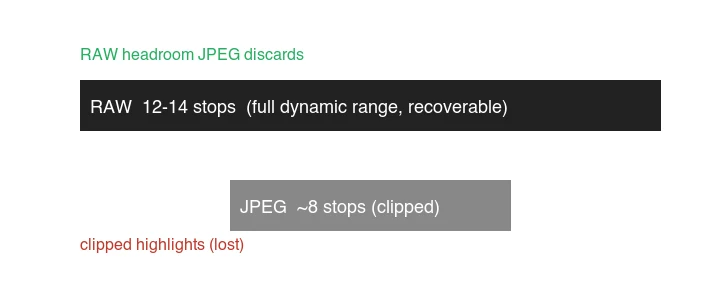
Hasil praktikal RAW adalah pemulihan. Langit yang kelihatan putih terlampau cerah (blown out) dalam JPG sering kali masih mempunyai butiran dalam RAW; bayangan yang kelihatan kosong boleh ditingkatkan tanpa serta-merta bertukar menjadi bunyi bising (noise). Ruang kepala itu adalah keseluruhan sebab untuk merakam RAW bagi apa sahaja yang anda pedulikan.
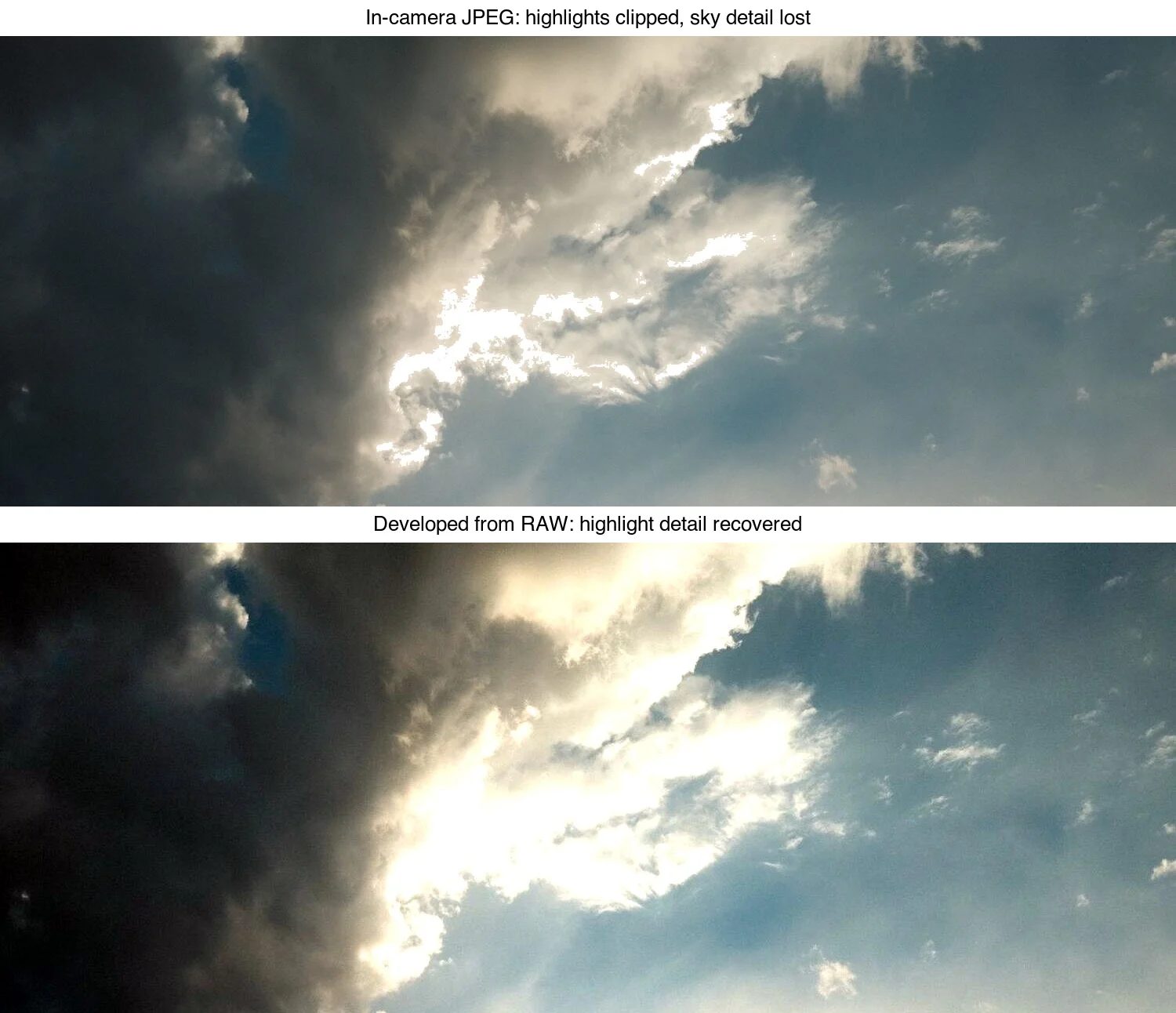
Adegan yang sama dirender dalam dua cara daripada satu pendedahan: versi terpotong adalah apa yang diikrarkan oleh JPEG dalam kamera, secara kekal; manakala versi yang dipulihkan adalah apa yang masih terkandung dalam fail RAW dan membenarkan anda menariknya semula semasa pembangunan.
Konverter RAW manakah yang patut anda gunakan?
Adobe Lightroom / Camera Raw (berbayar)
Lightroom ialah pemaju RAW yang paling banyak digunakan, dengan pemprosesan kelompok (batch processing) yang kukuh, katalog, dan warna konsisten merentasi jenama kamera. Ia adalah langganan (~US$10/bulan untuk pelan fotografi). Gunakannya jika anda memproses foto secara berkala dan mahukan aliran kerja yang kemas dan disokong dengan baik.
Pratetap eksport web tipikal: JPG, kualiti 85, sRGB, saiz semula kepada 1200–2000px pada sisi panjang, penajaman output untuk skrin.
Darktable (percuma, sumber terbuka)
Darktable ialah alternatif percuma yang berupaya dan berjalan pada Linux, macOS, dan Windows. Ia bersifat non-destructive dan meliputi kebanyakan apa yang dilakukan oleh Lightroom, dengan lengkungan pembelajaran antara muka yang lebih curam. Pasang ia menggunakan pengurus pakej atau dari laman web.
RawTherapee (percuma)
RawTherapee adalah percuma dan cemerlang dalam demosaicing dan pengurangan hingar, dengan kawalan yang sangat terperinci. Ia lebih kepada pemaju daripada penganjur foto penuh — pasangkan ia dengan alat katalog berasingan jika anda memerlukannya.
Alat pengeluar kamera (percuma bersama kamera)
Canon Digital Photo Professional, Nikon's NX Studio, dan Sony's Imaging Edge adalah percuma untuk pemilik kamera tersebut dan menggunakan profil warna serta lensa tepat daripada pengilang. Ia adalah pilihan yang baik apabila warna yang tepat jenama adalah perkara paling penting.
Apa itu aliran kerja dari RAW ke JPG langkah demi langkah?
- Salin fail dari kad dengan selamat. Salin (jangan alihkan) ke folder kerja, kemudian sandarkan asal. Struktur folder yang ringkas membantu:
/rawuntuk asal,/processeduntuk suntingan,/exportsuntuk JPG akhir. - Import ke perisian pengembang RAW. Import folder itu; suntingan disimpan sebagai metadata, dan fail RAW tidak pernah diubah suai.
- Tetapkan keseimbangan putih. Pilih pratetap (Daylight, Cloudy) atau klik kawasan neutral dengan penyedut air mata (eyedropper).
- Betulkan pendedahan dan nada. Laraskan pendedahan, pulihkan sorotan (highlights), angkat bayangan (shadows), tetapkan titik putih dan hitam.
- Terapkan pembetulan pilihan. Profil lensa, pembuangan aberrasi kromatik, pengurangan hingar (noise), memotong (cropping).
- Eksport ke JPG. Pilih format, kualiti, ruang warna, dan saiz semula mengikut jadual sasaran di atas.
Tetapan eksport yang penting
| Setting | Web | |
|---|---|---|
| Format | JPG | JPG atau TIFF |
| Quality | 85–90 | 95–100 |
| Ruang warna | sRGB | Adobe RGB |
| Resolusi | saiz paparan (cth. 1920px) | resolusi penuh, 300 PPI |
Pilihan ruang warna boleh mengelirukan orang: eksport sRGB untuk apa-apa yang dilihat pada skrin. Pelayar andaikan sRGB, jadi imej Adobe RGB yang dimuat naik ke web sering kelihatan rata dan kurang tepu. Gunakan Adobe RGB hanya apabila menghantar kepada kedai cetak yang menjangkakannya.
Bagaimana anda menukar fail RAW ke JPG secara pukal tanpa GUI?
Untuk skrip atau pelayan, Python dengan rawpy (yang membungkus LibRaw) memberikan penukaran yang boleh dipercayai dan automatik:
from pathlib import Path
import rawpy
from PIL import Image

def raw_to_jpg(raw_path: Path, out_path: Path, quality: int = 90):
    with rawpy.imread(str(raw_path)) as raw:
        rgb = raw.postprocess(  # demosaic + color + gamma
            output_bps=8,        # 8-bit for JPG
            no_auto_bright=True,
            gamma=(2.2, 4.5),    # standard sRGB-ish gamma
        )
    Image.fromarray(rgb).save(out_path, "JPEG", quality=quality)

input_dir = Path("raw")
output_dir = Path("jpg")
output_dir.mkdir(exist_ok=True)

for raw_file in input_dir.glob("*.ARW"):          # change extension per brand
    raw_to_jpg(raw_file, output_dir / f"{raw_file.stem}.jpg")
Pasang dengan pip install rawpy imageio. Untuk keluaran web, ubah saiz selepas penukaran — lihat panduan saiz semula pukal untuk skrip saiz semula selari.
Nota mengenai ImageMagick untuk RAW: convert img.CR2 img.jpg hanya berfungsi jika ImageMagick mempunyai delegasi RAW (ufraw-batch atau dcraw) yang dipasang, yang semakin jarang ditemui. Untuk RAW khusus, lebih baik gunakan rawpy atau pemaju khusus berbanding ImageMagick.
Kesilapan penukaran RAW yang biasa
| Mistake | What goes wrong | Fix |
|---|---|---|
| Mengeksport Adobe RGB untuk web | Imej kelihatan rata/kurang tepu dalam pelayar | Eksport sRGB untuk skrin |
| Menolak penggeser ke ekstrem | Rupa yang tidak semula jadi, halo, bunyi (noise) | Suntingan halus bertahan lebih baik |
| Merakam RAW + JPG, menyimpan kedua-duanya | Pembaziran ruang kad dan cakera | Rakam RAW sahaja; hasilkan JPG dalam pasca |
| Menimpa fail RAW | Kehilangan data yang boleh dipulihkan | Simpan RAW sebagai arkib utama anda |
| Mengabaikan imbangan putih dalam pasca | Warna yang terperangkap dalam rupa | Tetapkan WB dari rujukan neutral |
| Mengubah saiz sebelum selesai menyunting | Kabur suntingan semula pada setiap perubahan saiz | Sunting, kemudian eksport dan ubah saiz sekali |
Bilakah JPG sudah cukup tanpa RAW?
RAW tidak selalu berbaloi. Ambil gambar JPG terus apabila:
- Anda memerlukan kedalaman burst dan kelegaan buffer maksimum (JPG menulis lebih pantas).
- Storan terhad (perjalanan jauh, kad kecil).
- Gambar itu boleh dibuang — gambar spontan (snapshots), foto rujukan, bingkai ujian.
- Aliran kerja diserahkan kepada seseorang yang tidak akan menyunting (pelanggan yang mahukan pratonton segera).
Untuk apa-apa sahaja yang mungkin anda cetak, jual, atau sunting semula, ambil gambar dalam format RAW.
Soalan Lazim
Adakah menukar RAW kepada JPG mengurangkan kualiti?
Ya — JPG adalah lossy dan membuang julat dinamik yang ada pada RAW. Pertukaran ini ialah JPG kualiti 85+ kelihatan sama pada saiz paparan biasa dan hanya sebahagian kecil daripada bait. Simpan RAW sebagai master dan eksport JPG hanya untuk penghantaran; jangan sekali-kali tukar kemudian padamkan RAW itu.
Apakah tetapan kualiti JPG terbaik untuk penukaran RAW?
Kualiti 85 adalah titik manis standard untuk penghantaran web — kehilangan yang tidak kelihatan pada saiz paparan, kira-kira suku daripada saiz fail kualiti 100. Gunakan kualiti 90–95 hanya untuk cetakan atau pemotongan di mana penyemak akan memeriksa piksel. Di bawah 80, banding dan artifak muncul dalam gradien licin seperti langit.
Patutkah saya mengambil gambar dalam format RAW atau RAW+JPG?
Ambil gambar RAW+JPG hanya jika anda memerlukan pratonton segera dan belum disunting (seperti acara, klien di lokasi). Jika tidak, RAW sahaja sudah memadai — anda boleh mengeksport JPG dalam beberapa saat. Mengambil kedua-duanya menggandakan storan anda dan menggandakan kerja pengatalogan untuk JPG yang biasanya akan anda buang.
Panduan Berkaitan
- Cara Saiz Semula Imej Secara Pukal
- Bagaimana Pemampatan Imej Berfungsi
- Senarai Semak Pengoptimuman SEO Imej
- Tukar PNG ke JPG
- Senarai Semak Pengoptimuman Imej Lengkap
Kredit Imej
- Cover — Jurugambar mengambil gambar dengan DSLR, foto oleh Agustina Tolosa di Pexels (dikonversi ke WebP).
- Demo pemulihan sorotan dan diagram julat dinamik — dihasilkan oleh penulis daripada foto langit julat dinamik tinggi (Pexels #34151373, foto oleh Nathan Tran) untuk menunjukkan perincian sorotan yang boleh dipulihkan yang dikekalkan fail RAW berbanding dengan JPEG kamera dalaman yang terpotong.
Gunakan alat percuma kami semasa mengikuti panduan ini.
Teruskan membaca

2026-09-10
Imej Kabur Selepas Eksport? 7 Pembetulan Ikut Puncanya
Betulkan imej kabur selepas eksport dengan menyemak piksel, mampatan dan muat naik. Lihat contoh terukur, pilihan PNG atau JPEG, dan tujuh langkah praktikal.

2026-08-01
Mampatan Imej 2026: WebP, AVIF, JPEG XL & JPEG AI Diuji
Saya menanda aras WebP, AVIF, dan JPEG XL pada 4 foto sebenar. WebP jimat 32% lwn JPEG, AVIF 65%, JPEG XL 30%. Data penuh, sokongan pelayar, dan pilihan format 2026.

2026-07-26
Senarai Semak Pengoptimuman Imej: Setiap Langkah untuk Imej Web Pantas
Senarai semak pengoptimuman imej lengkap: pilihan format, mengubah saiz, mampatan (compression), penghantaran responsif, lazy loading, dan persediaan CDN. Laksanakan senarai ini sebelum setiap penerbitan.