2026-03-13 · Dikemas kini 2026-07-26
HEIC ke JPG: Cara Tukar Foto iPhone (Mac, Windows, Web)
Tukar foto HEIC iPhone kepada JPG pada Mac, Windows, atau web. Kami terangkan mengapa HEIC wujud, perbezaan saiz sebenar, dan cara tetapkan iPhone anda untuk mengambil gambar JPEG jika anda mahu.
Dikemaskini pada: 26 Julai 2026
iPhone merakam foto sebagai HEIC secara lalai kerana ia menjimatkan storan — HEIC kira-kira separuh saiz JPEG pada kualiti yang sama. Pertukaran (trade-off) yang perlu dihadapi ialah keserasian: banyak muat naik web, klien e-mel, aplikasi Windows, dan editor lama tidak dapat membaca HEIC. Menukar HEIC kepada JPG adalah penyelesaian rutin, dan ia mudah dilakukan setelah anda tahu di mana alat-alat itu berada. Panduan ini merangkumi setiap laluan biasa dan perbezaan saiz sebenar.
Jawapan ringkas: cara menukar HEIC kepada JPG?
| Di mana | Kaedah | Nota |
|---|---|---|
| Satu imej, mana-mana peranti | Penukar Format | Muat naik HEIC, muat turun JPG |
| Mac | Eksport melalui Preview atau Photos | Bawaan, percuma |
| Windows | Aplikasi Photos atau magick |
Windows 10+ membaca HEIC dengan sambungan |
| iPhone | Tetapan → pemindahan "Automatic" | Menukar semasa eksport |
| Secara pukal / skrip | magick input.heic output.jpg |
Perlu delegasi HEIC |
Untuk peta format yang lebih luas, sila lihat convert image format guide.
Mengapa iPhone menggunakan HEIC?
HEIC (High Efficiency Image Container, menggunakan HEVC/H.265 compression) diperkenalkan dalam iOS 11 untuk mengurangkan storan foto kira-kira separuh berbanding JPEG. Untuk telefon dengan ribuan foto, ini adalah penjimatan yang ketara. Masalahnya ialah sokongan ekosistem: perisian Apple membaca HEIC secara asli (natively), tetapi banyak alat bukan Apple, muat naik web, dan klien e-mel tidak melakukannya, itulah sebab konversi sering disebut. Dokumentasi format foto iOS milik Apple menerangkan tetapan High Efficiency dan bila ia terpakai.
HEIC juga menyokong pelbagai imej dan suntingan dalam satu fail (seperti Live Photos dan bursts), yang tidak dapat dilakukan oleh JPEG — ini adalah sebab lain konversi terus boleh kehilangan sebahagian daripada apa yang disimpan HEIC. Pertukaran terasnya ringkas:
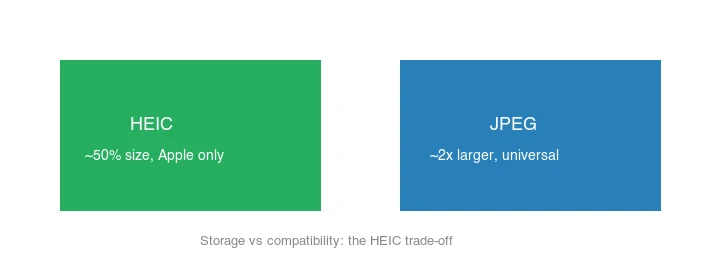
Berapa Kali Lebih Kecil HEIC Daripada JPEG?
HEIC biasanya bersaiz sekitar ~50% daripada saiz JPEG dengan kualiti setara. Untuk foto 2000px yang sama, jangkakan kira-kira:
| Format | Saiz biasa | Keserasian |
|---|---|---|
| HEIC | ~208 KB | Apple + alat moden sahaja |
| JPEG | ~416 KB | Universal |
| PNG | ~2.8 MB | Sejagat, lossless, besar |
| TIFF (LZW) | ~3.3 MB | Cetak/imbas, sangat besar |
Jadi, menukar HEIC kepada JPEG kira-kira menggandakan saiz fail — harga untuk kebolehgunaan universal. Jika storan penting dan alat anda menyokong HEIC, simpan ia; jika kebolehgunaan yang penting, tukar. Setiap format memiliki peringkat dalam saluran paip foto:
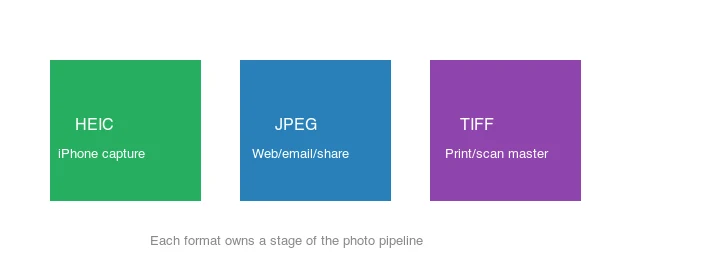
Kaedah 1: Penukar Web
Untuk satu atau beberapa imej, gunakan Penukar Format: muat naik HEIC, pilih JPG, tetapkan kualiti ~90 (HEIC→JPEG sudah kehilangan sedikit, jadi jangan terlalu mampatkan), dan muat turun. Ini berfungsi pada mana-mana peranti dengan pelayar dan mengendalikan kes biasa serta-merta. Penukar web adalah pilihan yang tepat apabila anda menggunakan komputer pinjaman, mesin kerja tanpa alatan biasa anda, atau Chromebook — di mana-mana sahaja memasang perisian tidak berbaloi untuk segelintir foto. Ia juga mengelakkan keperluan ekstensi HEIC Windows sepenuhnya, kerana penukaran berlaku di sisi pelayan (server-side). Satu pengecualian adalah privasi: jika foto-foto itu sensitif, lebih baik gunakan kaedah tempatan (Mac Preview, ImageMagick) supaya fail tidak pernah meninggalkan peranti anda.
Kaedah 2: Mac (terbina dalam)
macOS membaca HEIC secara asli, jadi penukaran sudah terbina dalam:
- Preview: buka HEIC, File → Export, pilih JPEG, tetapkan kualiti.
- Photos: pilih foto, File → Export → Export Unmodified atau Export 1 Photo, pilih JPEG. Mengeksport "Unmodified" mengekalkan HEIC; pilihan JPEG yang melakukan pengekodan semula.
- Batch dengan
sips:sips -s format jpeg input.heic --out output.jpg. Untuk folder, bungkus ia dalam gelung shell —sipstelah dipasang awal pada setiap Mac, jadi ini adalah laluan batch tanpa persediaan terpantas untuk pengguna macOS yang perlu menukar puluhan foto iPhone sekaligus.
Kaedah 3: Windows
Windows 10/11 membaca HEIC setelah "HEIF Image Extensions" dan "HEVC Video Extensions" percuma dipasang dari Microsoft Store. Kemudian:
- Aplikasi Photos: buka dan "Simpan sebagai" JPEG.
- ImageMagick:
magick input.heic output.jpg(memerlukan delegate HEIC — lihat di bawah).
Kaedah 4: iPhone (pindah sebagai JPEG)
Untuk membolehkan iPhone menukar secara automatik apabila anda memindahkan foto: Settings → Photos → Transfer to Mac or PC → Automatic. Telefon itu menyimpan HEIC secara dalaman tetapi menghantar JPEG melalui USB/AirDrop. Untuk mengambil JPEG terus: Settings → Camera → Formats → Most Compatible (JPEG berbanding HEIC).
Kaedah 5: Baris Perintah / Pukal
## ImageMagick (requires a HEIC delegate — install libheif or build with it)
magick input.heic -quality 90 output.jpg

## A folder
mkdir -p out
for f in *.heic; do magick "$f" -quality 90 "out/${f%.*}.jpg"; done
Jika magick gagal pada HEIC, pasang delegasi HEIC (brew install libheif pada macOS, atau pakej yang berkaitan pada Linux) atau gunakan heif-convert dari libheif secara langsung.
Patutkah anda tukar iPhone kepada JPEG secara kekal?
Ia bergantung pada aliran kerja anda:
- Kekalkan HEIC jika anda kebanyakannya kekal dalam ekosistem Apple dan mementingkan penjimatan storan.
- Tukar kepada JPEG (Settings → Camera → Formats → Most Compatible) jika anda sentiasa memuat naik ke sistem yang menolak HEIC, atau berkongsi dengan pengguna Windows/Android.
Jalan tengah: kekalkan tangkapan HEIC untuk penjimatan storan, dan gunakan pemindahan "Automatic" supaya salinan yang dieksport adalah JPEG. Lihat panduan convert HEIC to JPG untuk langkah demi langkah.
Kesilapan Lazim
- Terlalu mampatkan JPEG. HEIC→JPEG sudah kehilangan sedikit; kekalkan kualiti pada 88–92 supaya anda tidak menimbun artifak.
- Mengandaikan Windows boleh membaca HEIC. Ia memerlukan sambungan HEIF/HEVC percuma; tanpanya fail itu tidak akan terbuka.
- Lupa Foto Langsung (Live Photos) / rentetan (bursts). Penukaran JPEG yang rata akan menghilangkan kandungan berbingkai berganda yang boleh disimpan oleh HEIC.
- Menukar semula berkali-kali. Setiap kali proses HEIC→JPEG→JPEG akan menambah artifak kehilangan (lossy artifacts). Tukar sekali sahaja daripada asal.
- Membuang suntingan. HEIC boleh menyimpan suntingan tidak merosakkan (non-destructive edits); penukaran mentah (raw) mengeksport yang asal, bukan versi yang telah disunting.
Soalan Lazim
Mengapa iPhone menggunakan HEIC?
Kerana HEIC kira-kira separuh saiz JPEG pada kualiti yang sama, yang menjimatkan storan. Apple menjadikan ia format kamera lalai dari iOS 11. Pertukaran (trade-off) yang perlu dibuat ialah keserasian — HEIC tidak disokong di mana-mana sahaja JPEG disokong.
Seberapa kecil HEIC berbanding JPEG?
Kira-kira 50 peratus lebih kecil pada kualiti yang sama. Penjimatan storan itu adalah sebab format ini digunakan. Simpan HEIC pada telefon untuk tujuan storan, dan tukar kepada JPG apabila berkongsi dengan sistem yang tidak menerima HEIC.
Adakah menukar HEIC ke JPG menghilangkan kualiti?
Sedikit — JPEG bersifat lossy, jadi satu penukaran akan menambah generasi mampatan. Pada kualiti 90+, kehilangan itu tidak kelihatan. Tukar sekali sahaja untuk berkongsi; jangan tukar berulang kali.
Bagaimana saya menukar HEIC pada Windows?
Windows 11 membuka HEIC dengan codec yang betul dipasang (dari Microsoft Store), atau gunakan penukar percuma. Untuk kelompok fail, alat baris perintah (command-line tool) (ImageMagick, heif-convert) mengendalikan folder. Lihat panduan penukar HEIC.
Bolehkah saya menetapkan iPhone saya untuk mengambil gambar JPEG?
Ya — dalam Settings > Camera > Formats, pilih "Most Compatible" untuk mengambil gambar JPEG. Pertukaran yang perlu dibuat ialah fail yang lebih besar (HEIC kira-kira separuh saiz). Simpan HEIC untuk storan, atau beralih kepada JPEG untuk keserasian.
Adakah HEIC menyokong ketelusan?
Tidak — HEIC adalah format foto tanpa saluran alfa (alpha channel), jadi imej transparan akan mendapat latar belakang paksa. Untuk ketelusan, gunakan PNG atau WebP. HEIC adalah untuk gambar fotografi; ia bukan pengganti bagi PNG di mana ketelusan diperlukan.
Bolehkah saya menukar kelompok fail HEIC pada Windows?
Ya — dengan codec HEIC dipasang (Microsoft Store) Windows membukanya, atau gunakan penukar percuma. Untuk folder, ImageMagick atau heif-convert mengendalikan kelompok fail dari baris perintah. Lihat panduan pemprosesan kelompok.
Adakah menukar HEIC menghilangkan kualiti?
Sedikit — JPG bersifat lossy, jadi satu penukaran menambah generasi mampatan. Pada kualiti 90 atau lebih tinggi, kehilangan itu tidak kelihatan pada saiz tontonan normal. Tukar sekali untuk berkongsi; jangan pengekod semula berulang kali. Simpan HEIC sebagai master jika anda mungkin menukarnya lagi kemudian.
Bolehkah Windows membuka HEIC?
Windows 11 boleh, dengan sambungan codec HEIF dan HEVC yang dipasang dari Microsoft Store. Tanpa ia, fail HEIC gagal dibuka. Untuk berkongsi atau untuk mesin tanpa codec, tukar kepada JPG, yang terbuka di mana-mana sahaja tanpa persediaan. Alat baris perintah atau penukar web percuma memintas keperluan codec untuk kelompok fail.
Adakah HEIC menyokong RAW?
Tidak tepat — sesetengah iPhone mengambil gambar dalam mod gabungan HEIC + RAW, tetapi HEIC itu sendiri adalah format foto mampat, bukan bekas (container) RAW. Untuk RAW sebenar, ambil gambar dalam ProRAW atau mod RAW khusus pada iPhone, yang menghasilkan fail DNG yang anda kembangkan dalam pemproses RAW. HEIC adalah output mampat harian; RAW adalah master yang boleh diedit.
Kredit Imej
- Perbandingan saiz format dan diagram di mana format-format itu milik — dijana oleh penulis daripada foto landskap (Pexels #1287145, foto oleh eberhard grossgasteiger) untuk menunjukkan saiz format sebenar yang diukur dan peranan setiap format.
Gunakan alat percuma kami semasa mengikuti panduan ini.
Teruskan membaca

2026-09-10
Imej Kabur Selepas Eksport? 7 Pembetulan Ikut Puncanya
Betulkan imej kabur selepas eksport dengan menyemak piksel, mampatan dan muat naik. Lihat contoh terukur, pilihan PNG atau JPEG, dan tujuh langkah praktikal.

2026-08-01
Mampatan Imej 2026: WebP, AVIF, JPEG XL & JPEG AI Diuji
Saya menanda aras WebP, AVIF, dan JPEG XL pada 4 foto sebenar. WebP jimat 32% lwn JPEG, AVIF 65%, JPEG XL 30%. Data penuh, sokongan pelayar, dan pilihan format 2026.

2026-07-26
Senarai Semak Pengoptimuman Imej: Setiap Langkah untuk Imej Web Pantas
Senarai semak pengoptimuman imej lengkap: pilihan format, mengubah saiz, mampatan (compression), penghantaran responsif, lazy loading, dan persediaan CDN. Laksanakan senarai ini sebelum setiap penerbitan.