2026-07-18 · Dikemas kini 2026-07-26
Tukar HEIC ke JPG: Perbandingan Alat Percuma dan Kaedah Pukal
Tukar foto HEIC iPhone ke JPG menggunakan alat percuma untuk web, Mac, Windows, iPhone, dan baris arahan. Kami bandingkan kelajuan, sokongan pukal, dan kegunaan setiap alat.
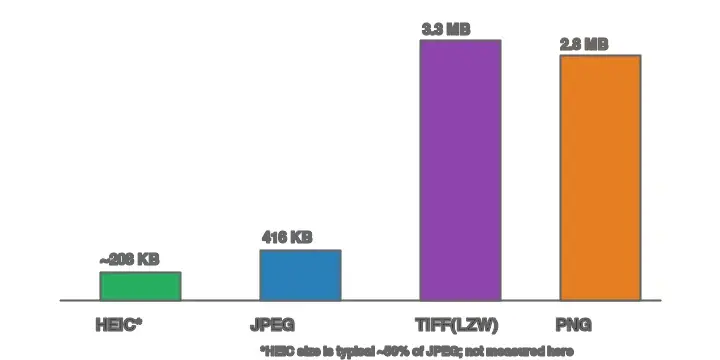
Dikemaskini kali terakhir: 17 Julai 2026
Foto HEIC dari iPhone adalah kira-kira separuh saiz JPEG, tetapi banyak sistem tidak dapat membukanya — muat naik web, klien e-mel, aplikasi Windows, editor lama. Menukar HEIC kepada JPG menjadikan foto itu serasi secara universal dengan kos menggandakan saiz fail kira-kira. Panduan ini membandingkan kaedah penukaran percuma supaya anda boleh memilih yang sesuai dengan bilangan foto yang anda miliki dan peranti yang anda gunakan.
Jawapan ringkas: Kaedah HEIC ke JPG mana yang perlu anda gunakan?
Untuk penukar pelayar percuma tanpa pendaftaran, gunakan Penukar HEIC — muat naik fail .heic anda, pilih JPG atau PNG, dan muat turun. Ia adalah pilihan terpantas apabila anda hanya mempunyai segelintir foto, pada mana-mana peranti.
| Situasi | Kaedah | Mengapa |
|---|---|---|
| Beberapa foto, mana-mana peranti | Penukar HEIC | Percuma, tiada pendaftaran, JPG atau PNG |
| Pada Mac | Preview / Photos / sips |
Dibina dalam, percuma |
| Pada Windows | Photos app (dengan sambungan HEIF) | Sambungan percuma dari Store |
| Berulang, banyak foto | magick atau heif-convert CLI |
Boleh di skripkan, tanpa had |
| Mahu JPEG terus dari telefon | Pemindahan iPhone "Automatic" | Tukar semasa eksport |
Untuk mengetahui sebab dan tetapan yang lebih mendalam, lihat panduan HEIC ke JPG.
Mengapa menukar HEIC kepada JPG?
Ada dua sebab, hampir selalu berkaitan dengan keserasian. Pertama, perisian bukan Apple sering menolak HEIC — seperti borang muat naik web, klien emel, PC Windows tanpa sambungan HEIF, atau penyunting imej lama. Kedua, beberapa aliran kerja (umpan pasaran, saluran cetakan, sistem rakan kongsi) hanya menerima JPEG. Penukaran itu sendiri adalah mudah; kos sebenar hanyalah saiz fail:
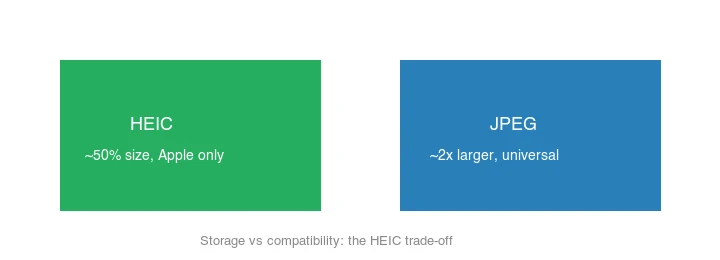
HEIC adalah kira-kira 50% daripada JPEG pada kualiti yang sama, jadi menukarnya kepada JPEG hampir menggandakan bait. Itu boleh diterima apabila anda memerlukan keserasian; jika tidak, kekalkan HEIC.
Di mana setiap format berada?
Setiap format memiliki peringkat dalam saluran foto, itulah sebabnya penukaran adalah biasa:
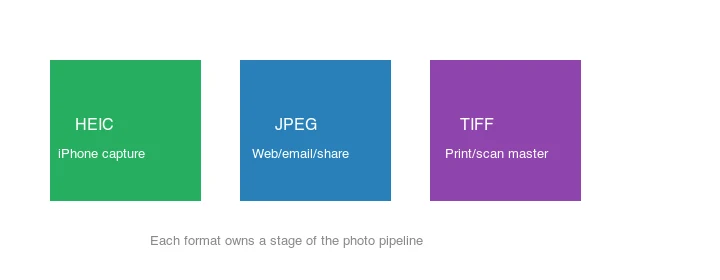
Tangkapan iPhone menggunakan HEIC untuk kecekapan storan; JPEG adalah format perkongsian/muat naik; TIFF adalah master cetak/imbasan. Bergerak antara peringkat adalah apa yang dilakukan oleh penukaran. Lihat panduan tukar format imej untuk peta penuh.
Berapa Kali Lebih Kecil HEIC Dibandingkan JPEG?
Perbezaan saiz adalah konsisten merentasi foto: HEIC menyimpan imej yang sama pada kira-kira separuh bait daripada JPEG setara kualiti. Untuk gambar 2000px:
| Format | Typical size | Use |
|---|---|---|
| HEIC | ~208 KB | Tangkapan iPhone, ekosistem Apple |
| JPEG | ~416 KB | Perkongsian/muat naik sejagat |
| PNG | ~2.8 MB | Master lossless, besar |
| TIFF (LZW) | ~3.3 MB | Master cetak/imbas |
Menukar HEIC kepada JPEG kira-kira menggandakan fail tersebut — harga bagi keserasian. Jika storan penting dan alatan anda menyokong HEIC, kekalkannya; jika keserasian yang penting, tukarkan. Dokumentasi format foto Apple photo formats documentation dan jadual Can I Use HEIC table memperincikan di mana HEIC disokong dan tidak disokong.
Kaedah 1: Penukar Web
Untuk beberapa foto pada mana-mana peranti, gunakan Penukar HEIC: muat naik fail HEIC, pilih JPG atau PNG, dan muat turun. Tiada pemasangan, berfungsi pada Mac/Windows/Chromebook, dan ia mengelak keperluan ekstensi HEIC Windows kerana penukaran berjalan di sisi pelayan (server-side). Alat Penukar Format yang lebih umum juga menerima input HEIC jika anda memerlukan format output lain atau pilihan penyuntingan tambahan.
Kaedah 2: Mac (terbina dalam)
macOS membaca HEIC secara asli, jadi penukaran adalah percuma dan terbina dalam:
- Preview: buka, File → Export → JPEG.
- Photos: pilih, File → Export → Export 1 Photo → JPEG.
- Secara kelompok dengan
sips:for f in *.heic; do sips -s format jpeg "$f" --out "out/${f%.*}.jpg"; done.
sips telah dipasang awal pada setiap Mac, menjadikannya kaedah kelompok tanpa persediaan yang terpantas.
Kaedah 3: Windows
Pasang 'HEIF Image Extensions' dan 'HEVC Video Extensions' percuma dari Microsoft Store, kemudian buka HEIC dalam aplikasi Photos dan "Save as" JPEG. Sambungan HEVC kadangkala meminta bayaran kecil bergantung pada lesen OEM PC anda; jika demikian, alternatif percuma adalah menggunakan penukar web atau memasang ImageMagick dengan delegasi HEIC pula. Untuk pemprosesan kelompok (batch) pada Windows, ImageMagick berfungsi setelah libheif ada — gelung yang sama for f in *.heic; do magick ... dari kaedah baris perintah berjalan tanpa berubah dalam PowerShell dengan sedikit ubah suai sintaks, atau di WSL tepat seperti ditulis.
Windows 11 telah meningkatkan pengendalian HEIC asli secara beransur-ansur, tetapi mengandaikan pemasangan baharu boleh membaca HEIC masih merupakan kejutan yang paling biasa — sentiasa sahkan sambungan itu dipasang sebelum menjangkakan aplikasi Photos untuk membuka fail tersebut.
Kaedah 4: Garis Perintah (secara kelompok / skrip)
## ImageMagick (needs a HEIC delegate — libheif)
mkdir -p out
for f in *.heic; do magick "$f" -quality 90 "out/${f%.*}.jpg"; done

## heif-convert (from libheif) — no ImageMagick dependency
heif-convert input.heic output.jpg
Jika magick gagal pada HEIC, pasang libheif (brew install libheif pada macOS) atau gunakan heif-convert secara langsung. Ini adalah cara yang tepat untuk ratusan foto atau saluran paip automatik.
Kaedah 5: Tukar semasa pemindahan (iPhone)
Untuk mendapatkan JPEG tanpa menukar secara manual: Settings → Photos → Transfer to Mac or PC → Automatic. iPhone mengekalkan HEIC secara dalaman tetapi mengeksport JPEG melalui USB/AirDrop. Untuk merakam JPEG dari awal: Settings → Camera → Formats → Most Compatible.
Bagaimana cara tukar secara pukal ratusan fail HEIC?
Untuk kuantiti besar, alat CLI adalah pilihan yang paling sesuai — tiada klik setiap imej, tiada muat naik, boleh di skripkan. Pada Mac, sips menguruskannya tanpa pemasangan:
mkdir -p jpg
for f in *.heic; do sips -s format jpeg "$f" --out "jpg/${f%.*}.jpg" >/dev/null; done
Pada mana-mana platform dengan ImageMagick + libheif, tukar sips kepada magick. Sahkan beberapa output pada 100% sebelum mempercayai keseluruhan pukal. Untuk corak folder selari, lihat batch resize guide.
Kesilapan Biasa
- Mengompres terlalu banyak pada JPEG. HEIC→JPEG sudah kehilangan sedikit; kekalkan kualiti pada 88–92.
- Mengandaikan Windows membaca HEIC. Ia memerlukan sambungan HEIF/HEVC percuma.
- Menukar semula berulang kali. Setiap pusingan menimbun artifak kehilangan; tukar sekali sahaja dari asal.
- Membuang Live Photos / bursts. Eksport JPEG yang rata akan menghilangkan kandungan multi-bingkai yang boleh ditampung oleh HEIC.
- Lupa menyemak output. Sentiasa semak secara rawak satu kelompok pada 100% sebelum memadamkan HEIC.
Senarai Semak Penukaran Akhir
- Kekalkan fail HEIC asal sehingga anda menyahkan JPGs.
- Tukar ke sRGB apabila berkongsi dengan aplikasi yang lebih lama.
- Kekalkan EXIF hanya apabila tarikh dan metadata kamera penting.
- Gunakan penukaran secara pukal untuk eksport iPhone yang besar.
- Buka beberapa imej yang ditukar sebelum memadam apa-apa.
Soalan Lazim
Adakah menukar HEIC ke JPG percuma?
Ya — setiap kaedah di sini adalah percuma (alat terbina dalam Mac/Windows, libheif, penukar web). Beberapa alat batch komersial wujud tetapi tidak perlu untuk HEIC→JPEG.
Adakah ia kehilangan kualiti?
Sedikit — kedua-dua format adalah lossy, dan anda melakukan pengekodan semula (re-encode). Kekalkan kualiti JPEG yang tinggi (88–92) untuk memastikan ia tidak kelihatan.
Bolehkah saya tukar secara batch HEIC ke JPG?
Ya. Di Mac, menggunakan sips dalam gelung (loop); di mana sahaja, gunakan ImageMagick atau heif-convert. Lihat bahagian batch di atas.
Patutkah saya biarkan iPhone mengambil gambar JPEG sahaja?
Jika anda sentiasa memerlukan JPEG, ya — Tetapan → Kamera → Format → Paling Serasi (Most Compatible). Kalau tidak, kekalkan HEIC dan tukar (atau pindahkan) mengikut keperluan.
Mengapa perlu menukar HEIC ke JPG?
Untuk keserasian (compatibility). HEIC (default Apple sejak iOS 11) tidak disokong oleh setiap aplikasi, laman web, atau PC Windows, manakala JPEG adalah universal. Tukar apabila anda perlu berkongsi atau memuat naik ke sistem yang tidak menerima HEIC. Kekalkan HEIC pada telefon untuk penjimatan storan; tukar kepada JPG untuk perkongsian.
Adakah menukar HEIC ke JPG kehilangan kualiti?
Sedikit — JPG adalah lossy, jadi satu penukaran menambah generasi mampatan (compression). Pada kualiti 90+, kehilangan itu tidak kelihatan pada saiz paparan. Tukar sekali untuk dikongsi; jangan tukar semula berulang kali, kerana setiap simpanan semula akan menambahkan artifak. Kekalkan HEIC sebagai master.
Bolehkah Windows membuka HEIC?
Windows 11 boleh, dengan pemasangan sambungan codec HEIF dan HEVC dari Microsoft Store. Tanpa ia, fail HEIC gagal dibuka. Untuk perkongsian atau mesin tanpa codec, tukar kepada JPG, yang boleh dibuka di mana-mana tanpa persediaan. Lihat panduan HEIC.
Bolehkah saya tetapkan iPhone saya untuk mengambil gambar JPEG?
Ya — dalam Tetapan > Kamera > Format, pilih "Paling Serasi" untuk mengambil gambar JPEG dan bukannya HEIC. Pertukaran (trade-off) adalah fail yang lebih besar (HEIC kira-kira separuh saiz). Kekalkan HEIC untuk penjimatan storan, atau beralih kepada JPEG untuk keserasian universal dengan sistem yang tidak menerima HEIC.
Adakah menukar HEIC kehilangan metadata?
Sebahagian. EXIF asas (kamera, tarikh) biasanya bertahan daripada penukaran, tetapi metadata spesifik Apple dan data Live Photo atau kedalaman tidak dipindahkan ke JPEG. Jika anda memerlukan metadata penuh, kekalkan HEIC sebagai master. Untuk perkongsian di mana hanya imej yang penting, kehilangan metadata adalah tidak relevan.
Bolehkah saya tukar secara batch HEIC ke JPG?
Ya — macOS Preview dan Automator menukar secara batch, dan alat baris perintah (command-line) (ImageMagick, heif-convert) mengendalikan folder. Untuk set besar dari iPhone, baris perintah adalah laluan praktikal tanpa had per fail. Lihat panduan pemprosesan batch.
Bolehkah saya tukar HEIC pada Android?
Ya — Android tidak menggunakan HEIC secara lalai, jadi kebanyakan aplikasi membukanya dengan buruk tanpa bantuan. Aplikasi penukar percuma atau alat baris perintah (ImageMagick) mengendalikan HEIC pada Android. Menukar kepada JPG menjadikan foto iPhone boleh dikongsi merentasi Android dan mana-mana platform tanpa masalah codec.
Kredit Imej
- Perbandingan saiz format, pertukaran HEIC/JPEG, dan rajah di mana format-format milik — dijana oleh penulis daripada foto landskap (Pexels #1287145, photo by eberhard grossgasteiger) untuk menunjukkan saiz sebenar yang diukur dan peranan setiap format.
Gunakan alat percuma kami semasa mengikuti panduan ini.
Teruskan membaca

2026-09-13
Peta Kedalaman 16-Bit: Atasi Banding dan Semak Fail PNG Anda
Betulkan peta kedalaman yang bertangga atau terbalik dengan ujian PNG 8-bit vs 16-bit yang boleh diulang, skrip pemeriksaan fail dan senarai semak import Blender.

2026-09-13
Pembuat GIF Dari Imej: Bina GIF Animasi Yang Muat Pantas
Ubah satu set imej menjadi GIF animasi untuk web dan media sosial. Tetapan masa bingkai sebenar, had saiz setiap platform, dan bila memilih GIF berbanding video.

2026-09-13
Tangkap Skrin ke Imej: Simpan, Format, dan Optimumkan Screenshot
Ambil tangkapan skrin pada mana-mana peranti, simpan dalam format betul dan mampatkan untuk web tanpa teks kabur. Langkah sebenar untuk PNG, WebP dan halaman penuh.