Sat Jun 27 2026 20:00:00 GMT-0400 (北美东部夏令时间)
Pemprosesan Kelompok Imej: Saiz Semula, Mampatkan, dan Tukar Folder
Pemprosesan kelompok imej boleh mengubah saiz, mampatkan, menukar, dan membuang latar belakang merentasi seluruh folder serentak. Pelajari urutan operasi, tetapan, dan alat yang perlu digunakan.
Dikemaskini terakhir: June 28, 2026
Pemprosesan kelompok imej (image batch processing) sangat membantu apabila anda mempunyai folder yang mengandungi dua ratus foto produk yang semuanya memerlukan pembetulan yang sama. Daripada membuka setiap fail, anda hanya perlu menerangkan operasi itu sekali dan menjalankannya merentasi keseluruhan set. Perangkapnya adalah urutan: ubah saiz sebelum mampatkan (compress), tukar format selepas kedua-duanya, dan sentiasa periksa sampel sebelum anda mempercayai kelompok tersebut pada katalog sebenar.
Jawapan ringkas: apa yang dilakukan oleh pemprosesan kelompok imej?
Pemprosesan kelompok (batch processing) menggunakan satu set operasi imej pada banyak fail serentak. Satu larian kelompok yang tipikal akan mengubah saiz setiap imej kepada lebar maksimum, menukarkannya ke WebP, memampatkannya kepada kualiti sasaran, dan menulisnya ke folder output tanpa menyentuh fail asal. Bagi pemilik kedai dengan folder foto produk, ini menukar separuh hari penyuntingan manual menjadi satu arahan tunggal.
Bahagian yang sukar bukanlah menjalankan kelompok itu. Ia adalah memilih operasi yang betul dalam urutan yang betul dan menyemak sampel sebelum anda komit. Saya telah memampatkan secara kelompok folder produk 47 imej semasa menulis ini, dan kesilapan yang sama menjerat semua orang: memampatkan sebelum mengubah saiz, menimpa fail asal, atau mempercayai hasil pertama tanpa memeriksa satu fail pada saiz penuh.
Kapan anda patut memproses imej secara berkumpulan (batch)?
Pemprosesan berkumpulan sesuai digunakan apabila operasi yang sama perlu diaplikasikan kepada banyak fail. Kes-kes biasa termasuk:
- Katalog produk yang memerlukan setiap foto diubah saiz menjadi segi empat sama dan dimampatkan.
- Migrasi blog yang memerlukan ratusan file PNG ditukar kepada WebP.
- Kempen sosial yang memerlukan imej yang sama dieksport ke lima saiz platform.
- Sesi fotografi yang memerlukan latar belakang dikeluarkan dari setiap tangkapan.
- Cetakan yang memerlukan setiap imej ditukar kepada DPI tertentu.
Jika hanya satu imej yang memerlukan pembetulan, alat berkumpulan adalah berlebihan (overkill). Sebaik sahaja anda mencapai tiga fail atau lebih dengan tugas yang sama, pemprosesan berkumpulan itu berbaloi.
| Job | Common batch operation | Typical output |
|---|---|---|
| Web product photos | Resize to 2000px, compress to WebP | Under 200KB each |
| Blog images | Convert PNG to WebP | 25 to 35 percent smaller |
| Social sizes | Export one image to 5 aspect ratios | 5 files per source |
| Photo cleanup | Remove background, add white | Transparent or white PNG |
| Print prep | Resize to width at 300 DPI | CMYK or RGB TIFF |
Apakah tetapan yang perlu anda gunakan untuk katalog produk?
Katalog produk adalah tugas kelompok (batch job) yang paling biasa, dan tetapan lebih penting daripada alat itu sendiri. Saya telah mengubah saiz folder 47 imej yang sama pada kualiti 70 dahulu, kemudian pada kualiti 80, dan set kualiti 80 tidak dapat dibezakan secara visual daripada sumber pada saiz paparan manakala set kualiti 70 menunjukkan jalur samar pada latar belakang rata.
Mulakan dengan tetapan lalai ini, kemudian sesuaikan:
- Saiz Semula (Resize): hadkan tepi terpanjang pada saiz paparan terbesar (1920px untuk kebanyakan hero web, 1600px untuk galeri produk).
- Mampat (Compress): WebP pada kualiti 78 hingga 82 adalah tetapan lalai web yang selamat.
- Format: WebP untuk foto, PNG atau WebP tanpa kehilangan data (lossless) untuk tangkapan skrin dan logo.
- Folder Output: sentiasa tulis ke folder baharu supaya fail sumber kekal tidak disentuh.
- Penamaan (Naming): kekalkan nama fail asal supaya URL dan rujukan tidak rosak.
Untuk matematik byte tepat di sebalik nombor kualiti itu, panduan mampatkan imej tanpa kehilangan kualiti menerangkan A/B yang terukur, dan panduan mampatkan imej kepada 100KB meliputi pendekatan saiz sasaran.
Bagaimana pemprosesan kelompok berfungsi di belakang tabir?
Setiap alat kelompok melakukan perkara yang sama: ia mengulang melalui satu folder, menggunakan paip operasi ke atas setiap fail, dan menulis hasilnya. Paip ini adalah apa yang anda kawal, dan urutan menentukan sama ada output itu bersih atau merosot.
Susunan selamatnya ialah:
- Baca fail sumber.
- Saizkan semula kepada dimensi sasaran (lakukan ini sebelum memampatkan, supaya pemampat berfungsi pada piksel yang lebih sedikit).
- Tukar mod warna atau format jika perlu.
- Mampatkan dengan kualiti sasaran.
- Buang metadata yang tidak diingini (profil EXIF, ICC) untuk mengecilkan bait.
- Tulis ke folder output dengan nama fail asal.
Saizkan semula sebelum mampatkan adalah peraturan yang paling sering dilanggar orang. Imej 4000px yang dimampatkan kepada kualiti 80 masih merupakan muat turun 4000px. Skala ke bawah dahulu dan penjimatan bait akan mengatasi sebarang ubah suai kualiti. Panduan convert image format guide meliputi langkah format, dan panduan background removal best practices meliputi pengumpulan potongan apabila tugas itu adalah penyingkiran latar belakang.
Alat manakah yang mengendalikan pemprosesan imej kelompok dengan baik?
Alat yang sesuai bergantung pada berapa banyak fail yang anda miliki dan seberapa kerap kerja itu berulang. Alat pelayar lebih unggul untuk folder sekali guna; perpustakaan baris perintah lebih unggul untuk paip yang boleh diulang.
| Alat | Terbaik untuk | Skalaannya |
|---|---|---|
| Browser batch tool | Folder sekali guna, tiada pemasangan | Sehingga beberapa ratus fail |
ImageMagick (mogrify) |
Kelompok baris perintah yang boleh diulang | Ribuan fail |
| sharp (Node.js) | Skrip binaan dan paip | Ribuan, dengan log |
| Dedicated batch app | Kerja berulang bukan teknikal | Ratusan, dengan UI |
ImageMagick adalah alat utama bagi kelompok baris perintah. Dokumentasi ImageMagick mendokumentasikan mogrify, versi kelompok daripada convert, yang menulis output ke direktori yang anda tentukan. Perpustakaan sharp adalah setara Node.js dan cukup pantas untuk ribuan fail dalam skrip binaan. Untuk asas format dan pengekodan sisi pelayar, rujukan jenis imej MDN adalah piawaian.

Contoh ImageMagick yang boleh diulang, menukar saiz folder JPEG kepada WebP:
mkdir -p webp
mogrify -path webp/ -resize 1920x1920\> -quality 80 -format webp *.jpg
Baris tunggal itu menukar saiz, memampatkan, dan menukarkan setiap JPG dalam folder tanpa menimpa fail asal. 1920x1920\> mengekalkan nisbah aspek dan hanya mengecilkan imej yang lebih besar daripada 1920px.
Bagaimana anda menukar format secara pukal?
Penukaran format adalah tugas pukal yang paling mudah kerana ia jarang merosakkan kualiti. Menukar folder PNG kepada WebP adalah kes klasik untuk laman web yang memuatkan perlahan.
- Padankan format dengan kandungan: WebP untuk foto, PNG atau WebP tanpa kehilangan data (lossless) untuk tangkapan skrin dan grafik rata.
- Kekalkan ketelusan apabila sumber mempunyai saluran alfa (alpha channel).
- Tulis ke folder baharu dan simpan asal sehingga set baharu disahkan.
- Kemas kini rujukan hanya selepas mengesahkan fail yang ditukar dipaparkan dengan betul.
Panduan konverter PNG ke WebP merangkumi laluan pelayar (browser path), dan perbandingan JPG, PNG, dan WebP membantu anda memutuskan format sasaran yang diperlukan oleh folder tertentu.
Bagaimana cara membuang latar belakang secara pukal?

Pembuangan latar belakang adalah tugas pukal dengan variasi paling tinggi, kerana model perlu mengendalikan rambut, kaca, dan item lutsinar secara berbeza bagi setiap imej. Folder gambar produk bersih pada latar belakang polos akan diproses secara pukal dengan lancar; manakala folder foto gaya hidup dengan latar belakang yang sibuk memerlukan pembersihan manual ke atas sebahagian kecil fail tersebut.
- Susun imej mengikut kerumitan latar belakang sebelum membuat pukal.
- Jalankan pukal pada set latar belakang bersih dahulu.
- Tandakan sebarang keluaran dengan kesan halo atau tepi kasar untuk semakan manual.
- Simpan fail asal supaya anda boleh menjalankan semula pemotongan yang gagal.
Kesilapan pemprosesan kelompok yang biasa
Kesilapan yang paling kerap saya lihat, semuanya boleh dielakkan:
- Menimpa fail asal (Overwriting the originals). Sentiasa tulis ke folder baharu. Setelah anda mampatkan di atas sumber, perincian itu hilang.
- Mampatkan sebelum mengubah saiz (Compressing before resizing). Ubah saiz dahulu; ini adalah penjimatan bait terbesar.
- Percaya pada kelompok tanpa mengambil sampel (Trusting the batch without sampling). Buka satu fail keluaran pada saiz penuh sebelum anda menghantar keseluruhan set.
- Memecahkan nama fail (Breaking filenames). Menamakan semula fail dalam kelompok akan memecahkan setiap URL dan rujukan yang menunjuk kepadanya.
- Mengabaikan metadata (Forgetting metadata). Profil EXIF dan ICC yang tidak digunakan menambah berat; buang ia melainkan anda memerlukannya.
- Menjalankan sekali dan menganggapnya kekal (Running once and assuming it holds). Semak semula kelompok setiap kali kamera sumber atau sasaran keluaran berubah.
Soalan Lazim
Apa urutan yang betul untuk paip secara kelompok?
Saizkan dahulu, kemudian tukar format, kemudian mampatkan, kemudian buang metadata, dan tulis ke folder baharu pada setiap langkah. Mengurangkan saiz sebelum memampatkan menghilangkan byte paling banyak; memampatkan imej resolusi penuh membazirkan usaha. Lihat panduan pemprosesan kelompok di batch processing guide untuk versi baris arahan (command-line) paip yang sama.
Berapa banyak imej yang boleh ditangani oleh satu kelompok?
Ribuan, tetapi uji dahulu pada subset 10 imej. Paip yang salah pada 10 imej adalah salah pada 10,000—subset itu menangkap ralat sebelum ia menyentuh katalog.
Adakah pemprosesan kelompok mengurangkan kualiti?
Hanya langkah mampat dan saiz yang mengubah piksel; penukaran format adalah tanpa kehilangan (lossless) apabila sasaran mengekalkan sumber. Kehilangan kualiti datang daripada pemilihan tetapan agresif, bukan daripada pengelompokan itu sendiri. Simpan yang asal supaya sebarang langkah boleh dijalankan semula.
Ringkasan: proses secara pukal mengikut urutan yang betul, kemudian semak sampel
Pemprosesan pukal adalah paip (pipeline), bukan butang. Saizkan dahulu, tukar dan mampatkan kemudian, buang metadata, tulis ke folder baharu, dan buka satu keluaran pada saiz penuh sebelum anda mempercayai larian pada keseluruhan katalog. Jika urutannya betul, folder seratus dua puluh foto menjadi kerja satu arahan; jika salah, anda akan menghantar imej yang lembut dan terlalu mampat di seluruh laman web.
Kredit Imej
- Sebuah meja dengan pelbagai cetakan foto dan komputer riba yang menunjukkan aliran kerja kelompok (batch) — photo by Suzy Hazelwood on Pexels
- Seorang pembangun yang menjalankan skrip pemprosesan imej kelompok pada komputer riba — photo by Christina Morillo on Pexels
- Folder foto produk yang disusun untuk penyingkiran latar belakang kelompok (batch) — photo by Pixabay on Pexels
Gunakan alat percuma kami semasa mengikuti panduan ini.
Teruskan membaca

Tue Mar 24 2026 20:00:00 GMT-0400 (北美东部夏令时间)
Cara Menambah Watermark pada Foto (Perlindungan Hak Cipta)
Tambahkan watermark pada foto untuk melindungi hak cipta anda. Pelajari penempatan (sudut vs jubin vs tengah), cara batch-watermark, dan pertukaran antara perlindungan serta kualiti imej.
Thu Mar 19 2026 20:00:00 GMT-0400 (北美东部夏令时间)
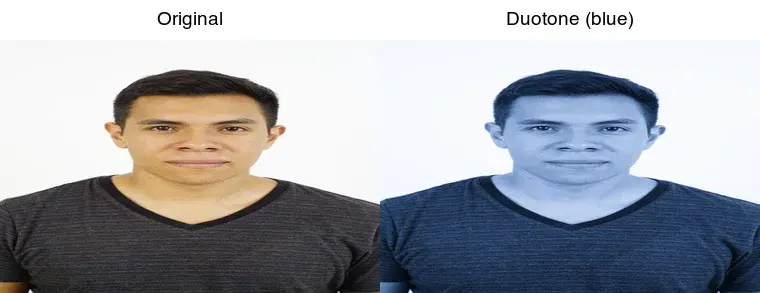
Cara Mencipta Kesan Duotone pada Foto (Panduan Reka Bentuk)
Cipta kesan duotone pada foto: cara fungsi ton dua warna, pasangan warna terbaik, cara mengaplikasikannya dalam Canva, Photoshop, atau ImageMagick, dan kegunaannya.

Thu Jul 09 2026 20:00:00 GMT-0400 (北美东部夏令时间)
Trend Figur Aksi AI: Cara Sediakan Foto Anda untuk Potret Mainan Kualiti Studio
Trend figur aksi AI mengubah sebarang foto menjadi potret mainan koleksi. Pelajari apa yang membuat prompt berfungsi, dan langkah tepat crop, latar belakang, serta resolution yang membezakan figura meyakinkan daripada palsu jelas.