2026-02-24 · Dikemas kini 2026-07-26
Cara Saiz Semula Imej Tanpa Kehilangan Kualiti
Saizkan imej tanpa kehilangan kualiti: kekalkan nisbah aspek, hanya kecilkan saiz, pilih penapis resampling yang betul, dan saizkan semula sebelum memampat, dengan saiz sebenar.

Dikemaskini pada: 26 Julai 2026
Mengubah saiz imej tanpa kehilangan kualiti bergantung kepada tiga peraturan: hanya kecilkan saiz (jangan pernah besarkan melainkan perlu), kekalkan nisbah aspek, dan gunakan penapis pensampelan semula yang baik. Jika dilakukan dengan betul, foto besar boleh dikecilkan kepada saiz web tanpa kehilangan kualiti yang ketara — dan fail yang jauh lebih kecil. Panduan ini merangkumi peraturan, penapis, dan penjimatan bait sebenar, bersama aliran kerja yang mengekalkan kualiti.
Jawapan ringkas: bagaimana anda mengubah saiz tanpa kehilangan kualiti?
| Peraturan | Mengapa |
|---|---|
| Hanya ubah saiz ke bawah | Mengurangkan saiz membuang piksel tambahan dengan bersih; meningkatkan saiz tidak menambah apa-apa |
| Kekalkan nisbah aspek | Memaksa dimensi yang tepat akan merosakkan imej |
| Gunakan Lanczos untuk mengurangkan saiz | Kualiti terbaik berbanding kelajuan untuk foto |
| Ubah saiz sebelum mampatkan | Menghapuskan piksel yang anda tidak paparkan, penjimatan bait terbesar |
Untuk satu imej, gunakan Pengubah Saiz Imej; untuk kelompok (batches), ImageMagick. Untuk aliran kerja yang lebih luas, lihat cara mengubah saiz secara pukal.
Apa maksud sebenar "tanpa kehilangan kualiti"?
Mengurangkan saiz (down) tidak menghilangkan kualiti seperti yang ditakuti orang. Apabila anda mengecil foto 4000px kepada 800px, anda membuang 15× piksel — tetapi anda hanya membuang piksel yang tidak akan dipaparkan, jadi pada 800px hasilnya kelihatan tajam seperti asal pada 800px. Kehilangan maklumat itu tidak kelihatan kerana paparan tidak dapat menunjukkan perincian yang dibuang itu buat masa ini.
Kes-kes di mana mengurangkan saiz benar-benar menghilangkan kualiti yang boleh dilihat adalah spesifik:
- Upscaling (membuat imej lebih besar) tidak dapat menambah perincian sebenar — lihat cara meningkatkan saiz imej.
- Memaksa dimensi tepat merubah imej dengan meregangkannya.
- Menggunakan penapis yang lemah (nearest-neighbor) menyebabkan pengecilan saiz kelihatan bergerigi.
Jika ketiga-tiga perkara ini dilakukan dengan betul, pengecilan saiz adalah tanpa kehilangan kualiti secara efektif pada saiz sasaran.
Mengapa perlu mengekalkan nisbah aspek?
Nisbah aspek ialah lebar kepada tinggi. Jika anda mengubah saiz tanpa mengekalkannya — memaksa foto 3:2 ke dalam kotak 16:9 — imej itu akan meregang dan kelihatan terdistorsi. Sentiasa ubah saiz dengan menentukan satu dimensi (cth., lebar 1920) dan biarkan ketinggian mengikut secara automatik.
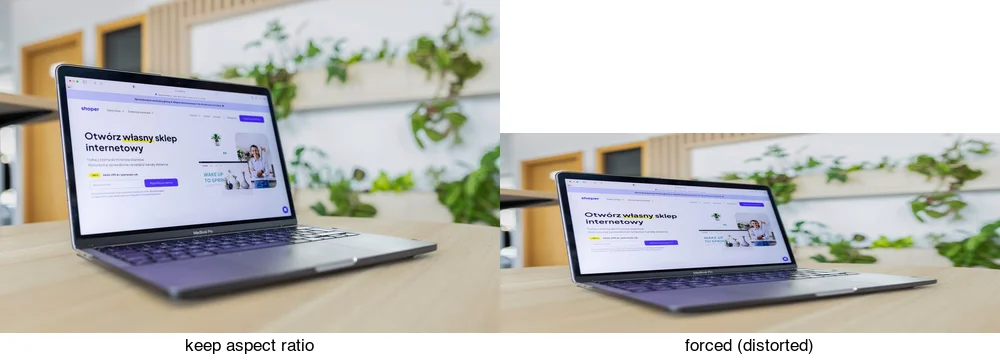
Pengecualiannya ialah apabila anda memerlukan kotak tetap (thumbnail segi empat sama): potong mengikut nisbah terlebih dahulu, kemudian ubah saiz, supaya anda membuang piksel dan bukannya meregangkannya. Lihat potong imej kepada bulatan untuk pemotongan bentuk.
Filter Resampling Yang Manakah Patut Anda Gunakan?
Penapis resampling menentukan bagaimana piksel baharu dikira daripada yang lama. Untuk mengurangkan saiz foto (downscaling), Lanczos adalah pilihan umum terbaik — tajam tanpa kesan ringing. Bicubic adalah pesaing rapat; bilinear lebih pantas tetapi lebih lembut; nearest-neighbor hanya untuk seni piksel (pixel art).
| Filter | Best for | Speed |
|---|---|---|
| Lanczos | Foto (mengecilkan) | Sederhana |
| Bicubic | Foto (hampir Lanczos) | Sederhana |
| Bilinear | Fast, softer | Fast |
| Jiran terdekat | Pixel art sahaja | Paling pantas |
Dalam ImageMagick, -filter Lanczos memilihnya. Kebanyakan editor menetapkan penapis yang baik untuk downscaling secara lalai, jadi anda jarang perlu mengubahnya. ImageMagick resize documentation dan Wikipedia article on Lanczos resampling menerangkan penapis-penapis itu dan pertukaran (trade-offs) mereka secara mendalam.
Mengapa mengubah saiz sebelum memampatkan?
Mengubah saiz membuang piksel yang anda tidak paparkan; pemampatan membuang perincian dalam piksel yang anda simpan. Mengubah saiz adalah tuas yang lebih besar — foto 4000px yang dimampatkan dengan baik masih merupakan muat turun 4000px. Ubah saiz dahulu, kemudian mampatkan:
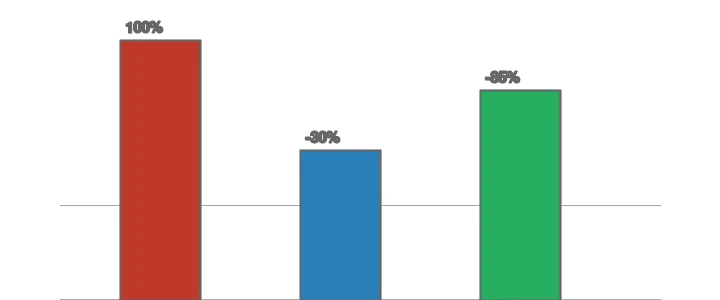
Diukur pada satu foto, ubah saiz + mampat memotong bait ~85%, berbanding ~30% untuk hanya mampat. Lihat cara mampatkan JPEG.
Bagaimana menentukan saiz sasaran?
Sasaran yang betul ialah saiz paparan, bukan "sebesar mungkin." Padankan sisi terpanjang dengan tempat imej dipaparkan, dengan sedikit ruang penampan untuk skrin high-DPI. Imej kandungan dalam lajur artikel selebar 800px memerlukan kira-kira 1200–1600px (1.5–2× untuk retina); sepanduk hero merentasi skrin 1920px memerlukan 1920–2560px; dan imej kecil yang dipaparkan pada 200px hanya memerlukan 300–400px. Menjadikannya lebih besar daripada paparan membazirkan bait pada piksel yang skrin tidak dapat tunjukkan; menjadikannya lebih kecil menyebabkan imej kelihatan lembut apabila pelayar menaik skalanya. Panduan saiz imej media sosial mempunyai dimensi setiap platform untuk sasaran sosial. Apabila ragu-ragu, ubah saiz kepada kira-kira 1.5× lebar paparan — ini meliputi kebanyakan skrin high-DPI tanpa membesarkan fail secara berlebihan.
Bagaimana cara mengubah saiz sambil mengekalkan kualiti?
## Resize to 1920px wide, aspect ratio kept, Lanczos filter
magick input.jpg -filter Lanczos -resize 1920x output.jpg

## To a specific height instead
magick input.jpg -filter Lanczos -resize x1080 output.jpg
Untuk satu imej, Pengubah Saiz Imej mengendalikan perkara ini secara visual. Sentiasa tulis ke dalam folder keluaran supaya yang asal kekal selamat — lihat cara mengubah saiz secara pukal.
Kapan upscaling tidak dapat dielakkan — dan apa yang perlu dilakukan?
Kadang-kadang anda perlu membesarkan (foto lama, imej yang dimuat turun). Upscaling tidak dapat menambah butiran sebenar, tetapi upscaler yang baik (Real-ESRGAN) meramalkan butiran yang munasabah dan kelihatan lebih baik daripada saiz semula mentah. Terima hakikat bahawa hasilnya lebih lembut berbanding tangkapan high-res asli. Lihat cara meningkatkan saiz imej.
Perbezaan utama adalah antara downscaling, yang secara efektif bebas daripada kehilangan kualiti pada saiz sasaran, dan upscaling, yang secara asasnya terhad. Apabila seseorang bertanya bagaimana untuk "menukar saiz tanpa kehilangan kualiti," mereka biasanya bermaksud melakukan downscale sumber besar kepada saiz web — dan untuk itu, peraturan di atas (kekalkan nisbah, gunakan Lanczos, tukar saiz sebelum mampatkan) memberikan hasil yang tidak dapat dibezakan daripada asal pada saiz baharu. Upscaling adalah masalah berbeza dengan jawapan yang berbeza, dan menyamarkan kedua-duanya inilah yang menyebabkan kekecewaan apabila imej kecil diperbesarkan dan kelihatan lembut. Jika anda sedang membesarkan, bacalah panduan upscaling terlebih dahulu dan tetapkan jangkaan anda dengan sewajarnya.
Kesilapan Biasa
- Upscaling dan mengharapkan perincian. Ia tidak boleh ditambah; ambil semula jika mungkin.
- Memaksa dimensi tepat. Ia akan merosakkan imej; kekalkan nisbah aspek.
- Mengecilkan sebelum mengubah saiz. Membazirkan usaha; ubah saiz dahulu.
- Menggunakan nearest-neighbor pada foto. Output bergerigi; gunakan Lanczos/bicubic.
- Menimpa fail asal. Sentiasa tulis ke folder keluaran.
Senarai Semak Saiz Akhir
- Kunci nisbah aspek sebelum mengubah lebar atau tinggi.
- Gunakan penapis bicubic berkualiti tinggi atau Lanczos.
- Ubah saiz dari sumber asal, bukan dari salinan yang sudah dimampatkan.
- Eksport sekali selepas mengubah saiz untuk mengelakkan kehilangan generasi.
- Semak tepi tajam dan teks pada saiz paparan akhir.
Soalan Lazim
Adakah mengubah saiz mengurangkan kualiti?
Mengurangkan skala tidak mengurangkan kualiti yang kelihatan pada saiz sasaran — ia hanya membuang piksel yang anda tidak paparkan. Meningkatkan skala tidak boleh menambah perincian, jadi ia kelihatan lembut.
Bagaimana saya mengubah saiz tanpa herotan?
Kekalkan nisbah aspek: tentukan satu dimensi dan biarkan dimensi yang lain mengikutinya. Jangan pernah memaksa kedua-duanya.
Apakah penapis ubah saiz terbaik?
Lanczos untuk foto (tajam, artifak minimum). Bicubic adalah alternatif yang hampir sama.
Patutkah saya mengubah saiz atau mampatkan dahulu?
Ubah saiz dahulu. Mengubah saiz membuang piksel yang anda tidak paparkan — penjimatan bait yang lebih besar — kemudian mampatkan apa yang tinggal.
Bagaimana cara mengubah saiz tanpa kehilangan kualiti?
Gunakan penapis pensampelan semula (Lanczos untuk mengurangkan skala, bicubic untuk perubahan ringan) dan kekalkan nisbah aspek. Mengubah saiz mengubah bilangan piksel, bukan kualiti per piksel — kehilangan kualiti datang daripada meningkatkan skala melebihi sumber atau mampatkan semula. Ubah saiz dari master berkualiti tinggi; jangan ubah saiz dan simpan semula JPEG yang sudah dimampatkan.
Mengapa perlu mengekalkan nisbah aspek?
Untuk mengelakkan regangan. Mengubah lebar dan ketinggian secara berasingan akan merosakkan imej — bulatan menjadi oval, wajah kelihatan salah. Kunci nisbah aspek supaya imej berskala seragam. Kebanyakan alat menguncinya secara lalai; membuka kuncinya adalah cara anda tersalah meregangkan foto.
Mengapa mengubah saiz sebelum mampatkan?
Kerana mengurangkan piksel adalah penjimatan bait terbesar. Mampatkan imej resolusi penuh membazir usaha pada piksel yang tidak akan dilihat sesiapa. Ubah saiz dahulu, kemudian mampatkan — urutan ini adalah penentu tunggal terbesar bagi saiz fail. Lihat panduan kelajuan web.
Apakah penapis pensampelan semula terbaik?
Lanczos untuk mengurangkan skala (paling tajam, mengekalkan perincian), bicubic untuk kegunaan umum, nearest-neighbor hanya untuk seni piksel. Penapis menentukan bagaimana piksel baharu dikira daripada yang lama. Untuk fotografi, Lanczos adalah lalai; uji mengikut kandungan untuk grafik.
Adakah mengubah saiz mengubah saiz fail?
Ya — mengurangkan skala mengurangkan piksel, yang mengurangkan saiz fail (kurang piksel untuk disulitkan). Itulah sebabnya mengapa mengubah saiz sebelum mampatkan adalah penjimatan bait terbesar. Meningkatkan skala meningkatkan saiz fail tanpa menambah perincian sebenar. Sentiasa ubah saiz ke arah dimensi paparan, bukan menjauhi daripadanya.
Bolehkah saya mengubah saiz imej tanpa aplikasi?
Ya — alat pelayar seperti [Image Resizer] kami /tools/image-resizer mengubah saiz tanpa pemasangan, dan alat terbina dalam OS (Preview pada Mac, Photos pada Windows) juga boleh mengubah saiz. Untuk kelompok atau automasi, baris perintah (ImageMagick, sips) mengendalikan folder. Pilih mengikut tugas: satu imej di pelayar, satu kelompok di baris perintah.
Bolehkah saya mengubah saiz imej yang lebih besar tanpa kehilangan kualiti?
Tidak benar-benar. Meningkatkan skala mencipta piksel — interpolasi melembutkan, AI mencipta tekstur — jadi hasilnya tidak pernah setajam tangkapan resolusi tinggi asli. Ubah saiz ke bawah dari master berkualiti tinggi; jika anda memerlukan imej yang lebih besar, ambil semula atau imbas pada resolusi yang lebih tinggi daripada meningkatkan skala.
Kredit Imej
- Diagram perbandingan saiz selepas ubah saiz, memelihara nisbah aspek vs merenggangkan, dan ubah saiz vs mampat — dijana oleh penulis daripada foto gaya e-dagang (Pexels #16675632, foto oleh Mikael Blomkvist) untuk menunjukkan hasil ubah saiz sebenar dan penjimatan bait.
Gunakan alat percuma kami semasa mengikuti panduan ini.
Teruskan membaca

2026-07-26
Cara Saiz Semula Imej Secara Berkelompok: Perbandingan Alat dan Skrip Percuma
Saiz semula ratusan imej serentak menggunakan alat dalam talian percuma, ImageMagick, XnConvert, dan skrip Python. Pelajari perintah salin-tampal, saiz pratetap, dan aliran kerja praktikal.

2026-07-26
Pengubah Saiz Imej Pukal: Ubah Saiz Ratusan Imej Sekeligus (Percuma)
Ubah saiz ratusan imej secara pukal dan percuma menggunakan alat pelayar, ImageMagick, XnConvert, atau skrip Python. Nikmati penjimatan bait sebenar dan aliran kerja kelompok yang selamat.

2026-07-26
Cara Memotong Imej kepada Bulatan (Foto Profil dan Avatar)
Potong imej kepada bulatan untuk avatar dan foto profil: peraturan segi empat dahulu, membuat PNG bulatan lutsinar atau bulatan pada latar belakang, serta kegunaan bulatan.