2026-06-28 · Dikemas kini 2026-06-30
Cara Membuat Kesan Spiral Imej pada Tahun 2026
Kesan spiral imej (atau pusaran) mengubah foto menjadi pusaran air. Saya tunjukkan cara menciptanya dalam Photoshop dan GIMP, sama ada ia dilihat sebagai seni atau murahan, serta tetapan yang saya gunakan.
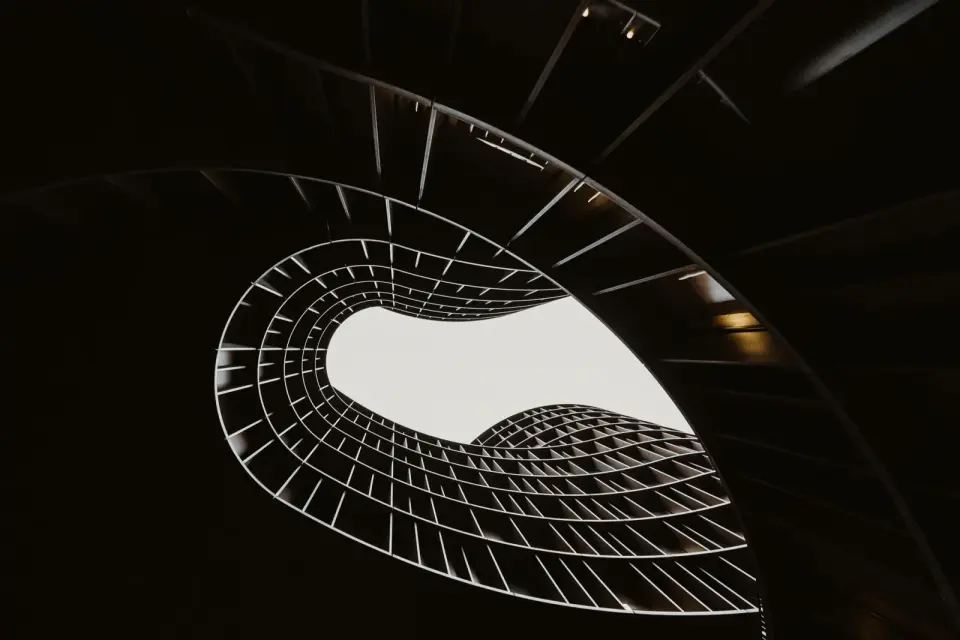
Dikemaskini kali terakhir: 30 Jun 2026
Kesan spiral imej membengkokkan foto di sekitar titik pusat, menyebabkan piksel berputar semakin jauh apabila mereka semakin dekat dengan titik itu. Hasilnya kelihatan seperti kipas, sinkap, atau terowong hipnotik bergantung pada sudut dan kekuatannya. Saya telah mengaplikasikan herotan ini pada kulit album, poster band, dan beberapa potret yang saya sesali.
Jawapan ringkas: cara membuat kesan spiral?
Dalam Photoshop buka imej, pilih Filter > Distort > Twirl, tetapkan sudut antara 200 dan 600 degrees, dan klik OK. Untuk kawalan yang lebih baik, skala kesan tersebut melalui pertukaran koordinat polar-ke-rektangular. GIMP melakukan perkara yang sama di bawah Filters > Distorts > Whirl dan Pinch. Elakkan penggunaannya pada wajah dan teks.
Apa yang sebenarnya dilakukan oleh kesan spiral imej?
Di bawah slaid, spiral ialah putaran di mana sudutnya bergantung pada jejari. Pixel di tengah kekal di tempatnya, manakala piksel yang lebih jauh berputar lebih banyak. Tingkatkan sudut ke tahap tinggi dan imej akan melipat menjadi cincin konsentrik. Kekalkan pada tahap rendah dan anda akan mendapat lengkungan lembut di tepi.
Saya mencipta pusaran pertama saya pada tahun 2014 secara tidak sengaja, dengan terlalu banyak menggunakan penapis Twirl pada gambar landskap, dan belajar bahawa matematik memberi ganjaran kepada titik fokus yang jelas diletakkan tepat di tengah. Subjek yang berpusat mengekalkan spiral agar mudah dibaca berbanding huru-hara. Panduan asas penyuntingan foto kami photo editing fundamentals guide merangkumi tabiat lapisan bukan destruktif yang menjadikan eksperimen seperti ini boleh dipulihkan.
Bila Kesan Spiral Berfungsi?
Ia berkesan apabila komposisi dapat bertahan walaupun dicampur atau diacak. Senarai pendek saya mengenai subjek yang sangat serasi dengan kesan spiral:
- Latar belakang dan kertas dinding abstrak.
- Seni album, poster persembahan (gig), dan mockup barangan dagangan.
- Jejak cahaya pendedahan panjang yang anda ingin tonjolkan lebih lanjut.
- Papan suasana kosmik, psikedelik, atau fiksyen sains (sci-fi).
- Kad akhir untuk video pendek yang memerlukan tenaga.
Ia tidak berfungsi pada apa-apa yang memerlukan penonton untuk membaca atau mengenal pasti dengan pantas, seperti kebanyakan fotografi harian.
Bila anda patut elakkannya?
Wajah, tangan, papan tanda, dan gambar produk biasanya menjadi mangsa. Spiral akan meregangkan mata menjadi bentuk sabit dan menukar teks menjadi kod bar yang tiada siapa boleh tafsir. Saya pernah merosakkan gambar kepala klien sambil cuba kelihatan pintar, dan penyelamatannya memerlukan suntingan semula sepenuhnya dari asal. Jika perincian membawa makna, biarkan ia di luar jejari herot (warp radius) atau abaikan kesan tersebut.
Bagaimana cara membuat kesan spiral di Photoshop?
Photoshop menyediakan filter bawaan Twirl yang mengendalikan 80 peratus kes. 20 peratus yang lain memerlukan trik koordinat manual untuk spiral yang tidak berpusat dan ketegangan yang boleh berubah-ubah. Adobe mendokumentasikan herotan ini dalam panduan produk Photoshop.
Langkah 1: sediakan lapisan duplikat
Tekan Ctrl+J untuk menduplikasi latar belakang, kemudian tukarkannya kepada Smart Object. Smart Filters kekal boleh diedit, jadi anda boleh menyemak semula sudut tanpa perlu bermula dari awal. Namakan lapisan itu supaya anda ingat apa yang terkandung di dalamnya.
Langkah 2: tetapkan titik pusat
Twirl berputar di sekitar pusat geometri pemilihan anda, bukan imej. Buat marquee segi empat sama di sekeliling kawasan yang anda mahu sebagai mata spiral sebelum membuka filter.
Langkah 3: jalankan Twirl
Pergi ke Filter > Distort > Twirl. Seret slider sudut dan saksikan pratonton langsung. Sudut negatif berputar lawan jam, positif bergerak ikut arah jam, dan perbezaan itu penting apabila anda menyusun dua lapisan.
Langkah 4: bina spiral yang lebih ketat secara manual
Untuk vortex yang lebih padat, duplikat lapisan itu, putarkannya 90 darjah, dan tetapkan mod gabungan kepada Lighten. Susun tiga atau empat salinan berputar untuk menggandakan lengan spiral.
Bagaimana cara mencipta kesan spiral dalam GIMP?
GIMP adalah percuma dan dialog Whirl dan Pinch-nya memberikan anda dua dail tambahan yang disembunyikan oleh Photoshop. Dokumentasi GIMP menerangkan whirl sebagai herotan sudut yang diukur dalam degrees, dengan pinch menarik piksel ke arah atau menjauhi pusat.
Buka Filters > Distorts > Whirl and Pinch. Tetapkan Whirl kepada kira-kira 270 degrees untuk spiral pusingan tunggal, dan tambah 10 hingga 20 percent Pinch untuk mengetatkan pusat. GIMP merender dengan pantas, jadi gerakkan slider sehingga pratonton terasa betul.
Apakah tetapan spiral yang saya gunakan sebenarnya?
Saya menyimpan jadual kecil titik permulaan yang dilekatkan pada monitor saya. Anggap ini sebagai nilai lalai (defaults), bukan undang-undang.
| Imej Sumber | Sudut Pusingan | Cubit | Nota |
|---|---|---|---|
| Abstract texture | 540 deg | 0.10 | Tolak kuat, sedikit kelemahan |
| Light-trail photo | 360 deg | 0.05 | Kekalkan jejak yang boleh dibaca |
| Portrait (eyes only) | 90 deg | 0.00 | Hampir spiral, lebih kepada lengkungan |
| Landscape sky | 270 deg | 0.15 | Pusat pada matahari atau bulan |
Baris potret adalah tempat di mana kawalan paling penting. Lengkungan 90 darjah dibaca sebagai gerakan; pusingan 360 darjah pula dibaca sebagai gangguan (glitch). Apabila ragu-ragu, kurangkan sudut sebelum menambah lagi.
Bagaimana menggabungkan spiral ke dalam foto sebenar?
Spiral penuh bingkai boleh menjadi memenatkan, jadi saya biasanya menutup (mask) herotan itu pada kawasan tertentu berbanding keseluruhan bingkai.
Sandarkan ia pada titik fokus
Pusatkan kesan itu pada sumber cahaya, bunga, atau mata subjek. Piksel di sekeliling yang tidak herot akan membingkai spiral itu berbanding melawannya.
Pudar bahagian tepi
Tambah topeng lapisan (layer mask) dan cat hitam pada kelegapan 50 peratus di sekeliling sempadan. Transisi lembut menyembunyikan cincin keras yang ditinggalkan oleh penapis itu.
Perkenalkan semula kontras
Spiral meratakan nada pertengahan (midtones). Penyesuaian Curves yang menarik semula kontras menghentikan hasilnya kelihatan berlumpur selepas herotan itu mengacau julat ton anda.
Apakah kesilapan biasa yang menyebabkan spiral kelihatan murahan?
Saya pernah melakukan semua perkara ini sekurang-kurangnya sekali.
- Memusingkan JPEG resolusi rendah sehingga ia membentuk jalur seperti anak tangga.
- Lupa untuk memusatkan pilihan, menghasilkan pusaran yang tidak sekata.
- Menggunakan sudut maksimum lalai pada gambar potret.
- Menumpukkan spiral demi spiral sehingga imej kelihatan hancur.
- Mengeksport berulang kali sebagai JPEG, yang akan memperdalam artifak pada setiap proses.
Bekerjalah daripada sumber asal beresolusi tinggi, simpan fail master PSD atau XCF, dan eksport hanya sekali pada akhirnya.
Bagaimana cara mengeksport karya seni spiral untuk web dan cetakan?
Pilih format yang sesuai dengan destinasi. Spiral mengompres dengan buruk kerana cincin halus mereka, jadi berhati-hati dengan tetapan kualiti anda.
| Destinasi | Format | Kualiti | Mengapa |
|---|---|---|---|
| Media sosial | WebP | 85 | Fail kecil, cincin tajam |
| Hero laman web | AVIF atau WebP | 80 | Pelayar moden menang di sini |
| Cetak | PNG atau TIFF | Lossless | Tiada pita pada cetakan |
| Arkib | PSD atau XCF | n/a | Kekalkan lapisan boleh edit |
Jika anda mahukan perbandingan yang lebih mendalam mengenai format moden, nota set alat penyuntingan kami yang lain sesuai dengan ini; lihat photo editing software guide.
Beberapa Peringatan Jujur
Corak pusaran (swirl) adalah ciri khas kedai penapis tahun 1990-an, dan penonton akan mengenalinya serta-merta. Digunakan pada keseluruhan bingkai pada wajah seseorang, ia kelihatan ketinggalan zaman, malah agak kitschy. Saya hanya menggunakannya untuk mungkin satu daripada dua puluh projek, dan itu juga hanya apabila skop kerja memerlukan tenaga atau abstraksi.
Spiral yang berkelas adalah perasa, bukan hidangan utama. Apabila ragu-ragu, bahagikan sudut kepada separuh dan tutup kesan itu pada satu sudut. free image editor dalam set alat kami sudah memadai untuk mencuba semua ini sebelum anda komited kepada aplikasi berbayar, dan logik warp yang sama muncul dalam color pop effect walkthrough jika anda ingin melapisi dua herotan.
Soalan Lazim
Jenis foto apa yang paling sesuai untuk kesan spiral?
Imej dengan subjek pusat yang jelas dan garisan atau warna yang kuat — bunga, seni bina, corak abstrak. Foto yang sibuk dan kontras rendah akan menjadi bising apabila diputar dan dicerminkan, kerana spiral memerlukan bentuk yang boleh dikenali untuk diulang.
Berapa banyak segmen spiral yang patut saya gunakan?
Enam hingga dua belas adalah julat yang boleh dibaca. Segmen yang lebih sedikit (4–6) kelihatan sebagai simetri yang berani; lebih banyak (12+) bertukar menjadi corak radial padat yang menghilangkan subjek asal. Mulakan dengan lapan dan laraskan sehingga bahagian tengah masih jelas.
Adakah kesan spiral sama dengan kaleidoskop?
Berkaitan — kedua-duanya menggunakan putaran dan pencerminan — tetapi kaleidoskop menggunakan hirisan cermin lurus manakala spiral melengkung di sepanjang lengkungan. panduan kaleidoskop meliputi versi hirisan lurus; spiral menambah liku putaran.
Adakah kesan spiral mengurangkan kualiti?
Transformasi boleh melembutkan perincian di tempat ia bertindih, jadi kekalkan sumber yang tajam dan eksport pada saiz akhir. Kesan ini adalah kreatif, bukan kehilangan kualiti semata-mata — tetapi putaran berat boleh mengaburkan tepi. Semak hasilnya pada 100 persen.
Kredit Imej
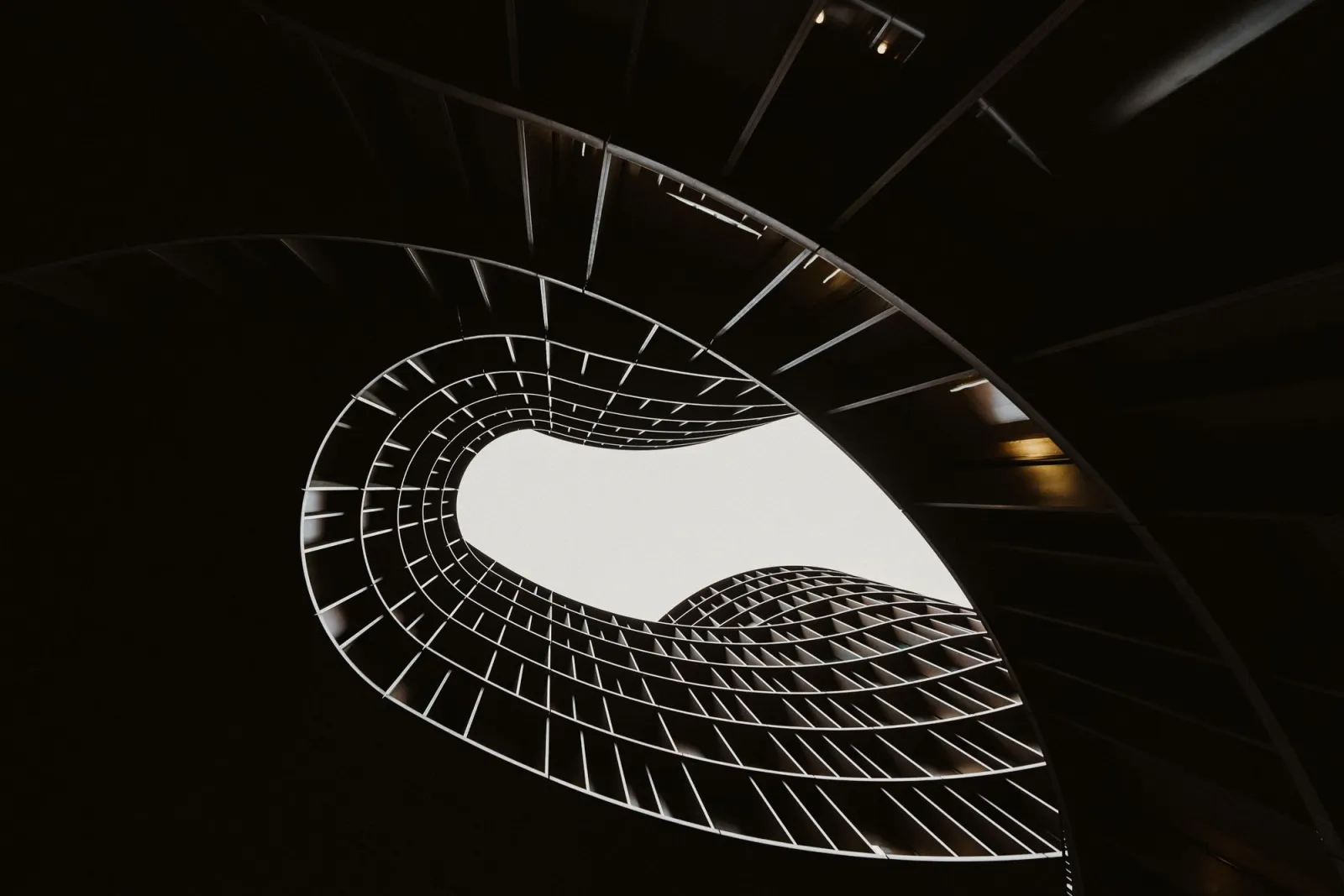
- Gambar tangga spiral abstrak dari atas yang membentuk pusaran berputar ketat — foto oleh Eberhard Grossgasteiger di Pexels
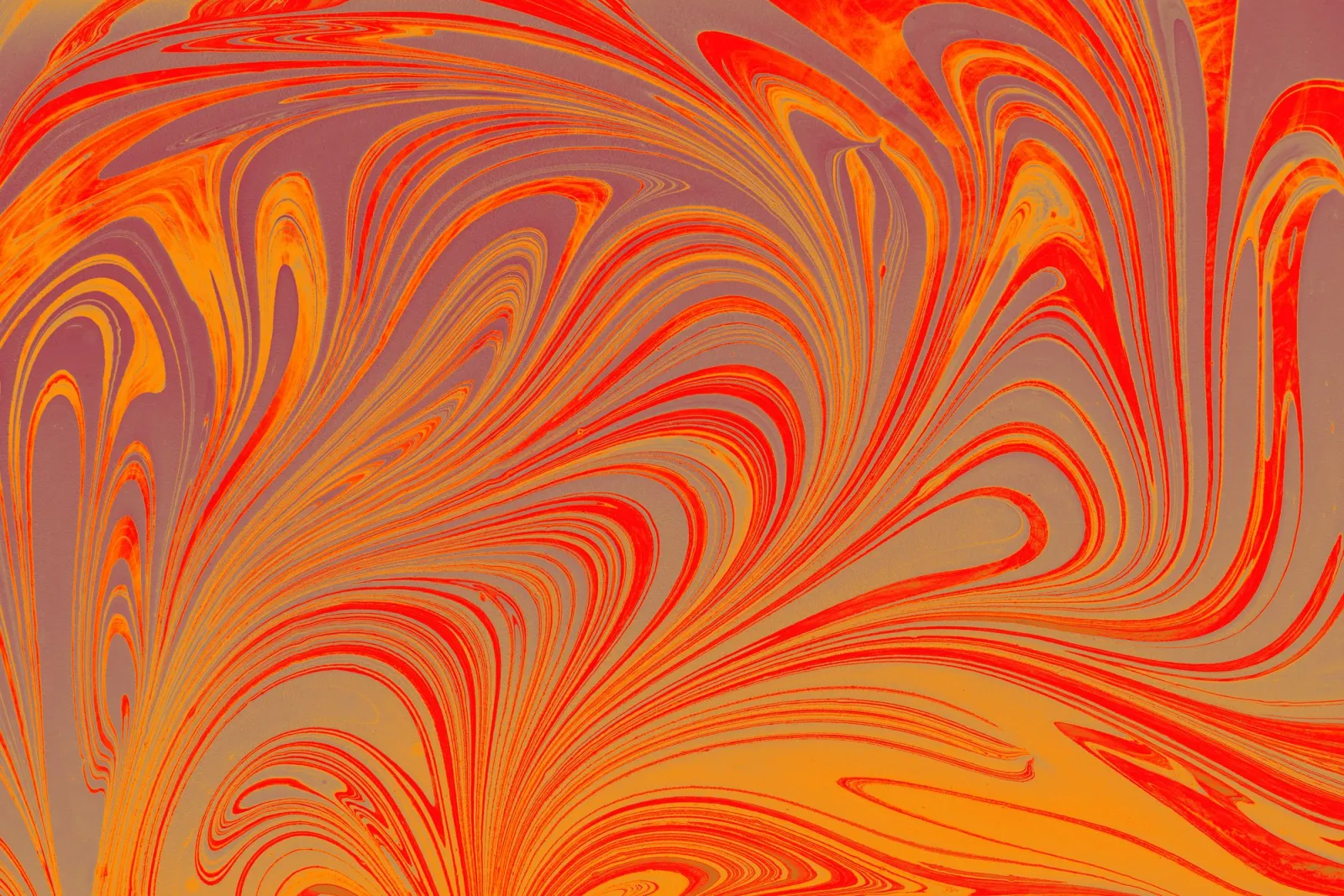
- Tekstur abstrak berpusar dalam warna oren dan merah — foto oleh Tobias Bjørkli di Pexels
- Jejak cahaya bulatan pendedahan panjang yang berputar pada waktu malam — foto oleh Daniel Jensen di Pexels
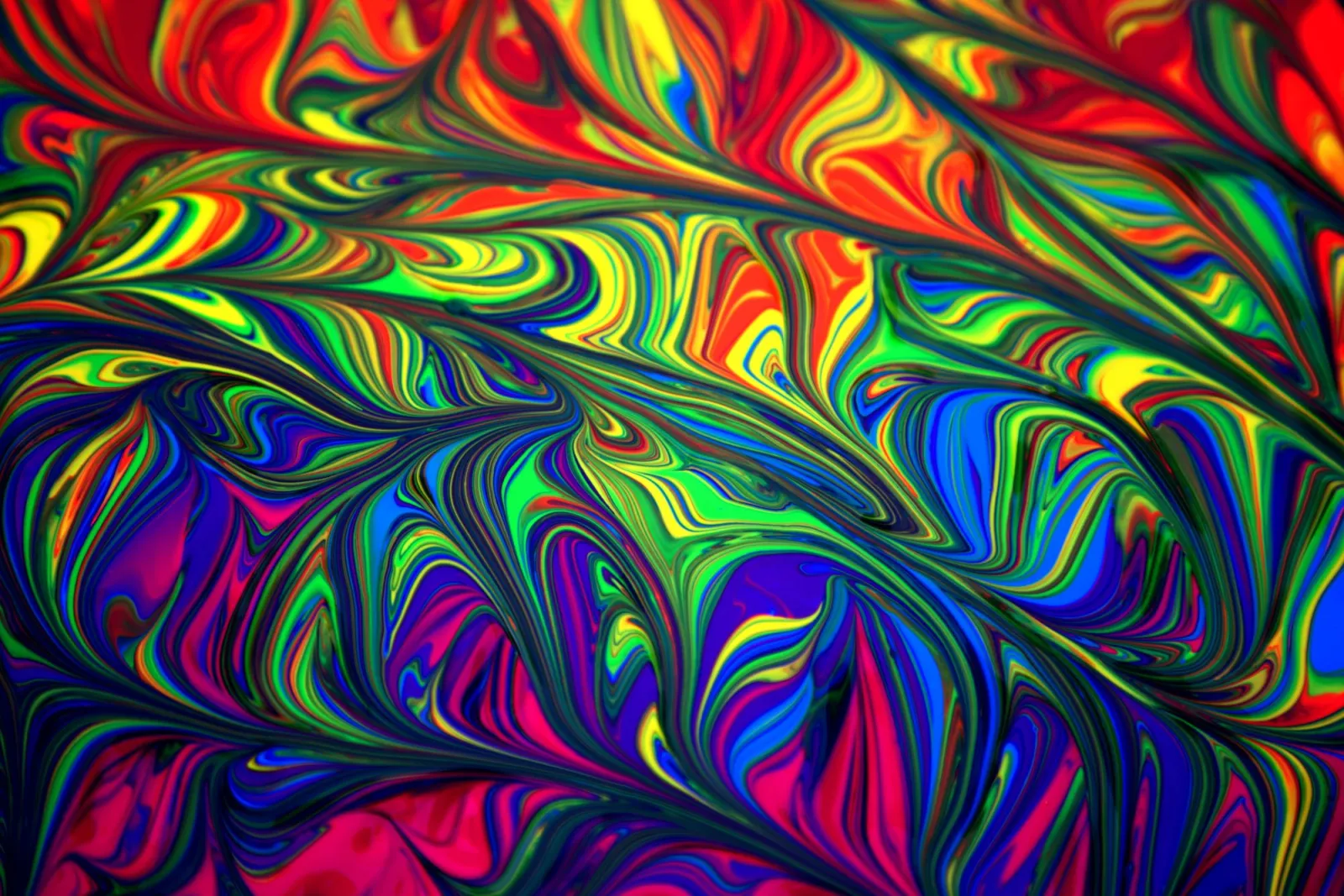
- Corak pusaran pelangi berwarna-warni sebagai latar belakang abstrak yang cerah — foto oleh Slow Walker di Pexels
Gunakan alat percuma kami semasa mengikuti panduan ini.
Teruskan membaca

2026-07-28
Trend Figur Aksi AI: Cara Sediakan Foto Anda untuk Potret Mainan Kualiti Studio
Trend figur aksi AI mengubah sebarang foto menjadi potret mainan koleksi. Pelajari apa yang membuat prompt berfungsi, dan langkah tepat crop, latar belakang, serta resolution yang membezakan figura meyakinkan daripada palsu jelas.

2026-07-26
Panduan AI Anime Generator: Prompt, Gaya, dan Eksport Selamat
Aliran kerja generator anime AI yang praktikal untuk potret, avatar, banner, dan siaran sosial, lengkap dengan templat prompt, semakan gaya, dan peraturan eksport.

2026-07-26
AI Teks ke Imej pada 2026: Cara Penjanaan Prompt Berfungsi
AI Teks ke Imej menukarkan arahan bertulis menjadi gambar siap. Kami menerangkan bagaimana model, prompt, dan tetapan yang digunakan dalam penjanaan imej beroperasi bersama pada tahun 2026.