2026-06-28 · Dikemas kini 2026-06-30
Cara Buang Latar Belakang Dari Imej: Kaedah 2026
Potong subjek dari mana-mana foto dan eksport latar belakang transparan. Saya menguji alat AI, Photoshop, GIMP, dan aplikasi pelayar web, dan di sini saya tunjukkan bila setiap kaedah benar-benar menang.
Dikemaskini pada: 30 Jun 2026
Menghilangkan latar belakang bermaksud memisahkan subjek anda daripada segala-galanya di belakangnya dan mengeksport hasilnya dengan ketelusan, biasanya sebagai PNG atau WebP. Laluan terpantas pada tahun 2026 ialah alat AI satu klik; laluan yang paling terkawal adalah pemilihan manual dalam Photoshop atau GIMP. Saya menguji kedua-duanya, ditambah dengan aplikasi pelayar percuma, dan pilihan yang tepat bergantung pada subjek anda dan betapa kemasnya tepi yang diperlukan.
Jawapan ringkas: kaedah mana yang patut anda gunakan?
Untuk kebanyakan foto produk dan potret dengan latar belakang kosong, muat naik imej ke pembuang latar belakang AI, biarkan ia memproses dalam dua hingga tiga saat, dan muat turun PNG. Jika tepi kelihatan kasar, atau subjek anda mempunyai rambut, bulu, kaca, atau kawasan lutsinar, tukar kepada alat manual dan perhalusi tepi itu secara tangan. Untuk perbandingan yang lebih mendalam mengenai perkhidmatan automatik, lihat AI background removal guide kami.
Apa sebenarnya yang dilakukan oleh penyingkiran latar belakang?
Penyingkiran latar belakang membina topeng yang menentukan, bagi setiap piksel, sama ada ia milik subjek atau latar belakang. Piksel subjek dikekalkan; piksel latar belakang menjadi telus. Bahagian yang sukar adalah tepi, di mana subjek dan latar belakang bercampur kabur. Masalah tunggal itu menjelaskan hampir setiap perbezaan kualiti antara alat.
- Tepi yang bersih dan kontras tinggi adalah mudah dan pantas.
- Tepi lembut, seperti rambut dan bulu, memerlukan penapisan alfa (alpha refinement).
- Kawasan lutsinar, seperti kaca, memerlukan ketelusan separa, bukan potongan keras.
- Latar belakang yang sibuk dengan warna serupa subjek boleh menipu alat automatik.
Saya memotong cawan seramik putih pada latar belakang tanpa jahitan kelabu, dan alat AI menanganinya dalam tiga saat dengan tepi yang hampir sempurna. Alat yang sama meninggalkan lingkaran samar apabila saya mencubanya pada rambut keriting di hadapan dinding bertekstur.
Kaedah 1: Penyingkiran Latar Belakang AI dalam Saat
Ini adalah lalai untuk 90 peratus daripada kerja saya. Anda memuat naik imej, model berjalan, dan anda memuat turun PNG transparan. Alat AI yang bagus kini dapat mengesan helai rambut halus dan mengendalikan latar belakang warna pepejal hampir dengan sempurna.
Langkah-langkah yang saya ikuti:
- Crop rapat di sekeliling subjek dahulu untuk mempercepatkan pemprosesan.
- Muat naik imej yang telah dipotong.
- Tunggu topeng automatik.
- Muat turun PNG dengan saluran alfa.
- Zum kepada 100 peratus dan semak tepi berbanding papan catur.
Apabila hasilnya bagus, anda selesai dalam masa kurang dari seminit. Jika tidak, beralih kepada kaedah manual. Amalan terbaik penyingkiran latar belakang kami menerangkan cara menyempurnakan hasil ini.
Kaedah 2: membuang latar belakang dalam Photoshop
Photoshop memberi anda kawalan penuh ke atas topeng. Aliran kerja moden menggunakan Select Subject ditambah berus Refine Edge, yang merupakan ciri paling berguna untuk tepi yang sukar. Adobe mendokumenkan alat semasa di Photoshop product page.
Langkah-langkah:
- Buka imej dan duplikasi lapisan (layer).
- Pilih Select kemudian Subject untuk membina topeng awal.
- Buka Select and Mask untuk memperhalusi.
- Lukis di atas rambut dan tepi lembut dengan berus Refine Edge.
- Keluarkan (Output) kepada Topeng Lapisan (Layer Mask) supaya suntingan adalah tidak merosakkan (non-destructive).
- Eksport sebagai PNG.
Saya menguji ini pada potret dengan rambut yang tidak kemas dan mendapat helai rambut bersih di tempat alat AI meninggalkan halo berbentuk blok. Pertukaran (trade-off) adalah masa; kerja yang teliti mengambil lima hingga thirty minutes bagi setiap imej.
Kaedah 3: membuang latar belakang dalam GIMP (percuma)
GIMP adalah pilihan percuma yang paling kuat untuk kerja manual. Ia kekurangan berus Refine Edge milik Photoshop, jadi anda perlu bergantung pada alat Fuzzy Select dan Select by Color, kemudian melembutkan tepinya. Pasukan GIMP menyelenggara manual rujukan yang merangkumi setiap alat.
Langkah-langkah:
- Buka imej dan tambah saluran alfa ke lapisan.
- Gunakan alat Fuzzy Select dan klik latar belakang.
- Kembangkan atau kecilkan pilihan dan laraskan ambang (threshold).
- Lembutkan pilihan dengan satu atau dua piksel untuk melembutkan tepi.
- Tekan Delete untuk membersihkan latar belakang.
- Eksport sebagai PNG.
GIMP lebih perlahan untuk imej berambut tebal, tetapi untuk produk dengan tepi tegas pada latar belakang padu, ia menghasilkan hasil yang bersih dan boleh diramal tanpa sebarang kos.
Kaedah 4: alat pelayar percuma
Alat berasaskan pelayar adalah ideal apabila anda memerlukan satu imej yang siap dengan pantas dan tidak mahu memasang perisian. Ia menjalankan jenis model AI yang sama seperti perkhidmatan muat naik dan terus guna, selalunya dengan peringkat percuma (free tier).
- Muat naik terus dari telefon atau komputer anda.
- Pratonton potongan itu pada warna latar belakang yang berbeza.
- Eksport sebagai PNG atau, kadang-kadang, WebP.
- Berhati-hati dengan had resolusi dan tanda air pada pelan percuma.
Untuk kerja berterusan, ini akan terkumpul. Jika anda memproses katalog produk secara berkala, aliran kerja khusus adalah lebih pantas.
Kaedah mana yang patut anda gunakan?
Pilih berdasarkan subjek dan jumlah kerja anda.
| Method | Terbaik untuk | Masa tipikal | Kawalan |
|---|---|---|---|
| AI tool | Produk bersih, potret, volume | 2 to 3 seconds | Low |
| Photoshop | Rambut, bulu, tepi kompleks | 5 to 30 minutes | High |
| GIMP | Produk bertepi keras, percuma | 10 to 30 minutes | Medium |
| Browser tool | Tugas pantas sekali-sekala | Under a minute | Low |
Untuk kebanyakan senarai e-dagang, AI mengendalikan jumlah besar dan Photoshop membersihkan beberapa yang sukar. Senarai kes penggunaan [background removal use cases] kami (/blog/background-removal-use-cases) menghuraikan subjek mana yang sesuai dengan pendekatan mana.
Bacaan berkaitan: Kes Penggunaan Pembuangan Latar Belakang: Manfaat Potongan Transparan
Kes Khas: rambut, kaca, dan objek lutsinar
Ini adalah tempat alat automatik gagal dan di mana kerja manual memberikan nilai tambah.
- Rambut dan bulu: Memerlukan penapisan alfa (alpha refinement). AI sering meninggalkan gumpalan padat; berus Refine Edge dalam Photoshop membina semula helai demi helai.
- Kaca: Memerlukan ketelusan separa (partial transparency). Mask keras (hard mask) membuat kaca kelihatan seperti bentuk padat; kurangkan kelegapan mask di kawasan bermasalah.
- Plastik lutsinar dan fabrik jarang: Serupa dengan kaca. Kekalkan kualiti tembus pandang berbanding memotong garisan keras.
- Bayangan pada latar belakang: Tentukan sama ada untuk mengekalkan bayangan sentuhan (contact shadow). Bayangan yang dikekalkan memberikan asas kepada produk pada latar belakang baharu; bayangan yang dikeluarkan kelihatan terapung.
Bagaimana cara menyimpan dengan latar belakang transparan?
Setelah subjek diasingkan, format output sama pentingnya dengan mask. Hanya beberapa format yang menyimpan saluran alpha, dan JPEG bukan salah satunya. MDN image type reference mengesahkan format mana yang menyokong transparansi.
| Format | Transparansi | Penggunaan terbaik | Saiz fail |
|---|---|---|---|
| PNG | Ya, lossless | Fail master, tepi tajam | Besar |
| WebP | Ya, lossy atau lossless | Penghantaran web | Kecil |
| JPEG | Tidak | Hanya foto | Kecil |
| GIF | Ya, 256 colors | Grafik ringkas | Sederhana |
Untuk imej produk yang ditujukan untuk pasaran (marketplace), simpan master PNG dan sediakan WebP ke laman web. transparent images guide kami merangkumi saluran alpha dengan lebih mendalam.
Bila anda patut ambil gambar semula?
Kadang-kadang tiada alat yang dapat menyelamatkan imej itu. Jika latar belakang mempunyai warna yang sama dengan subjek, atau asal resolusinya rendah, penyingkiran akan sentiasa kelihatan kasar.
- Ambil semula di hadapan latar belakang padu yang kontras.
- Pencahayaan latar belakang secara berasingan daripada subjek.
- Ambil gambar pada resolusi tertinggi yang dibenarkan kamera anda.
- Kekalkan bayangan sentuh jika anda akan menyusun semula (recompose) kemudian.
Asal yang bersih mengatasi topeng sempurna pada foto yang buruk setiap masa. Untuk output sedia disenaraikan, pembuang latar belakang gambar produk kami product photo background remover sangat sesuai dengan sesi penggambaran yang baik.
Ringkasan
Gunakan AI untuk subjek yang bersih dan berkuantiti tinggi; gunakan Photoshop apabila rambut, kaca, atau objek lutsinar memerlukan kerja alpha sebenar; gunakan GIMP atau alat pelayar web apabila anda mahukan sesuatu yang percuma dan pantas. Simpan master PNG dan hidangkan WebP. Peringatan jujur: walaupun AI terbaik meninggalkan halo pada tepi lembut di latar belakang yang sibuk, dan pada imej-imej itu sahaja penambahbaikan manual menghasilkan hasil yang boleh anda hantar tanpa gentar.
Soalan Lazim
Kaedah penyingkiran latar belakang yang mana paling pantas?
Penyingkiran latar belakang AI — muat naik tunggal mengembalikan potongan dalam beberapa saat. Ia unggul dari segi kelajuan untuk subjek bersih pada latar belakang polos. Masking manual dalam Photoshop atau GIMP lebih perlahan tetapi lebih tepat pada tepi yang sukar seperti rambut dan bulu.
Bagaimana saya mendapatkan tepi yang bersih di sekeliling rambut?
Mulakan dengan penyingkiran AI, kemudian perhalusi tepi secara manual: gunakan pemadam lembut atau topeng lapisan pada halo, dan dekontaminasi warna yang tersasar dari latar belakang asal. AI mengendalikan bahagian utama; 5 persen terakhir kualiti tepi masih memerlukan kerja tangan.
Adakah penyingkiran latar belakang mengurangkan kualiti imej?
Tidak — ia hanya mengubah saluran alfa, bukan piksel. Kehilangan kualiti datang daripada format eksport dan mampatan selepas itu, bukan daripada penyingkiran itu sendiri. Eksport PNG untuk mengekalkan ketelusan tanpa kehilangan data (lossless), atau WebP untuk fail web yang lebih kecil.
Kredit Imej
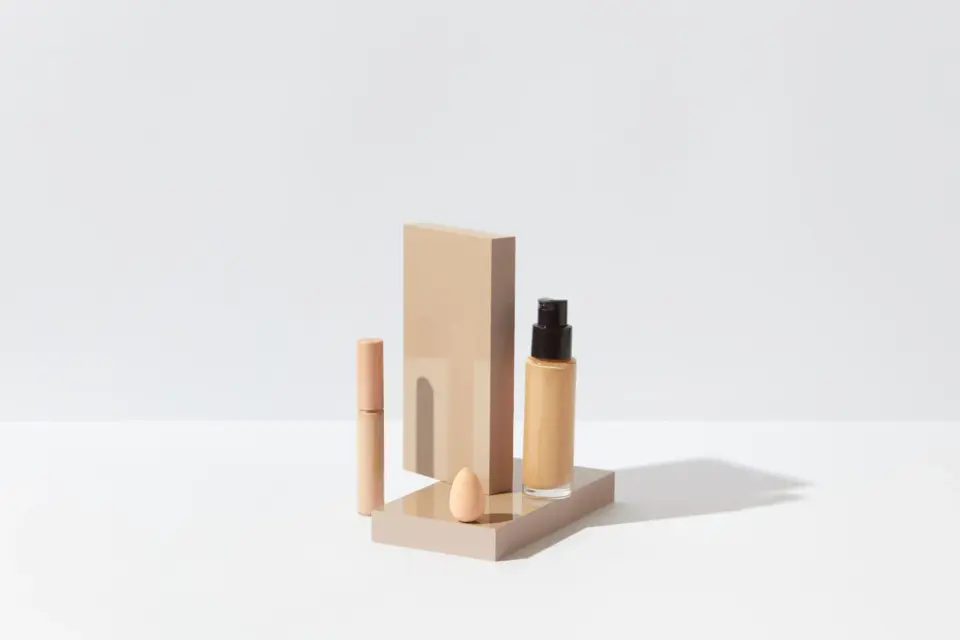
- Botol kosmetik di permukaan putih bersih sedia untuk penyingkiran latar belakang — photo by Marty on Pexels
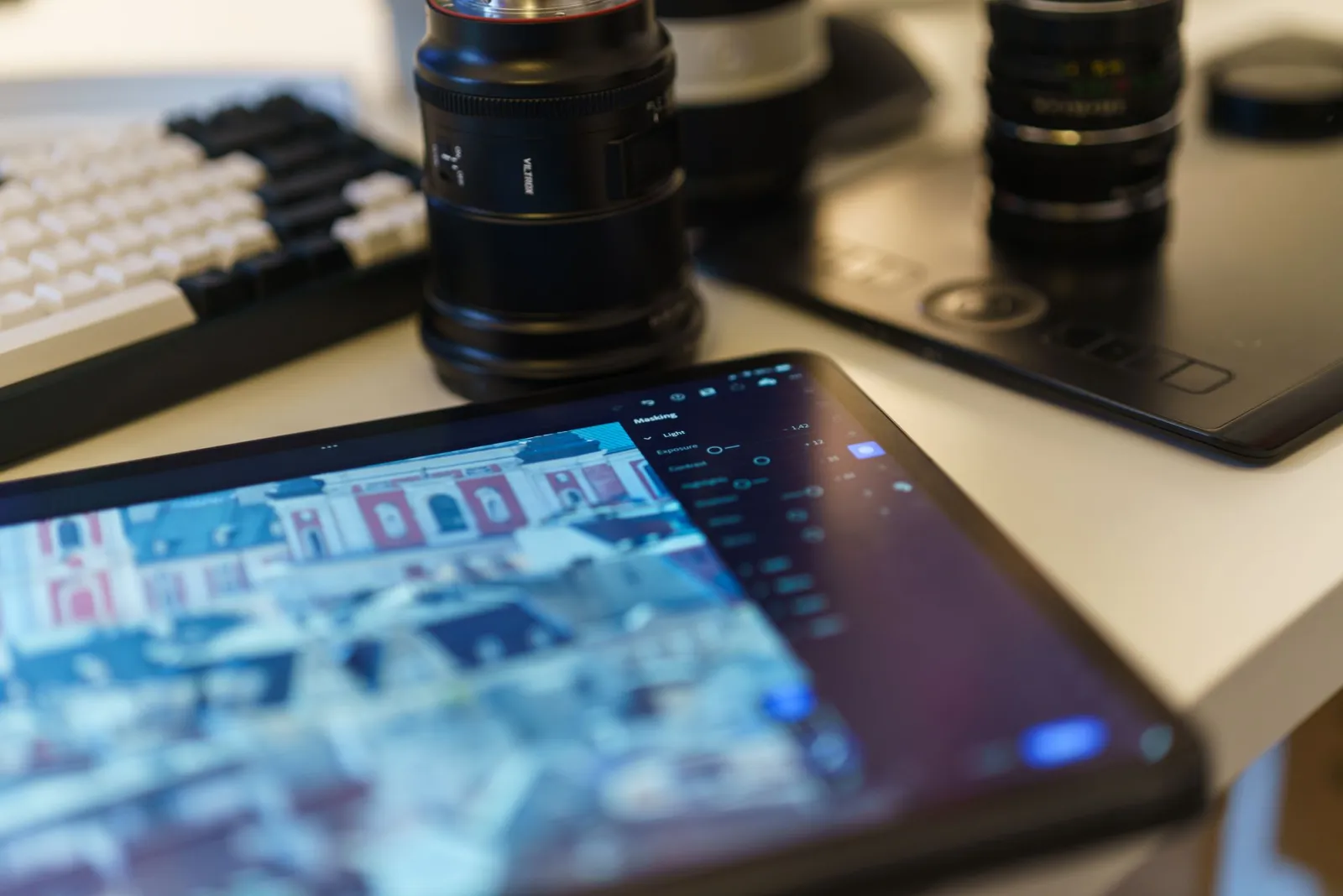
- Ruang kerja dengan tablet grafik, lensa kamera, dan perisian penyuntingan — photo by Jakub Zerdzicki on Pexels
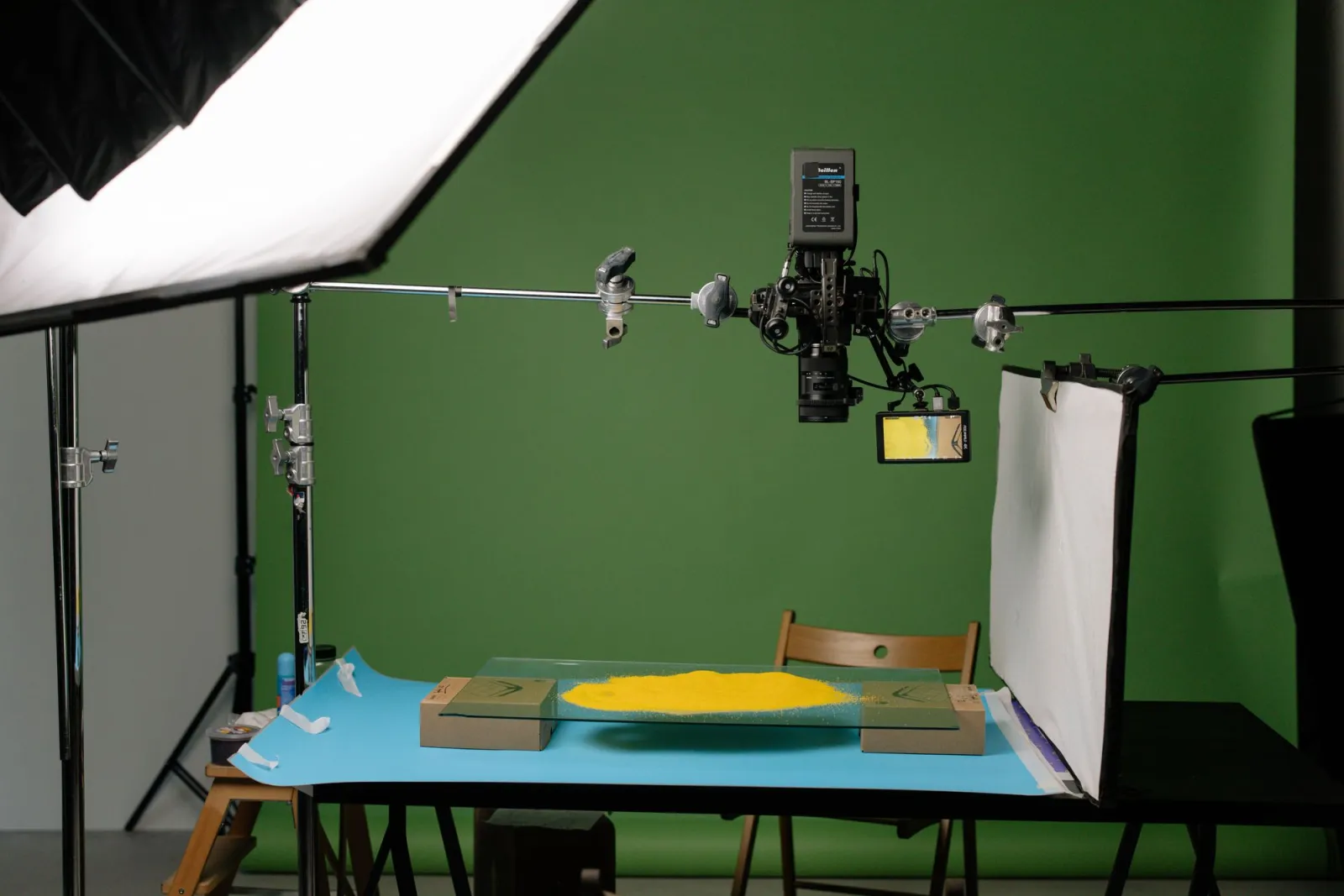
- Studio fotografi produk profesional dengan pencahayaan terkawal — photo by Tim Douglas on Pexels
- Tangan memegang potongan kertas berwarna-warni di latar belakang padu — photo by Monstera on Pexels
Gunakan alat percuma kami semasa mengikuti panduan ini.
Teruskan membaca

2026-10-07
Penyingkir Latar Belakang Padam Bahagian Subjek? Cara Membaikinya
Penyingkir latar belakang AI memadam lengan dan pakaian cerah, rak putih, kilauan kaca dan bayang. Saya mengukur puncanya pada foto sebenar dan cara memulihkannya.

2026-10-07
Perbandingan Penghapus Latar Pukal 2026: E-dagang
PhotoRoom, remove.bg dan Pixelcut dibandingkan untuk pembuangan latar pukal e-dagang 2026: harga, had pukal, kualiti tepi, dan alat yang sesuai dengan katalog anda.

2026-10-07
remove.bg Ditutup pada 1 Disember: Apa Penggantinya?
remove.bg ditutup pada 1 Disember 2026 dan kredit yang tidak digunakan luput pada hari itu. Apa yang berubah, langkah pertama, dan alternatif percuma untuk laman dan API.