2026-06-28 · Dikemas kini 2026-07-04
Buang Objek Dari Foto Secara Percuma: Orang, Wayar, dan Kekacauan
Padamkan orang, talian kuasa, teks, dan kekacauan dari foto menggunakan alat AI percuma. Langkah sebenar, bila pembuangan objek berkesan, dan cara membaiki kesan kotoran yang ditinggalkannya.
Dikemaskini kali terakhir: 4 Julai 2026
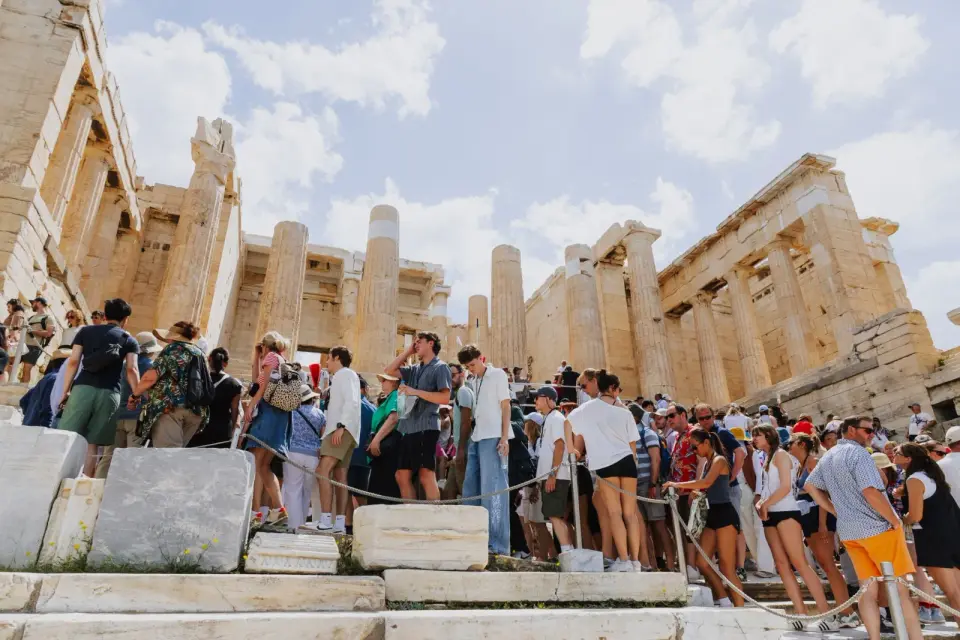
Menghilangkan objek yang tidak diingini dari foto dahulunya bermaksud kloningan yang teliti dalam Photoshop. Inpainting AI telah mengubah itu: sapukan berus ke atas orang, wayar, atau tanda air, dan alat itu mengisi jurang dengan tekaan munasabah berdasarkan piksel di sekelilingnya. Panduan ini merangkumi cara melakukannya secara percuma, objek mana yang keluar dengan bersih, dan kesilapan yang perlu diperhatikan apabila tekaan AI salah.
Jawapan pantas: bagaimana anda menghilangkan objek dari foto secara percuma?
Gunakan alat penyingkir objek AI percuma: sapukan berus pada elemen yang tidak diingini dan biarkan model mengisi kawasan itu daripada piksel sekeliling. Saya menguji seorang pelancong yang dikeluarkan dari pemandangan dinding bata dan mengukur pemulihannya — satu sapuan meliputi 90% tekstur, selebihnya memerlukan sapuan kedua kecil pada garisan mortar.
Buka foto dalam alat penyingkir objek AI percuma, sapukan berus pada elemen yang tidak diingini, dan biarkan model mengisi kawasan itu daripada piksel sekeliling. Untuk latar belakang ringkas — langit, rumput, dinding kosong — satu sapuan biasanya sudah memadai. Untuk latar belakang kompleks seperti dinding bata atau wajah, keluarkan dalam bahagian kecil dan periksa hasilnya. Jika objek bertindih dengan teks atau badan seseorang, betulkan bahagian yang mudah dahulu dan bersedia untuk menyentuh tepi-tepinya.
Apa yang sebenarnya boleh diperbaiki oleh penyingkiran objek?
Penyingkiran objek berfungsi dengan meneka apa yang sepatutnya berada di belakang perkara yang anda padamkan. Ia meneka dengan baik apabila latar belakang boleh diramal dan buruk apabila ia tidak begitu.
| Jenis Objek | Kebolehpercayaan | Mengapa |
|---|---|---|
| Orang di hadapan dinding rata | Tinggi | Tekstur dinding mudah dibina semula |
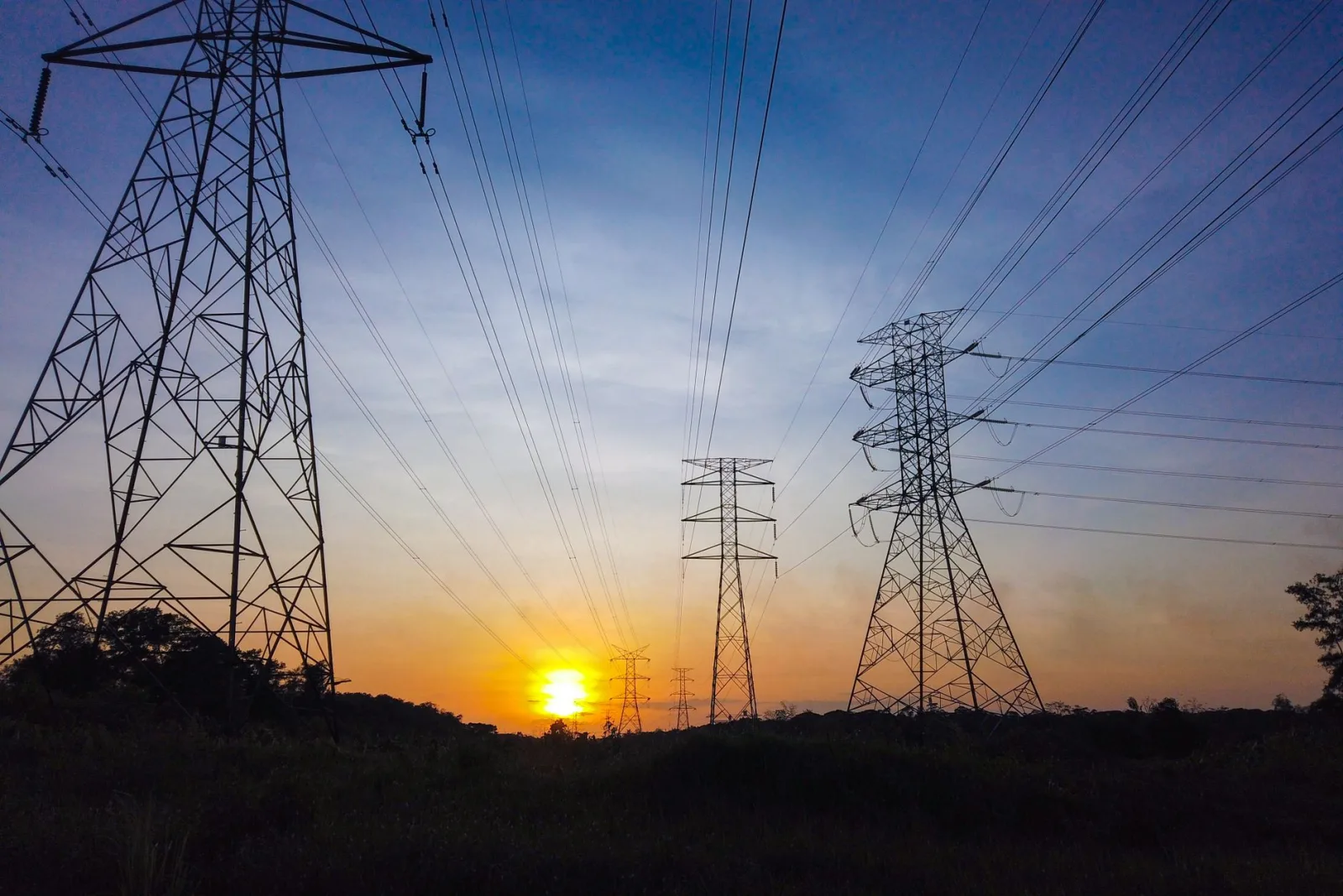
| Garis kuasa merentasi langit | Tinggi | Langit adalah seragam |
| Titik debu dan tanda sensor | Sangat tinggi | Kecil, boleh diramal |
| Teks pada permukaan bersih | Sederhana | Tepi fon mungkin berhantu |
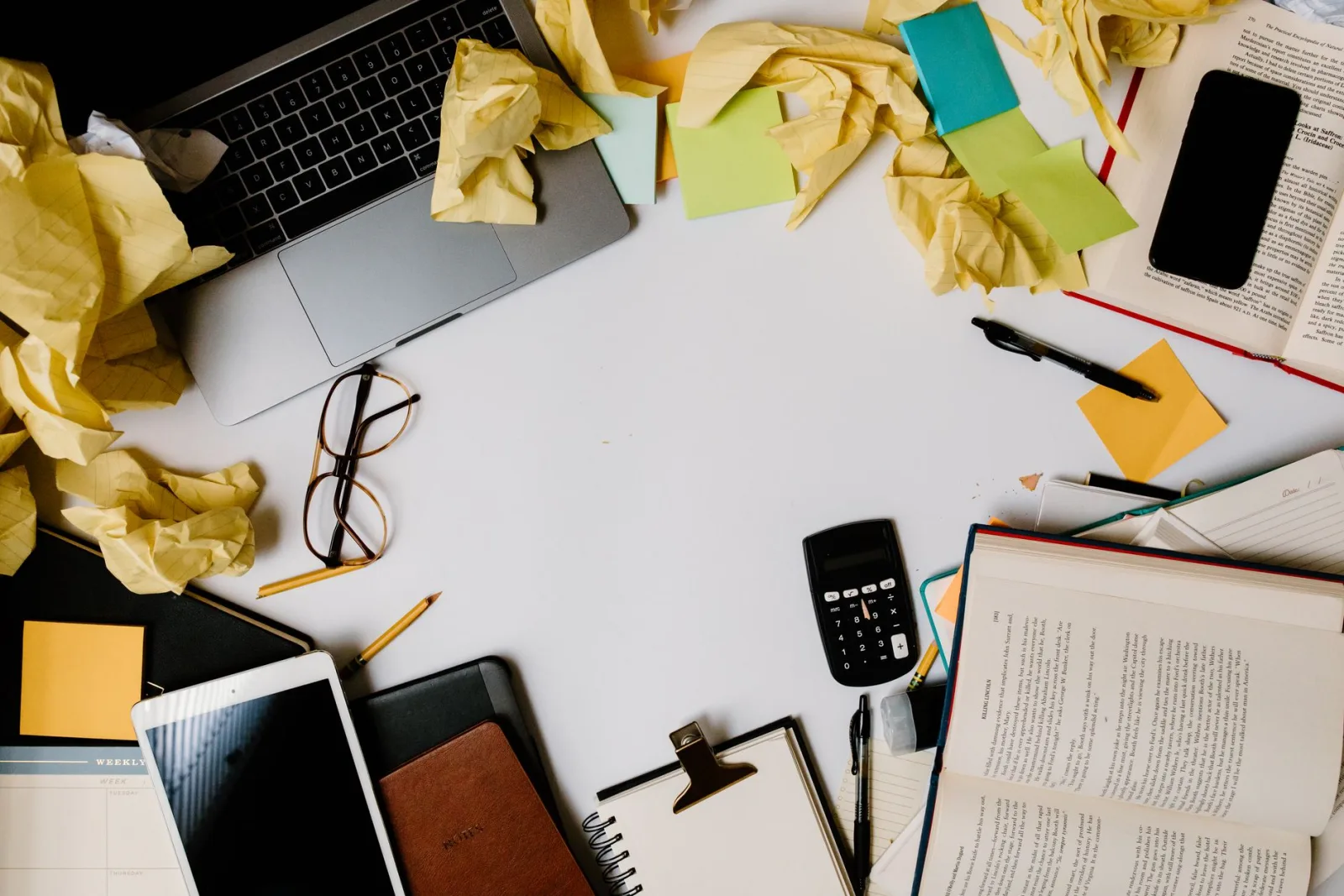
| Kekacauan di atas meja | Sederhana | Tekstur berubah-ubah |
| Objek di atas wajah | Rendah | Ciri-ciri menjadi halusinasi |
| Wayar merentasi batu bata | Rendah | Corak sukar dibina semula |
- Kemenangan mudah: habuk, titik sensor, cela kecil, dan objek terpencil pada latar belakang rata.
- Tugas sederhana: pelancong dalam gambar mercu tanda, papan tanda, dan kekacauan — bekerja dalam bahagian kecil.
- Kes sukar: apa-apa sahaja yang merentasi wajah, fabrik terperinci, atau corak berulang seperti batu bata.
Langkah demi langkah: membuang seseorang dari foto
Ini adalah alur kerja untuk gambar mercu tanda yang dipenuhi pelancong, kes yang paling biasa.
- Buka foto dan zum masuk supaya anda boleh berus dengan tepat.
- Berus di atas orang itu secara bahagian—kepala, badan, kaki—daripada satu sapuan besar.
- Proses setiap bahagian dan periksa jahitan tempat bahagian-bahagian bertemu.
- Jika AI meninggalkan kesan kotoran, batalkan dan berus kawasan yang sedikit lebih besar supaya ia mempunyai konteks yang lebih banyak.
- Untuk bayangan di tanah, berusnya secara berasingan dengan tepi yang lembut supaya pembinaan semula bercampur.
- Eksport hasilnya, kemudian Pemampat Imej jika anda memerlukan fail yang lebih kecil.
Membuang orang dengan cara ini berfungsi kerana model menyalin piksel berdekatan dan mencampurkannya. Semakin banyak konteks yang anda berikan kepadanya — kawasan berus yang lebih besar — semakin baik tekaan itu. Dokumentasi Content-Aware Fill Adobe menerangkan logik pensampelan yang menyokong kebanyakan alat ini.
Alat percuma manakah yang berfungsi untuk membuang objek?
Pilihan percuma terbahagi kepada alat pelayar (browser) dan aplikasi mudah alih (mobile). Pilih berdasarkan keperluan anda.
| Tool | Kekuatan | Batasan |
|---|---|---|
| Cleanup.pictures (browser) | Pantas, bagus pada latar belakang rata | Had resolusi pada peringkat percuma |
| Magic Eraser (mobile) | Berus ringkas, segera | Bergelut dengan latar belakang yang kompleks |
| PicWish (browser) | Mengendalikan orang dan teks | Watermark pada eksport percuma |
| Photoroom (mobile) | Bagus untuk pembersihan produk | Akaun diperlukan |
- Untuk seorang pelancong dalam tangkapan lebar, mana-mana alat ini berfungsi.
- Untuk pemandangan yang sesak, anda perlu menjangkakan untuk melakukan beberapa kali sapuan dan membaiki jahitan.
- Jika hasilnya kelihatan palsu, cuba alat yang berbeza — setiap model membuat tekaan secara berbeza.
Untuk membuang keseluruhan latar belakang berbanding objek di dalamnya, Penyingkir Latar Belakang adalah alat yang lebih pantas. background removal guide menerangkan bila untuk menggunakannya pula.
Contoh konkrit: foto produk yang diambil di pameran perdagangan (trade show). Produk itu diletakkan di atas meja bersih, tetapi sepanduk pesaing dan lengan yang tersasar merayap ke tepi bingkai. Lengan yang melintasi latar belakang meja rata adalah pembaikan satu sapuan berus. Sepanduk di dinding bertekstur di belakang lebih sukar dan mungkin memerlukan dua kali sapuan dengan berus yang lebih lebar. Melakukan objek yang mudah dahulu membolehkan anda melihat bagaimana alat itu mengendalikan warna dan tekstur foto ini sebelum anda komited kepada suntingan yang lebih sukar.
Apa yang tidak dapat diperbaiki oleh pembuangan objek AI?
Sesetengah objek tidak hilang dengan bersih, dan menyedari perkara ini menjimatkan masa.
- Objek yang melintasi wajah — AI membina semula ciri-ciri muka berdasarkan tekaan, dan ia sering kelihatan salah.
- Teks di atas perincian penting — kawasan yang dibina semula boleh meninggalkan bayangan bentuk huruf.
- Objek besar pada permukaan bertekstur — bata, fabrik, dan urat kayu sukar untuk diregenerasi.
- Pantulan dan ketelusan — model tidak dapat membina semula dengan boleh dipercayai apa yang berada di sebalik kaca.
Apabila pembuangan gagal, penyelesaiannya biasanya berus yang lebih kecil dengan konteks sekeliling yang lebih banyak, atau langkah klon manual untuk tampalan yang degil. Untuk melihat secara mendalam bagaimana model inpainting memutuskan apa yang perlu diisi, rujukan format imej Mozilla merangkumi konsep media asas, dan [panduan penyuntingan imej AI] kami (/blog/ai-image-editing) menerangkan aliran kerja penyuntingan.
Bagaimana Memperbaiki Sisa Kotoran Selepas Pembuangan Objek?
Artefak yang paling biasa ialah kesan sapuan lembut di mana AI mencampurkan piksel secara tidak sekata. Ia paling ketara pada tekstur dan kulit.
- Zum kepada 100% dan imbas kawasan yang ditampal.
- Jika anda melihat kesan sapuan, batalkan (undo) dan berus semula kawasan yang sedikit lebih besar untuk konteks yang lebih baik.
- Untuk tampalan yang kekal, gunakan alat klon untuk menyalin tekstur bersih dari kawasan berdekatan.
- Tajamkan semula kawasan yang ditampal sedikit — pembuangan boleh melembutkan tepi.
- Bandingkan secara sisi demi sisi dengan asal untuk menangkap perubahan warna yang halus.
Sedikit kesabaran di sini adalah perbezaan antara suntingan yang kemas dan yang kelihatan jelas telah disunting semula. Matlamatnya ialah tampalan yang bertahan apabila dilihat dengan teliti, bukan sekadar pandangan sepintas lalu pada suapan (feed).
Senarai Semak Pra-Eksport
Sebelum anda menyimpan imej akhir, jalankan pemeriksaan ini supaya suntingan itu kekal sempurna.
- Lihat pada zum 100% dan imbas setiap kawasan tampalan untuk kesan sapuan atau perubahan warna.
- Periksa tepi di mana kawasan yang ditampal bertemu dengan piksel asal untuk mencari jahitan yang kelihatan.
- Cari corak berulang — kadang-kadang AI akan mengklon tekstur dua kali, yang merupakan petanda jelas.
- Bandingkan gambar yang disunting bersebelahan dengan asal untuk menangkap halo halus.
- Pengubah Saiz Imej ke dimensi sasaran anda pada akhir sekali, selepas semua pembersihan selesai.
Pemeriksaan ini paling penting untuk foto yang akan dicetak atau dilihat dalam skrin penuh, di mana setiap tampalan diperiksa dengan teliti. Untuk pratonton sosial kecil, suntingan yang sama selalunya lulus tanpa pemeriksaan kedua.
Bila patut anda membuang objek?
Penghapusan objek adalah langkah pembersihan, bukan penyelamat untuk komposisi yang buruk. Jika sesebuah foto mempunyai terlalu banyak gangguan sehingga separuh bingkai perlu dibina semula, biasanya lebih cepat untuk mengambil semula atau memotong dengan Alat Potong Imej. Gunakan penghapusan untuk satu atau dua perkara yang menarik perhatian jauh dari subjek — wayar terbiar, fotobomber, tanda di sudut. Jika dilakukan dengan baik, suntingan itu tidak kelihatan. Jika dilakukan dengan buruk, ia adalah satu-satunya perkara yang dilihat oleh penonton.
Soalan Lazim
Bolehkah AI membuang sebarang objek dari foto?
Objek kecil dan ringkas dalam latar belakang yang boleh diramal, ya. Objek besar atau latar belakang yang kompleks meninggalkan kesan kotoran yang kelihatan yang memerlukan pembersihan manual. AI menguruskan bahagian utama; jahitan masih memerlukan mata manusia.
Bagaimana saya membaiki sisa buangan objek yang dibuang?
Klon atau sembuh (heal) di atas kesan kotoran menggunakan kawasan bersih berdekatan sebagai sumber, padankan tekstur dan pencahayaan. image editing guide meliputi aliran kerja pembersihan. Matlamatnya adalah tekstur yang sepadan dengan piksel sekeliling.
Adakah membuang objek dari foto dibenarkan?
Untuk foto dan karya kreatif anda sendiri, ya. Untuk foto dokumentari, jurnalistik, atau bukti, membuang objek adalah menipu dan sering bertentangan dengan peraturan. Konteks menentukan sama ada pembuangan objek itu penyuntingan atau manipulasi.
Apakah yang tidak dapat diperbaiki oleh pembuangan objek AI?
Objek besar yang menduduki struktur signifikan (seseorang di hadapan latar belakang kompleks), di mana membina semula apa yang berada di belakang mereka adalah tekaan. Model mengisi jurang itu secara munasabah tetapi hasilnya mungkin tidak sepadan dengan realiti. Pembinaan manual lebih boleh dipercayai untuk pembuangan besar.
Adakah pembuangan objek dapat dikesan?
Selalunya, ya — kawasan yang diisi boleh kelihatan lebih lembut atau tidak sepadan, terutamanya pada perincian. Proses klon-dan-sembuh (clone-and-heal) yang teliti menyembunyikannya; isian AI yang cuai meninggalkan kesan kotoran yang kelihatan. Semak kawasan yang dibaiki pada 100 persen berbanding sekeliling.
Apakah itu content-aware fill?
Satu teknik AI yang mengisi kawasan terpilih dengan mengambil sampel tekstur dan warna dari piksel sekeliling, cuba membina semula apa yang mungkin berada di belakang objek yang dibuang. Ia berfungsi dengan baik pada latar belakang yang boleh diramal (langit, rumput, dinding) dan kurang baik pada kawasan kompleks atau berperincian di mana sampel tidak sepadan. Semak kawasan yang diisi pada 100 persen berbanding sekelilingnya.
Gunakan alat percuma kami semasa mengikuti panduan ini.
Teruskan membaca

2026-09-13
Cara Kaburkan Wajah dan Plat Nombor Sebelum Anda Muat Naik
Kaburkan atau pikselkan wajah dan plat nombor supaya tidak boleh dibaca: kaedah yang benar-benar menganonimkan, yang gagal, dan cara elak lokasi bocor melalui EXIF.

2026-08-27
Tera air halimunan: apa yang fail imej anda bawa pada 2026
Paint menanam GUID pelayan ke dalam imej AI, media sosial membuang manifest C2PA, dan satu penukaran WebP melenyapkan semuanya. Apa yang fail anda bawa.

2026-07-28
Pemprosesan Imej Secara Pukal: Susunan Paip, Tetapan, dan Alat
Pemprosesan imej secara pukal menjalankan kerja resize, compress, dan convert merentas seluruh folder. Susunan paip, tetapan kualiti yang diukur, pilihan alat, dan automasi.