2026-06-28 · Dikemas kini 2026-07-12
Pengoptimuman Imej Shopify untuk Kedai yang Lebih Pantas
Optimumkan imej produk Shopify dengan sasaran saiz praktikal, penghantaran WebP, semakan CDN, dan pembaikan tema yang melindungi kelajuan serta perincian produk.
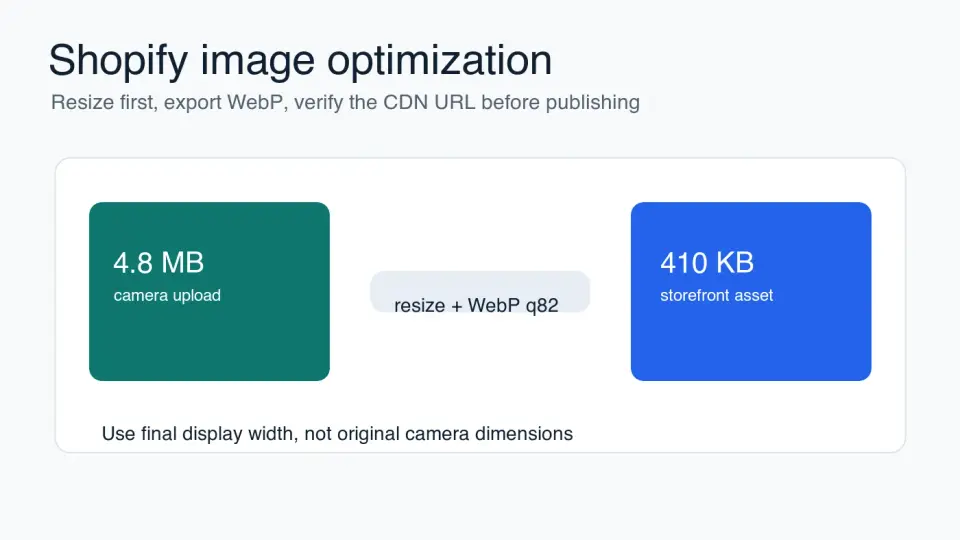
Dikemaskini pada: 12 Julai 2026
Pengoptimuman imej Shopify kebanyakannya adalah masalah aliran kerja. Pemilik kedai memuat naik foto produk bersaiz besar, tema meminta lebih banyak piksel daripada yang diperlukan oleh susun atur, dan paparan kedai membayar untuknya pada peranti mudah alih. Betulkan fail sumber, permintaan tema, dan URL CDN yang diterbitkan mengikut urutan itu.
Panduan ini memberi tumpuan kepada halaman produk, grid koleksi, imej hero, dan imej editorial di dalam kedai Shopify. Ia mengelakkan tuntutan penukaran rekaan dan memberikan anda semakan yang boleh dijalankan sebelum menggantikan media langsung.
Jawapan ringkas: bagaimana anda patut mengoptimumkan imej Shopify?
Gunakan imej paling kecil yang masih kelihatan tajam pada saiz terbesar yang akan dipaparkan oleh Shopify. Untuk kebanyakan foto produk, mulakan dengan master yang bersih, potong untuk susun atur kedai, ubah saiz kepada lebar paparan sebenar terbesar, kemudian eksport calon WebP sekitar kualiti 80 hingga 85. Periksa hasilnya pada telefon sebelum menggantikan imej.
Shopify boleh menghantar URL imej melalui CDN dan penapis imej Liquid-nya. Bahagian penting adalah meminta lebar yang betul dalam tema, bukan memuat naik fail besar dan berharap pelayar akan mengecilkannya dengan murah. Penapis image_url Shopify menyokong parameter lebar dan tinggi dalam Liquid, yang merupakan penyambung (hook) yang harus digunakan oleh pembangun untuk penandaan imej responsif dalam tema.
Untuk audit kedai yang pantas, semak empat tempat ini dahulu:
- Imej utama halaman produk.
- Thumbnails grid koleksi.
- Imej hero atau banner laman utama.
- Imej blog dan panduan di dalam paparan kedai Shopify.
- Sebarang galeri, ulasan, atau imej upsell yang disuntik oleh aplikasi.
Jika salah satu daripada imej itu adalah elemen Largest Contentful Paint, anggap ia secara berasingan. Jangan lazy-load hero atau imej produk pertama yang kelihatan; jadikan ia boleh ditemui awal dan sediakan dimensi yang betul.
Saiz imej apa yang patut digunakan oleh kedai Shopify?
Tiada saiz imej Shopify tunggal yang sesuai untuk setiap tema. Imej produk yang dipaparkan pada 720 CSS pixels dalam susun atur desktop dua-kolum memerlukan fail berbeza daripada hero lebar penuh pada telefon retina. Mulakan dari slot yang dirender, kemudian sediakan piksel yang mencukupi untuk skrin ketumpatan tinggi.
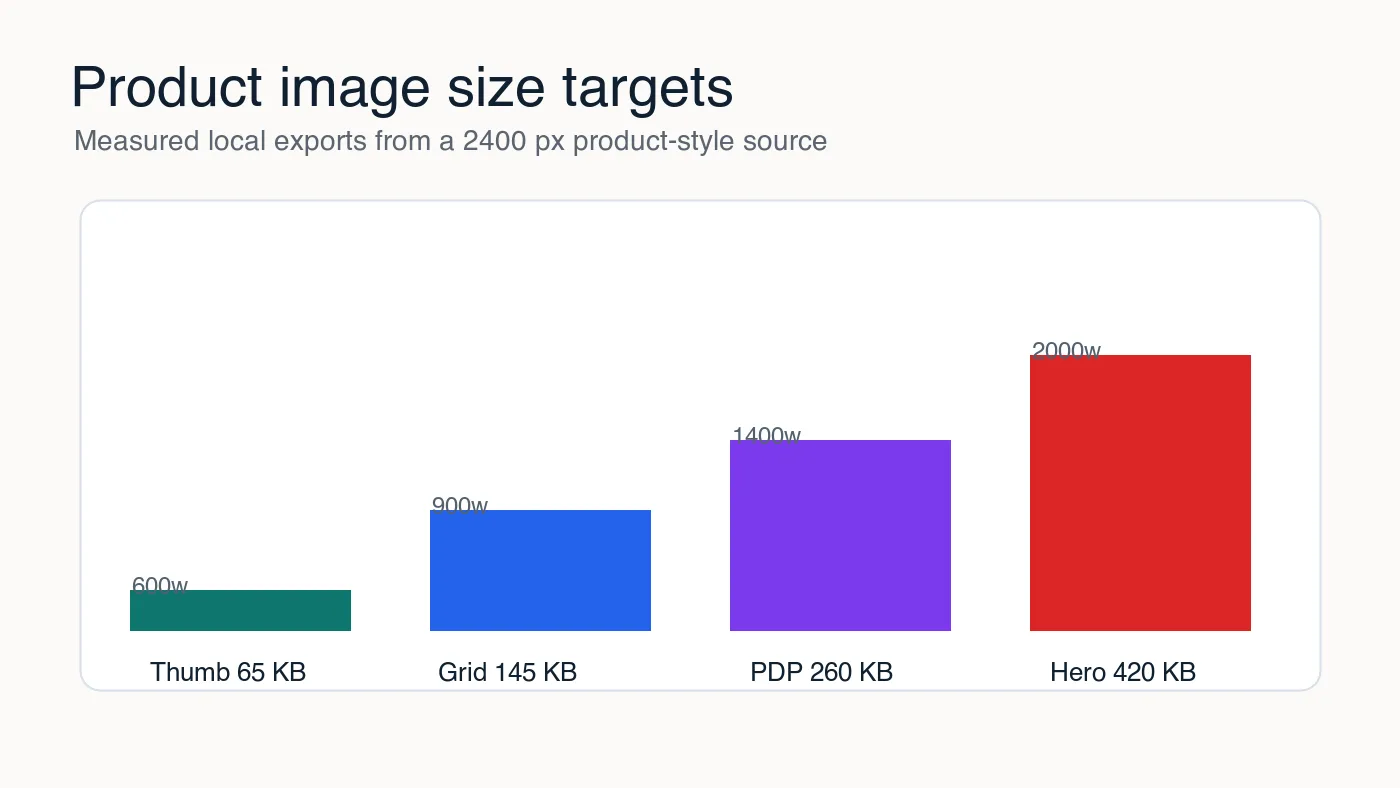
Saya mengukur eksport WebP tempatan dari sumber gaya produk 2400 px untuk menetapkan sasaran praktikal bagi artikel ini. Byte yang tepat akan berubah dengan fotografi perhiasan, pakaian, kosmetik, elektronik, dan makanan, tetapi polanya kekal: mengubah saiz menjimatkan lebih daripada perubahan geluncur kualiti yang kecil.
| Jenis imej kedai | Lebar dirender praktikal | Sasaran fail permulaan | Eksport pertama yang baik |
|---|---|---|---|
| Thumbnail koleksi | 300-600 px | 40-90 KB | WebP q78-82 |
| Imej grid produk | 600-900 px | 90-180 KB | WebP q80-85 |
| Imej butiran produk | 1200-1600 px | 180-350 KB | WebP q82-86 |
| Hero laman utama | 1600-2400 px | 250-500 KB | WebP q78-84 |
| Logo atau ikon | Saiz paparan tepat | Kurang daripada 50 KB | SVG, PNG, atau WebP tanpa kehilangan kualiti |
Anggap ini sebagai titik permulaan, bukan peraturan. Imej T-shirt latar belakang putih mungkin kelihatan bersih pada 130 KB. Foto jam tangan jarak dekat dengan logam berus, tanda kecil, dan bayang-bayang mungkin memerlukan 300 KB pada lebar yang sama.
Jika imej produk anda tidak konsisten sebelum mampatan, betulkan pemotongan dahulu. Panduan imej e-dagang meliputi pembingkaian produk, konsistensi latar belakang, dan isyarat kepercayaan visual. Selepas potong betul, gunakan panduan nisbah mampatan imej untuk merekodkan byte asal, byte akhir, dan hasil kualiti yang kelihatan.
Bagaimana CDN Shopify mengubah pengoptimuman imej?
CDN Shopify membantu penghantaran, tetapi ia tidak menghapuskan keperluan untuk fail sumber dan penandaan tema yang munasabah. Muat naik 5000 px masih boleh mewujudkan halaman perlahan jika tema meminta varian bersaiz besar atau menghilangkan pilihan srcset responsif.
Dokumentasi Liquid rasmi Shopify untuk penapis image_url menunjukkan bahawa tema boleh meminta lebar dan tinggi imej yang ditransformasikan. Itulah tuas yang perlu digunakan apabila kad koleksi hanya memerlukan imej 600 px tetapi menerima aset yang jauh lebih besar.
Dokumen bantuan Shopify juga mendokumentasikan jenis media produk yang disokong, termasuk imej, video, model 3D, dan video hos di jenis media produk. Semak dokumentasi Shopify semasa sebelum membina proses import pukal, kerana had media dan format yang diterima boleh berubah.
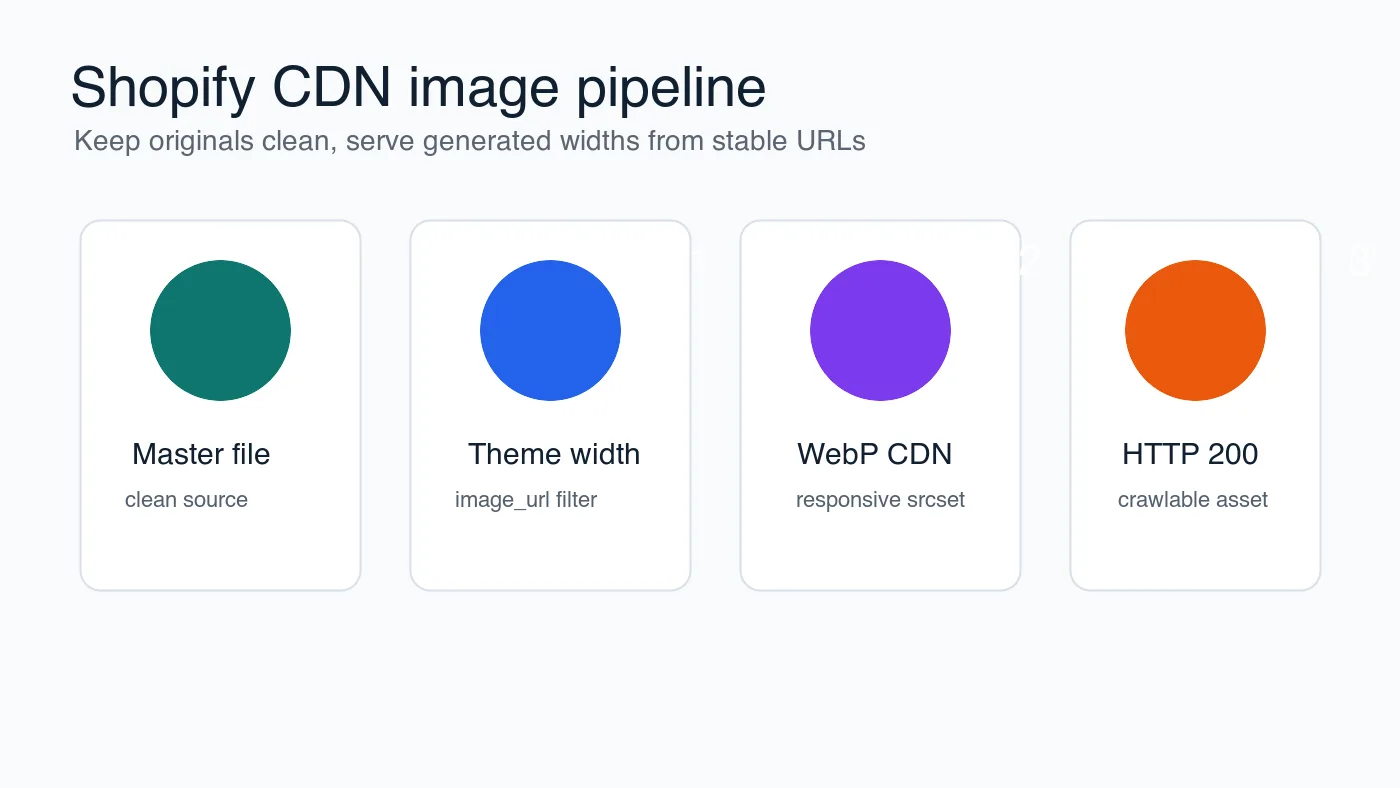
Gunakan urutan sisi tema ini:
- Kekalkan foto produk asal bersih dan tidak dimampatkan dalam folder kerja anda.
- Muat naik master yang munasabah ke Shopify, bukan eksport berulang daripada alat lain.
- Dalam tema, minta lebar yang sebenarnya diperlukan oleh setiap susun atur.
- Tambah atribut lebar dan tinggi supaya susun atur tidak berubah.
- Bina
srcsetdengan langkah lebar berguna untuk mudah alih dan desktop. - Biarkan imej grid produk di bawah lipatan (below-fold) lazy-load.
- Kekalkan imej atau hero produk pertama yang kelihatan segera jika ia berkemungkinan mendorong LCP.
- Sahkan URL CDN akhir mengembalikan HTTP 200.
CDN adalah sebahagian daripada jawapan, bukan keseluruhan jawapan. Jika pembeli membuka halaman produk dan imej pertama tiba lewat, kedai masih terasa perlahan walaupun fail itu datang dari lokasi tepi (edge location) yang pantas.
Patutkah anda memuat naik WebP ke Shopify atau biarkan tema menguruskan?
Jika aliran kerja anda sudah mencipta fail WebP yang bersih, muat naik WebP apabila Shopify menerimanya untuk kes penggunaan anda dan tema anda menanganinya dengan betul. Jika pasukan anda bergantung pada transformasi imej Shopify, tugas yang lebih penting adalah meminta lebar yang dijana yang betul dan memastikan penandaan tema boleh merayap (crawlable).
Untuk kebanyakan kedai, keputusan praktikal adalah mengikut peranan imej:
| Situasi | Pilihan yang lebih baik | Mengapa |
|---|---|---|
| Foto produk dari kamera | Ubah saiz dan eksport salinan WebP sebelum muat naik atau gunakan lebar yang dijana Shopify | Asal besar membazirkan masa semakan dan boleh mengelirukan audit tema |
| Kad produk dikawal oleh tema | Gunakan penapis imej Liquid dan penandaan responsif | Tema tahu slot dirender lebih baik daripada folder eksport manual |
| Imej blog dalam kandungan Shopify | Terbitkan aset WebP akhir dan sahkan URL | Imej editorial sering mengelak aliran kerja media produk |
| Logo dan ikon ringkas | Gunakan SVG apabila mungkin | Aset vektor kekal tajam dan biasanya lebih kecil |
| Tangkapan skrin dengan teks kecil | Uji WebP atau PNG tanpa kehilangan kualiti | Mampatan lossy boleh kaburkan label dan teks UI |
Dokumentasi SEO imej Google mengesyorkan penggunaan format imej yang disokong, alt text deskriptif, dan elemen imej yang boleh dirayap dalam Google Images best practices. Itu penting untuk kedai Shopify kerana imej produk adalah aset kelajuan dan aset carian.
Jika anda sedang membuat keputusan antara format moden, bandingkan kualiti visual berbanding nombor geluncur. Kualiti WebP 82 dan kualiti AVIF 55 bukanlah kawalan yang setara. Perbandingan AVIF vs WebP menjelaskan di mana setiap format menang dan di mana keserasian atau masa pengekodan mengubah keputusan.
Apa yang perlu anda semak sebelum menggantikan imej produk langsung?
Jangan mengoptimumkan katalog penuh secara membuta tuli. Pilih 20 imej representatif dahulu: foto produk terang, foto produk gelap, butiran jarak dekat, foto model, aset latar belakang lutsinar, dan imej dengan label. Mampatkan itu, semak dalam tema sebenar, kemudian terapkan tetapan kepada baki kelompok.
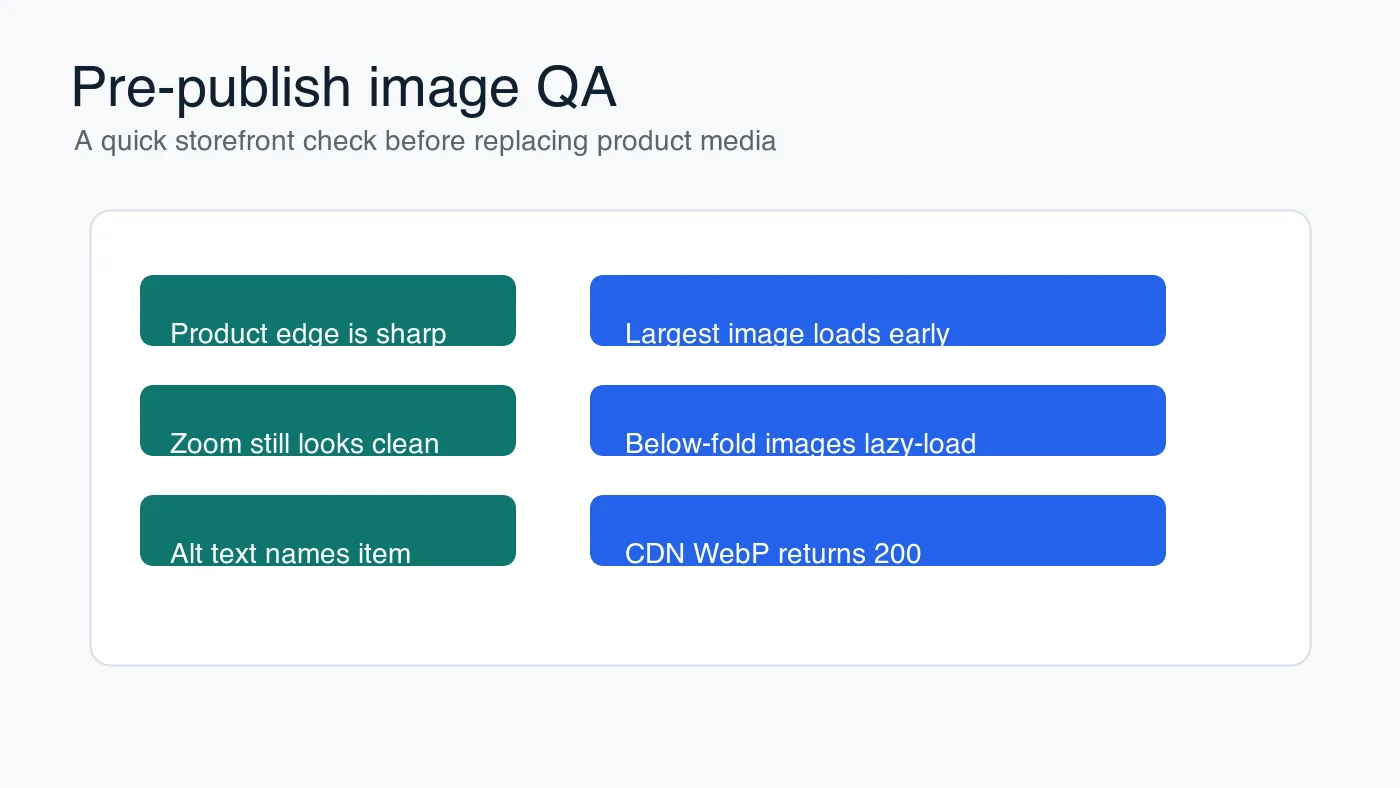
Jalankan semakan visual ini sebelum anda menimpa apa-apa:
- Buka imej asal dan yang dioptimumkan pada saiz yang dilihat oleh pembeli.
- Semak tepi produk, tekstur fabrik, tona kulit, bayang-bayang, dan label.
- Zum imej produk jika tema anda menyokong zum.
- Sahkan tepi lutsinar tidak menangkap renda (fringe).
- Periksa mudah alih dahulu, terutamanya pada halaman butiran produk.
- Baca alt text seolah-olah imej gagal dimuatkan.
- Sahkan URL imej stabil dan mengembalikan HTTP 200.
- Kekalkan fail master asal di luar Shopify sekiranya anda perlu mengeksport semula.
Untuk pemprosesan kelompok, ubah saiz sebelum mampatan. Panduan ubah saiz pukal memberikan urutan yang lebih selamat untuk folder imej produk, dan senarai semak pengoptimuman imej lengkap berguna sebagai langkah pra-terbitan akhir.
Bagaimana imej Shopify mempengaruhi Core Web Vitals?
Imej sering mempengaruhi Largest Contentful Paint kerana foto produk pertama yang kelihatan atau hero laman utama biasanya adalah elemen visual terbesar di atas lipatan (above the fold). Mampatkan imej itu membantu, tetapi penemuan dan keutamaan juga penting.
Panduan web.dev untuk mengoptimumkan Largest Contentful Paint mengesyorkan menjadikan sumber LCP yang mungkin boleh ditemui awal dan menggunakan petunjuk keutamaan di mana sesuai. Dalam istilah Shopify, itu bermakna imej produk pertama tidak sepatutnya disembunyikan di belakang JavaScript sisi klien, dimuatkan hanya selepas aplikasi memulakan, atau dilayan seperti thumbnail di bawah lipatan.
Gunakan jadual Core Web Vitals ini apabila menyemak tema:
| Simptom | Punca imej yang mungkin | Pembaikan |
|---|---|---|
| LCP perlahan pada halaman produk | Foto produk utama terlalu besar atau ditemui lewat | Minta lebar yang lebih kecil dan muatkan imej pertama dengan segera (eagerly) |
| Pergeseran susun atur berhampiran galeri | Lebar, tinggi, atau nisbah aspek hilang | Tambah dimensi atau rizabkan ruang galeri |
| Halaman koleksi perlahan | Terlalu banyak imej grid dimuatkan serta-merta | Lazy-load imej grid di bawah lipatan dan kurangkan lebar thumbnail |
| Zum produk kabur | Eksport terlalu kecil untuk keadaan zum | Cipta imej PDP yang lebih besar secara berasingan |
| Imej dirayap kelihatan generik | Imej metadata yang digunakan semula atau lemah | Gunakan imej produk atau koleksi yang mewakili |
Aplikasi boleh merumitkan ini. Semak widget, slaid rekomendasi, dan pembina halaman kadangkala menyuntik imej di luar komponen imej normal tema. Periksa panel rangkaian selepas halaman dimuatkan, bukan hanya templat Liquid.
Aliran kerja imej Shopify yang praktikal
Gunakan urutan yang sama setiap kali anda menambah produk atau menyegarkan koleksi. Konsistensi lebih penting daripada mengejar satu nombor kualiti sempurna.
- Simpan master yang tidak disentuh dalam folder di luar Shopify.
- Potong setiap produk mengikut pembingkaian yang dipersetujui kedai.
- Eksport set ujian pada lebar storefront sebenar terbesar.
- Cuba WebP q85, q82, dan q78 untuk foto produk.
- Bandingkan pada saiz PDP dan grid sebenar.
- Pilih versi terkecil yang masih melindungi butiran produk.
- Muat naik atau sambungkan aliran kerja imej yang dioptimumkan.
- Kemas kini lebar
image_urltema jika halaman masih meminta fail bersaiz besar. - Semak LCP, pergeseran susun atur, dan pemuatan halaman koleksi.
- Rekod tetapan untuk kelompok produk seterusnya.
Jika anda hanya mempunyai masa untuk satu pembetulan, mulakan dengan imej halaman produk yang muncul di atas lipatan pada mudah alih. Imej itu mempengaruhi tanggapan pertama, kelajuan, dan keyakinan visual. Selepas itu, teruskan melalui grid koleksi dan imej editorial mengikut susunan trafik menurun.
Untuk kedai dengan matlamat saiz fail yang ketat, gunakan compress images without losing quality sebagai aliran kerja sampingan. Kuncinya adalah menjadikan mampatan langkah penerbitan yang boleh diulang, bukan pembersihan sekali sahaja selepas kedai sudah perlahan.
Gunakan alat percuma kami semasa mengikuti panduan ini.
Teruskan membaca

2026-10-07
Penyingkir Latar Belakang Padam Bahagian Subjek? Cara Membaikinya
Penyingkir latar belakang AI memadam lengan dan pakaian cerah, rak putih, kilauan kaca dan bayang. Saya mengukur puncanya pada foto sebenar dan cara memulihkannya.

2026-10-07
Perbandingan Penghapus Latar Pukal 2026: E-dagang
PhotoRoom, remove.bg dan Pixelcut dibandingkan untuk pembuangan latar pukal e-dagang 2026: harga, had pukal, kualiti tepi, dan alat yang sesuai dengan katalog anda.

2026-10-07
remove.bg Ditutup pada 1 Disember: Apa Penggantinya?
remove.bg ditutup pada 1 Disember 2026 dan kredit yang tidak digunakan luput pada hari itu. Apa yang berubah, langkah pertama, dan alternatif percuma untuk laman dan API.