2026-03-23 · Atualizado em 2026-07-26
Alternativas ao TinyPNG: Comparativo de Compressores Grátis de Imagem (2026)
Comparação honesta de alternativas gratuitas ao TinyPNG por limite de lote, tamanho máximo do arquivo e suporte a formatos, além de onde cada ferramenta se encaixa melhor.
Última atualização: 26 de julho de 2026
O TinyPNG ainda é uma maneira confiável de reduzir arquivos PNG e JPEG, mas seu aplicativo web gratuito limita você a 20 imagens por lote, um limite de 5 MB por arquivo e sem saída AVIF. Quando você precisa de lotes maiores, arquivos mais volumosos ou formatos modernos, várias ferramentas gratuitas fazem o trabalho melhor. Este guia compara-as nos critérios que realmente importam — tamanho do lote, limites de arquivo, suporte a formato e onde cada uma se encaixa — sem pontuações de qualidade inventadas.
Resposta rápida: qual alternativa ao TinyPNG você deve usar?
Depende do que o bloqueou no TinyPNG:
| Se você precisa… | Use | Por quê |
|---|---|---|
| Lotes gratuitos maiores, sem cadastro | Compressor de Imagens | Baseado em navegador, sem conta, lida com WebP e AVIF |
| Controle preciso por imagem, privacidade | Squoosh | Roda no seu navegador, imagens nunca são carregadas, AVIF + WebP |
| Auto-otimização do WordPress | ShortPixel | Comprime no upload, 100 imagens/mês gratuitas |
| Processamento local em Mac | ImageOptim | Aplicativo desktop de arrastar e soltar, remove metadados, sem upload |
| Uma ferramenta de linha de comando gratuita e aberta | cwebp / avifenc / pngquant |
Programável, ilimitado, não requer internet |
Para a maioria dos trabalhos únicos ou semanais em lote, uma ferramenta baseada em navegador (Imagic AI ou Squoosh) é mais rápida. Para pipelines automatizados, uma ferramenta CLI vence. Para um site WordPress, um plugin que comprime no upload economiza mais tempo.
Quais são os limites reais do plano gratuito do TinyPNG?
O aplicativo web gratuito do TinyPNG (em 2026) impõe:
- 20 imagens por lote. Após isso você espera ou paga.
- 5 MB por arquivo. Originais de câmera grandes devem ser redimensionados primeiro.
- Apenas PNG e JPEG. Sem saída AVIF ou WebP da ferramenta web gratuita.
- Sem API no plano gratuito. A automação requer um plano pago para desenvolvedores.
Nenhum desses é um problema intransponível para uso casual. Eles se tornam dolorosos quando você processa uma sessão completa de fotos (centenas de fotos) ou quer formatos de próxima geração. As alternativas abaixo removem pelo menos um desses limites.
Como as alternativas gratuitas se comparam?
A tabela abaixo cobre apenas recursos verificáveis do plano gratuito. "Qualidade" é intencionalmente omitida — depende das suas configurações e conteúdo da imagem, não de uma pontuação fixa.
| Ferramenta | Lote (gratuito) | Arquivo máx | Formatos de saída | Onde roda | Conta? |
|---|---|---|---|---|---|
| Compressor de Imagens | Grande | Generoso | JPEG, PNG, WebP, AVIF | Navegador | Não |
| Squoosh | 1 por vez | Nenhum (local) | JPEG, WebP, AVIF, PNG | Navegador (local) | Não |
| ShortPixel | 50 | 10 MB | JPEG, PNG, WebP, AVIF | Cloud / Plugin WP | Sim |
| Compressor.io | 10 | 10 MB | JPEG, PNG, GIF, WebP | Navegador | Opcional |
| Optimizilla | 20 | Nenhum | JPEG, PNG | Navegador | Não |
| ImageOptim | Ilimitado | Nenhum | JPEG, PNG, GIF | App macOS | Não |
| Kraken.io | 100 MB/mês | 100 MB | JPEG, PNG, GIF, WebP | Cloud / WP | Sim |
| ResizePixel | 25 | Nenhum | JPEG, PNG, WebP, GIF | Navegador | Não |
| iLoveIMG | 15 | Nenhum | JPEG, PNG | Navegador | Opcional |
| Convertio | 10/dia | 100 MB | 300+ formatos | Cloud | Sim |
Os limites de lote e tamanho do arquivo mudam frequentemente — confirme o número atual na página de preços de cada ferramenta antes de se comprometer com um pipeline. O padrão é estável, no entanto: ferramentas baseadas em navegador sem cadastro têm os lotes gratuitos mais generosos, e as ferramentas orientadas para WordPress adicionam AVIF/WebP, mas pedem uma conta.
Quanto você pode realmente reduzir uma foto?
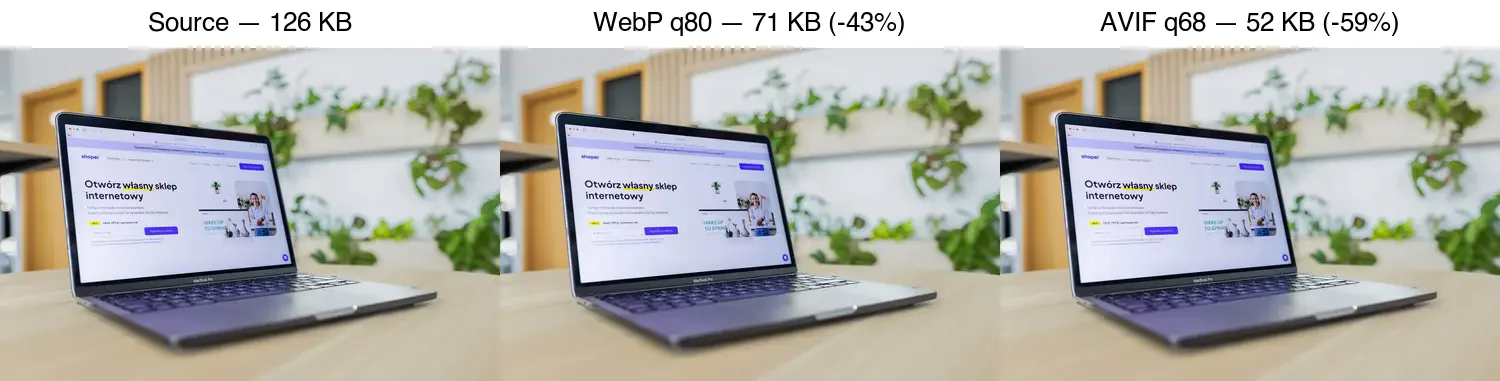
O número mais útil ao escolher um compressor é o quão pequena ele torna uma foto web típica com qualidade visual correspondente. Eu codifiquei uma imagem de estilo produto de 1600×1067 e registrei as contagens reais de bytes:
| Saída | Configuração | Tamanho medido | Vs fonte |
|---|---|---|---|
| JPEG Fonte | (exportação de câmera) | 126 KB | linha de base |
| JPEG Recodificado | qualidade 82 | 128 KB | +2% (re-codificar dados já comprimidos não ajuda) |
| WebP | qualidade 80 | 71 KB | −43% |
| AVIF | qualidade 68 | 52 KB | −59% |
Dois pontos práticos desses números. Primeiro, mudar o formato supera recodificar um compressor JPEG — ir de JPEG→WebP ou JPEG→AVIF é onde estão as economias reais, não recodificar JPEG com uma qualidade ligeiramente diferente. Segundo, todas as ferramentas na tabela de comparação acima que geram WebP ou AVIF (Imagic AI, Squoosh, ShortPixel ou um codificador CLI) podem atingir esses números; a ferramenta importa muito menos do que o formato de saída e a qualidade que você escolhe.
Qual ferramenta se encaixa em qual trabalho?
Você processa uma sessão completa de produtos de uma vez
Um lote de mais de 100 imagens quebra o limite de 20 imagens do TinyPNG. Escolha um compressor baseado em navegador com um grande lote gratuito (Imagic AI, Optimizilla) ou, para trabalhos repetíveis, um pipeline de linha de comando:
## Converte uma pasta de JPEGs para AVIF na qualidade 60, em paralelo
ls *.jpg | xargs -P 4 -I {} avifenc --min 30 --max 60 {} {}.avif
As ferramentas CLI (avifenc, cwebp, pngquant) não têm limites de lote porque não há servidor para medir você.
Você quer formatos modernos (AVIF, WebP)
A ferramenta web gratuita do TinyPNG gera apenas PNG e JPEG. Para AVIF e WebP — que são significativamente menores que o JPEG, como abordado na comparação AVIF vs WebP vs JPEG — use Squoosh, ShortPixel, Imagic AI ou um codificador CLI. Consulte o guia de imagens do web.dev do Google para recomendações de formato.
Você executa um site WordPress
Use um plugin que comprime no upload para que as novas imagens sejam otimizadas automaticamente. ShortPixel e Imagify oferecem cotas mensais gratuitas e saída WebP/AVIF. Combine isso com o guia de otimização de imagens do WordPress para a configuração completa.
Você valoriza privacidade / trabalho offline
Escolha uma ferramenta que nunca faça upload dos seus arquivos. Squoosh executa a compressão no seu navegador via WebAssembly; ImageOptim roda localmente no macOS. Nada sai da sua máquina, o que é importante para trabalhos de clientes sob NDA.
Você precisa automatizar em escala
Para um passo de build ou pipeline CI, uma ferramenta CLI é a única escolha sensata. Não há limite de taxa, nem upload, e você pode fixar versões. Stack comum: cwebp para WebP, avifenc para AVIF, pngquant para PNG paletizado e mozjpeg para JPEG otimizado. Consulte o aprofundamento em compressão de imagens para saber como esses codificadores se comparam.
Como você deve decidir?
Execute esta lista de verificação:
- Quantas imagens de uma vez? Mais de 20 regularmente → ferramenta baseada em navegador com um lote grande, ou CLI.
- Qual formato de saída? Precisa de AVIF/WebP → exclua ferramentas que só fazem JPEG/PNG (TinyPNG free, Optimizilla, iLoveIMG).
- O upload é aceitável? Não → Squoosh (navegador) ou ImageOptim (Mac) ou CLI.
- É um trabalho único ou recorrente? Recorrente → automatize com um plugin (WordPress) ou CLI (tudo mais).
- Você precisa de uma interface gráfica ou de um script? UI → ferramenta baseada em navegador. Script → codificador CLI.
Erros comuns
- Comparar ferramentas na qualidade padrão. Os padrões diferem. TinyPNG, Squoosh e
cwebpusam números de linha de base diferentes. Combine a qualidade visual primeiro, depois compare o tamanho. - Otimizar e depois redimensionar. Sempre redimensione para as dimensões de exibição antes de comprimir. Uma imagem de 4000px bem comprimida ainda é um download de 4000px.
- Remover metadados que você precisa. Algumas ferramentas removem EXIF por padrão. Mantenha-o para arquivos de fotos; remova-o para uso web público.
- Esquecer um fallback. Se você serve WebP/AVIF, mantenha um JPEG em uma fonte
<picture>para clientes antigos. Consulte a lista de verificação de otimização de imagens.
Guias relacionados
- AVIF vs WebP vs JPEG: Qual Formato Você Deve Usar?
- Comprimir Imagens Sem Perder Qualidade
- Aprofundamento em Compressão de Imagens
- Lista de Verificação Completa de Otimização de Imagens
- Guia de Processamento de Lotes de Imagens
- Otimização de Imagens do WordPress
Perguntas frequentes
O TinyPNG ainda é gratuito em 2026?
A ferramenta baseada em navegador é gratuita por imagem, mas a API limita você a 500 compressões por mês no plano gratuito, e depois cobra por arquivo. Para lotes maiores ou recorrentes, alternativas gratuitas como Squoosh (navegador, ilimitado) ou cwebp (linha de comando, ilimitado) evitam o limite.
Qual alternativa ao TinyPNG é melhor para compressão em lote?
A ferramenta cwebp de linha de comando ou um script Python, porque ambos rodam sem supervisão em pastas inteiras sem limite por arquivo. Para um lote visual, o XnConvert lida com pastas com uma GUI. O guia de processamento em lote cobre o caminho roteirizado.
As alternativas ao TinyPNG comprimem bem?
Dentro de alguns percentuais. Codificadores WebP e AVIF modernos igualam ou superam a compressão inteligente do TinyPNG em qualidade percebida igual. As diferenças estão no fluxo de trabalho e nos limites, não no tamanho de arquivo alcançável.
Qual é a melhor alternativa gratuita ao TinyPNG?
Squoosh para compressão única no navegador (ilimitado, sem cadastro), ou cwebp para lote e automação. Para uma comparação completa, o guia de alternativas do TinyPNG classifica as opções por trabalho.
Qual é a diferença entre compressão com perdas e sem perdas?
Sem perdas (PNG, WebP sem perdas) preserva cada pixel exatamente e reverte perfeitamente. Com perdas (JPEG, WebP com perdas) descarta detalhes que o olho nota menos para reduzir o arquivo e não pode ser revertido. Com perdas vence em tamanho para fotos; sem perdas vence em qualidade para gráficos e mestres. Escolha dependendo se o conteúdo é uma foto (com perdas) ou um gráfico (sem perdas).
Créditos de imagem
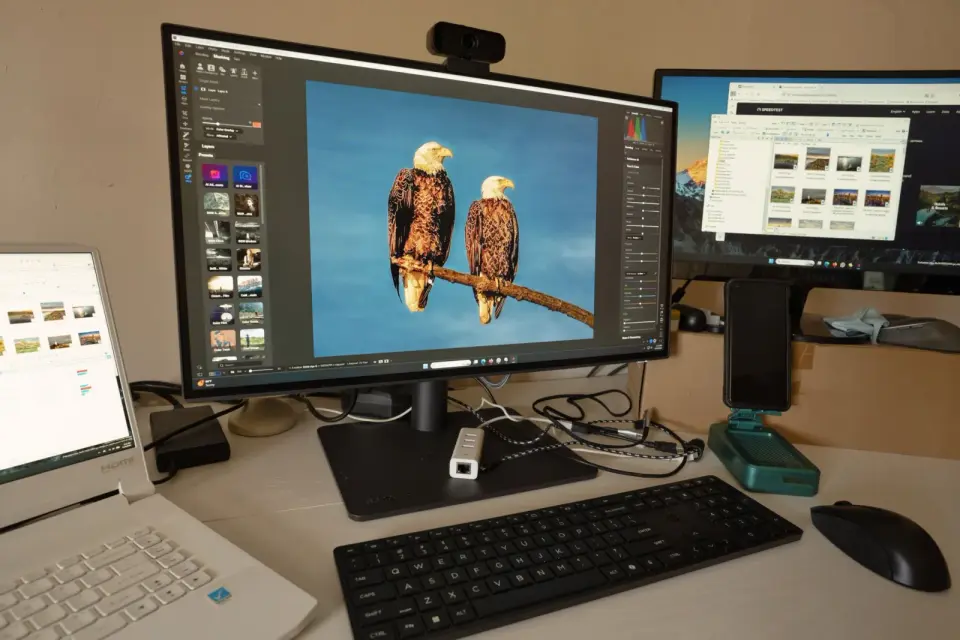
- Capa — Configuração de edição de fotos multi-monitor, foto por Tom Fisk em Pexels (convertida para WebP).
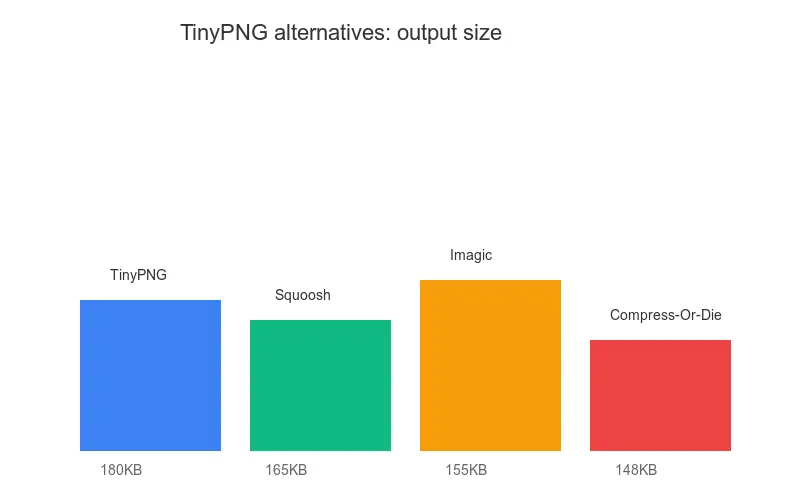
- Comparação de compressão e gráfico de barras — gerado pelo autor a partir de uma fotografia estilo ecommerce (Pexels #16675632, foto por Mikael Blomkvist) para mostrar o tamanho real medido da fonte / WebP / AVIF em qualidade correspondente.
Use as ferramentas gratuitas enquanto segue o guia.
Continue lendo

2026-09-10
Imagem borrada após exportar? 7 correções para cada causa
Corrija uma imagem borrada após exportar verificando pixels, compressão e o upload. Veja exemplos medidos, a escolha entre PNG e JPEG e sete correções.

2026-08-01
Compressão de Imagem em 2026: WebP, AVIF, JPEG XL e JPEG AI
Testei WebP, AVIF e JPEG XL em 4 fotos reais. WebP é 32% menor que JPEG, AVIF 65%, JPEG XL 30%. Dados completos, suporte de navegadores e qual formato escolher em 2026.

2026-07-26
Checklist de Otimização de Imagens: Passos para Web Rápida
Um checklist completo de otimização de imagens: escolha de formato, redimensionamento, compressão, entrega responsiva, lazy loading e configuração de CDN. Use antes de publicar.