2026-03-01 · Atualizado em 2026-07-12
5 Maneiras Gratuitas de Remover o Fundo de uma Imagem em 2026
Compare cinco formas gratuitas de remover o fundo de uma imagem, quando cada método é ideal, como evitar halos e qual formato de exportação transparente usar.
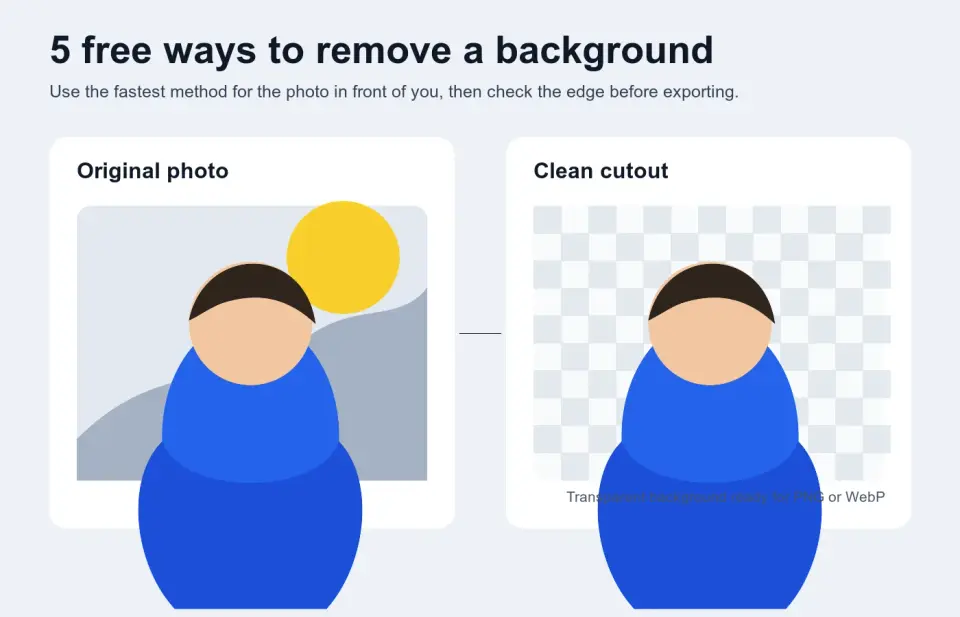
Última atualização: 12 de julho de 2026
Precisa de uma foto de produto transparente, imagem de perfil, recorte de marketplace ou post para redes sociais sem pagar por um aplicativo de design? Você tem várias opções gratuitas, mas a certa depende da imagem. Um sapato limpo em uma parede simples é um trabalho diferente de cabelo cacheado, vidro ou fundo de cozinha bagunçado.
Este guia compara cinco métodos práticos e gratuitos, e depois mostra as verificações que impedem o resultado de parecer colado.
Resposta rápida: qual é a melhor forma gratuita de remover um fundo?
Use primeiro um removedor online de AI quando precisar de um recorte transparente rápido. É o melhor ponto de partida para fotos de produtos, retratos, imagens de marketplace e a maioria dos gráficos sociais porque ele encontra o assunto automaticamente e geralmente retorna um arquivo transparente em segundos. Experimente o Removedor de Fundo para um fluxo de trabalho sem instalação no navegador.
Use GIMP, Photopea, Photoshop ou outro editor manual quando o resultado automático falhar em cabelo, vidro, joias, sombras ou cores semelhantes. Para um fluxo de limpeza completo após o primeiro recorte, leia melhores práticas de remoção de fundo.
A exportação é tão importante quanto a remoção. PNG e WebP podem preservar a transparência; JPEG não pode. O guia de formatos de imagem do MDN image format guide nota o PNG como a escolha prática quando a transparência é necessária e o WebP como um formato web forte com suporte à transparência.
Qual método gratuito você deve escolher?
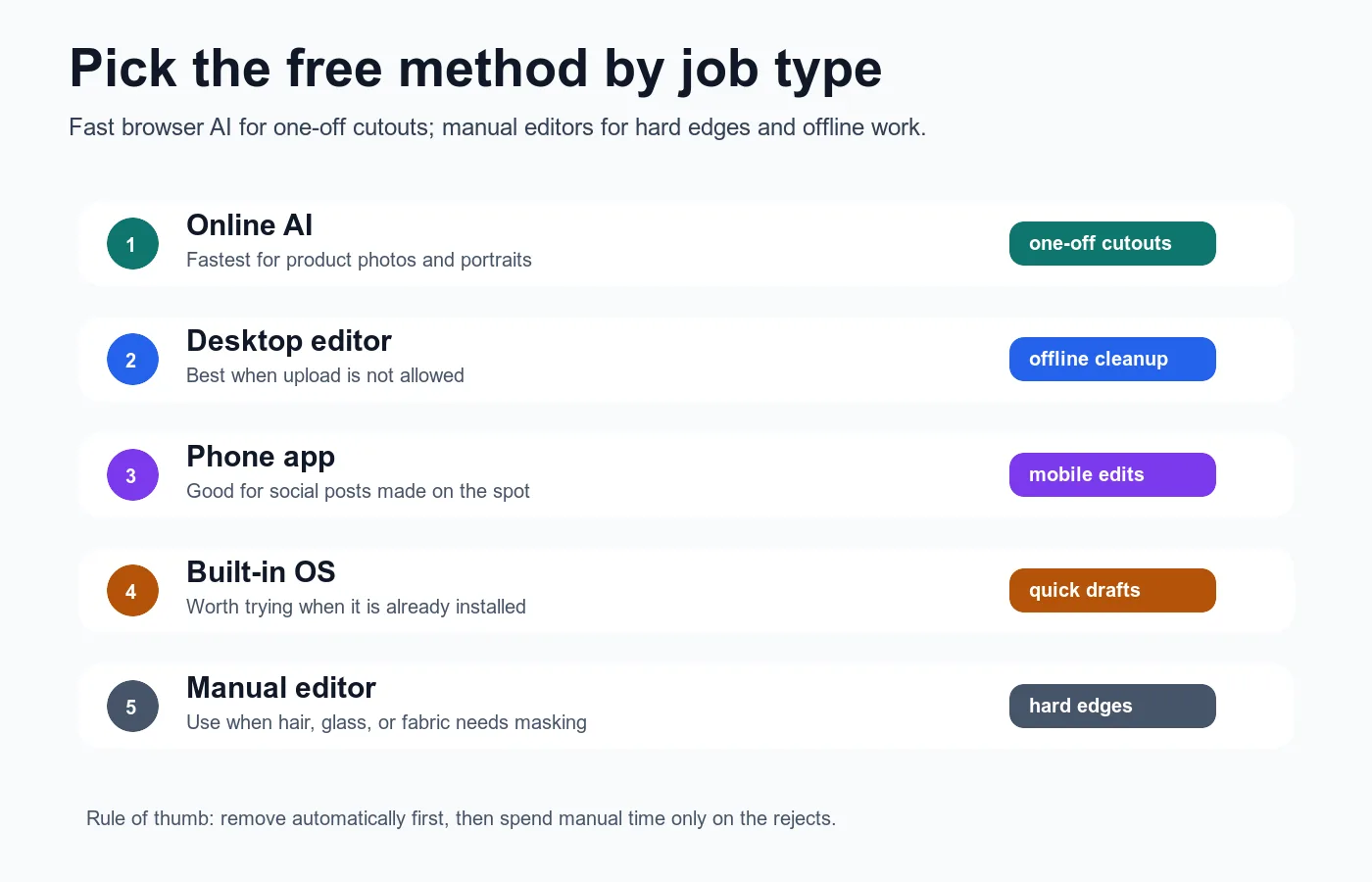
Comece pelo tipo de foto que está em frente a você, não pelo nome da marca da ferramenta. Testei este fluxo de trabalho contra quatro casos comuns: um recorte simples de produto, um retrato, uma imagem social feita com celular e uma borda difícil com pixels faltando. O mesmo padrão se manteve: automatizar a primeira passagem e depois gastar tempo manual apenas onde a borda precisa.
| Tarefa | Melhor método gratuito | Por que funciona | Fique atento a |
|---|---|---|---|
| Foto de produto em fundo simples | Removedor online de AI | Rápido, detecção de assunto limpa | Halos finos nas bordas brancas |
| Retrato ou imagem de perfil | Online AI, depois verificação manual da borda | Lida melhor com ombros e cabelo do que ferramentas mágicas | Lacunas no cabelo, bordas duras |
| Trabalho offline ou cliente privado | GIMP, Photopea ou app local | Não requer upload | Mais trabalho de seleção manual |
| Post social apenas por celular | App móvel ou removedor de navegador | Rápido o suficiente para Stories, Reels, listagens de marketplace | Erros na borda em telas pequenas |
| Cabelo difícil, vidro, fumaça, renda, joias | Editor manual | Requer pintura de máscara e refinamento | Lento, mas mais limpo |
Método 1: usar um removedor online de fundo por AI
Este é o caminho gratuito mais rápido para a maioria dos leitores. Carregue a imagem, deixe o modelo separar o assunto do fundo e depois baixe o resultado transparente. É especialmente bom para:
- Fotos de produtos tiradas contra paredes brancas, cinzas ou simples.
- Retratos onde a pessoa está claramente separada do fundo.
- Listagens de marketplace que precisam isolar o objeto.
- Gráficos sociais onde a velocidade é mais importante do que mascaramento em nível de pixel.
O fluxo de trabalho é curto:
- Abra o Removedor de Fundo.
- Carregue a versão mais limpa e grande da foto que você tem.
- Baixe o resultado transparente.
- Coloque-o em um fundo escuro, claro e colorido para verificar a borda.
- Exporte PNG ou WebP se a transparência estiver limpa.
Não julgue o resultado apenas pelo pré-visualização quadriculada (checkerboard). Um halo branco fraco pode desaparecer em um quadriculado branco e ficar óbvio em um fundo de anúncio azul. Se você planeja vender produtos, o guia de imagens do Merchant Center do Google aceita formatos comuns incluindo JPEG, WebP, PNG, GIF, BMP e TIFF, mas também alerta contra imagens de produtos borradas, deformadas, com marca d'água ou irrelevantes em seus requisitos de imagem de produto. Um recorte limpo ainda precisa parecer uma foto de produto limpa.
Método 2: remover o fundo no GIMP ou Photopea
Use um editor gratuito quando precisar de controle ou não puder carregar a imagem. GIMP é um aplicativo desktop; Photopea roda no navegador e parece mais com Photoshop. Ambos são mais lentos que a AI de um clique, mas permitem que você corrija os pixels exatos que falharam.
Use esta ordem para um produto ou objeto:
- Duplique a camada original para poder recuperar pixels.
- Adicione um canal alfa ou mantenha a camada transparente.
- Use uma ferramenta de seleção de assunto, seleção fuzzy ou laço para fazer a primeira máscara.
- Exclua ou masque o fundo.
- Zoom em 200% e inspecione o contorno.
- Pinte os pixels faltantes do objeto.
- Suavize apenas as partes que devem ser suaves.
- Exporte PNG ou WebP com transparência.
A edição manual vale o tempo para imagens de destaque, embalagens, cabelo e joias. Geralmente é exagero para um lote de 30 imagens de catálogo. Para trabalho em volume, use AI primeiro e envie apenas os rejeitados para limpeza manual.
Método 3: usar um app móvel ou navegador do celular
A remoção móvel é boa quando a imagem foi criada no celular e será publicada a partir dele. Isso cobre fotos de perfil, listagens de marketplace, cartazes rápidos de eventos e posts sociais.
O ponto fraco é a inspeção. Um recorte pode parecer bom no tamanho do celular e ainda ter defeitos óbvios no desktop. Antes de postar uma listagem de produto, dê zoom em:
- A borda superior do assunto.
- Cabelo, pelo ou tecido.
- Objetos transparentes.
- Sombras que devem permanecer anexadas ao produto.
- Bordas brancas ou claras onde um halo se mistura à pré-visualização.
Se o app móvel exportar apenas JPEG, use uma ferramenta diferente. JPEG substitui pixels transparentes por uma cor sólida. Para uma explicação mais profunda sobre alfa e escolha de formato, veja como fazer imagens transparentes.
Método 4: tentar ferramentas nativas do sistema operacional
As ferramentas nativas valem a pena serem tentadas porque já estão instaladas, mas trate-as como rascunhos rápidos. Versões recentes de aplicativos de fotos comuns podem detectar assuntos, copiar assuntos ou oferecer uma ação remover fundo dependendo da plataforma e versão do aplicativo.
Use ferramentas nativas quando:
- Você precisar de um recorte rápido de copiar e colar para um documento.
- O assunto for simples e de alto contraste.
- Você estiver fazendo um mockup interno aproximado.
- Você não quiser instalar nada.
Evite-as quando o resultado for voltado para o cliente e a borda for complicada. As ferramentas nativas raramente fornecem os mesmos controles de máscara que um editor real. Se o resultado tiver lacunas, vá para GIMP, Photopea ou um removedor dedicado em vez de repetir a mesma ação.
Método 5: usar Photoshop se você já tem acesso
Photoshop não é gratuito como ferramenta de longo prazo, então não pertence a uma pilha puramente gratuita. Ainda é relevante se sua escola, empregador, teste ou plano Creative Cloud já o incluir. A parte útil não é apenas o botão remover de um clique; é o refinamento da máscara após a primeira seleção.
Photoshop serve para estes trabalhos:
- Cabelo e pelo com bordas semitransparentes.
- Vidro, fumaça, renda, véus ou joias.
- Fotos heroicas de e-commerce de alto valor.
- Ativos de impressão onde os defeitos da borda serão visíveis.
- Composições onde o assunto deve ficar naturalmente em um novo fundo.
A mesma regra se aplica: use a seleção automática como primeiro rascunho, depois refine a máscara. Se estiver decidindo entre ferramentas, background remover tools comparison é uma leitura melhor do que uma lista genérica de aplicativos.
Como impedir que o recorte pareça colado?
A verificação da borda é a diferença entre "fundo removido" e "imagem utilizável". Procure três defeitos: halo, pixels faltando e bordas duras onde o assunto deveria ser suave.
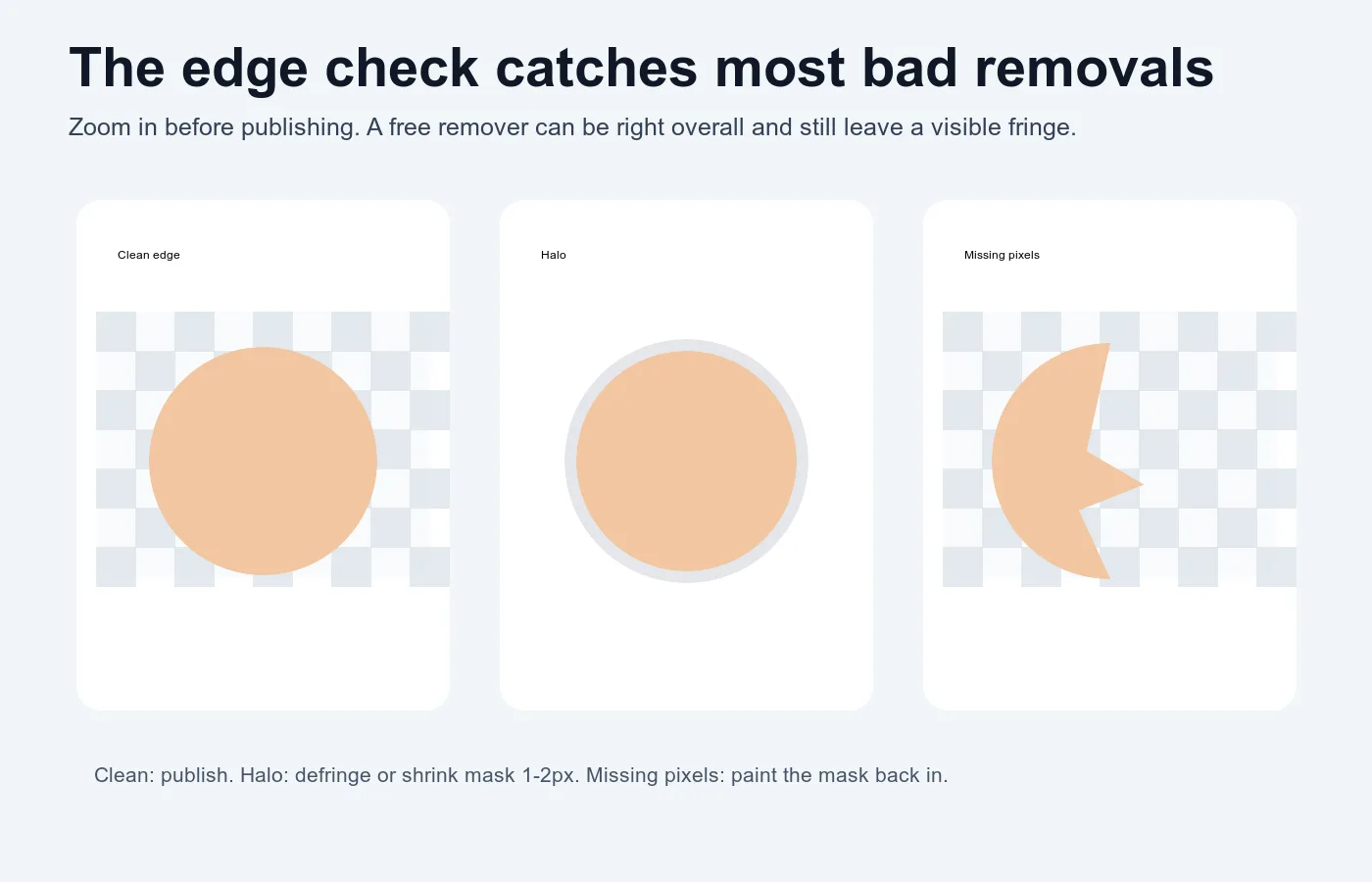
| Defeito | Como parece | Correção rápida |
|---|---|---|
| Halo | Fio fino da cor antiga do fundo | Desfazer o halo (Defringe), encolher a máscara em 1-2px ou limpar a borda manualmente |
| Pixels faltando | O assunto tem mordidas ou lacunas | Pinte a máscara de volta em uma camada duplicada |
| Borda de cabelo/pelo dura | Detalhe suave parece cortado com tesoura | Suavize apenas essa borda; não desfocar o objeto inteiro |
| Assunto flutuante | A sombra foi removida com o fundo | Adicione uma sombra de contato sutil ou mantenha a sombra original se estiver limpa |
Verifique o recorte em pelo menos dois fundos: um claro e um escuro. Um filete branco esconde-se em um fundo branco e aparece imediatamente em layouts preto, azul marinho ou cor da marca. Para fotos de e-commerce, revise também sua configuração de captura no guia de fotografia de produto; uma imagem fonte simples e uniformemente iluminada remove metade do trabalho de limpeza antes que o software seja envolvido.
Qual formato devo exportar depois de remover o fundo?
Exporte um PNG transparente quando a compatibilidade for importante. Exporte um WebP transparente quando a imagem for viver em um site e você se importar com o tamanho do arquivo. Mantenha JPEG apenas para a imagem final achatada após você colocar intencionalmente o assunto em um fundo sólido.
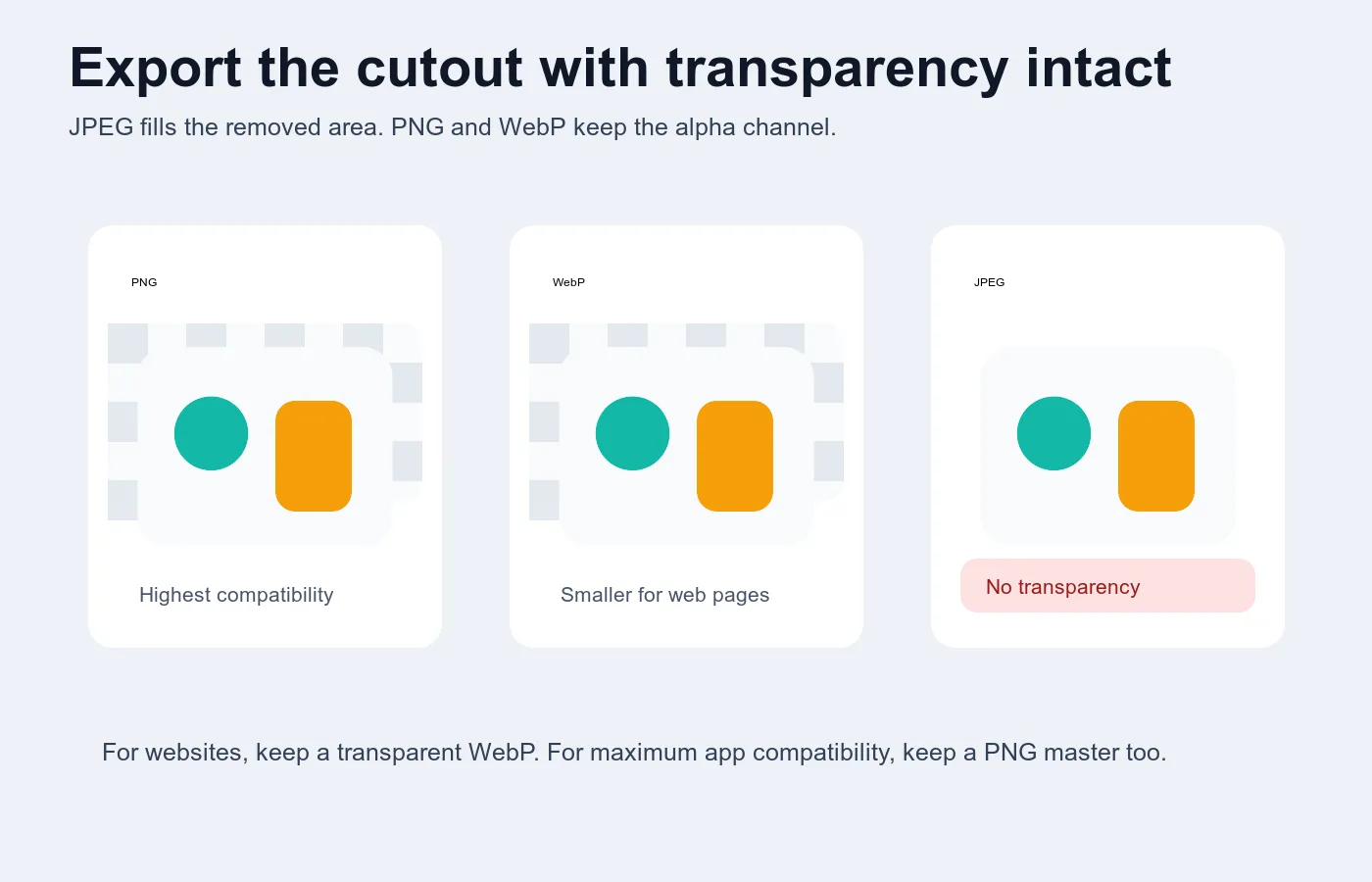
| Exportar | Mantém transparência? | Use para | Evite quando |
|---|---|---|---|
| PNG | Sim | Entrega de design, marketplaces, e-mail, máxima compatibilidade | O tamanho do arquivo for muito grande para páginas web |
| WebP | Sim | Imagens de sites, landing pages, grades de produtos | A plataforma receptora rejeitar o WebP |
| JPEG | Não | Imagens finais achatadas em fundos brancos ou coloridos | Você ainda precisar de um recorte transparente |
O WebP FAQ do Google documenta o suporte a WebP para transparência, e o MDN descreve o WebP como um formato de imagem web com melhor compressão que PNG ou JPEG mais suporte à transparência. Se você estiver comparando formatos para desempenho do site, leia AVIF vs WebP comparison depois de terminar o recorte.
Erros comuns a evitar
- Carregar uma captura de tela minúscula em vez da foto original.
- Cortar muito apertado antes da remoção e cortar cabelo, sombras ou alças.
- Aceitar o primeiro resultado de AI sem testá-lo em outro fundo.
- Exportar como JPEG e se perguntar por que a área transparente ficou branca.
- Desfocar toda a máscara em vez de corrigir a borda exata.
- Remover a sombra natural do produto quando a imagem final precisa parecer ancorada.
- Usar uma foto fonte muito movimentada para uma imagem principal de marketplace.
- Repetir a mesma ferramenta de um clique em uma borda falha em vez de mudar para limpeza manual.
O fluxo de trabalho gratuito mais prático é simples: AI primeiro, verificação da borda segundo, correção manual apenas quando necessário, exportação transparente por último. Isso mantém os trabalhos rápidos rápidos e economiza seu tempo de edição para as imagens que realmente precisam disso.
Use as ferramentas gratuitas enquanto segue o guia.
Continue lendo

2026-10-07
O removedor de fundo apaga parte do sujeito? Como corrigir
Removedores de fundo com IA apagam braços e roupas claras, araras brancas, reflexos de vidro e sombras. Medi o motivo em fotos reais e como recuperar.

2026-10-07
Comparativo de removedor de fundo em lote 2026: e-commerce
PhotoRoom, remove.bg e Pixelcut comparados para remoção de fundo em lote em 2026: preços, limites, qualidade de bordas e qual ferramenta se encaixa no seu catálogo.

2026-10-07
remove.bg encerra em 1º de dezembro: o que usar no lugar
O remove.bg encerra em 1º de dezembro de 2026 e os créditos não usados expiram no mesmo dia. O que muda, o que fazer antes e alternativas grátis ao site e à API.