2026-03-28 · Atualizado em 2026-07-12
Outpainting de Imagem por IA: Estenda Fotos Sem Artefatos
Aprenda quando o outpainting de imagem por IA funciona, como configurar prompts e máscaras, limpar bordas, escolher proporções, gerenciar direitos autorais e exportar imagens finais.
Última atualização: June 28, 2026
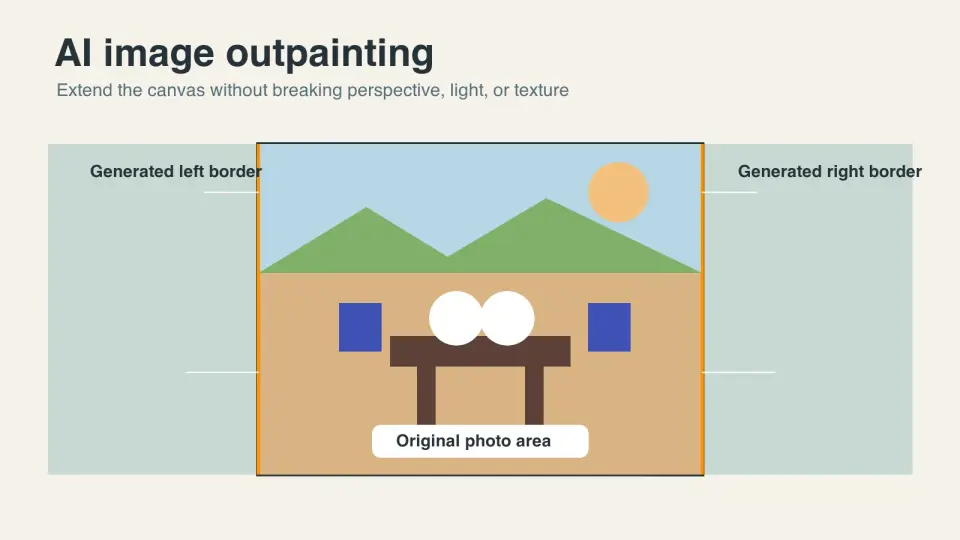
O outpainting de imagens por IA estende a tela para além da foto original e preenche a nova borda com pixels gerados que combinam com a cena. É útil quando uma imagem boa está enquadrada muito apertado, o corte não se encaixa em um layout ou uma foto de produto precisa de mais espaço negativo para texto. É menos confiável quando a área ausente deve conter anatomia exata, marcas de marca, texto legível ou detalhes legalmente importantes.
Resposta rápida: como fazer outpainting de uma imagem bem?
Comece escolhendo a proporção de aspecto final, e não gerando espaço extra aleatório. Adicione tela apenas onde o design final precisar: um hero 16:9, um quadrado de marketplace 1:1, uma story 9:16 ou uma sangria para impressão (print bleed). Deixe de 10 a 25 por cento da imagem real visível perto da nova borda para que o modelo tenha textura, luz e perspectiva para continuar.
Use um prompt curto que descreva a continuação, não uma cena nova. Por exemplo: "continue a mesa de madeira e a luz suave da janela para a direita, fundo vazio, sem texto, sem pessoas." Gere em passes pequenos, inspecione a costura (seam) a 100 por cento, e depois repare os artefatos com uma máscara mais apertada.
Para uso comercial, mantenha os direitos originais claros, evite adicionar logotipos protegidos ou pessoas reconhecíveis sem permissão, divulgue edições geradas por IA quando sua plataforma ou cliente exigir e exporte um formato pronto para web após o corte final.
Quando você deve usar outpainting de imagens por IA?
O outpainting funciona melhor quando o modelo pode inferir uma continuação a partir de evidências visíveis. Fundos, céus, papel de estúdio, mesas, paredes, paisagens e bokeh suave são tolerantes. Bordas de produtos, mãos humanas, tipografia, relógios, joias, arquitetura e padrões repetidos exigem mais verificação.
Use outpainting para:
- Expandir uma foto de produto de quadrado para um hero de site largo.
- Adicionar espaço seguro em torno de um retrato para um thumbnail do YouTube.
- Transformar uma foto vertical de viagem em um slide de apresentação 16:9.
- Criar variantes de anúncios a partir de uma imagem fonte aprovada.
- Adicionar sangria (bleed) em um design de impressão antes do corte final.
- Recuperar um corte apertado onde o assunto está muito perto da borda.
Não use outpainting como reconstrução de evidências. Se um objeto real estava fora do quadro da câmera, a borda gerada é um palpite plausível, não um registro do que existiu. Para imagens editoriais, legais, médicas, imobiliárias e de inspeção de marketplace, rotule ou evite extensões geradas quando elas puderem enganar o visualizador.
| Imagem fonte | Dificuldade de outpainting | Nota prática |
|---|---|---|
| Fundo de estúdio simples | Baixa | Geralmente um passe mais verificação da costura |
| Céu, grama, areia, água | Baixa a média | Fique atento aos blocos de textura repetidos |
| Produto em uma mesa | Média | Mantenha o produto intocado e estenda apenas o fundo |
| Ombros ou cabelo de retrato | Média a alta | Mascare com cuidado; erros de anatomia são comuns |
| Texto, rótulos, logotipos, UI | Alta | Não peça ao modelo para inventar texto exato |
| Multidões, mãos, joias | Alta | Pequenos erros ficam óbvios rapidamente |
Se a imagem precisar principalmente de um novo corte, use primeiro um image aspect ratio changer. Outpainting é para tela ausente, não para corte rotineiro.
Como configurar a tela, a máscara e o prompt?
Use esta ordem ao preparar um outpaint:
- Duplique o original e mantenha-o inalterado.
- Decida o destino final: hero, listagem, post social, impressão ou banner.
- Expanda a tela para a proporção final, ou ligeiramente maior se precisar de sangria (bleed).
- Bloqueie ou evite mascarar o assunto, produto, rosto, logotipo e texto legível.
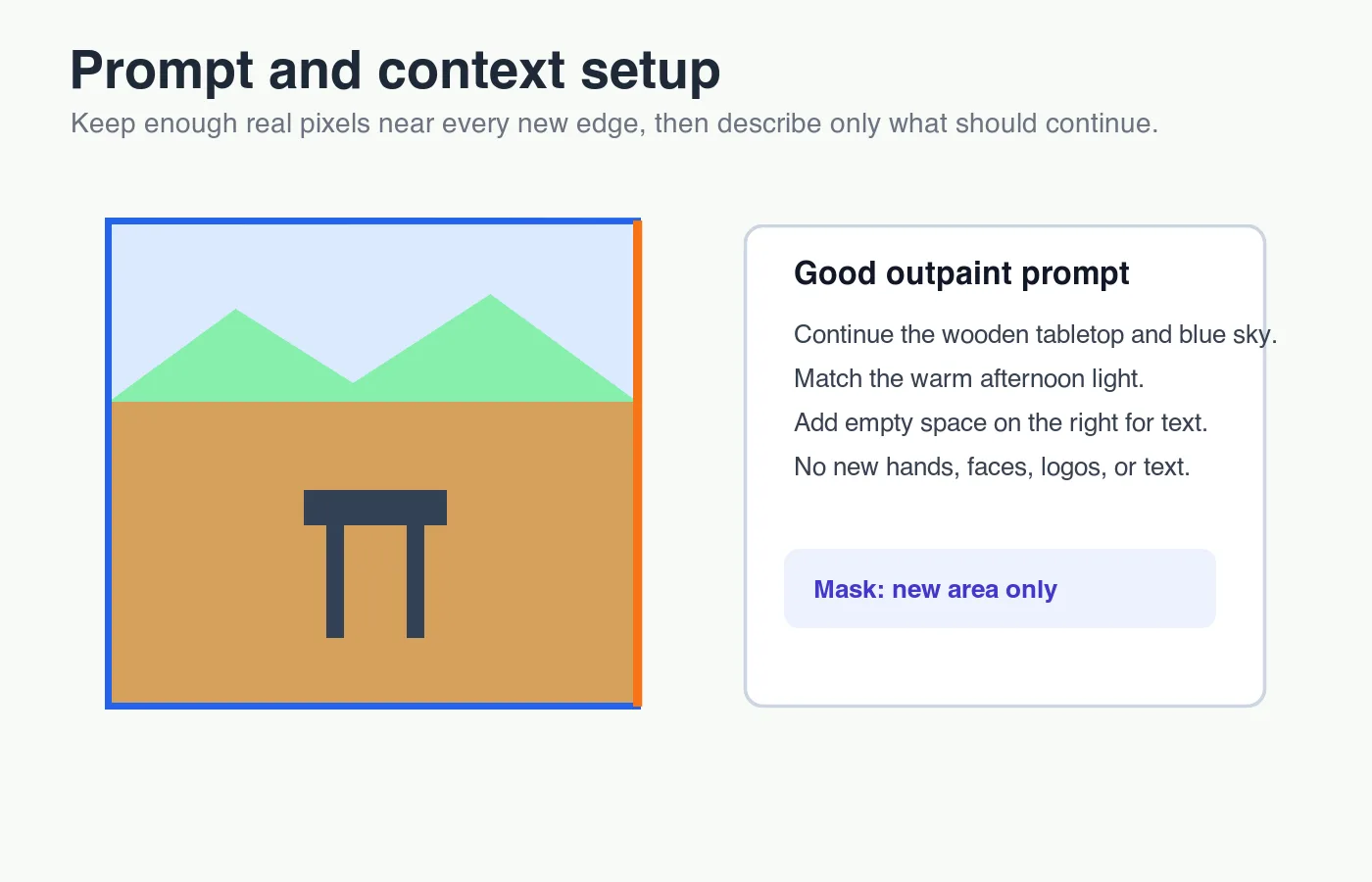
- Mascare apenas a nova área em branco mais uma sobreposição estreita na imagem real.
- Escreva um prompt que continue material, luz, ângulo da câmera e espaço vazio.
- Gere de duas a quatro variações, depois escolha aquela com menos trabalho de reparo.
- Amplie para 100 por cento e verifique costuras, sombras, perspectiva e textura repetida.
Um bom prompt é geralmente específico, mas chato (boring). Ele deve dizer ao modelo o que continuar e o que evitar. "Estenda o fundo de papel bege do estúdio para a esquerda, combine com a direção da sombra do softbox, mantenha o produto intocado, sem texto, sem novos objetos" é mais forte do que "deixe esta imagem bonita e profissional."
Prompts ruins frequentemente introduzem novos assuntos porque descrevem uma cena em vez de uma continuação. Se você escrever "cozinha moderna com plantas e luz solar," o modelo pode adicionar plantas, copos, armários ou janelas que nunca estiveram no original. Se você escrever "continue a parede branca existente da cozinha e a bancada, luz suave do dia vinda da esquerda, espaço vazio," a instrução fica mais próxima da borda real.
Para trabalhos de produto, combine isso com um fluxo de trabalho controlado AI product photo generator somente depois que a imagem fonte for aprovada. Não deixe o outpainting modificar o produto em si, a menos que a tarefa seja explicitamente conceitual.
Que detalhes do prompt tornam a extensão crível?
O outpainting falha quando os novos pixels contradizem os pixels antigos. Peça primeiro os fatos físicos chatos:
- Material: varrição de papel, parede pintada, tecido linho, asfalto, veio de madeira, grama.
- Iluminação: luz suave da janela vinda da esquerda, sol forte do meio-dia, céu nublado, flash de estúdio.
- Câmera: profundidade de campo rasa, ângulo amplo, foto de produto reta, vista superior.
- Composição: espaço negativo vazio à direita, continuar a linha do chão, manter o nível do horizonte.
- Exclusões: sem texto, sem logotipos, sem pessoas extras, sem produtos novos, sem mãos cortadas.
| Componente do prompt | Redação melhor | Por que ajuda |
|---|---|---|
| Continuação | "continue a bancada de mármore para a direita" | Nomeia o objeto que cruza a borda |
| Luz | "combine com luz suave da janela vinda da esquerda" | Reduz mudanças na direção da sombra |
| Espaço | "deixe espaço vazio para texto de manchete" | Evita bagunça em layouts de anúncios |
| Restrição | "mantenha a garrafa inalterada" | Protege o assunto de edições acidentais |
| Exclusão | "sem rótulos, sem texto, sem novos objetos" | Previne detalhes alucinados |
Para as figuras deste artigo, gerei diagramas simples e medidos em vez de fotos de estoque porque o outpainting é mais fácil de entender quando a costura, a máscara e a proporção alvo são visíveis. A mesma regra se aplica ao seu próprio trabalho: torne o setup invisível visível antes de julgar a imagem final.
Como limpar costuras e artefatos?
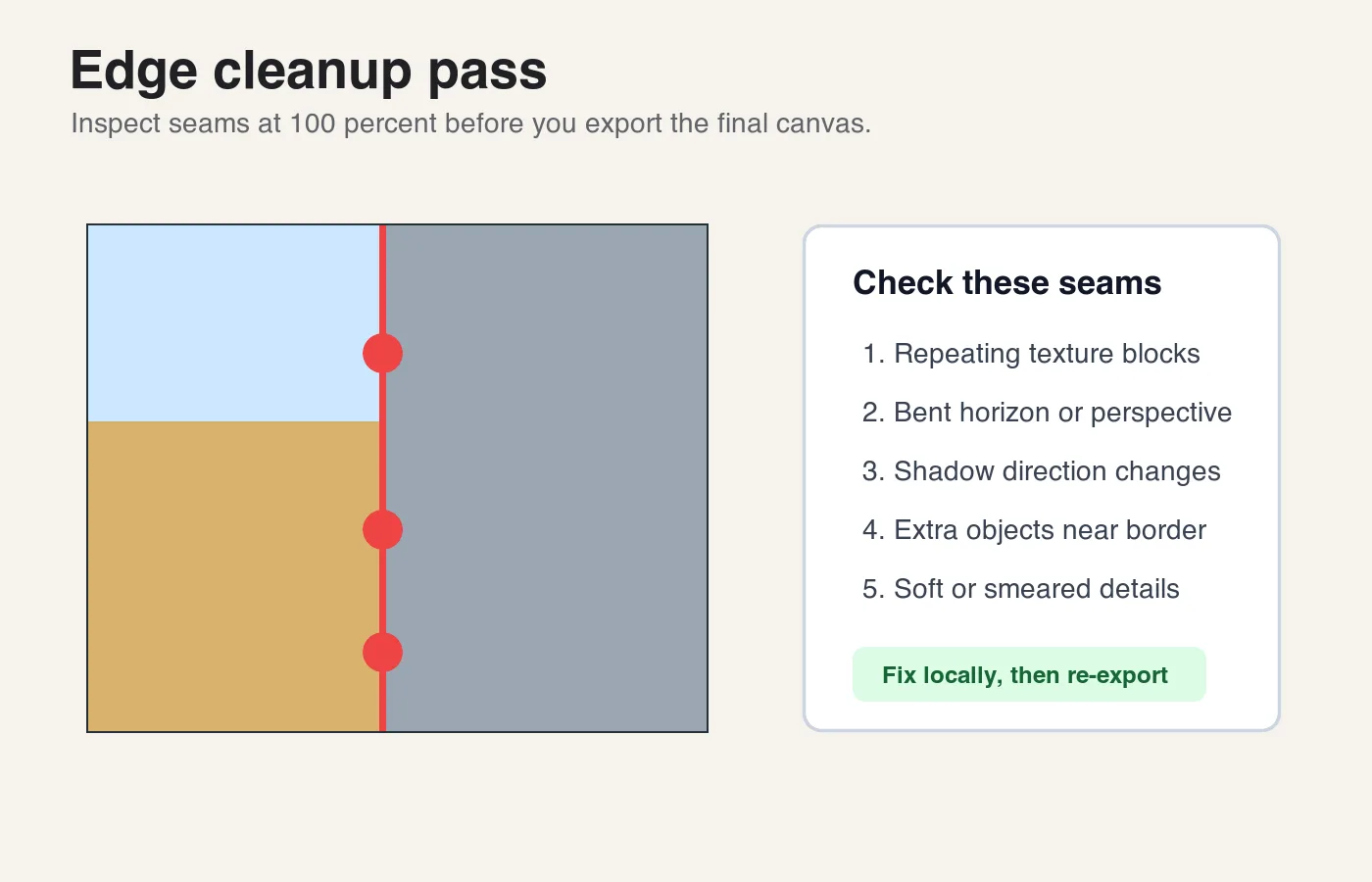
A maioria das imagens outpaintadas precisa de um passe local de reparo. A primeira geração dá uma direção; o passe de limpeza torna-a utilizável. Amplie para 100 por cento, percorra o limite entre pixels reais e gerados, e procure mudanças que um visualizador lerá como falsas.
Verifique estas áreas antes de exportar:
- Uma linha do horizonte ou bancada que se curva na costura.
- Um padrão repetido de grama, tecido, nuvem ou azulejo.
- Sombras que mudam de direção ou suavidade.
- Desfoque de fundo que de repente fica nítido.
- Dedos extras, rostos, fios, alças ou reflexos.
- Marcas parecidas com texto que parecem quase legíveis.
- Bordas de produtos que foram suavizadas ou remodeladas.
- Mudanças na temperatura da cor entre pixels originais e gerados.
Repare com a menor máscara que resolva o problema. Se uma linha de costura for visível, mascare uma tira fina ao redor dela e peça para "misturar a textura existente através da borda." Se um objeto gerado apareceu perto da borda, masque apenas aquele objeto e peça fundo vazio. Se a perspectiva estiver errada, muitas vezes é mais rápido regenerar a partir do passo anterior do que remendar cada linha.
Para limpeza de qualidade de imagem depois que a tela estiver correta, veja AI image editing. Para verificações de tamanho do arquivo e entrega, use o complete image optimization checklist.
Quais proporções de aspecto você deve fazer outpaint?
A proporção certa depende de onde a imagem aparecerá. Fazer outpainting após cada corte desperdiça tempo porque cada nova borda pode precisar de limpeza. Planeje os tamanhos finais primeiro, e depois gere a tela ausente uma única vez.
| Destino | Proporção comum | Direção de outpainting | Cuidado extra |
|---|---|---|---|
| Hero de site | 16:9 ou 21:9 | Esquerda/direita, às vezes topo | Mantenha o assunto longe da navegação e do texto |
| Listagem de produto | 1:1 | Adicionar lados ou topo/base uniformemente | Não alterar forma ou rótulo do produto |
| Feed do Instagram | 4:5 ou 1:1 | Geralmente topo/base | Deixar margens seguras para corte de interface |
| Stories/Reels | 9:16 | Topo e base | Evitar detalhes importantes perto das bordas |
| Sangria para impressão | Corte final mais sangria | Todos os lados | Manter pixels gerados fora do conteúdo crítico |
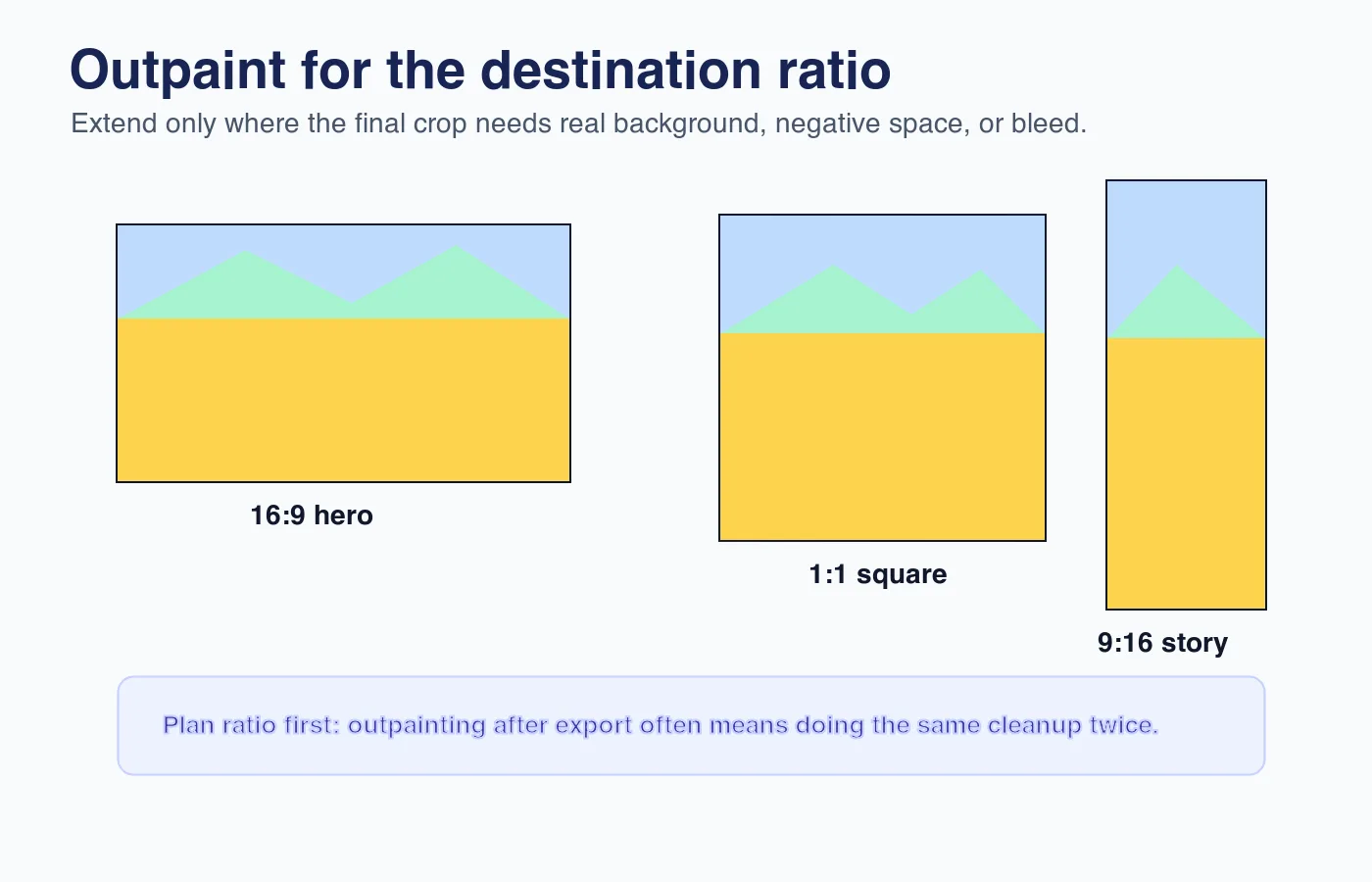
Se você precisar de múltiplos derivados, crie primeiro o master limpo e maior. Depois corte para formatos menores e exporte cada versão. Isso mantém os artefatos fora do master de alto valor e evita a compressão cumulativa. O batch resize guide é útil depois que o master outpaintado for aprovado.
Quais questões de direitos e divulgação você deve verificar?
O outpainting altera a imagem, mas não apaga os direitos anexados ao original. Se a foto fonte for licenciada, siga essa licença. Se ela contiver uma pessoa reconhecível, propriedade privada, obra de arte, logotipos ou embalagens de marca, trate a borda gerada como parte da mesma revisão de uso comercial.
O U.S. Copyright Office mantém orientações oficiais sobre copyright and artificial intelligence, incluindo a questão da autoria humana em relação ao material gerado por IA. A Adobe também documenta Content Credentials, uma maneira prática de anexar proveniência e histórico de edição onde for suportado. Para visibilidade de busca e entrega de imagens, o guia de SEO de imagens do Google recomenda contexto descritivo e informações acessíveis da imagem em Google Images best practices.
Use esta lista de verificação antes de publicar:
- Confirme que você tem direitos sobre a foto original.
- Salve o arquivo original e o master editado separadamente.
- Não gere logotipos, rótulos, assinaturas, placas de carro ou documentos falsos.
- Adicione divulgação quando a imagem for usada em contextos editoriais, políticos, médicos, legais ou de prova de produto.
- Mantenha Content Credentials ou metadados de proveniência semelhantes quando seu fluxo de trabalho suportar.
- Informe os clientes quais partes da imagem foram estendidas se a aprovação depender da precisão.
Para e-commerce, seja rigoroso. Uma extensão de mesa gerada geralmente está bem; uma borda de produto gerada não. Os compradores devem ser capazes de confiar no item que estão inspecionando. O mesmo cuidado se aplica a ecommerce product photography.
Como você deve exportar uma imagem outpaintada?
Exporte somente depois que as verificações de composição, costuras e direitos forem feitas. Salve um master em camadas ou editável se sua ferramenta suportar, e depois exporte arquivos de entrega achatados (flattened).
Para páginas web, use WebP ou AVIF quando seu sistema de publicação os suportar; o image file type guide da MDN é uma referência útil para formatos de imagem de navegador. Use a cor sRGB, redimensione para a faixa de exibição real e comprima após o corte final. Não exporte, reabra e re-comprima repetidamente a mesma imagem.
Configurações básicas de exportação:
- Master: tamanho completo, em camadas quando possível, mantido com o original.
- Web hero: WebP, sRGB, 1600-2400 px de largura para a maioria dos layouts.
- Social: proporção da plataforma, sRGB, resolução suficiente para displays retina.
- Impressão: pergunte à gráfica sobre tamanho, sangria (bleed), perfil e formato preferido.
- Arquivo: original mais master final mais derivados exportados.
Se você estiver mudando de formato como parte da publicação, o convert image format guide cobre os principais trade-offs entre JPG, PNG, WebP e AVIF.
Resumo: um fluxo de trabalho prático de outpainting
O outpainting de imagens por IA é uma ferramenta de extensão de tela, não uma ferramenta de restauração da verdade. É mais forte quando continua fundos simples e mais fraco quando inventa objetos exatos, texto, anatomia ou detalhes de marca.
Use este fluxo de trabalho: escolha a proporção de destino, proteja o assunto, masque apenas a nova área com uma pequena sobreposição, peça continuação física, gere algumas versões, repare as costuras localmente, verifique direitos e divulgação, e depois exporte de um master limpo. Se a borda gerada mudar o que a imagem parece provar, divulgue ou escolha uma imagem fonte diferente.
Use as ferramentas gratuitas enquanto segue o guia.
Continue lendo

2026-07-28
Tendência AI Action Figure: Como preparar fotos para retrato de estúdio
A tendência ai action figure transforma qualquer foto em um retrato colecionável. Descubra como fazer o prompt funcionar, e os passos exatos de corte, fundo e resolução para criar uma figura convincente.

2026-07-26
Guia do Gerador de Anime por IA: Prompts, Estilos e Exportações Seguras
Um fluxo de trabalho prático de gerador de anime por IA para retratos, avatares, banners e posts sociais, com modelos de prompts, verificações de estilo e regras de exportação.

2026-07-26
IA Texto-para-Imagem em 2026: Como Funciona a Geração de Prompts
A IA de texto para imagem transforma um prompt escrito em uma foto finalizada. Veja como os modelos, prompts e configurações por trás da geração de imagens se encaixam em 2026.