2026-06-28 · Atualizado em 2026-06-30
Fluxo de Trabalho AI para Edição de Imagens: Retoque, Restauração e Redimensionamento
Um fluxo de trabalho prático de edição de imagem AI para 2026: limpeza, generative fill, remoção de fundo e upscaling, com regras honestas sobre quando usar AI ou editar manualmente.
Última atualização: 30 de junho de 2026
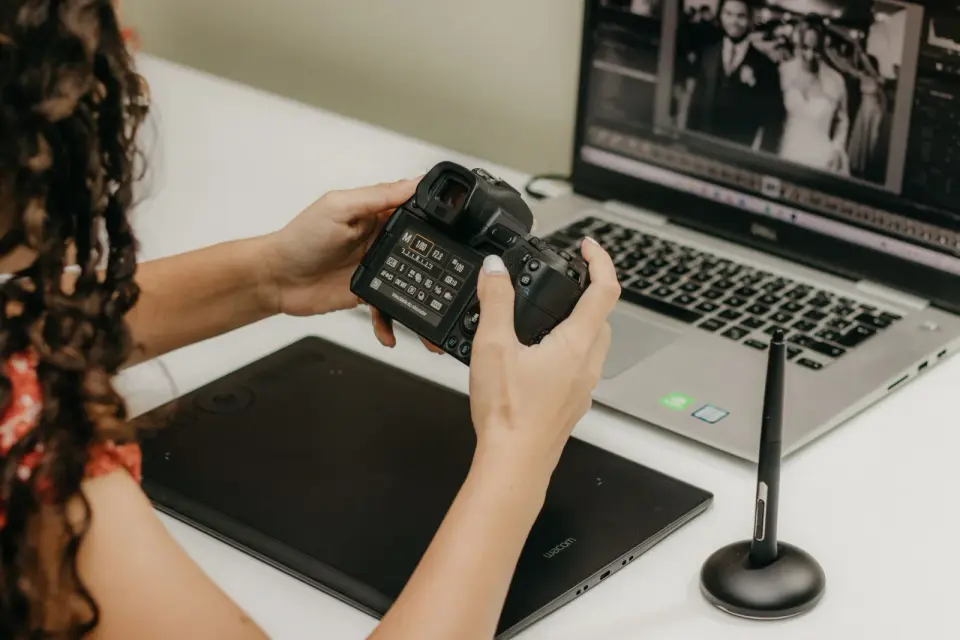
A edição de imagens por IA deve ser tratada melhor como um pipeline de etapas pequenas e específicas, em vez de um botão único que conserta uma foto. Limpe a captura, remova ou substitua o fundo, restaure detalhes danificados, preencha uma área ausente e redimensione para saída. Este artigo é o lado do fluxo de trabalho da edição com IA — se você deseja um resumo de ferramentas, veja AI image editing tools em vez disso.
Resposta rápida: como você deve editar uma imagem com IA?
Execute as edições por IA em uma ordem fixa e mantenha um fallback manual para cada etapa. Comece com a limpeza (ruído, poeira, exposição), depois faça edições estruturais (remoção de fundo, restauração, preenchimento generativo) e finalize com dimensionamento e compressão. Verifique toda saída de IA em tamanho real antes de mantê-la, porque os modelos inventam detalhes plausíveis que desmoronam sob inspeção minuciosa. Quando testei esta ordem em um lote de cinquenta scans antigos de família, apenas a passagem de limpeza tornou o passo posterior de restauração visivelmente mais limpo.
Como é um fluxo de trabalho de edição de imagens por IA?
Uma ordem repetível supera uma sequência aleatória. Faça os passos mais baratos e seguros primeiro e reserve as edições generativas para o final, onde você pode examiná-las melhor.
- Limpeza: remova poeira, ruído do sensor e problemas de exposição antes de qualquer outra coisa.
- Reparo estrutural: corrija arranhões, rasgos e cores desbotadas com um modelo de restauração.
- Fundo: recorte ou substitua o fundo depois que o objeto estiver limpo.
- Preenchimento generativo: estenda a tela ou remende uma lacuna, em seguida, inspecione a costura.
- Upscale: aumente apenas depois que todas as edições forem concluídas, para que você faça o upscale dos pixels finais.
- Exportação: redimensione para o tamanho de exibição, converta para WebP e comprima.
O motivo pelo qual a limpeza vem primeiro é que ruído e artefatos JPEG confundem todos os modelos posteriores. Uma passagem de restauração executada em um arquivo ruidoso inventa textura para preencher o ruído. Execute a redução de ruído primeiro, depois restaure.
Quando usar IA em vez de editar manualmente?
A IA justifica seu lugar em trabalhos repetitivos ou tediosos, não em chamadas de julgamento. Use a tabela para decidir para cada etapa.
| Edição | Use IA quando | Edite manualmente quando |
|---|---|---|
| Remoção de fundo | O objeto tem bordas claras, arquivos volumosos | Cabelo fino, vidro ou itens transparentes |
| Redução de ruído | Grão High-ISO em muitas fotos | Você precisa manter detalhes reais finos |
| Restauração | Arranhões, rasgos, cores desbotadas em scans | A precisão histórica é importante |
| Preenchimento generativo | Fundos simples, lacunas pequenas | Rosto, mãos, texto ou rótulos de produtos |
| Upscaling | Fonte limpa que precisa de mais pixels | Resgatar uma captura embaçada ou minúscula |
Uma regra prática: no momento em que a decisão do espectador pode depender de um detalhe — a cor real de um produto, um rosto, um preço — edite essa parte manualmente ou deixe-a sozinha. A IA é mais segura em fundos, exposição e resolução, e mais arriscada em detalhes exatos.
Como limpar uma imagem antes das edições por IA?
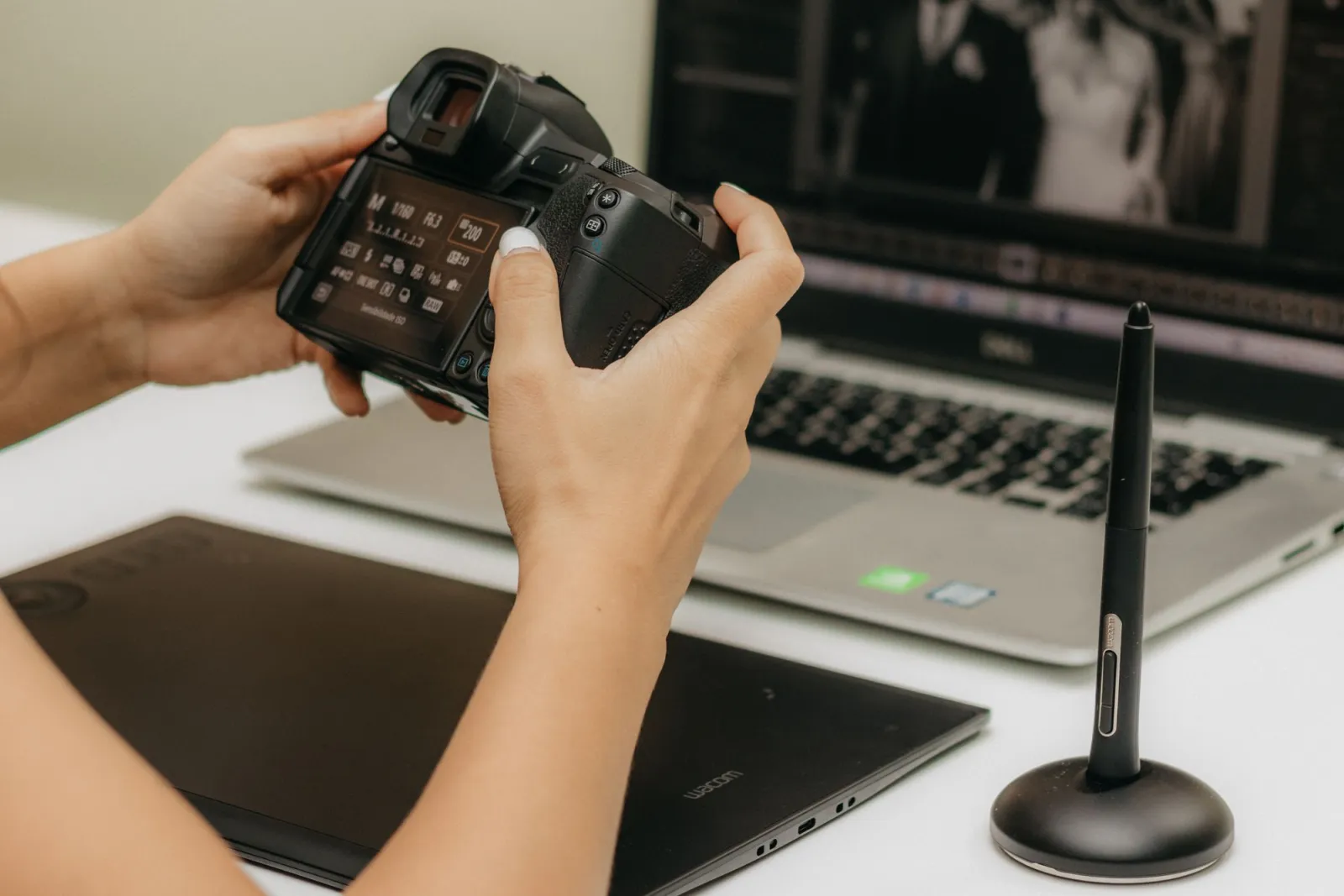
A limpeza é a etapa que as pessoas pulam e arrependem. Alguns segundos aqui fazem com que todos os modelos posteriores se comportem melhor.
- Execute a redução de ruído em fotos High-ISO antes da restauração ou upscaling.
- Clone pontos de poeira e artefatos do sensor para que o modelo não os trate como detalhes.
- Corrija o balanço de branco para que o preenchimento generativo corresponda à temperatura de cor real.
- Corte até o objeto antes da remoção de fundo para dar ao modelo menos coisa para mal interpretar.
Para fotos ruidosas especificamente, o guia AI noise reducer cobre configurações que preservam detalhes reais. Quando o problema é um arranhão ou rasgo em vez de ruído, restoring old photos é o caminho mais direcionado.
Como remover um fundo de forma limpa?
A remoção de fundo é a edição por IA mais confiável, e também é por isso que é a mais usada. Funciona bem em um produto com bordas nítidas contra um pano de fundo simples, e mal em cabelo, pelo, vidro e itens semitransparentes.
- Fotografe o objeto contra um fundo contrastante e despoluído.
- Remova o fundo antes de fazer o upscale, para que as bordas permaneçam nítidas.
- Inspecione o recorte a 200 por cento em busca de pixels halo perdidos.
- Para cabelo e pelo, espere limpar as bordas manualmente.
Para o método completo, incluindo os casos de uso de cabelo e pelo, leia o guia background removal best practices. Quando você precisa excluir um objeto em vez do fundo inteiro, removing objects from a photo é a ferramenta certa.
Como o preenchimento generativo se encaixa no fluxo de trabalho?
O preenchimento generativo — estender uma tela ou remendar um buraco — é a etapa que mais frequentemente precisa ser refeita. Funciona em áreas simples e previsíveis e inventa coisas em áreas complexas.
| Tarefa de preenchimento | Geralmente funciona | Geralmente precisa ser refeito |
|---|---|---|
| Estender um céu ou parede | Sim | Raramente |
| Estender grama ou tecido | Às vezes | Blocos de textura repetidos |
| Preencher rosto ou mão | Não | Quase sempre |
| Remendar texto ou rótulos ausentes | Não | Letras inventadas |
Para extensão de tela com controle de costura, o fluxo de trabalho AI image outpainting é a leitura mais profunda. O Firefly product overview da Adobe documenta como um modelo generativo é treinado e quais são seus limites conhecidos, contexto útil antes de confiar em um preenchimento.
Como fazer upscale sem inventar detalhes falsos?
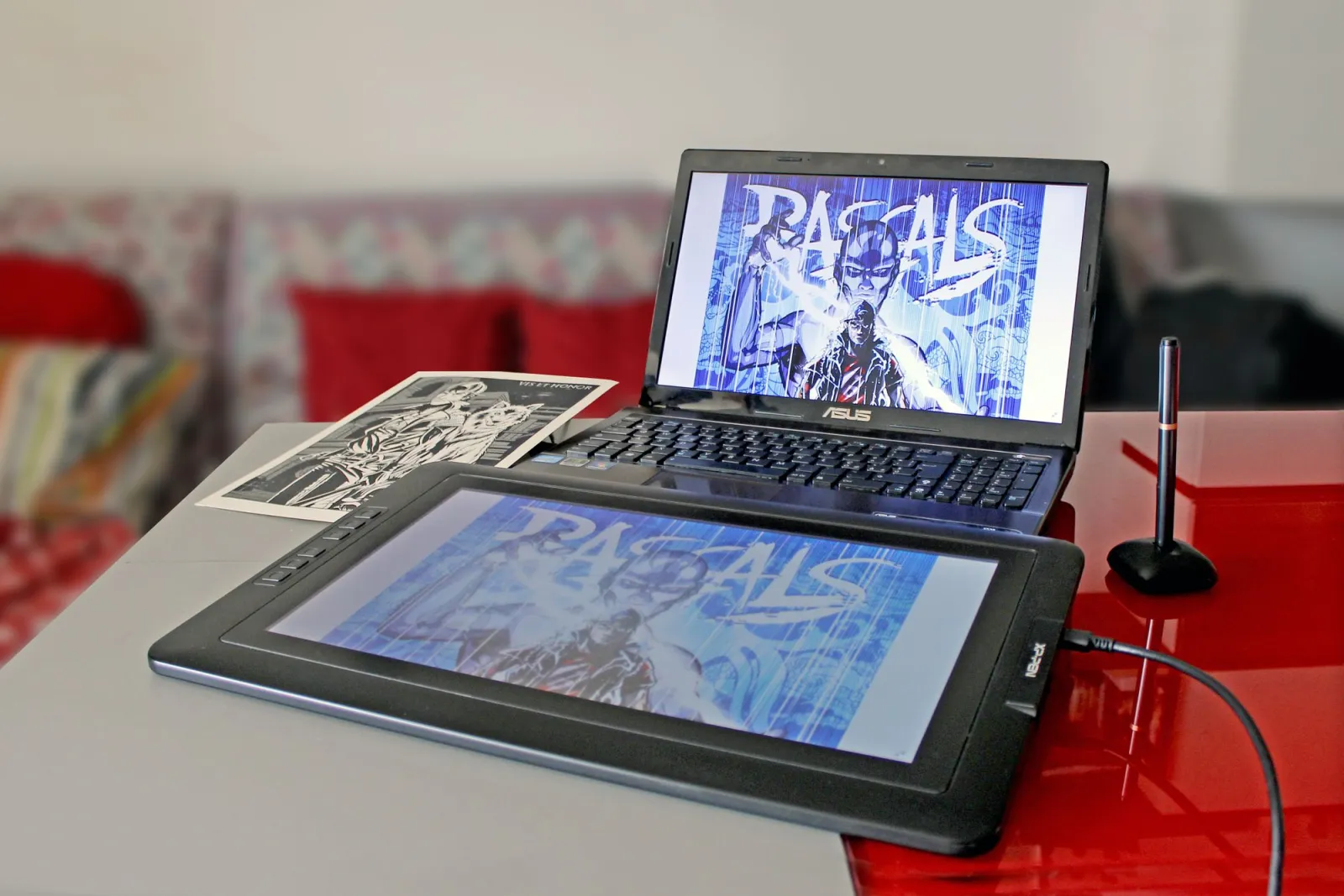
Upscaling é a última etapa estrutural, feita nos pixels editados finais. Um bom upscaler nitrifica detalhes reais que eram muito pequenos para serem exibidos; um ruim fabrica uma textura suave e confiante que não está na fonte.
- Faça upscale apenas em fontes limpas; não tente resgatar uma captura embaçada.
- Mantenha-se em 2x para trabalhos de produto e retrato; razões mais altas inventam mais.
- Compare o arquivo upscaled com o original a 100 por cento.
- Nunca apresente uma foto de produto upscale como a resolução verdadeira.
O guia AI image upscaler guide cobre onde o upscaling realmente ajuda e onde ele falha. Para fotos danificadas que também são pequenas, AI photo enhancement combina restauração com leve upscaling.
Quando evitar totalmente a edição por IA?
A edição por IA está errada quando a imagem deve provar algo. Um anúncio imobiliário, um registro de seguro, uma imagem médica, uma fotografia de notícias e um comprovante de produto dependem de os pixels serem verdadeiros. Edições generativas nesses contextos podem enganar o espectador mesmo quando parecem inofensivas.
Regra curta: se um espectador mudaria sua decisão com base em um detalhe, e esse detalhe pudesse ser gerado, não o gere. Exposição, corte e desruído são geralmente seguros; inventar um fundo mais limpo, uma parede mais reta ou um objeto ausente não é.
Resumo: a ordem de edição que funciona
Execute a limpeza primeiro, edições estruturais no meio e dimensionamento por último, depois inspecione cada passo generativo em tamanho real antes de mantê-lo. Trate as edições por IA como rascunhos, mantenha um fallback manual para cabelo, texto e rótulos de produtos, e finalize com o complete image optimization checklist para que o arquivo publicado seja comprimido e responsivo.
Perguntas frequentes
Quando devo usar IA em vez de editar manualmente?
Use IA para trabalhos repetitivos e mecânicos — desruído, upscale, remoção de fundo, preenchimento generativo de áreas simples — onde é mais rápido e bom o suficiente. Use edição manual para trabalho criativo preciso onde você precisa de controle exato sobre cada pixel. A IA é uma ferramenta para as partes chatas, não um substituto para o julgamento.
A IA pode remover qualquer objeto de uma foto?
Objetos pequenos e simples em fundos previsíveis, sim. Objetos grandes ou objetos em fundos complexos deixam manchas visíveis que precisam de limpeza manual com uma ferramenta clone ou heal. A IA lida com a maior parte da remoção; as costuras onde ela adivinhou ainda precisam de um olhar humano.
A edição por IA reduz a qualidade?
Edições generativas (preenchimento, extensão) podem alucinar detalhes que não estavam lá, então sempre compare com o original antes de enviar — verifique rostos, texto e texturas especialmente. Edições não generativas (desruído, upscale) preservam a qualidade dentro de seus limites. O risco está na geração, não nas operações determinísticas.
Qual é o fluxo de trabalho correto de edição por IA?
Limpe a imagem primeiro (cortar, corrigir exposição), execute os passos determinísticos da IA (desruído, upscale), depois os passos generativos (preenchimento, extensão) por último, porque a geração funciona melhor em uma base limpa. Nitrifique e exporte para o destino como etapa final. A ordem importa: preenchimento generativo em uma imagem ruidosa produz suposições ruidosas.
Créditos de Imagem
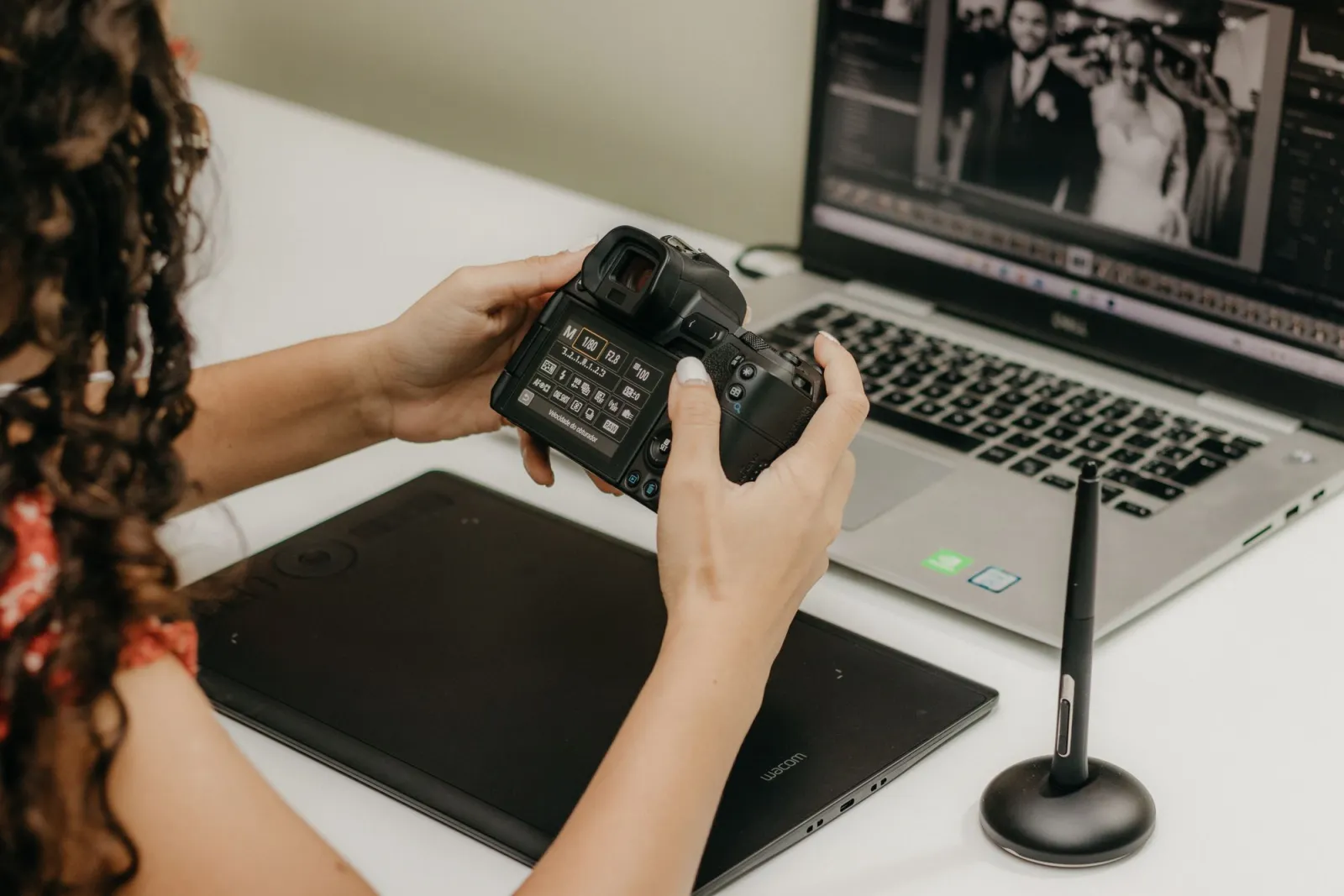
- Cover: a designer's desk with a laptop showing photo editing software and a graphics tablet — foto por Kawê Rodrigues em Pexels
- A designer's desk with a laptop showing photo editing software and a graphics tablet — foto por Jakub Zerdzicki em Pexels
- A close-up of a photographer retouching a portrait on a laptop — foto por Kawê Rodrigues em Pexels
- A photographer working on outpainting and canvas extension with a tablet — foto por Daniele em Pexels
Use as ferramentas gratuitas enquanto segue o guia.
Continue lendo

2026-07-28
Tendência AI Action Figure: Como preparar fotos para retrato de estúdio
A tendência ai action figure transforma qualquer foto em um retrato colecionável. Descubra como fazer o prompt funcionar, e os passos exatos de corte, fundo e resolução para criar uma figura convincente.

2026-07-26
Guia do Gerador de Anime por IA: Prompts, Estilos e Exportações Seguras
Um fluxo de trabalho prático de gerador de anime por IA para retratos, avatares, banners e posts sociais, com modelos de prompts, verificações de estilo e regras de exportação.

2026-07-26
IA Texto-para-Imagem em 2026: Como Funciona a Geração de Prompts
A IA de texto para imagem transforma um prompt escrito em uma foto finalizada. Veja como os modelos, prompts e configurações por trás da geração de imagens se encaixam em 2026.