2026-03-26 · Atualizado em 2026-07-26
Redimensionador em Lote de Imagens: Ajuste Centenas de Fotos de Uma Vez (Grátis)
Redimensione centenas de imagens gratuitamente usando ferramentas como ImageMagick, XnConvert ou scripts Python. Garanta economia real de bytes e um fluxo de trabalho em lote seguro.

Última atualização: 26 de julho de 2026
Um redimensionador de imagens em lote processa uma pasta inteira de imagens para um tamanho alvo em uma única passagem — a única maneira prática de lidar com centenas de fotos. O fluxo de trabalho é simples e o mesmo independentemente da ferramenta: aponte-o para uma pasta de origem, defina uma largura alvo, escreva as saídas em uma pasta separada (para que os originais permaneçam seguros) e deixe-o rodar. Este guia cobre ferramentas gratuitas, as verdadeiras economias de bytes e o fluxo de trabalho seguro em lote.
Resposta rápida: qual redimensionador em lote você deve usar?
| Situação | Ferramenta | Por quê |
|---|---|---|
| Uso único, poucas imagens | Redimensionador de Imagens | Navegador, sem instalação |
| Recorrente, linha de comando | ImageMagick mogrify |
Rápido, programável, sem upload |
| Recorrente, GUI, qualquer SO | XnConvert | Ações visuais, ilimitado |
| Pipeline automatizado | Python + Pillow | Controle total |
Para o guia completo, incluindo tamanhos predefinidos, veja como redimensionar imagens em lote.
Por que redimensionar em lote?
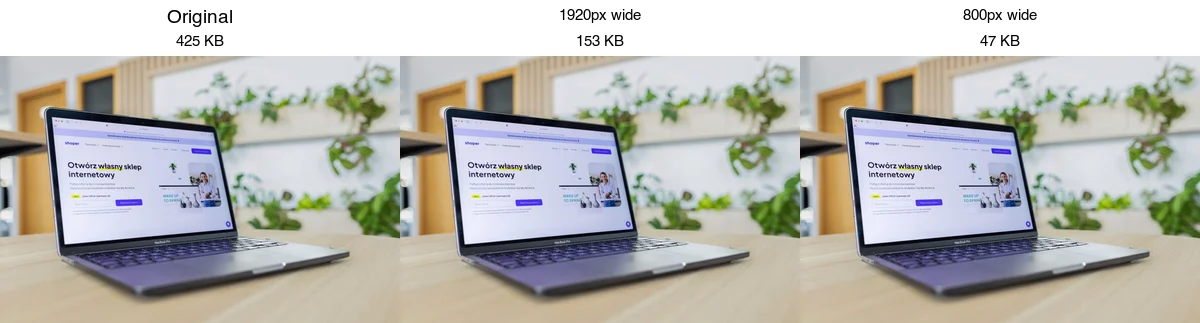
Redimensionar uma imagem leva alguns cliques; redimensionar mil manualmente leva um dia. O redimensionamento em lote executa a mesma operação em cada arquivo de uma pasta, que é a única abordagem sensata para uma sessão de fotos de produto, uma exportação de fotos ou uma migração de site. O benefício é grande porque redimensionar para o tamanho de exibição é a maior economia de bytes disponível — maior do que qualquer configuração de compressão.
Quanto o redimensionamento em lote economiza?
Medido em uma foto, redimensionar para o tamanho de exibição remove a maioria dos bytes:
| Tamanho | Bytes | Vs original |
|---|---|---|
| Original (grande) | ~100% | baseline |
| Comprimir apenas | ~70% | −30% |
| Redimensionar + comprimir | ~15% | −85% |
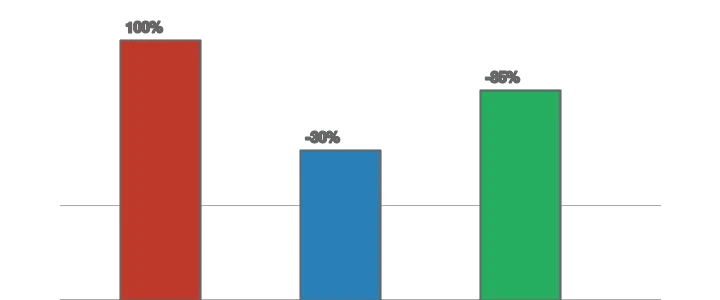
Em uma pasta de centenas, essa é a diferença entre um conjunto de imagens multi-gigabyte e algumas centenas de megabytes. Sempre redimensione antes de comprimir — veja como comprimir JPEG.
Método 1: Redimensionador em lote no navegador
Para um punhado de imagens, use o Redimensionador de Imagens: selecione múltiplos arquivos, defina a largura alvo, mantenha a proporção e baixe o lote. Melhor para trabalhos únicos onde instalar software é exagero. As ferramentas de navegador medem o trabalho, então para dezenas ou centenas de imagens, mude para um método desktop ou linha de comando.
Método 2: ImageMagick mogrify (linha de comando)
ImageMagick é gratuito, multiplataforma e a maneira mais rápida de redimensionar milhares de imagens. O comando chave é mogrify, que opera no local — então sempre aponte-o para uma pasta de saída.
## Redimensiona todos os JPG para 1920px de largura (proporção mantida), escreve em resized/
mogrify -path resized -resize 1920x *.jpg

## Paraleliza para velocidade em uma pasta grande
mkdir -p out
ls *.jpg | xargs -P 4 -I {} convert {} -resize 1920x out/{}
Em um laptop moderno, mil fotos típicas terminam em menos de um minuto. Veja como redimensionar em lote para o conjunto completo de opções.
Método 3: XnConvert (aplicativo desktop visual)
XnConvert é um processador em lote GUI gratuito para Windows, macOS e Linux. Adicione uma pasta (sem limite de contagem), adicione uma ação Redimensionar (por pixels, porcentagem ou lado mais longo), adicione mais ações (comprimir, converter formato, renomear), defina uma pasta de saída e execute. Ele registra sua pilha de ações, então um trabalho repetido é com um clique. Um bom meio-termo entre uma ferramenta de navegador e um script.
Método 4: Python (Pillow)
Para uma etapa de build ou servidor, Python com Pillow oferece controle total. É a escolha certa quando o redimensionamento em lote faz parte de um pipeline maior — um build CI que otimiza imagens no deploy, um servidor que processa uploads ou uma etapa de geração de ativos — porque ele se integra ao restante do seu código e pode ler seu tamanho alvo de um arquivo de configuração ou de um banco de dados.
from pathlib import Path
from PIL import Image

input_dir = Path("images")
output_dir = Path("resized")
output_dir.mkdir(exist_ok=True)
target_width = 1920

for img_path in input_dir.glob("*"):
    if img_path.suffix.lower() not in (".jpg", ".jpeg", ".png", ".webp"):
        continue
    with Image.open(img_path) as img:
        if img.width > target_width:
            ratio = target_width / img.width
            img = img.resize((target_width, int(img.height * ratio)), Image.LANCZOS)
        img.save(output_dir / img_path.name)
Use Image.LANCZOS para qualidade de redução e pule imagens que já são menores que o alvo para evitar desfoque por upscaling. Para pastas muito grandes, envolva o loop em concurrent.futures.ThreadPoolExecutor para processar várias imagens em paralelo e reduzir o tempo de relógio.
Como você lida com orientações e tamanhos mistos?
Uma pasta real raramente contém imagens de tamanho uniforme — há retratos, paisagens e quadrados misturados, e um "redimensionar para 1920px de largura" ingênuo deixa os retratos muito menores do que as paisagens.
A abordagem robusta é redimensionar pelo lado mais longo em vez da largura, para que cada imagem termine no mesmo máximo de dimensão, independentemente da orientação. No ImageMagick, isso é -resize 1920x1920> (o > significa "apenas encolher e caber na caixa"). Em Pillow, compare a largura e a altura e redimensione pelo maior dos dois. Isso produz um conjunto consistente onde nenhuma dimensão única excede seu alvo, que é o que a maioria dos sistemas CMS e de vitrines realmente espera. Para uniformidade estrita (cada saída exatamente na mesma caixa), recorte para a proporção alvo primeiro, depois redimensione — coberto em como redimensionar imagens em lote.
Melhores práticas de redimensionamento em lote
- Sempre escreva para uma pasta de saída separada. Nunca faça o redimensionamento em lote no local sem um backup — ele sobrescreve os originais irreversivelmente.
- Preserve a proporção. Redimensione por uma dimensão; deixe a outra seguir. Forçar ambas distorce.
- Teste em uma imagem primeiro. Execute um único arquivo, inspecione e depois lote o restante.
- Apenas redimensione para baixo. Pule arquivos que já estão no ou abaixo da largura alvo.
- Redimensione antes de comprimir. Redimensione para o tamanho de exibição e, em seguida, comprima as saídas.
- Mantenha uma pasta mestra. Armazene os originais de resolução total separadamente.
Problemas comuns
| Sintoma | Causa | Correção |
|---|---|---|
| Saída borrada | Upscaled | Pular arquivos no/abaixo da largura alvo |
| Esticado | Dimensões exatas forçadas | Remova o !, use -resize WIDTHx |
| Arquivos ainda grandes | Redimensionados, mas não comprimidos | Adicionar uma etapa de compressão/qualidade |
| Originais sobrescritos | Rodou mogrify no local |
Use -path out; restaurar do backup |
| Alguns arquivos com erro | Formato não suportado/corrompido | Registrar e pular |
Checklist final pré-exportação
- Copie os originais para uma pasta separada antes de redimensionar.
- Escolha um alvo de lado mais longo para cada destino.
- Mantenha a proporção travada, a menos que a plataforma exija um corte.
- Redimensione primeiro e depois comprima ou converta formatos.
- Verifique manualmente as imagens fonte menores e maiores antes de publicar.
Perguntas frequentes
Existe um redimensionador de imagens em lote gratuito?
Sim — ImageMagick (linha de comando), XnConvert (GUI) e o Redimensionador de Imagens (navegador) são todos gratuitos.
Como faço para redimensionar uma pasta inteira de uma vez?
Com ImageMagick: mogrify -path out -resize 1920x *.jpg. Com XnConvert: adicione a pasta, adicione uma ação Redimensionar, execute.
Posso redimensionar e comprimir em lote em uma etapa?
Sim — adicione a etapa de compressão/qualidade ao mesmo lote. Com mogrify: mogrify -path out -resize 1920x -quality 80 *.jpg.
Devo redimensionar antes ou depois de comprimir?
Redimensione primeiro. Redimensionar para o tamanho de exibição economiza mais bytes do que qualquer configuração de qualidade.
Quantas imagens um redimensionador em lote pode lidar?
Uma ferramenta de navegador lida com 50 a 200 arquivos por execução antes que a aba fique pesada na memória; uma ferramenta de linha de comando como ImageMagick mogrify lida com milhares sem esse limite. Para catálogos grandes, a linha de comando é o chamado mais seguro e rápido. Teste em um subconjunto de 10 imagens primeiro para que um ajuste incorreto seja detectado antes que toque na pasta inteira.
O redimensionamento em lote mantém a qualidade?
Sim, ao reduzir com um bom filtro de reamostragem (Lanczos). A perda de qualidade vem do re-processamento ou do upscaling, não do próprio redimensionamento. Sempre escreva para uma nova pasta e mantenha os originais para que qualquer tamanho possa ser reexportado. Redimensione a partir de um mestre de alta qualidade; não redimensione um JPEG já comprimido e o salve novamente, pois isso agrava os artefatos.
Qual é o método mais rápido de redimensionamento em lote?
A linha de comando. ImageMagick mogrify redimensiona uma pasta inteira em um único comando e lida com milhares onde uma ferramenta de navegador atinge um limite de memória por volta de 200 arquivos. Para trabalhos repetíveis, salve o comando; para pastas únicas, uma ferramenta de navegador é boa, mas mais lenta em escala.
O redimensionamento em lote lida com diferentes proporções?
Somente se você mandar ele fazer isso. Um redimensionamento em lote que define apenas a largura preserva a proporção de cada imagem (bom para pastas de orientação mista); um que define largura e altura estica imagens que não correspondem (ruim). Para uma pasta mista, redimensione pelo lado mais longo ou pela largura com altura automática, para que cada imagem mantenha suas proporções.
O redimensionamento em lote mantém os metadados EXIF?
Geralmente sim, a menos que você explicitamente remova. A maioria das ferramentas de redimensionamento preserva o EXIF (câmera, data, configurações) por padrão, o que é bom para arquivos de arquivo, mas adiciona peso aos arquivos web. Se você estiver redimensionando para a web, remova os metadados na mesma etapa para economizar bytes — as câmeras incorporam miniaturas, GPS e dados de configuração que o visualizador nunca precisa. Remova depois do redimensionamento, nunca antes, para que você mantenha todas as informações do mestre.
Créditos das imagens
- O fluxo de trabalho de redimensionamento em lote, comparação de tamanhos e diagramas de redimensionar vs. comprimir foram gerados pelo autor a partir de uma fotografia estilo e-commerce (Pexels #16675632, foto por Mikael Blomkvist) para mostrar as verdadeiras economias de bytes do redimensionamento em lote.
Use as ferramentas gratuitas enquanto segue o guia.
Continue lendo

2026-07-26
Redimensionar Imagens em Lote: Ferramentas e Scripts Gratuitos Comparados
Redimensione centenas de imagens com ferramentas online gratuitas, ImageMagick, XnConvert e scripts Python. Inclui comandos para copiar/colar, tamanhos predefinidos e um fluxo de trabalho prático.

2026-07-26
Como Cortar uma Imagem em Círculo (Fotos de Perfil e Avatares)
Corte uma imagem para um círculo para avatares e fotos de perfil: a regra do quadrado primeiro, criando um PNG circular transparente ou um círculo sobre fundo, e onde círculos são usados.

2026-07-26
Como Redimensionar uma Imagem Sem Perder Qualidade
Redimensione uma imagem sem perder qualidade: mantenha a proporção, redimensione apenas para baixo, escolha o filtro de reamostragem correto e ajuste antes de compactar, com tamanhos reais.