2026-03-27 · Atualizado em 2026-07-26
Como Cortar uma Imagem em Círculo (Fotos de Perfil e Avatares)
Corte uma imagem para um círculo para avatares e fotos de perfil: a regra do quadrado primeiro, criando um PNG circular transparente ou um círculo sobre fundo, e onde círculos são usados.

Última atualização: 26 de julho de 2026
Cortes circulares transformam uma foto quadrada ou retangular em uma imagem redonda — o formato padrão para avatares, fotos de perfil e logotipos. Existem dois objetivos distintos: um PNG circular transparente (para uso em design) ou um círculo sobre um fundo sólido (para um avatar finalizado). Este guia cobre ambos, a regra do quadrado primeiro que mantém o assunto centralizado, e onde os cortes circulares são realmente usados.
Resposta rápida: como cortar uma imagem para um círculo?
| Objetivo | Método | Saída |
|---|---|---|
| Avatar circular em fundo sólido | Corte quadrado → composição de círculo sobre cor | JPEG/PNG |
| Círculo transparente | Corte quadrado → máscara alfa circular | PNG (alpha) |
| Foto de perfil para uma plataforma | Basta fazer upload de um quadrado centralizado | A plataforma mascara |
A regra chave: corte para um quadrado primeiro com o assunto centralizado, e só depois aplique o círculo — caso contrário, o assunto ficará descentralizado no círculo.
A regra do quadrado primeiro
A maioria das pessoas corta diretamente para um círculo e descobre que o assunto está deslocado para um lado. O conserto é cortar para um quadrado centralizado primeiro, e só depois torná-lo redondo. O quadrado garante que o assunto fique no centro do eventual círculo.
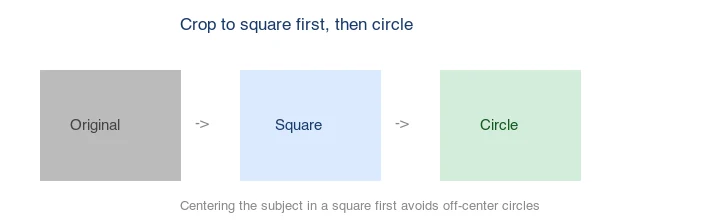
Para um rosto, centre nos olhos e nariz, não na cabeça inteira, porque um círculo corta os cantos onde as bordas da cabeça estariam. Deixe uma pequena margem para que o queixo e a testa não sejam cortados.
Onde são usados cortes circulares?
Cortes circulares são o formato padrão para alguns usos específicos:
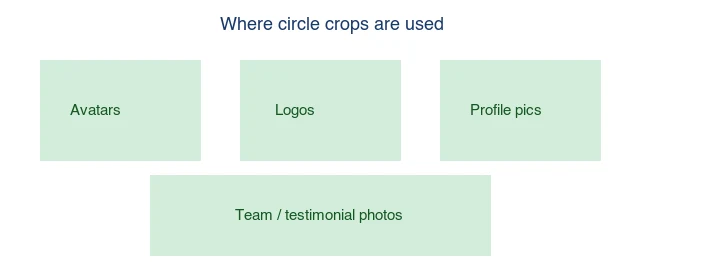
- Avatares e fotos de perfil — a maioria das plataformas sociais mascara o quadrado enviado em um círculo.
- Logotipos — muitas marcas colocam sua marca em um círculo para ícones de aplicativos e favicons.
- Fotos de equipe e depoimentos — retratos redondos em páginas "sobre" e widgets de avaliação.
- Elementos de UI — botões e emblemas circulares.
Para fotos de perfil social, você geralmente não precisa criar o círculo; basta fazer upload de um quadrado centralizado e a plataforma fará o mascaramento. Crie o círculo por conta própria apenas quando precisar de uma imagem redonda finalizada para design ou impressão.
Como escolher o método?
| Necessidade | Método | Por quê |
|---|---|---|
| Web avatar, sem edição | CSS border-radius: 50% |
Sem alteração na imagem, escalável |
| Arquivo de avatar finalizado | Círculo em fundo sólido | Funciona em qualquer lugar como JPEG/PNG |
| Composição de design | PNG circular transparente | Pode ser colocado sobre qualquer plano de fundo |
| Perfil social | Fazer upload do quadrado centralizado | A plataforma mascara |
Método 1: PNG circular transparente
Um círculo transparente mantém o formato redondo com cantos transparentes, para que possa ser colocado em qualquer fundo. Exporte como PNG (JPEG não tem alfa).
## Cortar para um quadrado de 600x600 centralizado, e só depois aplicar uma máscara alfa circular
magick input.jpg -gravity center -crop 600x600+0+0 +repage \
  \( +clone -threshold -1 -negate -fill white -draw "circle 300,300 300,0" \) \
  -alpha copy -compose CopyOpacity -composite output.png
O resultado é um PNG com cantos transparentes. Use-o para composição em layouts; veja como fazer imagens transparentes.
Método 2: Círculo em fundo sólido
Para um avatar finalizado, componha o círculo sobre uma cor sólida (branco, uma cor da marca ou preto). É o que a maioria das ferramentas de "foto de perfil redonda" gera.
## Círculo em fundo azul claro
magick -size 600x600 "xc:#e8f0fe" bg.png
magick bg.png circle.png -gravity center -compose over -composite output.jpg
Escolha uma cor de fundo que contraste com o assunto. Branco é o padrão seguro; uma cor da marca combina com um conjunto corporativo de avatares.
Método 3: Círculo CSS (sem edição de imagem)
Para uma página web, você não precisa cortar a imagem de jeito nenhum — o CSS mascara um quadrado em um círculo:
.avatar { width: 200px; height: 200px; border-radius: 50%; object-fit: cover; }
border-radius: 50% transforma qualquer elemento quadrado em um círculo; object-fit: cover mantém a imagem preenchendo sem distorção. É assim que a maioria dos sites renderiza avatares de uma imagem fonte quadrada. O guia border-radius do MDN documenta a propriedade.
Método 4: Ferramenta do navegador
Para uma imagem, use o Recorte Circular ou uma ferramenta de corte circular: faça upload, posicione o assunto no quadrado, aplique o círculo e baixe. Isso lida com a regra do quadrado primeiro visualmente.
Devo criar o círculo ou deixar que a plataforma faça?
Para fotos de perfil social, deixe a plataforma fazer — faça upload de um quadrado centralizado e a plataforma o mascarará em um círculo. Criar o círculo por conta própria pode na verdade prejudicar, porque algumas plataformas esperam um quadrado e irão re-mascarar seu círculo em um círculo menor, cortando ainda mais. Crie o círculo por conta própria apenas quando precisar de uma imagem redonda finalizada para design, impressão ou um avatar que não será re-mascarado.
Essa distinção confunde as pessoas porque as plataformas encorajam a confusão — elas mostram sua foto como um círculo na interface do usuário (UI), o que leva os usuários a assumirem que devem fazer upload de um círculo. Na realidade, o campo de upload quase sempre espera um quadrado; o display circular é uma máscara CSS aplicada por cima. Fazer upload de uma imagem pré-circulada significa que a máscara da plataforma corta seu assunto pela segunda vez, produzindo um corte menor e mais apertado do que você pretendia. O caminho seguro é fazer upload de um quadrado generosamente centralizado com o rosto do assunto no terço médio, para que qualquer círculo que a plataforma aplique ainda contenha o rosto inteiro com um pouco de espaço livre.
Erros comuns
- Cortar diretamente para um círculo. O assunto se desvia do centro. Quadrado primeiro.
- Centralizar a cabeça inteira, não o rosto. Um círculo corta os cantos; centre nos olhos/nariz.
- Exportar um círculo transparente como JPEG. JPEG não tem alfa; os cantos ficam pretos ou brancos. Use PNG.
- Pré-circular uma foto de perfil social. A plataforma re-mascara; faça upload de um quadrado centralizado em vez disso.
- Cortar o queixo ou a testa. Deixe margem dentro do círculo.
Perguntas frequentes
Como faço uma foto de perfil redonda?
Corte para um quadrado centralizado com o rosto centralizado, e então deixe a plataforma mascará-lo, ou aplique um corte circular para uma imagem redonda finalizada.
Devo cortar para um círculo nas redes sociais?
Geralmente não — faça upload de um quadrado centralizado e a plataforma o mascara em um círculo. Pré-circular pode levar a recortes adicionais.
Qual formato é um círculo transparente?
PNG. JPEG não tem canal alfa, então os cantos transparentes não podem ser armazenados. Veja imagens transparentes.
Como coloco uma foto circular em um fundo?
Crie um PNG circular transparente e depois componha-o sobre a cor sólida — ou use CSS border-radius: 50% em uma página web.
Como cortar uma imagem para um círculo?
Primeiro corte para um quadrado (um círculo só cabe em um canvas quadrado), e então aplique uma máscara circular. Exporte como PNG para manter os cantos transparentes, ou coloque o círculo sobre um fundo sólido e exporte como JPG. A regra do quadrado primeiro é inegociável — um círculo em um canvas não quadrado deixa cantos estranhos.
Por que devo cortar para um quadrado primeiro?
Porque um círculo cabe dentro de um canvas quadrado. Aplicar uma máscara circular a uma imagem não quadrada deixa cantos que não são transparentes, mantendo o formato do canvas. Cortar para um quadrado primeiro, com o assunto centralizado, significa que o círculo se inscreve perfeitamente e o resultado é uma imagem redonda sem cantos soltos.
Qual tamanho deve ter uma foto de perfil?
Aproximadamente 400×400 a 800×800 pixels — grande o suficiente para permanecer nítido, pequeno o suficiente para carregar rápido. Corte para um quadrado primeiro, e só depois aplique o círculo. A maioria das plataformas reduz o tamanho de uploads maiores, então 800px é um limite superior seguro. Veja o Recortador de Imagens.
Posso cortar uma imagem não quadrada em um círculo?
Somente cortando primeiro para um quadrado — um círculo cabe dentro de um canvas quadrado, portanto, uma imagem não quadrada deixa cantos estranhos. Sempre corte para um quadrado primeiro com o assunto centralizado, e só depois aplique o círculo. A regra do quadrado primeiro é inegociável para um corte circular limpo.
Como manter um corte circular nítido?
Exporte no tamanho 2x do display (por exemplo, 800px para um display de 400px) para que o círculo permaneça nítido em telas Retina, e use PNG para preservar os cantos transparentes sem perdas. Um círculo 1x em uma tela de alta DPI parece suave. As bordas transparentes especialmente se beneficiam do PNG em vez do JPEG, já que o JPEG não tem canal alfa.
Onde são usados cortes circulares?
Fotos de perfil e avatares em quase todas as plataformas — social, email, app, fórum. Eles são o padrão para uma identidade de usuário, razão pela qual uma foto fonte quadrada centralizada no assunto corta perfeitamente para um círculo. Combine o tamanho de exportação com a especificação de avatar da plataforma, geralmente 400–800px.
Créditos das imagens
- Diagramas de demonstração de corte circular, regra quadrado-depois-círculo e casos de uso de cortes circulares — gerados pelo autor a partir de uma fotografia estilo e-commerce (Pexels #16675632, foto por Mikael Blomkvist) para mostrar o resultado real do corte circular e a regra do quadrado primeiro.
Use as ferramentas gratuitas enquanto segue o guia.
Continue lendo

2026-07-26
Redimensionar Imagens em Lote: Ferramentas e Scripts Gratuitos Comparados
Redimensione centenas de imagens com ferramentas online gratuitas, ImageMagick, XnConvert e scripts Python. Inclui comandos para copiar/colar, tamanhos predefinidos e um fluxo de trabalho prático.

2026-07-26
Redimensionador em Lote de Imagens: Ajuste Centenas de Fotos de Uma Vez (Grátis)
Redimensione centenas de imagens gratuitamente usando ferramentas como ImageMagick, XnConvert ou scripts Python. Garanta economia real de bytes e um fluxo de trabalho em lote seguro.

2026-07-26
Como Redimensionar uma Imagem Sem Perder Qualidade
Redimensione uma imagem sem perder qualidade: mantenha a proporção, redimensione apenas para baixo, escolha o filtro de reamostragem correto e ajuste antes de compactar, com tamanhos reais.