2026-02-24 · Atualizado em 2026-07-26
Como Redimensionar uma Imagem Sem Perder Qualidade
Redimensione uma imagem sem perder qualidade: mantenha a proporção, redimensione apenas para baixo, escolha o filtro de reamostragem correto e ajuste antes de compactar, com tamanhos reais.

Última atualização: 26 de julho de 2026
Redimensionar uma imagem sem perder qualidade se resume a três regras: redimensione apenas para baixo (nunca para cima, a menos que seja absolutamente necessário), mantenha a proporção e use um bom filtro de reamostragem. Feito corretamente, uma foto grande encolhe para o tamanho da web sem perda visível de qualidade — resultando em um arquivo muito menor. Este guia cobre as regras, os filtros e a economia real de bytes, com o fluxo de trabalho que preserva a qualidade.
Resposta rápida: como redimensionar sem perder qualidade?
| Regra | Por quê |
|---|---|
| Redimensione apenas para baixo | O downscaling descarta pixels extras de forma limpa; o upscaling não adiciona nada |
| Mantenha a proporção | Forçar dimensões exatas distorce a imagem |
| Use Lanczos para downscale | Melhor qualidade-para-velocidade para fotos |
| Redimensione antes de comprimir | Remove pixels que você não exibirá, a maior economia de bytes |
Para uma imagem, use o Redimensionador de Imagens; para lotes, ImageMagick. Para o fluxo de trabalho mais amplo, veja como redimensionar em lote.
O que significa realmente "sem perder qualidade"?
Redimensionar para baixo não perde qualidade da maneira que as pessoas temem. Quando você encolhe uma foto de 4000px para 800px, você descarta 15× os pixels — mas você só descarta pixels que não iria exibir, então em 800px o resultado parece tão nítido quanto o original em 800px. A perda de informação é invisível porque a tela não consegue mostrar o detalhe descartado de qualquer maneira.
Os casos em que redimensionar perde qualidade visível são específicos:
- Upscaling (tornar uma imagem maior) não pode adicionar detalhes reais — veja como fazer upscaling de imagens.
- Forçar dimensões exatas distorce a imagem esticando-a.
- Usar um filtro ruim (vizinho mais próximo/nearest-neighbor) faz o downscale parecer irregular.
Acertando esses três pontos, um downscale é efetivamente sem perdas no tamanho alvo.
Por que manter a proporção?
A proporção é largura para altura. Se você redimensionar sem preservá-la — forçando uma foto 3:2 em uma caixa 16:9 — a imagem estica e parece distorcida. Sempre redimensione especificando uma dimensão (por exemplo, largura 1920) e deixe a altura seguir automaticamente.
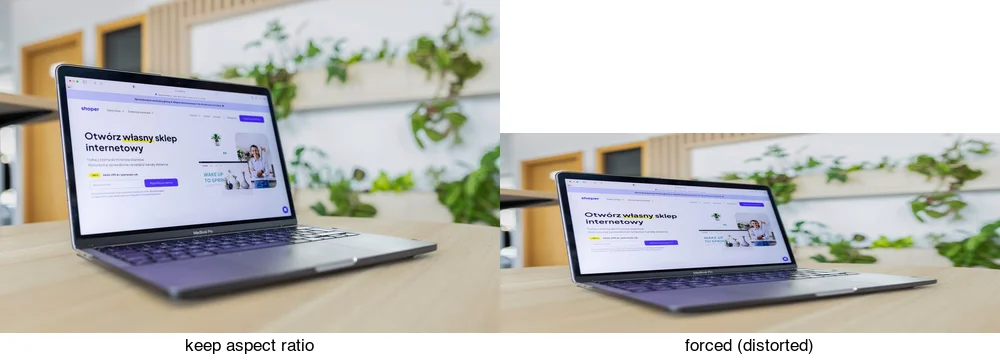
A única exceção é quando você precisa de uma caixa fixa (uma miniatura quadrada): nesse caso, corte primeiro na proporção e depois redimensione, para que você remova pixels em vez de esticá-los. Veja cortar imagem para círculo para cortes em forma.
Qual filtro de reamostragem devo usar?
Os filtros de reamostragem decidem como os novos pixels são calculados a partir dos antigos. Para downscaling de fotos, Lanczos é a melhor escolha geral — nítido sem ringing. Bicúbico (Bicubic) é um segundo lugar próximo; bilinear é mais rápido, mas mais suave; vizinho mais próximo (nearest-neighbor) é apenas para pixel art.
| Filtro | Melhor para | Velocidade |
|---|---|---|
| Lanczos | Fotos (downscale) | Médio |
| Bicubic | Fotos (próximo a Lanczos) | Médio |
| Bilinear | Rápido, mais suave | Rápido |
| Nearest-neighbor | Apenas pixel art | Mais rápido |
No ImageMagick, -filter Lanczos seleciona ele. A maioria dos editores usa um bom filtro por padrão para downscaling, então você raramente precisa mudar isso. A documentação de redimensionamento do ImageMagick e o artigo da Wikipedia sobre reamostragem Lanczos cobrem os filtros e seus prós e contras em profundidade.
Por que redimensionar antes de comprimir?
Redimensionar remove pixels que você não exibe; a compressão remove detalhes dentro dos pixels que você mantém. Redimensionar é a alavanca maior — uma foto de 4000px bem comprimida ainda é um download de 4000px. Redimensione primeiro, depois comprima:
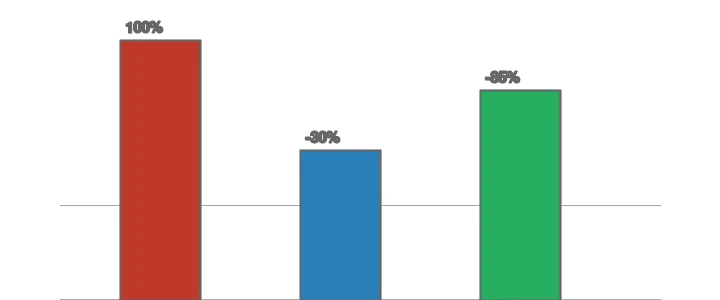
Medido em uma foto, redimensionar + comprimir cortou bytes em ~85%, versus ~30% apenas para compressão. Veja como comprimir JPEG.
Como escolher o tamanho alvo?
O alvo certo é o tamanho de exibição, não "o maior possível". Combine a borda mais longa com onde a imagem será mostrada, com um pequeno buffer para telas high-DPI. Uma imagem de conteúdo em uma coluna de artigo de 800px precisa de aproximadamente 1200–1600px (1.5–2× para retina); um banner hero em uma tela de 1920px precisa de 1920–2560px; uma miniatura mostrada em 200px precisa apenas de 300–400px. Ir maior que o display desperdiça bytes em pixels que a tela não pode mostrar; ir menor faz a imagem parecer suave quando o navegador a aumenta. O guia de tamanhos de imagem para mídias sociais tem as dimensões por plataforma para alvos sociais. Na dúvida, redimensione para cerca de 1.5× a largura do display — isso cobre a maioria das telas high-DPI sem inchar o arquivo.
Como redimensionar mantendo a qualidade?
## Redimensiona para 1920px de largura, proporção preservada, filtro Lanczos
magick input.jpg -filter Lanczos -resize 1920x output.jpg

## Para uma altura específica em vez disso
magick input.jpg -filter Lanczos -resize x1080 output.jpg
Para uma imagem, o Redimensionador de Imagens cuida disso visualmente. Sempre escreva para uma pasta de saída para que o original permaneça seguro — veja como redimensionar em lote.
Quando o upscaling é inevitável — e o que fazer?
Às vezes, você deve aumentar (uma foto antiga, uma imagem baixada). O upscaling não pode adicionar detalhes reais, mas um bom upscaler (Real-ESRGAN) prevê detalhes plausíveis e parece melhor do que um redimensionamento bruto. Aceite que o resultado é mais suave do que uma captura nativa de alta resolução. Veja como fazer upscaling de imagens.
A distinção chave é entre downscaling, que é efetivamente livre de perda de qualidade no tamanho alvo, e upscaling, que é fundamentalmente limitado. Quando alguém pergunta como "redimensionar sem perder qualidade", geralmente quer dizer downscale uma fonte grande para o tamanho da web — e para isso, as regras acima (manter proporção, usar Lanczos, redimensionar antes de comprimir) dão um resultado indistinguível do original no novo tamanho. Upscaling é um problema diferente com uma resposta diferente, e confundir os dois é o que leva à decepção quando uma imagem pequena é ampliada e parece suave. Se você estiver ampliando, leia primeiro o guia de upscaling e ajuste suas expectativas de acordo.
Erros comuns
- Upscale e esperar detalhes. Não pode ser adicionado; recapacite se possível.
- Forçar dimensões exatas. Distorce a imagem; mantenha a proporção.
- Comprimir antes de redimensionar. Desperdiça esforço; redimensione primeiro.
- Usar nearest-neighbor em fotos. Saída irregular; use Lanczos/bicubic.
- Sobrescrever o original. Sempre escreva para uma pasta de saída.
Checklist final de redimensionamento
- Bloqueie a proporção antes de alterar largura ou altura.
- Use Lanczos ou um filtro bicúbico de alta qualidade.
- Redimensione a partir do original, não de uma cópia já comprimida.
- Exporte apenas uma vez após o redimensionamento para evitar perda de geração.
- Verifique as bordas nítidas e o texto no tamanho final de exibição.
Perguntas frequentes
O redimensionamento reduz a qualidade?
O downscaling não reduz a qualidade visível no tamanho alvo — ele apenas descarta pixels que você não estava exibindo. O upscaling não pode adicionar detalhes, então parece suave.
Como faço para redimensionar sem distorcer?
Mantenha a proporção: especifique uma dimensão e deixe a outra seguir. Nunca force as duas.
Qual é o melhor filtro de redimensionamento?
Lanczos para fotos (nítido, artefatos mínimos). Bicubic é uma alternativa próxima.
Devo redimensionar ou comprimir primeiro?
Redimensione primeiro. Redimensionar remove pixels que você não exibe — a maior economia de bytes — e depois comprima o que resta.
Como faço para redimensionar sem perder qualidade?
Use um bom filtro de reamostragem (Lanczos para downscaling, bicubic para mudanças leves) e mantenha a proporção. Redimensionar muda a contagem de pixels, não a qualidade por pixel — a perda de qualidade vem do upscaling além da fonte ou da recompressão. Redimensione a partir de um mestre de alta qualidade; não redimensione e salve novamente um JPEG já comprimido.
Por que manter a proporção?
Para evitar esticar. Redimensionar largura e altura independentemente distorce a imagem — círculos viram ovais, rostos parecem estranhos. Bloqueie a proporção para que a imagem escale uniformemente. A maioria das ferramentas bloqueia por padrão; desbloqueá-la é como você acidentalmente estica uma foto.
Por que redimensionar antes de comprimir?
Porque reduzir pixels é a maior economia de bytes. Comprimir uma imagem em resolução total desperdiça esforço em pixels que ninguém verá. Redimensione primeiro, depois comprima — a ordem é o determinante mais importante do tamanho do arquivo. Veja o guia de velocidade da web.
Qual é o melhor filtro de reamostragem?
Lanczos para downscaling (o mais nítido, preserva detalhes), bicubic para uso geral, nearest-neighbor apenas para pixel art. O filtro decide como os novos pixels são calculados a partir dos antigos. Para fotografias, Lanczos é o padrão; teste por conteúdo para gráficos.
Redimensionar altera o tamanho do arquivo?
Sim — downscaling reduz pixels, o que reduz o tamanho do arquivo (menos pixels para codificar). É por isso que redimensionar antes de comprimir é a maior economia de bytes. Upscaling aumenta o tamanho do arquivo sem adicionar detalhes reais. Sempre redimensione em direção às dimensões de exibição, não para longe delas.
Posso redimensionar uma imagem sem um aplicativo?
Sim — uma ferramenta de navegador como nosso Redimensionador de Imagens redimensiona sem instalação, e as ferramentas nativas do SO (Preview no Mac, Photos no Windows) também redimensionam. Para lotes ou automação, a linha de comando (ImageMagick, sips) lida com pastas. Escolha conforme o trabalho: uma imagem em um navegador, um lote na linha de comando.
Posso redimensionar uma imagem maior sem perder qualidade?
Não realmente. O upscaling inventa pixels — a interpolação suaviza, IA inventa textura — então o resultado nunca é tão nítido quanto uma captura nativa de alta resolução. Redimensione para baixo a partir de um mestre de alta qualidade; se você precisar de uma imagem maior, refilme ou escaneie em resolução mais alta em vez de fazer upscaling.
Créditos das imagens
- Diagramas de comparação de redimensionamento de tamanho, preservação vs. distorção da proporção e redimensionamento vs. compressão — gerados pelo autor a partir de uma fotografia estilo e-commerce (Pexels #16675632, foto por Mikael Blomkvist) para mostrar resultados reais de redimensionamento e economia de bytes.
Use as ferramentas gratuitas enquanto segue o guia.
Continue lendo

2026-07-26
Redimensionar Imagens em Lote: Ferramentas e Scripts Gratuitos Comparados
Redimensione centenas de imagens com ferramentas online gratuitas, ImageMagick, XnConvert e scripts Python. Inclui comandos para copiar/colar, tamanhos predefinidos e um fluxo de trabalho prático.

2026-07-26
Redimensionador em Lote de Imagens: Ajuste Centenas de Fotos de Uma Vez (Grátis)
Redimensione centenas de imagens gratuitamente usando ferramentas como ImageMagick, XnConvert ou scripts Python. Garanta economia real de bytes e um fluxo de trabalho em lote seguro.

2026-07-26
Como Cortar uma Imagem em Círculo (Fotos de Perfil e Avatares)
Corte uma imagem para um círculo para avatares e fotos de perfil: a regra do quadrado primeiro, criando um PNG circular transparente ou um círculo sobre fundo, e onde círculos são usados.