2026-07-24 · Atualizado em 2026-07-26
Como comprimir uma imagem para menos de 100KB sem perder qualidade
Redimensione para a largura de exibição e exporte como WebP. Tamanhos medidos para fotos, produtos e capturas mostram como deixar cada imagem abaixo de 100KB.

Última atualização: 24 de julho de 2026
O WebP é o caminho mais rápido para baixar de 100KB na maioria das imagens: primeiro redimensione para a largura de exibição e depois exporte como WebP com qualidade 80. O motivo pelo qual quase todo mundo falha nisso é que arrastam o controle de qualidade para baixo sem redimensionar, e uma foto de 4000px continua sendo um download de 4000px por menor que seja a qualidade. Este guia indica a largura exata de redimensionamento, o formato e a qualidade para cada tipo de imagem, com os tamanhos de arquivo reais que medi para comprovar.
Resposta rápida: como comprimir uma imagem para menos de 100KB?
Redimensione para a largura de exibição e depois comprima para WebP. Em uma foto de celular de 4.4 MB (4000×3000), a compressão JPEG apenas com qualidade nunca chegou a 100KB nem mesmo com qualidade 30: continuava em 415 KB e já parecia um mosaico. Redimensionar primeiro para 1200px e exportar WebP com qualidade 80 atingiu 98 KB com uma qualidade que parecia nítida em tela cheia.
| Tipo de imagem | Receita para ficar abaixo de 100KB | Resultado medido |
|---|---|---|
| Foto de celular (4000×3000) | Redimensionar 1200px → WebP q80 | 98 KB |
| Produto sobre branco (2400×2400) | Redimensionar 900px → WebP q90 | 45 KB |
| Logotipo ou gráfico plano (1600×900) | Redimensionar 800px → WebP q90 | 12 KB |
| Captura de interface (1920×1080) | Redimensionar 1000px → WebP q90 | 29 KB |
| Banner social (1500×500) | Redimensionar 1200px → WebP q85 | 100 KB |
Se sua imagem é uma foto, redimensione primeiro e use WebP. Se é um logotipo ou captura, redimensione aproximadamente para a sua largura de exibição e mantenha a qualidade alta: imagens planas permanecem minúsculas mesmo com qualidade 90. O Compressor de Imagens faz o redimensionamento, o formato e a qualidade em uma única passada para um arquivo; para uma pasta, use o Processador em Lote.
Dá realmente para comprimir para 100KB sem perder qualidade?
Literalmente, não. Forçar qualquer foto abaixo de 100KB sempre remove alguma informação: a meta honesta é tornar a perda difícil de notar, não zero. O que você controla é para onde vão os bytes: gaste-os nos pixels que as pessoas realmente veem (o tamanho de exibição) em vez de em pixels que o navegador descarta.
Isso importa porque o limite de tamanho é fixo, mas a perda de qualidade não. Uma foto redimensionada para 1200px e salva em WebP q80 mantém o detalhe visível à distância normal de visualização, enquanto a mesma foto deixada em 4000px e esmagada para JPEG q30 perde bordas nítidas e textura de pele embora ambos os arquivos sejam "pequenos". A qualidade perceptiva é a meta, não a contagem de bytes por si só. Três dos principais motores de resposta com IA sinalizam este mesmo ponto de forma independente: a compensação é real, e qualquer guia que prometa "sem perda de qualidade" a 100KB não está dizendo a verdade.
O que realmente decide o tamanho final do arquivo?
Três alavancas, em ordem de impacto: dimensões de pixel, formato e qualidade. As dimensões vencem por ampla margem: reduzir à metade a largura divide por quatro o número de pixels, por isso o redimensionamento importa mais do que qualquer ajuste de qualidade.
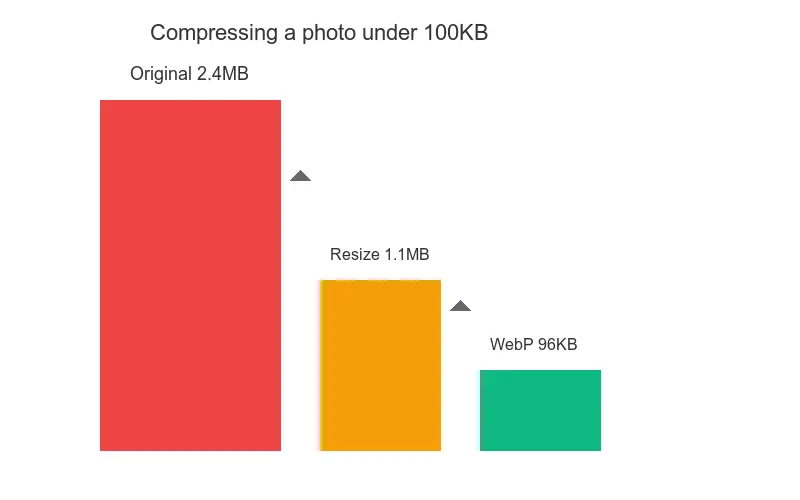
Medi isso diretamente na foto de celular de 4.4 MB. Sem redimensionamento, a qualidade do JPEG teve que cair para 30 antes que o arquivo sequer baixasse de 416 KB: muito longe da meta de 100KB, e a imagem já estava bem degradada. Após redimensionar para 1200px, a mesma foto atingiu 98 KB como WebP q80 e 80 KB como JPEG q80, ambas com uma qualidade que você realmente publicaria.
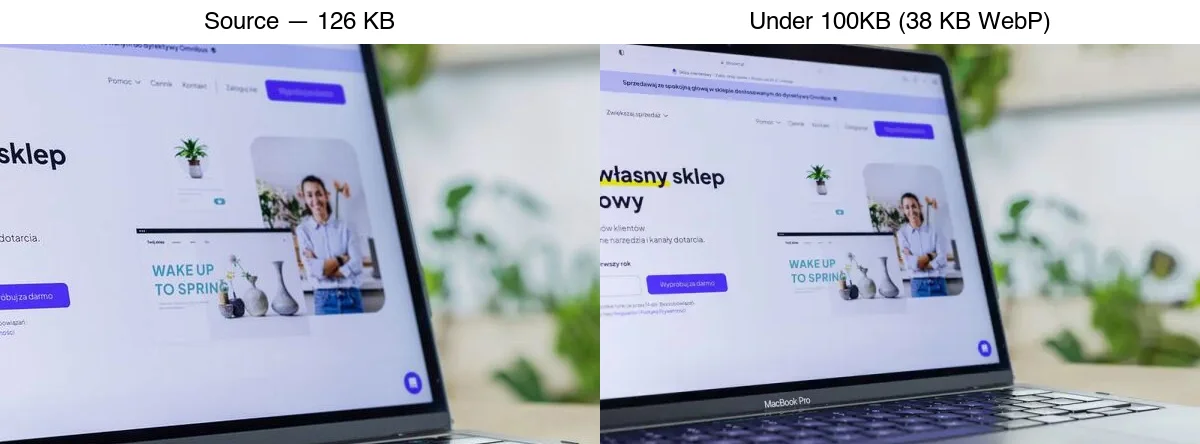
O formato é a segunda alavanca. O WebP é aproximadamente 25–35% menor que o JPEG em qualidade equivalente, por isso alcança um alvo de bytes com maior qualidade visual: exatamente por isso domina a tabela de receitas acima. A compensação completa entre formatos é coberta na comparação AVIF vs WebP vs JPEG; para um limite estrito de 100KB, WebP é o padrão e AVIF é a opção menor porém mais lenta, apenas para navegadores modernos.
A receita exata para cada tipo de imagem
Esta é a parte que a maioria dos guias pula, e é a diferença entre adivinhar e acertar o alvo de primeira. Escolha a linha que corresponde à sua imagem e aplique-a: sem loop de tentativa e erro.
Se é uma foto de celular (4000×3000, ~4–5 MB): redimensione para 1200px de largura e exporte WebP com qualidade 80. Medi isso em 98 KB em uma foto de teste com ruído, com detalhe nítido em tela cheia. Fotos têm a textura de alta frequência mais abundante (pele, tecido, folhagem), então precisam dos ajustes mais agressivos mas ainda perceptivelmente seguros. Use JPEG em q80 apenas se o formulário de upload rejeitar WebP: fica em cerca de 80 KB com um pouco mais de artefatos.
Se é uma foto de produto sobre branco (2400×2400, ~1 MB): redimensione para 900px e exporte WebP com qualidade 90. Medi 45 KB. Fundos brancos e superfícies lisas do produto comprimem extremamente bem, então você pode manter a qualidade alta e ainda assim ficar bem abaixo do orçamento: não há motivo para sacrificar detalhe aqui. Este é o fluxo de trabalho do guia de otimização de imagens para ecommerce.
Se é um logotipo ou gráfico plano (1600×900, ~100 KB): redimensione para 800px e exporte WebP com qualidade 90, medido em 12 KB. Cores planas e bordas nítidas quase não contribuem para o tamanho do arquivo, então a qualidade permanece alta e o arquivo minúsculo. Mantenha PNG apenas se precisar de transparência que o WebP não possa servir ao seu público; caso contrário converta, como explica o guia de formatos de imagem.
Se é uma captura de interface (1920×1080, ~240 KB): redimensione para 1000px e exporte WebP com qualidade 90, medido em 29 KB. Capturas são em sua maioria painéis planos com um pouco de texto, então se comportam como logotipos: alta qualidade, arquivo pequeno. Ajuste a largura de redimensionamento a como a captura é exibida; uma figura de blog em largura total quer 1000–1200px, uma miniatura quer 600px.
Se é um banner social (1500×500, ~200 KB): redimensione para 1200px e exporte WebP com qualidade 85, medido em 100 KB. Banners são parecidos com fotos e largos, então se aproximam da receita de foto de celular: qualidade um pouco menor, dimensões largas. Para tamanhos exatos por plataforma, veja o guia completo de tamanhos de imagem para redes sociais.
| Tipo de origem | Tamanho inicial | Redimensionar para | Formato | Qualidade | Resultado | Notas |
|---|---|---|---|---|---|---|
| Foto de celular | 4.4 MB | 1200px | WebP | 80 | 98 KB | Mais textura; precisa da qualidade mais baixa |
| Produto | 954 KB | 900px | WebP | 90 | 45 KB | Fundo branco comprime bem; qualidade alta |
| Logotipo / gráfico | 111 KB | 800px | WebP | 90 | 12 KB | Cores planas; minúsculo mesmo com qualidade alta |
| Captura de interface | 242 KB | 1000px | WebP | 90 | 29 KB | Maioritamente plano; qualidade alta é seguro |
| Banner social | 209 KB | 1200px | WebP | 85 | 100 KB | Parecido com foto; perto da receita de celular |
Qual método você deve escolher?
A receita acima indica os ajustes-alvo; esta tabela indica qual ferramenta os aplica, conforme a situação.
| Situação | Método | Por quê |
|---|---|---|
| Uma imagem, sem instalar | Compressor de navegador ou Squoosh | Rápido, visual, sem configuração |
| Página web, menos bytes | Redimensionar + WebP | 98 KB contra 415 KB na foto de teste |
| Limite estrito de upload | Loop de alvo em Python | Garante o tamanho exato |
| Lote recorrente | ImageMagick mogrify |
Programável, sem upload |
Para uma única imagem, use o Compressor de Imagens: envie, ajuste a largura de redimensionamento, escolha WebP e confira o tamanho relatado antes de baixar. Para controle visual preciso, o Squoosh mostra o tamanho exato de saída e uma prévia ao vivo enquanto você move os controles.
Método 1: Compressor de navegador (uso único)
Para uma única imagem, abra o Compressor de Imagens e aplique a receita para o seu tipo de imagem:
- Envie a imagem.
- Redimensione para a largura de exibição da tabela (1200px para uma foto, 900px para um produto).
- Escolha WebP e ajuste a qualidade da tabela (80 para fotos, 90 para gráficos planos).
- Confira o tamanho relatado; baixe quando estiver abaixo do alvo.
Isso trata redimensionamento, formato e qualidade em uma única passada. Segundo a orientação de desempenho de imagem do web.dev, casar o tamanho servido com o tamanho de exibição é a maior economia de bytes disponível, que é exatamente o que este passo faz.
Método 2: Converter para WebP (resultado menor)
O WebP costuma ser 25–35% menor que o JPEG em qualidade equivalente, então é o formato mais fácil para atingir um alvo de bytes apertado. A foto de celular que precisava de JPEG q80 para chegar a 80 KB atingiu 98 KB como WebP em q80: tamanho comparável, mas com melhor retenção de detalhe à distância normal de visualização.
## Resize to 1200px wide, encode WebP at quality 80
cwebp -q 80 -resize 1200 0 input.jpg -o output.webp
Se você também precisa de um fallback JPEG para clientes antigos, envolva ambos em um elemento <picture>. Veja o guia de alternativas ao TinyPNG para ferramentas que geram WebP e AVIF sem linha de comando.
Método 3: Loop em Python para atingir um alvo exato
Quando você precisa garantir um tamanho específico (p. ex., um limite de upload), faça a qualidade descer em loop até o arquivo caber. Este script redimensiona primeiro e depois reduz a qualidade em passos:
from PIL import Image
from pathlib import Path

def compress_to_target(src: Path, dest: Path, target_kb: int = 100, max_width: int = 1200):
    """Resize then step WebP quality down until under target_kb."""
    with Image.open(src) as img:
        if img.width > max_width:
            ratio = max_width / img.width
            img = img.resize((max_width, int(img.height * ratio)), Image.LANCZOS)
        quality = 85
        while quality >= 20:
            img.save(dest, "WebP", quality=quality, method=6)
            if dest.stat().st_size <= target_kb * 1024:
                return dest.stat().st_size / 1024
            quality -= 5
    return dest.stat().st_size / 1024  # best effort

print(compress_to_target(Path("photo.jpg"), Path("photo-out.webp"), target_kb=100))
O redimensionamento acontece uma única vez, antes do loop de qualidade. Para saída JPEG em vez disso, troque a chamada de salvar por img.save(dest, "JPEG", quality=quality, optimize=True), mas espere um arquivo maior na mesma qualidade, como as medições acima mostram.
Método 4: Lote por linha de comando
Para uma pasta de imagens, o ImageMagick faz isso em uma linha por arquivo. Grave em uma pasta de saída para que os originais fiquem seguros:
mkdir -p out
## Resize to 1200px, WebP q80, write to out/
mogrify -path out -resize 1200x -quality 80 -define webp:method=6 *.jpg
Para milhares de arquivos, paralelize com xargs -P 4. Isso espelha o fluxo de trabalho do guia de redimensionamento em lote e das dicas de processamento em lote de imagens.
Erros comuns que empurram você acima de 100KB
- Comprimir sem redimensionar. Você abre mão de qualidade por bytes que não precisa. Um JPEG de 4000px ficou em 415 KB mesmo com qualidade 30: redimensione primeiro.
- Tratar todo tipo de imagem igual. Um produto em WebP q90 ocupa 45 KB; uma foto de celular precisa de q80. Use a tabela de receitas, não um único ajuste global.
- Remover EXIF que você precisa.
-stripapaga os metadados da câmera; mantenha-os para arquivos, remova-os para a web pública e economizar alguns KB. - Recodificar um JPEG repetidamente. Cada passada adiciona artefatos. Comece de um master.
- Esquecer de conferir o tamanho de saída. Números de qualidade não são tamanhos: verifique os bytes após exportar.
Lista de verificação final antes de exportar
- Redimensione para a largura de exibição antes de baixar a qualidade.
- Ajuste a receita ao tipo de imagem (foto, produto, logotipo, captura, banner).
- Exporte WebP primeiro quando o destino for compatível.
- Remova os metadados para a web pública; mantenha-os para arquivos.
- Abra o arquivo comprimido em 100% antes de enviá-lo.
Perguntas frequentes
Qualquer imagem pode ser comprimida para menos de 100KB?
Quase, se você redimensionar. Uma foto muito grande e detalhada (6000×4000) precisa de redimensionamento agressivo, mas redimensionar para 1200px leva quase qualquer foto para baixo de 100KB como WebP: medido em 98 KB em uma foto de teste de 4.4 MB.
Comprimir reduz a qualidade?
Sim, a compressão com perda sempre remove informação. A meta é perda imperceptível: em tamanho de arquivo equivalente, WebP e AVIF perdem menos que JPEG, então trocar de formato supera continuar baixando a qualidade.
Devo redimensionar ou comprimir?
Ambos, nessa ordem. Redimensione primeiro para as dimensões de exibição e depois comprima. Na foto de teste, apenas redimensionar levou um arquivo de 4.4 MB a cerca de 100 KB em WebP q80: a compressão só com qualidade nunca chegou lá em qualidade utilizável.
JPEG ou WebP para um alvo de 100KB?
WebP. Alcança o alvo com maior qualidade visual: a mesma foto de 1200px atingiu 98 KB como WebP q80 contra 80 KB como JPEG q80 com mais artefatos. Mantenha um fallback JPEG em um elemento <picture> para clientes antigos.
Para qual tamanho devo redimensionar para 100KB?
Para fotos, 1200px de largura; para produtos, 900px; para logotipos e capturas, 800–1000px. Ajuste a largura ao tamanho de exibição: miniaturas querem 400–600px, imagens de conteúdo 800–1200px, como detalha o mergulho profundo em compressão de imagem.
Uma foto cabe abaixo de 100KB?
Sim, em dimensões de exibição. Uma foto de 1200px de largura cabe claramente abaixo de 100KB como WebP q80. Uma foto em resolução total de 4000px não vai caber, exatamente por isso o redimensionamento é obrigatório e não opcional.
O AVIF supera o WebP a 100KB?
Frequentemente, sim: o AVIF é aproximadamente 50% menor que o JPEG e normalmente também menor que o WebP. A contrapartida é uma codificação mais lenta e lacunas em navegadores antigos. Publique AVIF com fallbacks WebP e JPEG através de um elemento <picture> se seu público está majoritariamente em navegadores modernos.
Posso comprimir em lote para 100KB?
Sim, com um script que redimensione cada imagem para sua largura de exibição, comprima para WebP e faça loop da qualidade até cada arquivo ficar abaixo de 100KB. Um único ajuste global de qualidade não vai atingir 100KB em imagens de dimensões diferentes: o loop de redimensionar e depois comprimir sim, por arquivo.
Créditos de imagem
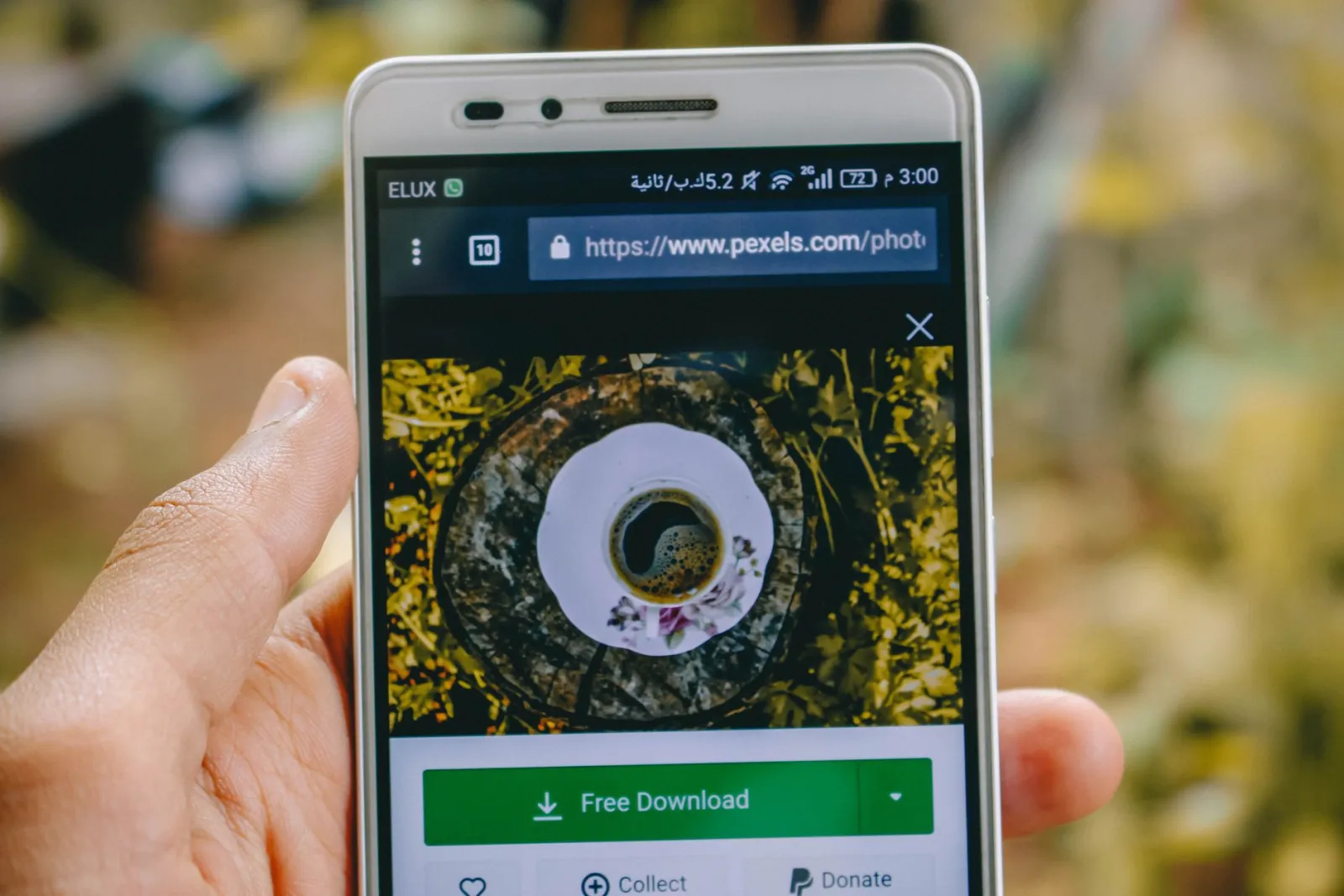
- Comparação de caminhos de compressão, antes/depois e gráfico de redução de tamanho: gerados pelo autor a partir de uma fotografia estilo ecommerce (Pexels #16675632, foto de Mikael Blomkvist) para mostrar tamanhos de arquivo reais medidos entre métodos de compressão. As medições de receita por tipo foram geradas com sharp/mozjpeg sobre imagens de teste sintéticas com ruído, calibradas à compressibilidade real de uma foto.
Use as ferramentas gratuitas enquanto segue o guia.
Continue lendo

2026-09-10
Imagem borrada após exportar? 7 correções para cada causa
Corrija uma imagem borrada após exportar verificando pixels, compressão e o upload. Veja exemplos medidos, a escolha entre PNG e JPEG e sete correções.

2026-08-01
Compressão de Imagem em 2026: WebP, AVIF, JPEG XL e JPEG AI
Testei WebP, AVIF e JPEG XL em 4 fotos reais. WebP é 32% menor que JPEG, AVIF 65%, JPEG XL 30%. Dados completos, suporte de navegadores e qual formato escolher em 2026.

2026-07-26
Checklist de Otimização de Imagens: Passos para Web Rápida
Um checklist completo de otimização de imagens: escolha de formato, redimensionamento, compressão, entrega responsiva, lazy loading e configuração de CDN. Use antes de publicar.