2026-03-13 · Atualizado em 2026-07-26
HEIC para JPG: Como Converter Fotos do iPhone (Mac, Windows, Web)
Converta fotos HEIC do iPhone para JPG no Mac, Windows, iPhone ou na web. Entenda por que o HEIC existe, a diferença real de tamanho e como configurar seu iPhone para tirar fotos em JPEG se preferir.

Última atualização: 26 de julho de 2026
Os iPhones tiram fotos em HEIC por padrão porque isso economiza armazenamento — o HEIC tem aproximadamente metade do tamanho de um JPEG com qualidade equivalente. O custo é a compatibilidade: muitos uploads web, clientes de email, aplicativos Windows e editores mais antigos não conseguem ler HEIC. Converter HEIC para JPG é o conserto rotineiro, e é simples assim que você sabe onde encontrar as ferramentas. Este guia cobre todos os caminhos comuns e a diferença real de tamanho.
Resposta rápida: como converter HEIC para JPG?
| Onde | Método | Notas |
|---|---|---|
| Uma imagem, qualquer dispositivo | Conversor de Formatos | Upload HEIC, download JPG |
| Mac | Exportar no Preview ou Fotos | Embutido, gratuito |
| Windows | App Fotos ou magick |
Windows 10+ lê HEIC com a extensão |
| iPhone | Ajustes → Transferência "Automática" | Converte na exportação |
| Lote / script | magick input.heic output.jpg |
Requer um delegado HEIC |
Para o mapa de formatos mais amplo, veja guia de conversão de formato de imagem.
Por que o iPhone usa HEIC?
HEIC (High Efficiency Image Container, usando compressão HEVC/H.265) foi introduzido no iOS 11 para reduzir pela metade aproximadamente o armazenamento de fotos em comparação com JPEG. Para um telefone com milhares de fotos, isso é uma economia significativa. O problema é o suporte do ecossistema: o software Apple lê HEIC nativamente, mas muitas ferramentas não-Apple, uploads web e clientes de email não conseguem, razão pela qual a conversão aparece com tanta frequência. A documentação de formatos de foto do iOS da Apple descreve a configuração High Efficiency e quando ela se aplica.
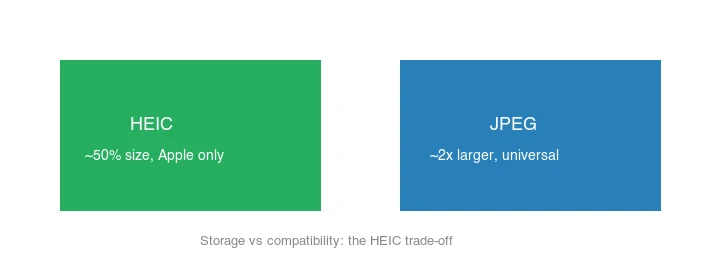
O HEIC também suporta múltiplas imagens e edições em um único arquivo (como Live Photos e sequências), o que o JPEG não faz — outro motivo pelo qual uma conversão direta pode perder parte do que o HEIC armazenou. O custo-benefício principal é simples:
Quão menor é o HEIC comparado ao JPEG?
O HEIC geralmente tem cerca de 50% do tamanho de um JPEG de qualidade equivalente. Para a mesma fotografia de 2000px, espere aproximadamente:
| Formato | Tamanho típico | Compatibilidade |
|---|---|---|
| HEIC | ~208 KB | Apenas Apple + ferramentas modernas |
| JPEG | ~416 KB | Universal |
| PNG | ~2.8 MB | Universal, sem perdas, grande |
| TIFF (LZW) | ~3.3 MB | Impressão/escaneamento, muito grande |
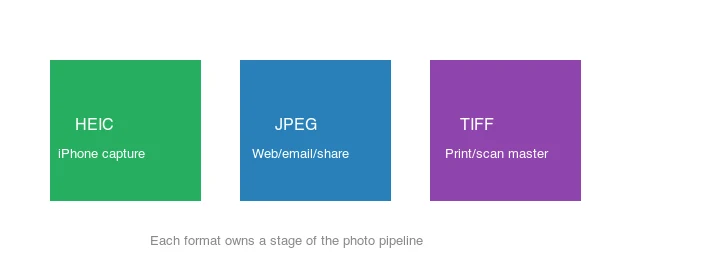
Portanto, converter HEIC para JPEG dobra aproximadamente o tamanho do arquivo — o preço da compatibilidade universal. Se o armazenamento for importante e suas ferramentas suportarem HEIC, mantenha-o; se a compatibilidade for importante, converta. Cada formato possui uma etapa do pipeline de fotos:
Método 1: Conversor Web
Para uma ou algumas imagens, use o Conversor de Formatos: faça upload do HEIC, escolha JPG, defina a qualidade em ~90 (HEIC→JPEG já perde um pouco, então não comprima demais) e baixe. Isso funciona em qualquer dispositivo com navegador e lida com o caso comum instantaneamente. Um conversor web é a escolha certa quando você está em um computador emprestado, uma máquina de trabalho sem suas ferramentas habituais ou um Chromebook — em qualquer lugar onde instalar software não vale a pena para um punhado de fotos. Ele também contorna completamente o requisito de extensão HEIC do Windows, já que a conversão ocorre no lado do servidor. A única ressalva é a privacidade: se as fotos forem sensíveis, prefira um método local (Preview Mac, ImageMagick) para que os arquivos nunca saiam do seu dispositivo.
Método 2: Mac (embutido)
O macOS lê HEIC nativamente, então a conversão está embutida:
- Preview: abra o HEIC, Arquivo → Exportar, escolha JPEG, defina a qualidade.
- Fotos: selecione a foto, Arquivo → Exportar → Exportar Sem Modificar ou Exportar 1 Foto, escolha JPEG. Exportar "Sem Modificar" mantém o HEIC; a opção JPEG é o que re-codifica.
- Lote com
sips:sips -s format jpeg input.heic --out output.jpg. Para uma pasta, envolva em um loop shell —sipsé pré-instalado em todos os Macs, então este é o caminho de lote mais rápido e sem configuração para usuários macOS que precisam converter dezenas de fotos do iPhone de uma vez.
Método 3: Windows
O Windows 10/11 lê HEIC assim que as "HEIF Image Extensions" e "HEVC Video Extensions" gratuitas são instaladas na Microsoft Store. Em seguida:
- App Fotos: abra e "Salvar como" JPEG.
- ImageMagick:
magick input.heic output.jpg(requer um delegado HEIC — veja abaixo).
Método 4: iPhone (transferir como JPEG)
Para fazer com que o iPhone converta automaticamente ao transferir fotos: Ajustes → Fotos → Transferência para Mac ou PC → Automático. O telefone mantém o HEIC internamente, mas envia JPEG via USB/AirDrop. Para tirar foto em JPEG diretamente: Ajustes → Câmera → Formatos → Mais Compatível (JPEG em vez de HEIC).
Método 5: Linha de comando / lote
## ImageMagick (requer um delegado HEIC — instale libheif ou construa com ele)
magick input.heic -quality 90 output.jpg

## Uma pasta
mkdir -p out
for f in *.heic; do magick "$f" -quality 90 "out/${f%.*}.jpg"; done
Se magick der erro em HEIC, instale o delegado HEIC (brew install libheif no macOS, ou o pacote relevante no Linux) ou use heif-convert diretamente do libheif.
Você deve mudar permanentemente o iPhone para JPEG?
Depende do seu fluxo de trabalho:
- Manter HEIC se você permanecer principalmente no ecossistema Apple e valorizar a economia de armazenamento.
- Mudar para JPEG (Ajustes → Câmera → Formatos → Mais Compatível) se você faz upload constantemente para sistemas que rejeitam HEIC, ou compartilha com usuários Windows/Android.
Um caminho intermediário: manter a captura em HEIC para economizar espaço e usar a transferência "Automática" para que as cópias exportadas sejam JPEG. Veja o guia converter HEIC para JPG para o passo a passo.
Erros comuns
- Comprimir demais o JPEG. HEIC→JPEG já perde um pouco; mantenha a qualidade entre 88–92 para não acumular artefatos.
- Assumir que o Windows lê HEIC. Ele precisa das extensões HEIF/HEVC gratuitas; sem elas, o arquivo não abrirá.
- Esquecer Live Photos / sequências. Uma conversão JPEG plana elimina o conteúdo multi-quadro que o HEIC pode armazenar.
- Reconverter repetidamente. Cada passagem HEIC→JPEG→JPEG adiciona artefatos com perdas. Converta apenas uma vez a partir do original.
- Remover edições. O HEIC pode armazenar edições não destrutivas; uma conversão raw exporta o original, não a versão editada.
Perguntas frequentes
Por que o iPhone usa HEIC?
Porque o HEIC tem aproximadamente metade do tamanho de um JPEG com qualidade equivalente, o que economiza armazenamento. A Apple fez dele o formato padrão da câmera desde o iOS 11. O custo-benefício é a compatibilidade — HEIC não é suportado em todo lugar onde o JPEG é.
Quão menor é o HEIC comparado ao JPEG?
Cerca de 50% menor com qualidade equivalente. Essa economia de armazenamento é o motivo do formato. Mantenha o HEIC no telefone para armazenamento, converta para JPG ao compartilhar com sistemas que não aceitam HEIC.
Converter HEIC para JPG perde qualidade?
Um pouco — JPEG é um formato com perdas (lossy), então uma conversão adiciona uma geração de compressão. Em qualidade 90+, a perda é invisível. Converta apenas uma vez para compartilhar; não re-converta repetidamente.
Como converto HEIC no Windows?
O Windows 11 abre HEIC com o codec correto instalado (da Microsoft Store), ou use um conversor gratuito. Para lotes, uma ferramenta de linha de comando (ImageMagick, heif-convert) lida com pastas. Veja o guia de conversor HEIC.
Posso configurar meu iPhone para tirar fotos em JPEG?
Sim — em Ajustes > Câmera > Formatos, escolha "Mais Compatível" para tirar fotos em JPEG. O custo-benefício é arquivos maiores (HEIC tem cerca de metade do tamanho). Mantenha HEIC para armazenamento ou mude para JPEG para compatibilidade.
HEIC suporta transparência?
Não — HEIC é um formato de foto sem canal alfa, então uma imagem transparente recebe um fundo forçado. Para transparência, use PNG ou WebP. HEIC é para fotografias; não é um substituto para PNG onde a transparência é necessária.
Posso converter lotes de HEIC no Windows?
Sim — com o codec HEIC instalado (Microsoft Store), o Windows os abre, ou use um conversor gratuito. Para pastas, ImageMagick ou heif-convert lidam com lotes pela linha de comando. Veja o guia de processamento em lote.
Converter HEIC perde qualidade?
Um pouco — JPG é um formato com perdas (lossy), então uma única conversão adiciona uma geração de compressão. Em qualidade 90 ou acima, a perda é invisível no tamanho normal de visualização. Converta apenas uma vez para compartilhar; não re-codifique repetidamente. Mantenha o HEIC como mestre se você puder converter novamente mais tarde.
O Windows consegue abrir HEIC?
O Windows 11 pode, com as extensões de codec HEIF e HEVC instaladas da Microsoft Store. Sem elas, os arquivos HEIC falham ao abrir. Para compartilhamento ou para máquinas sem os codecs, converta para JPG, que abre em qualquer lugar sem configuração. Uma ferramenta de linha de comando ou um conversor web gratuito contorna o requisito do codec para lotes.
HEIC suporta RAW?
Não exatamente — alguns iPhones tiram fotos em modo combinado HEIC + RAW, mas o próprio HEIC é um formato de foto comprimido, não um container RAW. Para RAW verdadeiro, tire fotos no ProRAW ou em um modo RAW dedicado do iPhone, que produz um arquivo DNG que você desenvolve em um processador RAW. HEIC é a saída compactada do dia a dia; RAW é o mestre editável.
Créditos das imagens
- Diagramas de comparação de tamanho de formato e onde os formatos pertencem — gerados pelo autor a partir de uma fotografia paisagem (Pexels #1287145, foto por eberhard grossgasteiger) para mostrar tamanhos de formato reais medidos e o papel de cada formato.
Use as ferramentas gratuitas enquanto segue o guia.
Continue lendo

2026-09-10
Imagem borrada após exportar? 7 correções para cada causa
Corrija uma imagem borrada após exportar verificando pixels, compressão e o upload. Veja exemplos medidos, a escolha entre PNG e JPEG e sete correções.

2026-08-01
Compressão de Imagem em 2026: WebP, AVIF, JPEG XL e JPEG AI
Testei WebP, AVIF e JPEG XL em 4 fotos reais. WebP é 32% menor que JPEG, AVIF 65%, JPEG XL 30%. Dados completos, suporte de navegadores e qual formato escolher em 2026.

2026-07-26
Checklist de Otimização de Imagens: Passos para Web Rápida
Um checklist completo de otimização de imagens: escolha de formato, redimensionamento, compressão, entrega responsiva, lazy loading e configuração de CDN. Use antes de publicar.