2026-03-29 · Atualizado em 2026-07-04
Como Converter Fotos RAW para JPG: Ferramentas e Fluxo de Trabalho
Converta arquivos RAW de câmera (.CR3, .NEF, .ARW, .RAF, .DNG) para JPG usando Lightroom, Darktable, RawTherapee ou um script Python. Abrange configurações de exportação para web e impressão.
Última atualização: 4 de julho de 2026
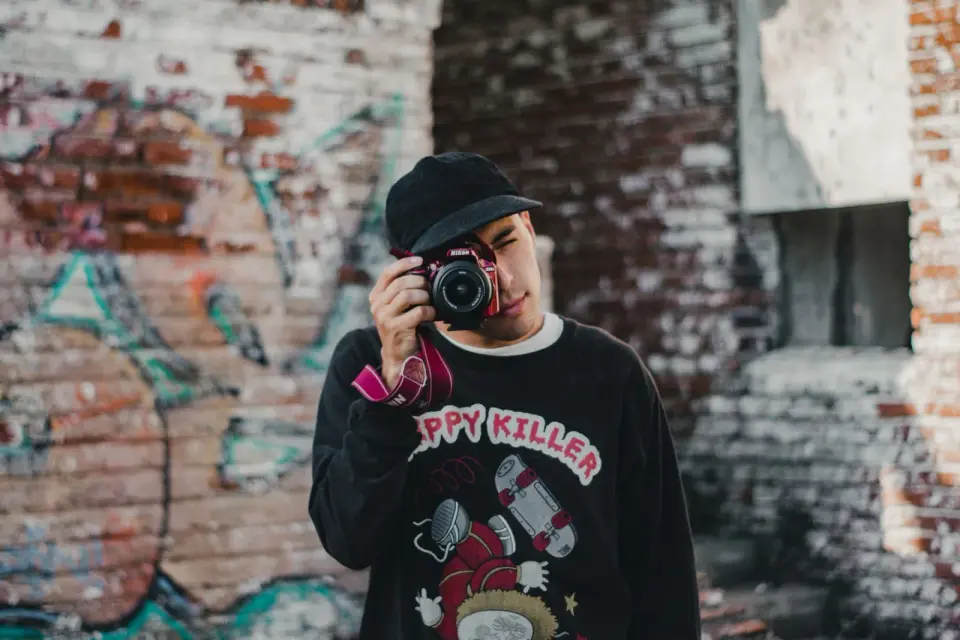
Um arquivo RAW é o dado do sensor não processado da sua câmera — um negativo digital que contém muito mais informações de destaque, sombra e cor do que o JPEG que a câmera poderia ter produzido. Para transformá-lo em uma imagem compartilhável, você desenvolve: desmosaica os dados do sensor, define o balanço de branco e a exposição, e depois exporta para JPG. Este guia cobre por que RAW vale o esforço extra, quais ferramentas fazem bem a conversão e as configurações de exportação que importam para web versus impressão.
Resposta rápida: como converter RAW para JPG?
Importe os arquivos RAW em um desenvolvedor RAW (Lightroom, Darktable, RawTherapee ou ferramenta do fabricante da sua câmera), faça seus ajustes de forma não destrutiva e depois exporte para JPG com estas configurações iniciais. Eu converti o mesmo arquivo RAW de 42 MB nas qualidades 80, 90 e 100 e medi o resultado — a qualidade 80 deu um JPG de 3.1 MB sem perda visível, enquanto a qualidade 100 inflou para 11 MB sem ganho perceptivo.
| Destino | Formato | Qualidade | Espaço de cor | Redimensionar |
|---|---|---|---|---|
| Web / redes sociais | JPG | 85–90 | sRGB | tamanho de exibição (ex.: 1920px) |
| Impressão | JPG ou TIFF | 95–100 | Adobe RGB | resolução total |
| Arquivo | manter o RAW, mais um master em TIFF | sem perdas | Pro Photo / Adobe RGB | resolução total |
Escolha sua ferramenta pelo orçamento e pela plataforma:
| Ferramenta | Preço | Melhor para |
|---|---|---|
| Adobe Lightroom / Camera Raw | pago | Profissionais, lote, catálogo |
| Darktable | grátis | Linux/Mac, alternativa gratuita ao Lightroom |
| RawTherapee | grátis | Desmosaico e controle de ruído finos |
| Canon DPP / Nikon NX / Sony Imaging | grátis com a câmera | Cor correspondente à marca, correção de lente |
| Python + rawpy | grátis | Automação / pipelines de servidor |
O que é um arquivo RAW e o que o JPG descarta?
Quando sua câmera salva um JPG na própria câmera, ela desmosaica permanentemente os dados do sensor, incorpora um balanço de branco, aplica uma curva de contraste/saturação e comprime o resultado para 8 bits. Nada disso é reversível. Um arquivo RAW pula tudo isso e armazena as leituras brutas do sensor (geralmente 12–14 bit), para que você possa refazer essas decisões mais tarde.
| Propriedade | RAW | JPG |
|---|---|---|
| Profundidade de bits | 12–14 bit | 8 bit |
| Balanço de branco | totalmente redefinível | incorporado |
| Recuperação de destaques | forte (1–2+ stops) | muito limitada |
| Elevação de sombras | forte | limitado, risco de bandas |
| Alcance dinâmico | mais amplo | mais estreito |
| Tamanho do arquivo | grande (20–80 MB) | pequeno (2–10 MB) |
| Compartilhamento direto | não — deve ser desenvolvido | sim |
Extensões RAW comuns por marca: .CR2/.CR3 (Canon), .NEF (Nikon), .ARW (Sony), .RAF (Fujifilm), .ORF (OM System/Olympus), .RW2 (Panasonic) e .DNG (padrão aberto da Adobe, usado por algumas câmeras e como formato master).
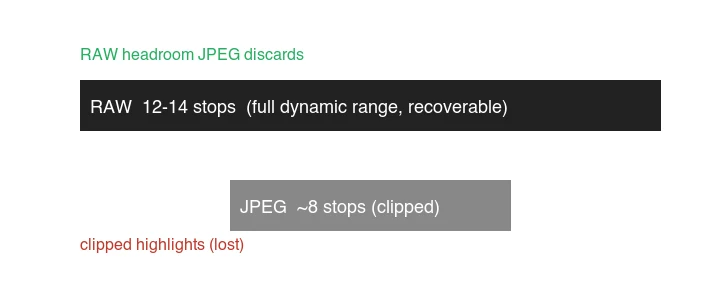
O ganho prático do RAW é a recuperação. Um céu que parece totalmente branco no JPG muitas vezes ainda tem detalhes no RAW; uma sombra que parece vazia pode ser elevada sem virar ruído imediatamente. Essa folga é o motivo inteiro para fotografar em RAW qualquer coisa que você se importe.
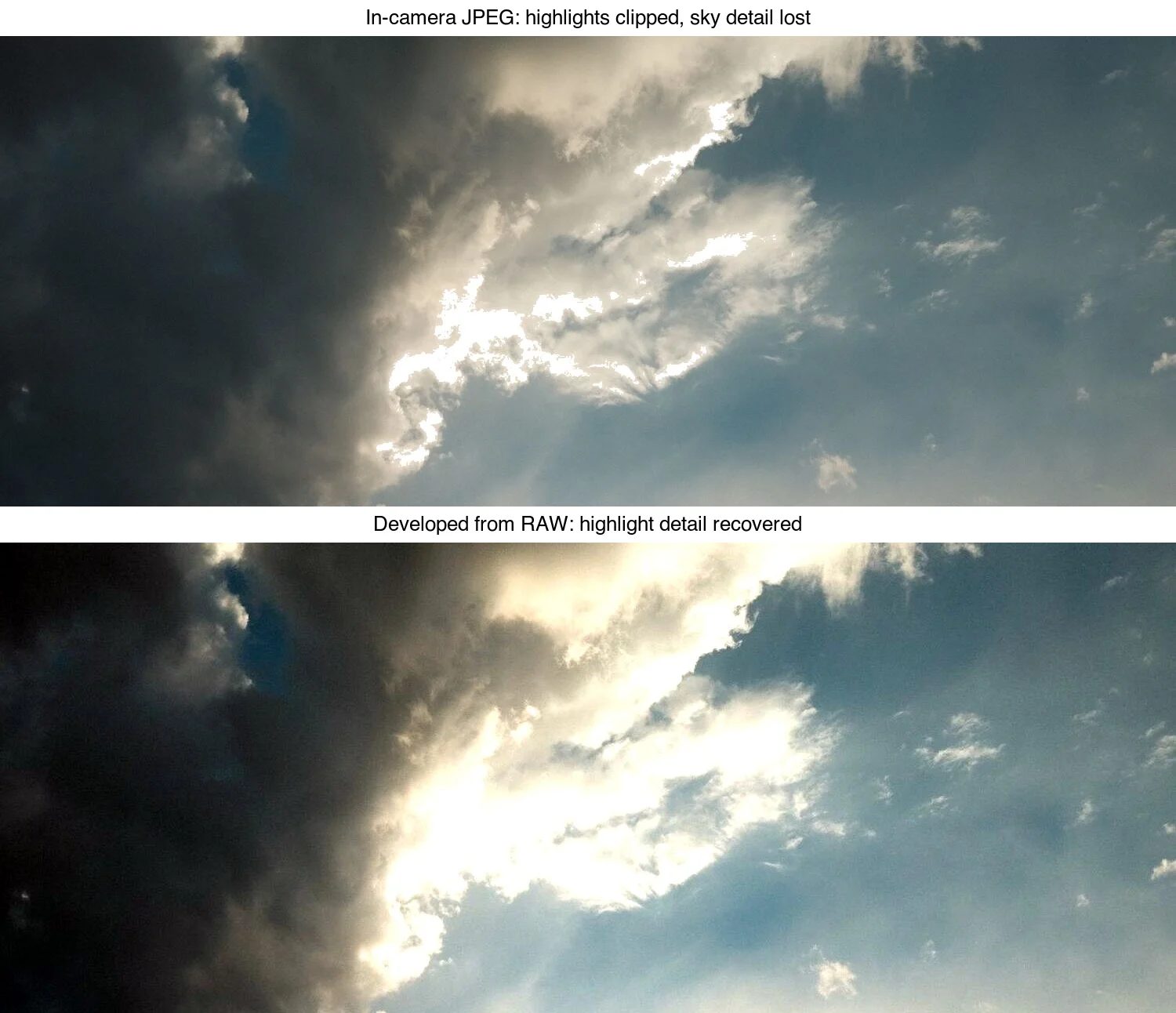
A mesma cena renderizada de duas maneiras a partir de uma única exposição: a versão cortada é o que um JPEG na câmera se compromete, permanentemente; a versão recuperada é o que o arquivo RAW ainda contém e permite que você traga de volta no desenvolvimento.
Qual conversor RAW você deve usar?
Adobe Lightroom / Camera Raw (pago)
Lightroom é o desenvolvedor RAW mais amplamente utilizado, com processamento em lote forte, um catálogo e cores consistentes entre as marcas de câmeras. É uma assinatura (~US$10/mês para o plano de fotografia). Use-o se você processa fotos regularmente e deseja um fluxo de trabalho polido e bem suportado.
Um preset típico de exportação web: JPG, qualidade 85, sRGB, redimensionar para 1200–2000px na borda longa, nitidez de saída para tela.
Darktable (grátis, código aberto)
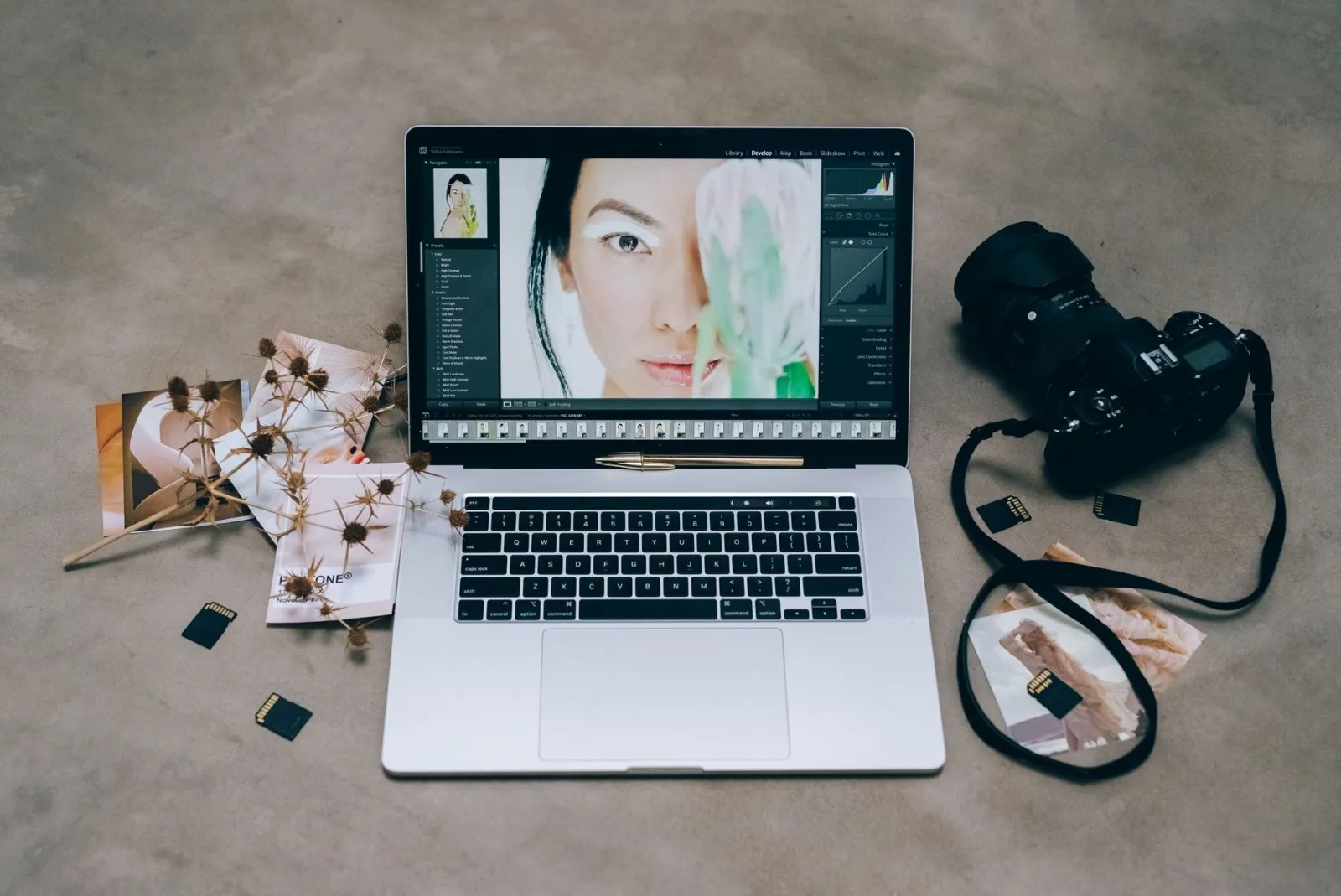
Darktable é uma alternativa gratuita e capaz que roda em Linux, macOS e Windows. É não destrutivo e cobre a maioria do que o Lightroom faz, com uma curva de aprendizado de interface mais acentuada. Instale-o com um gerenciador de pacotes ou no site.
RawTherapee (grátis)
RawTherapee é gratuito e se destaca em desmosaico e redução de ruído, com controle muito granular. É mais um desenvolvedor do que um organizador completo de fotos — emparelhe-o com uma ferramenta de catálogo separada se precisar.
Ferramentas do fabricante da câmera (grátis com a câmera)
Canon Digital Photo Professional, Nikon's NX Studio e Sony's Imaging Edge são gratuitos para proprietários dessas câmeras e aplicam os perfis exatos de cor e lente do fabricante. São uma boa escolha quando a cor precisa ser fiel à marca.
Qual é o fluxo de trabalho RAW para JPG passo a passo?
- Copie os arquivos do cartão com segurança. Copie (não mova) para uma pasta de trabalho, depois faça backup dos originais. Uma estrutura de pastas simples ajuda:
/rawpara originais,/processedpara edições,/exportspara JPGs finais. - Importe no desenvolvedor RAW. Importe a pasta; as edições são armazenadas como metadados, o RAW nunca é modificado.
- Defina o balanço de branco. Escolha um preset (Luz do dia, Nublado) ou clique em uma área neutra com o conta-gotas.
- Corrija exposição e tom. Ajuste a exposição, recupere destaques, eleve sombras, defina os pontos branco e preto.
- Aplique correções opcionais. Perfil de lente, remoção de aberração cromática, redução de ruído, corte.
- Exporte para JPG. Escolha formato, qualidade, espaço de cor e redimensionamento conforme a tabela acima.
Configurações de exportação que importam
| Configuração | Web | Impressão |
|---|---|---|
| Formato | JPG | JPG ou TIFF |
| Qualidade | 85–90 | 95–100 |
| Espaço de cor | sRGB | Adobe RGB |
| Resolução | tamanho de exibição (ex.: 1920px) | resolução total, 300 PPI |
A escolha do espaço de cor confunde as pessoas: exporte sRGB para qualquer coisa visualizada em telas. Os navegadores assumem sRGB, então uma imagem Adobe RGB postada na web muitas vezes parece plana e dessaturada. Use Adobe RGB apenas ao enviar para uma gráfica que espera isso.
Como você converte lotes de RAW para JPG sem GUI?
Para um script ou servidor, Python com rawpy (que envolve o LibRaw) fornece uma conversão confiável e automatizável:
from pathlib import Path
import rawpy
from PIL import Image

def raw_to_jpg(raw_path: Path, out_path: Path, quality: int = 90):
    with rawpy.imread(str(raw_path)) as raw:
        rgb = raw.postprocess(  # demosaic + color + gamma
            output_bps=8,        # 8-bit para JPG
            no_auto_bright=True,
            gamma=(2.2, 4.5),    # sRGB padrão-ish gamma
        )
    Image.fromarray(rgb).save(out_path, "JPEG", quality=quality)

input_dir = Path("raw")
output_dir = Path("jpg")
output_dir.mkdir(exist_ok=True)

for raw_file in input_dir.glob("*.ARW"):          # change extension per brand
    raw_to_jpg(raw_file, output_dir / f"{raw_file.stem}.jpg")
Instale com pip install rawpy imageio. Para saída web, redimensione após a conversão — veja o guia de redimensionamento em lote para scripts de redimensionamento paralelo.
Uma nota sobre ImageMagick para RAW: convert img.CR2 img.jpg funciona apenas se o ImageMagick tiver um delegado RAW (ufraw-batch ou dcraw) instalado, o que é cada vez mais raro. Para RAW especificamente, prefira rawpy ou um desenvolvedor dedicado em vez de ImageMagick.
Erros comuns na conversão RAW
| Erro | O que dá errado | Correção |
|---|---|---|
| Exportar Adobe RGB para web | A imagem parece plana/dessaturada em navegadores | Exporte sRGB para tela |
| Empurrar sliders aos extremos | Aparência não natural, halos, ruído | Edições sutis se mantêm melhor |
| Fotografar RAW + JPG, mantendo ambos | Desperdício de espaço no cartão e disco | Fotografe apenas em RAW; derive os JPGs na pós-produção |
| Sobrescrever o RAW | Perde o dado recuperável | Mantenha os arquivos RAW como seu arquivo master |
| Ignorar balanço de branco na pós-produção | Tonalidade de cor incorporada ao visual | Defina o WB a partir de uma referência neutra |
| Redimensionar antes de terminar de editar | Reedições borram em cada redimensionamento | Edite, depois exporte e redimensione apenas uma vez |
Quando JPG é suficiente sem RAW?
RAW nem sempre vale a pena. Fotografe em JPG puro quando:
- Você precisa do máximo de profundidade de disparo e folga de buffer (os JPGs escrevem mais rápido).
- O armazenamento é limitado (viagens longas, cartões pequenos).
- A foto é descartável — instantâneos, fotos de referência, quadros de teste.
- O fluxo de trabalho é passado para alguém que não irá editar (um cliente querendo prévias imediatas).
Para qualquer coisa que você possa imprimir, vender ou re-editar, fotografe em RAW.
Perguntas frequentes
Converter RAW para JPG reduz a qualidade?
Sim — JPG é com perdas e descarta o alcance dinâmico que o RAW contém. O compromisso é que um JPG de qualidade 85+ parece idêntico no tamanho normal de visualização e é uma fração dos bytes. Mantenha o RAW como master e exporte JPG apenas para entrega; nunca converta e depois apague o RAW.
Qual a melhor configuração de qualidade JPG para conversão RAW?
Qualidade 85 é o ponto ideal padrão para entrega web — perda invisível no tamanho de visualização, aproximadamente um quarto do tamanho do arquivo da qualidade 100. Use qualidade 90–95 apenas para impressões ou cortes onde um revisor irá inspecionar os pixels. Abaixo de 80, bandas e artefatos aparecem em gradientes suaves como céus.
Devo fotografar RAW ou RAW+JPG?
Fotografe RAW+JPG apenas se precisar de prévias imediatas e não editadas (um evento, um cliente no local). Caso contrário, o RAW sozinho é suficiente — você pode exportar um JPG em segundos. Fotografar ambos dobra seu armazenamento e dobra o trabalho de catalogação para um JPG que você geralmente descartará.
Guias relacionados
- Como Redimensionar Lotes de Imagens
- Como Funciona a Compressão de Imagem
- Checklist de Otimização SEO para Imagens
- Converter PNG para JPG
- Checklist Completo de Otimização de Imagem
Créditos das imagens
- Capa — Fotógrafo usando DSLR, foto por Agustina Tolosa no Pexels (convertida para WebP).
- Demonstração de recuperação de destaques e diagrama de alcance dinâmico — gerado pelo autor a partir de uma fotografia de céu de alto alcance dinâmico (Pexels #34151373, foto por Nathan Tran) para mostrar o detalhe de destaque recuperável que um arquivo RAW retém versus um JPEG na câmera cortado.
Use as ferramentas gratuitas enquanto segue o guia.
Continue lendo

2026-09-10
Imagem borrada após exportar? 7 correções para cada causa
Corrija uma imagem borrada após exportar verificando pixels, compressão e o upload. Veja exemplos medidos, a escolha entre PNG e JPEG e sete correções.

2026-08-01
Compressão de Imagem em 2026: WebP, AVIF, JPEG XL e JPEG AI
Testei WebP, AVIF e JPEG XL em 4 fotos reais. WebP é 32% menor que JPEG, AVIF 65%, JPEG XL 30%. Dados completos, suporte de navegadores e qual formato escolher em 2026.

2026-07-26
Checklist de Otimização de Imagens: Passos para Web Rápida
Um checklist completo de otimização de imagens: escolha de formato, redimensionamento, compressão, entrega responsiva, lazy loading e configuração de CDN. Use antes de publicar.