2026-03-28 · Atualizado em 2026-07-12
Extração de Imagem Crítica para LCP e SEO
Encontre a imagem crítica que impulsiona o LCP, pré-carregue apenas o ativo correto, evite erros de lazy-loading e verifique a prioridade da imagem em ferramentas SEO.
Última atualização: June 28, 2026
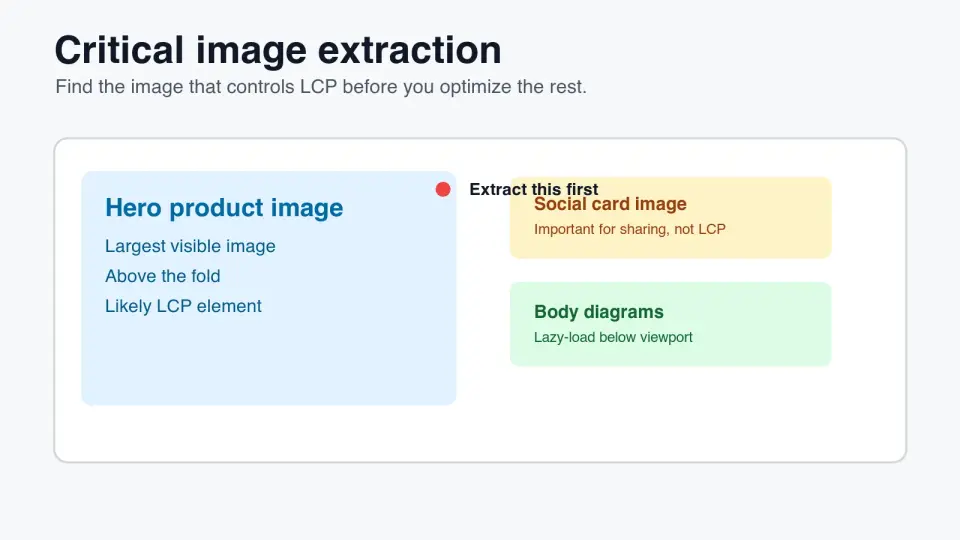
A extração de imagem crítica significa encontrar a imagem que controla a primeira impressão visual de uma página. Em muitas páginas de produto, landing pages e posts de blog, essa imagem é o herói, a foto principal do produto ou uma grande ilustração acima da dobra (above-the-fold). Se você identificá-la cedo, pode pré-carregar ou priorizar o arquivo correto em vez de acelerar todas as imagens igualmente.
Resposta rápida: como extrair a imagem crítica?
Use a extração de imagem crítica para nomear a imagem mais provável de se tornar o elemento Largest Contentful Paint (LCP), e então dar tratamento de carregamento especial a esse arquivo. Geralmente, isso significa que a maior imagem visível no viewport inicial recebe fetchpriority="high", sem lazy loading, dimensões estáveis e, às vezes, um <link rel="preload">.
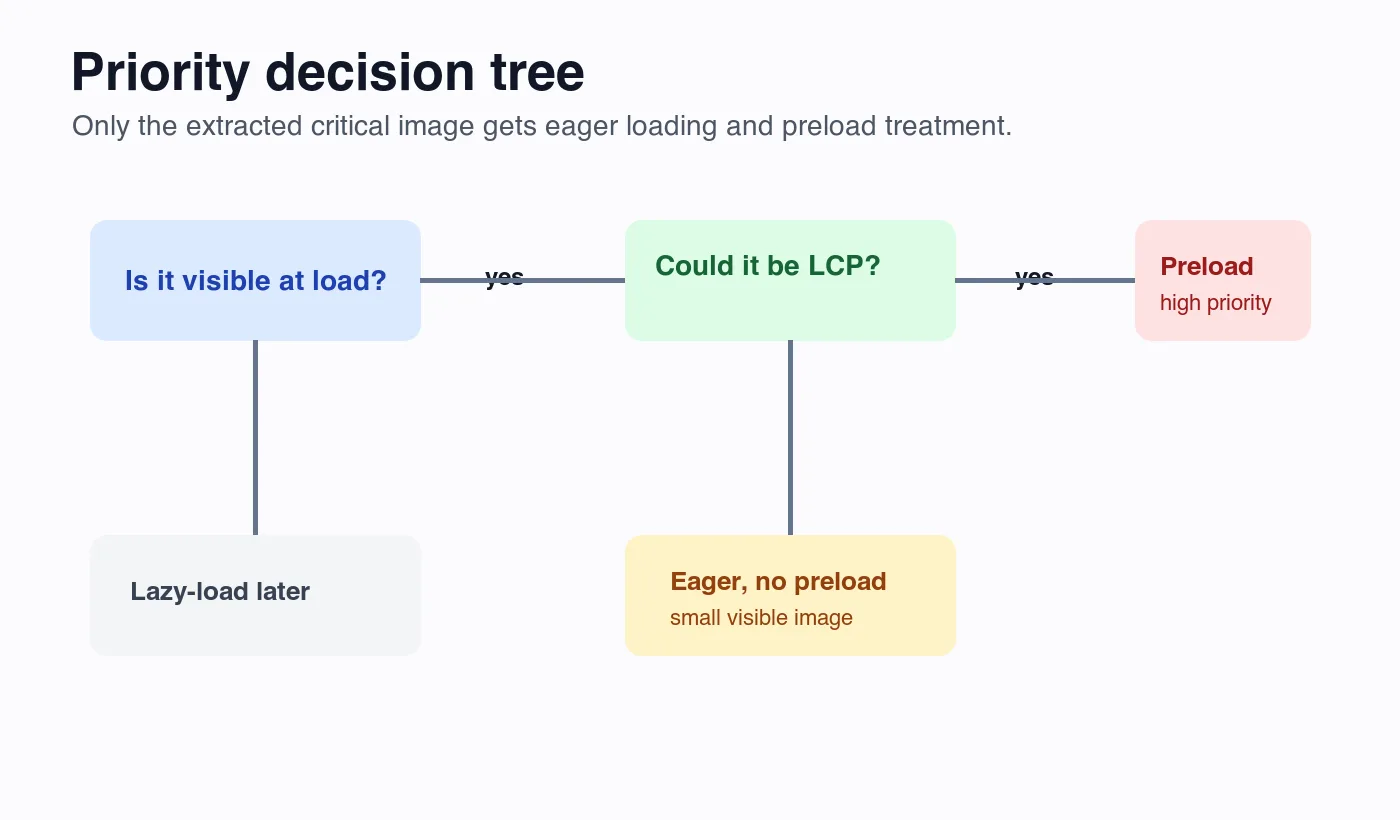
Não pré-carregue todos os arquivos grandes. Pré-carregue a imagem herói ou do produto apenas quando o navegador de outra forma descobriria ela tarde demais, como dentro de CSS, um carrossel, um componente renderizado pelo cliente (client-rendered component) ou uma pilha <picture> responsiva com seleção complexa de fontes.
Após a mudança, verifique o resultado. A documentação Largest Contentful Paint do Google define LCP em torno do maior elemento de conteúdo visível, e o PageSpeed Insights mostrará qual elemento foi medido. O Chrome DevTools também deve mostrar o pedido da imagem crítica no início do waterfall.
Use esta ordem:
- Carregue a página em um viewport móvel realista.
- Encontre a maior imagem ou pôster acima da dobra.
- Verifique se o PageSpeed ou Lighthouse o reporta como LCP.
- Remova
loading="lazy"dessa imagem. - Adicione dimensões ou uma proporção de aspecto.
- Adicione
fetchpriority="high"quando for um<img>. - Pré-carregue apenas quando a descoberta for tardia.
- Mantenha as imagens abaixo da dobra como lazy.
- Re-teste após mudanças no layout, CMS ou texto do herói.
O que conta como uma imagem crítica?
Uma imagem crítica é a imagem pela qual um visitante espera antes que a página pareça útil. Muitas vezes, mas nem sempre, é o elemento LCP. Um pequeno logo no topo da página pode carregar primeiro, mas raramente controla a prontidão percebida. Uma imagem herói que ocupa metade da tela do celular geralmente sim.
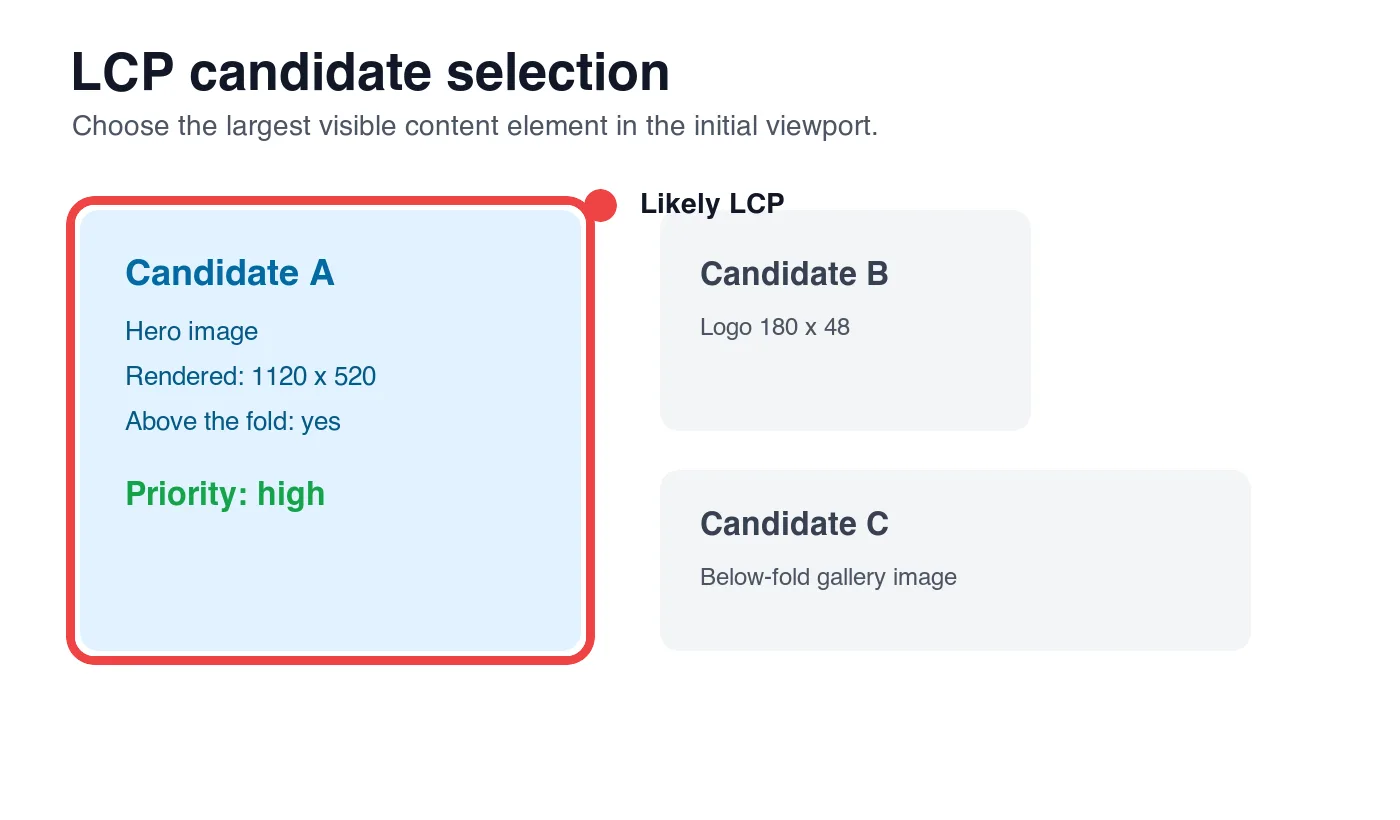
Use o tamanho renderizado, a posição no viewport e o propósito em conjunto. Uma miniatura em um menu de navegação é visível, mas não é o conteúdo principal. Uma imagem de fundo atrás do título pode ser crítica se for o maior elemento visível. Uma imagem de cartão social em metadados é importante para compartilhamento, mas não é buscada para a página renderizada, a menos que o template também a exiba.
| Candidato de imagem | Crítico para LCP? | Tratamento de carregamento | Erro comum |
|---|---|---|---|
| Imagem herói acima da dobra | Geralmente sim | Eager, alta prioridade, talvez pré-carregar | Lazy-loaded por um componente global de imagem |
| Foto principal do produto | Geralmente sim | Eager, alta prioridade, tamanho estável | Escondida atrás de JavaScript de carrossel |
| Logo ou ícone pequeno | Geralmente não | Prioridade normal | Pré-carregado mesmo sendo minúsculo |
| Imagem de compartilhamento social | Não para LCP da página | Apenas metadados | Confundido com o herói renderizado |
| Diagrama ou galeria abaixo da dobra | Não | Lazy-load | Compete com o herói se carregado de forma eager |
As orientações do Google sobre LCP listam elementos <img>, elementos de imagem dentro de SVG, imagens pôster de vídeo e imagens de fundo CSS como possíveis candidatos. Isso significa que a extração não pode parar em apenas procurar pela primeira tag <img>. Você precisa inspecionar a página renderizada.
Para trabalho adjacente, mantenha o checklist mais amplo de otimização de imagem para SEO por perto. A extração de imagem crítica decide a prioridade; compressão, nomes de arquivo, alt text e conteúdo estruturado ainda decidem se a imagem é útil após carregar.
Qual imagem deve receber pré-carregamento ou alta prioridade?
Dê alta prioridade a uma imagem: a imagem provável LCP da página atual. Se dois candidatos estiverem próximos, escolha aquele que for maior no mobile primeiro, porque os Core Web Vitals do mobile geralmente são mais difíceis de passar.
Use fetchpriority="high" quando a imagem crítica for um <img> normal ou o <img> fallback em um elemento <picture>. As orientações de prioridade de busca do Google explicam que esta dica altera a prioridade de recursos do navegador sem alterar o caminho de descoberta do markup.
Use preload quando a descoberta for o problema. A referência rel="preload" da MDN descreve preload como uma maneira de solicitar recursos mais cedo no carregamento da página. Isso ajuda quando a URL da imagem aparece em CSS, chega após a hidratação ou fica atrás de um markup que o navegador não consegue descobrir rápido o suficiente.
| Situação | Melhor escolha | Por quê |
|---|---|---|
<img> herói aparece em HTML renderizado no servidor |
fetchpriority="high" |
O navegador pode descobri-lo já |
| Herói de fundo CSS é o LCP visual | Pré-carregar URL exata | O navegador pode descobri-lo após o CSS |
Herói <picture> responsivo visível imediatamente |
fetchpriority="high" no <img> |
Mantém a seleção de fontes no markup |
| Carrossel renderizado pelo cliente começa com imagem herói | Renderizar primeiro slide ou pré-carregar | JavaScript pode atrasar a descoberta |
| Dois heróis grandes alternam por media query | Pré-carregar apenas o candidato correspondente | Evita desperdiçar largura de banda |
Para uma imagem responsiva normal, o markup pode se parecer com isto:
<img
  src="/images/product-hero-960.webp"
  srcset="/images/product-hero-480.webp 480w, /images/product-hero-960.webp 960w, /images/product-hero-1440.webp 1440w"
  sizes="(max-width: 640px) 100vw, 960px"
  width="960"
  height="640"
  fetchpriority="high"
  alt="Mochila de couro preto mostrada aberta com compartimento para laptop visível"
>
Se a imagem for um fundo CSS e você não puder movê-la para o HTML ainda, pré-carregue o mesmo ativo que o viewport inicial usará:
<link
  rel="preload"
  as="image"
  href="/images/home-hero-960.webp"
  imagesrcset="/images/home-hero-480.webp 480w, /images/home-hero-960.webp 960w"
  imagesizes="100vw"
>
O guia de pré-carregamento de imagens cobre a sintaxe com mais detalhes. A regra importante aqui é mais restrita: pré-carregar após a extração, não antes dela.
Como evitar o lazy-loading da imagem errada?
O lazy loading pertence abaixo do primeiro viewport. É um erro na imagem crítica extraída porque diz ao navegador para esperar até que as verificações de layout e distância ocorram. O guia de lazy loading em nível de navegador do Google alerta contra o lazy-loading de imagens que são imediatamente visíveis.
Audite cuidadosamente os componentes globais de imagem. Muitos frameworks tornam o lazy loading o padrão porque a maioria das imagens está abaixo da dobra. Esse padrão quebra páginas onde a imagem herói é envolvida no mesmo componente dos thumbnails da galeria.
Verifique estes locais:
- Renderizadores de imagens rich-text do CMS.
- Componentes de galeria de produtos.
- Componentes de imagem de capa de blog.
- Utilitários de fundo herói da página inicial.
- Sliders que escondem todos os slides até que o JavaScript seja executado.
- Componentes placeholder que trocam
data-srcporsrc. - Blocos de personalização de terceiros.
- Wrappers de teste A/B que atrasam o markup do herói.
A correção geralmente é pequena. Adicione uma opção priority, aboveFold ou isLcp ao componente e peça ao proprietário do template para escolhê-lo explicitamente. As imagens corporais abaixo da dobra ainda devem usar lazy loading nativo, especialmente guias longos com capturas de tela e diagramas.
Para páginas pesadas em mobile, combine isso com o guia de otimização de imagem móvel. Um herói corretamente priorizado ainda terá um desempenho ruim se o celular baixar um recorte desktop de 2400 px para um slot de 390 px.
Como você deve extrair imagens de uma página real?
Comece no navegador, não na biblioteca de ativos. A biblioteca de ativos diz o que existe; o navegador diz o que os usuários recebem.
Use este fluxo de trabalho manual:
- Abra a página em 390 px de largura e recarregue com cache desativado.
- Anote a maior imagem visível antes de rolar.
- Inspecione esse elemento e registre sua URL final.
- Verifique se é um
<img>,<picture>, pôster de vídeo ou fundo CSS. - Confirme a largura e altura renderizadas.
- Compare a largura do arquivo baixado com o slot renderizado.
- Procure por
loading="lazy"ou atribuição desrcatrasada por JavaScript. - Verifique DevTools Network para tempo e prioridade de início do pedido.
- Execute PageSpeed Insights e registre o elemento LCP.
- Repita no desktop se o herói mudar por breakpoint.
Para auditorias de template, faça uma pequena tabela de extração antes de editar o código:
| Tipo de página | Imagem crítica provável | De onde vem a URL | Nota de extração |
|---|---|---|---|
| Post de blog | Imagem de capa após introdução | Campo image no frontmatter |
Manter capa e imagem corporal renderizada sincronizadas |
| Detalhe do produto | Foto principal do produto | Array de mídia do produto | O primeiro slide visível da galeria não deve esperar por JS |
| Landing page | Fundo ou ilustração herói | CSS, CMS ou componente de página | Preferir imagem HTML se transmitir conteúdo |
| Página de categoria | Primeiro tile promocional grande | Dados da coleção | Não priorizar cada item da grade |
| Estudo de caso | Captura de tela do cliente acima da dobra | Bloco de imagem do CMS | Recortar para legibilidade do texto mobile |
Eu gerei os diagramas neste artigo como arquivos WebP e mantive cada um abaixo de 40 KB. Esse não é um alvo universal para fotos, mas é um lembrete útil: a imagem extraída deve ser redimensionada antes de receber prioridade. Se o arquivo ainda for enorme, use mergulho profundo em compressão de imagens e guia de redimensionamento em lote antes de enviar.
Como você verifica a imagem crítica nas ferramentas?
A verificação tem dois trabalhos. Primeiro, provar que a imagem selecionada é realmente o elemento LCP ou um candidato sério para LCP. Segundo, provar que o navegador o descobre cedo o suficiente.
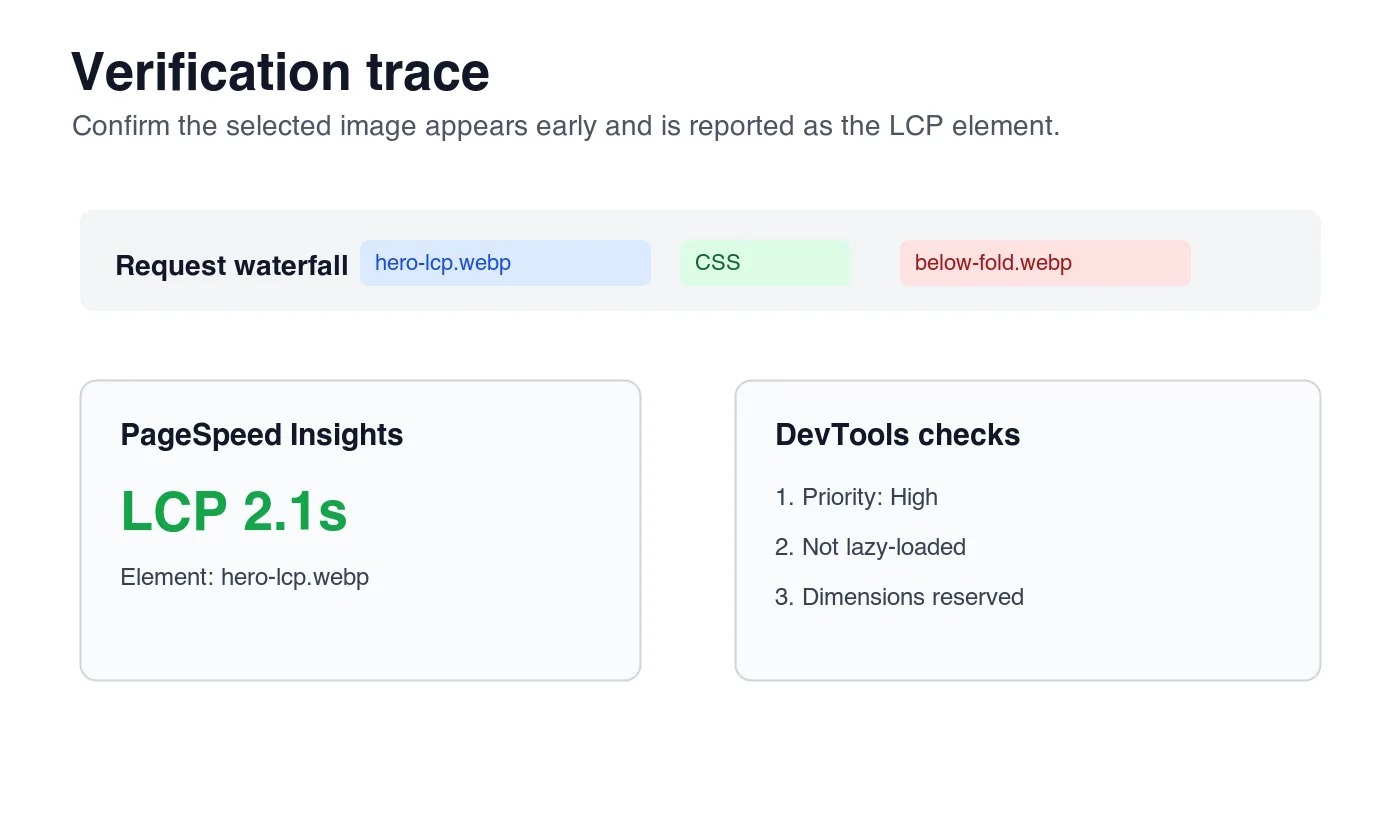
Use PageSpeed Insights para contexto de campo e laboratório. O painel de diagnóstico geralmente nomeia o elemento LCP, e a captura de tela ajuda a confirmar se o elemento relatado corresponde ao herói visual da página. Use Lighthouse ou DevTools Performance quando você precisar de um rastreamento local.
Use DevTools Network para comportamento do pedido:
- Filtrar por pedidos de imagem.
- Recarregar com cache desativado.
- Confirmar que a imagem crítica começa perto do topo do waterfall.
- Verificar se a prioridade é Alta ou elevada cedo.
- Confirmar que as imagens abaixo da dobra não estão todas competindo ao mesmo tempo.
- Verificar código de status, tipo de conteúdo, tamanho de transferência e cabeçalhos de cache.
Use inspeção HTML renderizado para erros de markup:
- A imagem crítica tem
srcousrcsetdescobrivel no markup inicial. - Não possui
loading="lazy". - Possui
widtheheight, ou uma proporção de aspecto CSS estável. - Seu alt text descreve o assunto visível quando a imagem é conteúdo.
- A URL CDN retorna uma resposta
200rastreável.
Para busca, as melhores práticas de SEO para imagens do Google também enfatizam nomes de arquivo descritivos, alt text e texto explicativo útil ao redor. A extração de imagem crítica melhora a prioridade de carregamento, mas a mesma imagem ainda precisa de contexto de busca.
O que quebra a extração de imagem crítica?
A falha mais comum é tratar todas as páginas como se tivessem o mesmo herói. Um índice de blog, uma página de produto e uma página de preços podem ter candidatos LCP diferentes. A etapa de extração deve acontecer no nível do template e no nível do breakpoint.
Fique atento a estas armadilhas:
- Pré-carregar a imagem Open Graph. A imagem de cartão social pode nunca ser renderizada na página.
- Lazy-loading da primeira foto do produto. Galerias de produtos frequentemente herdam padrões de miniatura.
- Priorizar cada slide do carrossel. Apenas o primeiro slide visível pode ser crítico no carregamento.
- Ignorar recortes mobile. Desktop e mobile podem selecionar imagens LCP diferentes.
- Usar fundos CSS para conteúdo significativo. Eles são mais difíceis de priorizar e menos acessíveis.
- Esquecer as dimensões. A prioridade não impede o deslocamento do layout (layout shift).
- Enviar uma fonte superdimensionada. Uma imagem de 3 MB com alta prioridade ainda é lenta.
- Testar apenas em Wi-Fi local. 4G lento expõe atrasos de descoberta.
Se o problema for principalmente peso do arquivo, comece com o checklist completo de otimização de imagens. Se o problema for a escolha do formato, compare AVIF vs WebP antes de alterar as regras de entrega.
Resumo: checklist de extração de imagem crítica
A extração de imagem crítica é uma decisão de velocidade da página, não um exercício de nomenclatura de ativos. Encontre a imagem que controla o primeiro viewport, dê tratamento de carregamento antecipado apenas a essa imagem e impeça que o restante da página concorra com ela.
Antes de publicar, confirme:
- A imagem LCP provável está nomeada no template ou nas notas de auditoria.
- Os candidatos mobile e desktop são verificados separadamente.
- A imagem crítica não é lazy-loaded.
fetchpriority="high"é usado para um candidato<img>LCP visível.- Preload é usado apenas quando a descoberta é tardia.
- O arquivo selecionado é redimensionado e comprimido.
- Largura e altura, ou uma proporção de aspecto, reservam espaço no layout.
- As imagens abaixo da dobra permanecem lazy.
- PageSpeed Insights reporta o elemento LCP esperado.
- DevTools mostra o pedido da imagem crítica no início do waterfall.
- A URL CDN retorna
200com o tipo de imagem esperado. - A imagem possui alt text útil e conteúdo explicativo próximo.
Créditos das imagens
- O diagrama de candidato LCP, a árvore de decisão de prioridade e o rastreamento de verificação foram gerados para este artigo com ImageMagick e exportados como WebP.
Use as ferramentas gratuitas enquanto segue o guia.
Continue lendo

2026-09-13
Como Desfocar Rostos e Placas Antes de Postar
Desfoque ou pixele rostos e placas para mantê-los ilegíveis. Qual método realmente anonimiza, o que falha e como evitar vazamento de dados de localização EXIF.

2026-08-27
Marcas d'água invisíveis: o que suas imagens carregam em 2026
O Paint grava um GUID de servidor nas imagens de IA, as redes apagam o manifesto C2PA e converter para WebP leva tudo embora. O que seus arquivos carregam.

2026-07-28
Processamento em Lote de Imagens: Ordem do Pipeline, Configurações e Ferramentas
O processamento em lote executa tarefas de redimensionar, comprimir e converter imagens em pastas inteiras. Cobrimos a ordem do pipeline, configurações de qualidade, escolha de ferramentas e automação.