2026-03-15 · Atualizado em 2026-07-12
Guia de Otimização de Imagens Mobile para Páginas Mais Rápidas
Um fluxo de trabalho prático de otimização de imagens mobile, cobrindo tamanhos responsivos, WebP, lazy loading, entrega via CDN, SEO de imagem e Core Web Vitals.
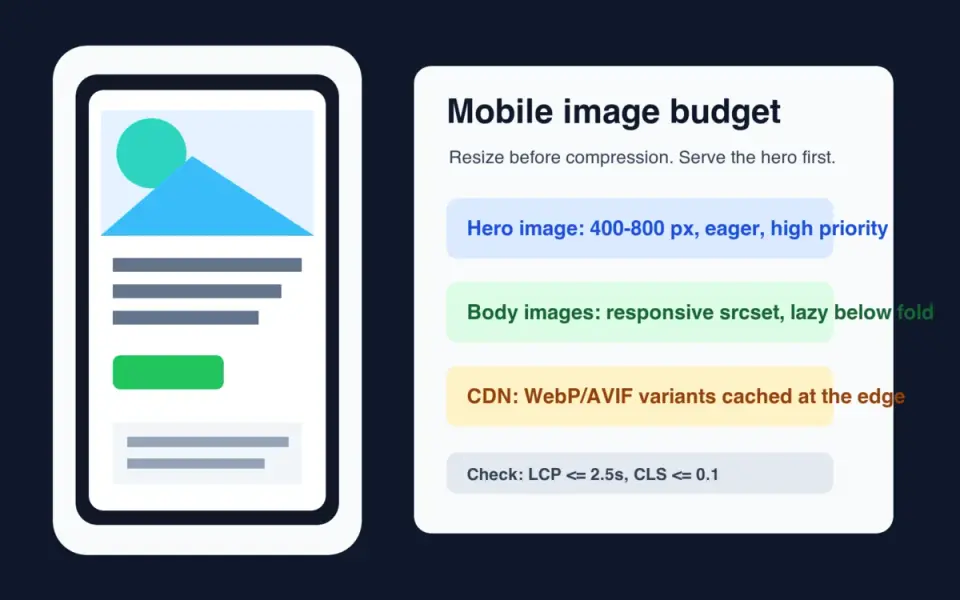
Última atualização: 12 de julho de 2026
A otimização de imagens mobile começa com uma restrição: um telefone não deve baixar pixels que ele não consegue exibir. Redimensione a fonte, sirva variantes responsivas, mantenha a imagem maior acima da dobra fora do lazy loading e publique arquivos WebP ou AVIF rastreáveis através de um CDN.
Resposta rápida: como você deve otimizar imagens para mobile?
Use esta ordem: redimensionar primeiro, codificar em segundo, entregar em terceiro, medir por último. Uma foto de produto de 4000 px exibida com 390 px de largura é um desperdício, mesmo que esteja comprimida. O navegador ainda precisa buscar, decodificar e dimensionar a imagem antes que a página pareça pronta.
Para a maioria das páginas mobile, envie um conjunto de fontes WebP ou AVIF com larguras em torno de 400, 800 e 1200 px. Mantenha um fallback JPEG se seu público incluir navegadores antigos, clientes de email ou feeds de parceiros. Para uma decisão de formato mais profunda, use a comparação AVIF vs WebP.
O guia do Google sobre LCP diz que as páginas devem buscar Largest Contentful Paint em 2,5 segundos ou menos no percentil 75, dividido por mobile e desktop. As imagens são frequentemente o elemento LCP, então a imagem principal merece um tratamento especial: pré-carregue ou priorize-a, defina dimensões reais e não use lazy-loading nela.
O que realmente muda em um telefone?
Um telefone altera três coisas de uma vez: largura do viewport, qualidade da rede e densidade do layout. As imagens desktop frequentemente falham no mobile porque a página mantém o mesmo asset de 1600 px, corta mal o assunto ou atrasa a imagem principal por causa de JavaScript.
Eu gerei um gráfico fonte de 1600 x 1000 e o codifiquei como WebP q82 em três larguras. O resultado mostra por que redimensionar supera ajustar a qualidade:
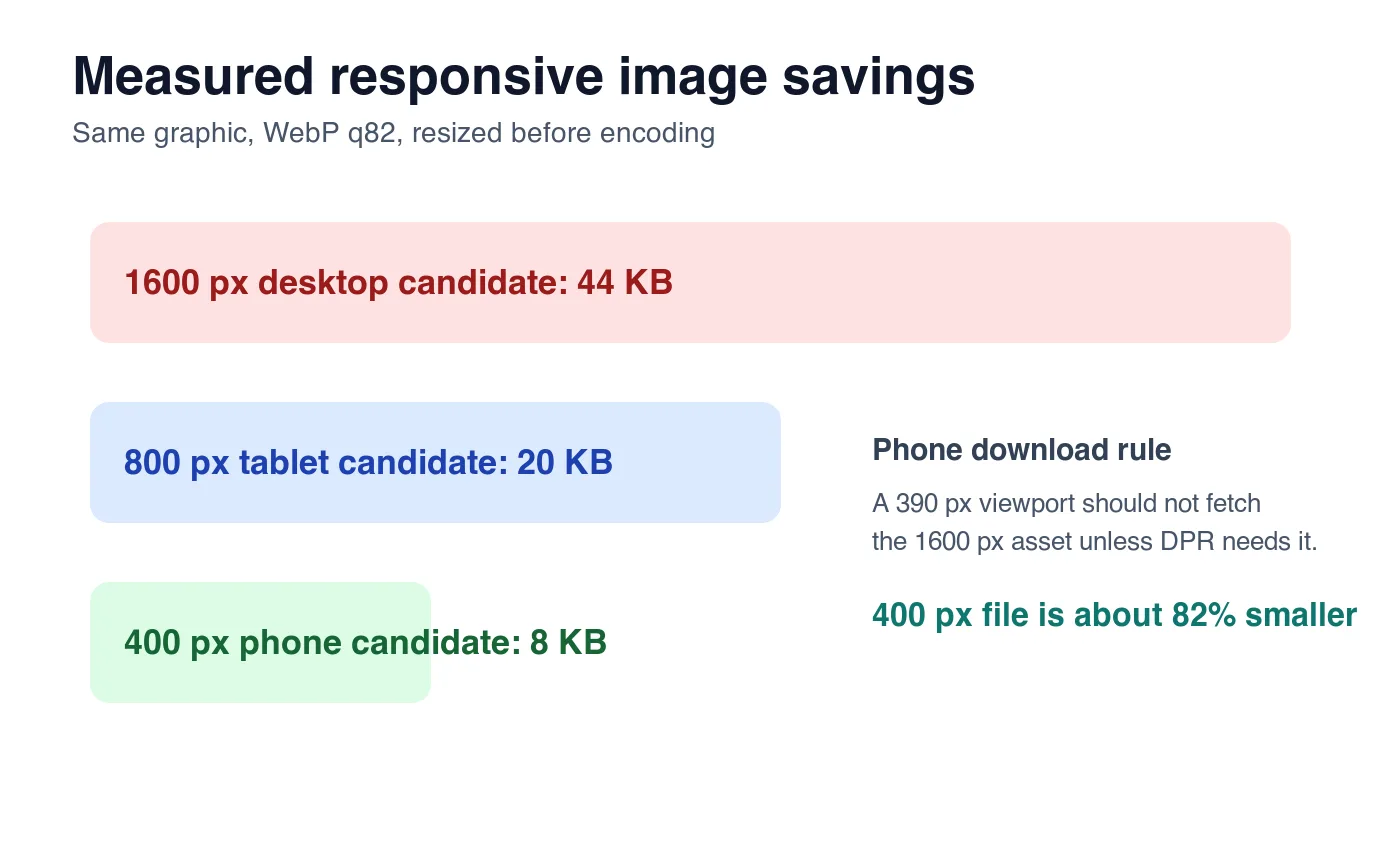
| Candidato | Tamanho codificado | Bom uso | Problema mobile se usado demais |
|---|---|---|---|
| WebP de 1600 px | 44 KB | Hero desktop ou slot retina grande | Muitos pixels para um viewport de 390 px |
| WebP de 800 px | 20 KB | Tablet, hero em telefone high-DPR | Ainda pesado para miniaturas pequenas |
| WebP de 400 px | 8 KB | Cartão padrão de telefone ou imagem estreita | Muito suave se esticado em desktop |
Estes números são ilustrativos, não universais. Uma foto detalhada será maior que este gráfico limpo, e um logo plano será menor. A regra útil é estável: faça o navegador escolher entre candidatos de largura reais em vez de um arquivo superdimensionado.
Quais tamanhos de imagem mobile você deve criar?
Comece pelo slot renderizado, não pelo arquivo da câmera. Inspecione seu template nos breakpoints comuns e registre a largura CSS máxima para cada tipo de imagem.
| Tipo de imagem | Largura típica de exibição mobile | Larguras fonte práticas | Regra de carregamento |
|---|---|---|---|
| Imagem principal (Hero) | 360-430 px | 480, 768, 1200 px | Eager, alta prioridade |
| Cartão de produto | 150-220 px | 320, 480, 640 px | Lazy se abaixo da primeira tela |
| Imagem corpo de blog | 320-430 px | 480, 768, 1024 px | Lazy a menos que apareça imediatamente |
| Logo ou ícone | 24-160 px | SVG ou PNG/WebP de tamanho exato | Inline ou asset em cache |
| Galeria full-width | 360-430 px | 480, 800, 1200 px | Lazy após a imagem principal |
Use descritores de largura quando a largura do layout mudar:
<img
  src="/images/hero-800.webp"
  srcset="/images/hero-400.webp 400w, /images/hero-800.webp 800w, /images/hero-1200.webp 1200w"
  sizes="(max-width: 640px) 100vw, 720px"
  width="800"
  height="500"
  alt="Garrafa de água reutilizável em uma bancada de cozinha"
>
O guia de imagens responsivas da MDN explica o modelo de seleção srcset e sizes. A versão curta é: srcset lista os candidatos, e sizes diz ao navegador qual será a largura do slot renderizado antes que o layout esteja completo.
Para um fluxo de trabalho em lote, gere larguras a partir do mesmo arquivo mestre. O guia de redimensionamento em lote cobre o padrão de linha de comando e o aprofundamento da compressão de imagens explica por que o redimensionamento deve acontecer antes da compressão final.
Quando você deve usar picture para cortes mobile?
Use <picture> quando a imagem mobile precisar de um corte diferente, não apenas de um arquivo menor. Um hero desktop largo pode se tornar inútil em um telefone se o assunto estiver no extremo esquerdo ou a área de texto cobrir o produto.
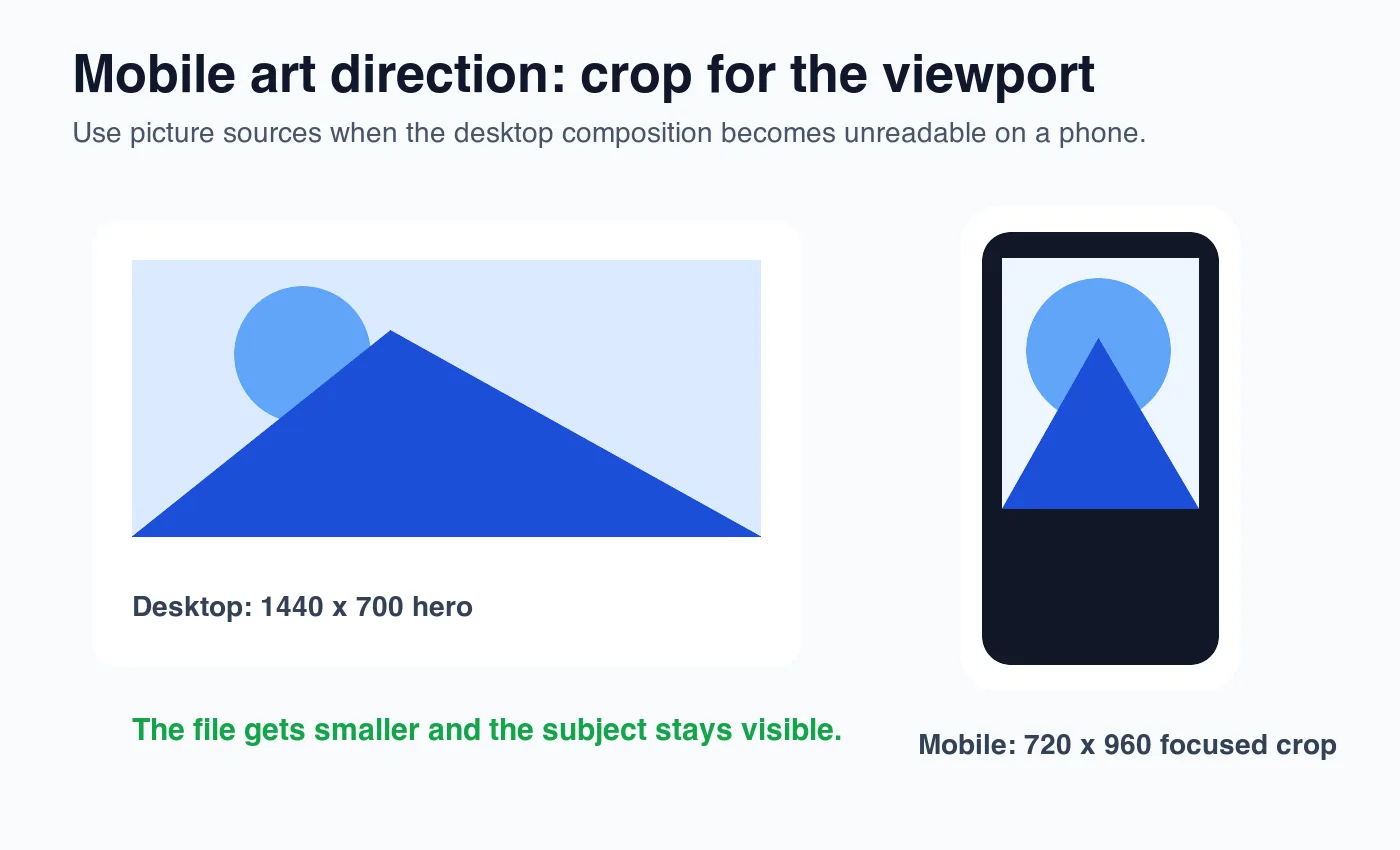
<picture>
  <source
    media="(max-width: 640px)"
    srcset="/images/shoe-mobile.webp 720w"
    sizes="100vw"
    type="image/webp"
  >
  <source
    srcset="/images/shoe-desktop.webp 1440w"
    sizes="min(100vw, 1440px)"
    type="image/webp"
  >
  <img
    src="/images/shoe-desktop.jpg"
    width="1440"
    height="700"
    alt="Tênis de corrida em trilha com a sola visível"
  >
</picture>
Use direção artística para:
- Imagens hero de produtos onde o produto fica minúsculo no mobile.
- Banners editoriais onde um rosto ou objeto deve permanecer centralizado.
- Listagens de marketplace que precisam de miniaturas quadradas e imagens detalhadas largas.
- Imagens antes/depois onde ambos os lados devem permanecer legíveis.
- Capturas de tela com texto pequeno que precisa de um corte mais apertado.
Não use <picture> como substituto para larguras responsivas normais. Se a composição for a mesma, srcset mais sizes é mais simples.
Como WebP, AVIF e JPEG se encaixam no desempenho mobile?
Use WebP como o formato baseline mobile quando você precisar de um arquivo moderno que funcione amplamente. Use AVIF quando seu pipeline puder gerá-lo e você puder manter fallback WebP ou JPEG. Mantenha JPEG para email, sistemas antigos de parceiros e arquivos fonte que outras ferramentas precisam abrir.
| Formato | Função mobile | Atenção para |
|---|---|---|
| WebP | Padrão seguro para entrega web | Ainda precisa de um fallback em ambientes legados estritos |
| AVIF | Melhor compressão para muitas fotos e heroes | Codificação mais lenta e lacunas ocasional de ferramentas |
| JPEG | Fallback de compatibilidade | Arquivos maiores com qualidade visual semelhante |
| PNG | Ícones, transparência, capturas de tela UI nítidas | Muito grande para a maioria das fotos |
| SVG | Logos e marcas vetoriais simples | Não para fotos complexas |
O checklist completo de otimização de imagens cobre a sequência de publicação mais ampla. Se você precisar comparar ferramentas que geram WebP e AVIF, veja alternativas ao TinyPNG.
Use uma pilha <picture> quando puder:
<picture>
  <source srcset="/images/card-480.avif 480w, /images/card-800.avif 800w" type="image/avif">
  <source srcset="/images/card-480.webp 480w, /images/card-800.webp 800w" type="image/webp">
  <img src="/images/card-800.jpg" width="800" height="600" alt="Caneca de cerâmica azul ao lado de um caderno">
</picture>
Como o lazy loading deve funcionar no mobile?
Faça o lazy-load em imagens que começam abaixo do primeiro viewport. Não faça lazy-load na imagem LCP. O lazy-loading no nível do navegador é útil, mas não é um plano de desempenho por si só.
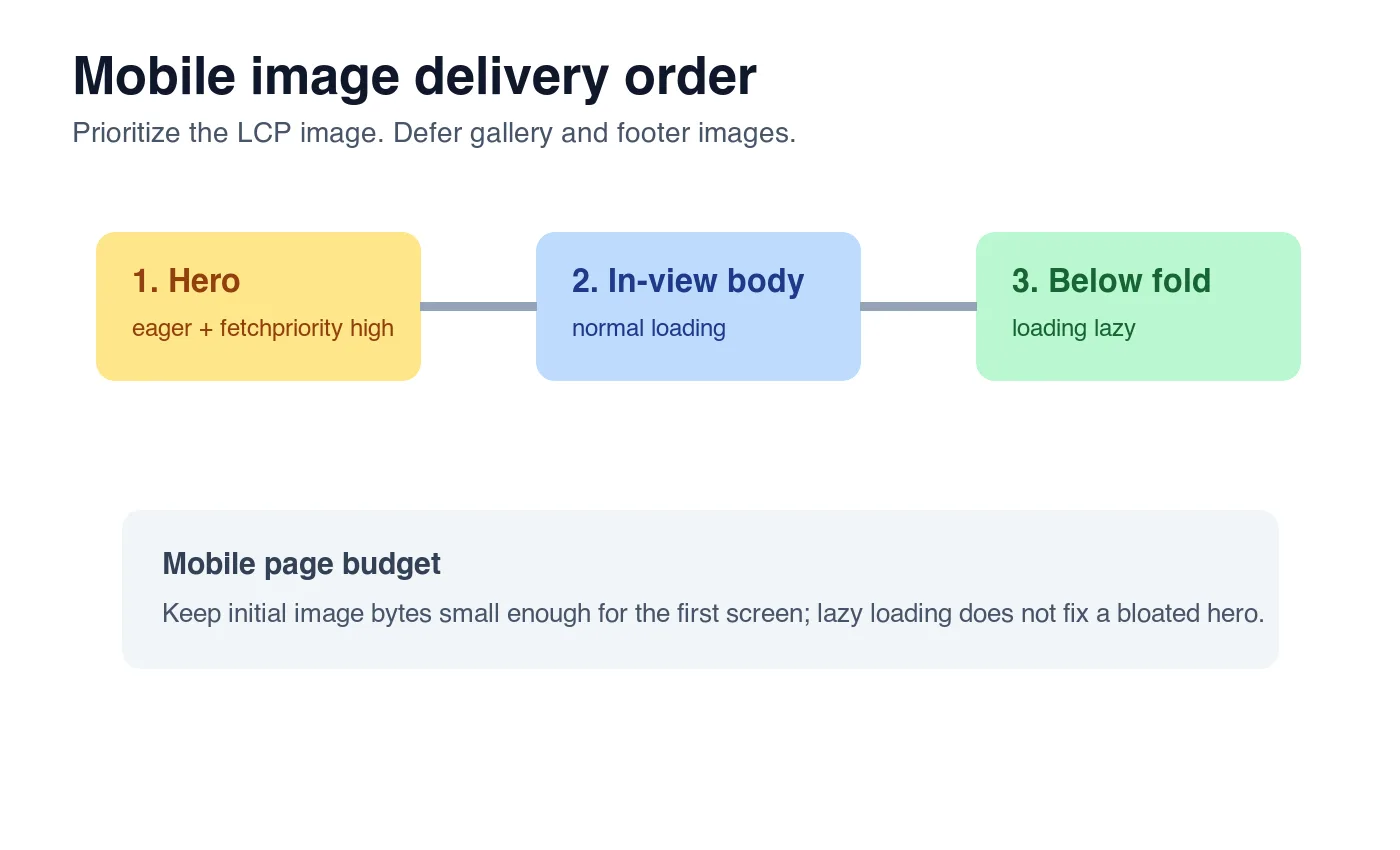
O guia de lazy loading no nível do navegador do Google recomenda loading="lazy" nativo para imagens fora da tela. O mesmo guia alerta contra o lazy-loading de imagens imediatamente visíveis porque isso pode atrasar o conteúdo que os usuários estão esperando.
Use este checklist:
- Dê à imagem hero
loading="eager"ou omitaloading. - Adicione
fetchpriority="high"na imagem LCP mais provável. - Adicione
loading="lazy"para imagens após a primeira tela. - Defina
widtheheightem todas as imagens. - Use CSS
aspect-ratioquando a proporção renderizada mudar por breakpoint. - Evite injeção de imagem apenas via JavaScript para o hero.
- Verifique se os URLs das imagens do CDN incluem cabeçalhos de cache longos.
- Teste em um perfil mobile com limitação (throttled), não apenas Wi-Fi desktop.
- Observe o elemento LCP no PageSpeed Insights.
- Reexecute após mudanças de design, porque o elemento LCP pode mudar.
A documentação LCP do Google lista elementos de imagem, pôsteres de vídeo e imagens de fundo entre os possíveis candidatos a LCP. É por isso que um hero de fundo ainda pode prejudicar o LCP mesmo que não seja uma tag <img>.
O que um CDN de imagens deve fazer para mobile?
Um CDN de imagens deve remover trabalho manual repetitivo: redimensionar na borda, negociar formato, armazenar em cache variantes e manter os URLs públicos estáveis. O CDN não substitui a higiene da fonte. Fazer upload de uma foto de produto borrada de 900 px para um CDN de imagens não criará detalhes reais de 1600 px.
Procure por estes controles:
- Transformações de largura para slots comuns mobile e desktop.
- Saída WebP e AVIF com o
Content-Typecorreto. - Chaves de cache que incluem largura, qualidade e formato.
- Uma maneira de preservar uploads originais separadamente dos derivados públicos.
- URLs públicas estáveis que o Google Images possa rastrear.
- Monitoramento de 404s após deploys e migrações.
Para busca, as melhores práticas de SEO para imagens do Google enfatizam imagens úteis e visíveis perto de texto relevante, nomes de arquivo e alt text descritivos, e URLs de imagem rastreáveis. Um URL CDN é bom quando é indexável, estável e referenciado a partir da página.
O que você deve testar antes de publicar?
Teste a página como um visitante mobile recebe. Uma única execução Lighthouse limpa é útil, mas pode esconder falhas do CDN, candidatos responsivos superdimensionados e mudanças de layout que só aparecem em templates reais.
| Verificação | Como verificar | Condição de sucesso |
|---|---|---|
| Candidato correto baixado | Chrome DevTools Network, filtrar Img | O viewport do telefone não busca larguras apenas desktop |
| Prioridade da imagem LCP | PageSpeed Insights ou rastreamento Lighthouse | Hero não é lazy e aparece cedo |
| Estabilidade do layout | Inspecionar caixas de imagem antes do carregamento | Largura, altura ou proporção reservam espaço |
| Utilidade na busca | Página renderizada e HTML fonte | A imagem fica perto de texto relevante com alt descritivo |
| Saúde do CDN | curl -I para cada URL de imagem final |
HTTP 200 e Content-Type: image/webp |
Um comando prático para auditoria local:
curl -I https://cdn.example.com/images/product-card-480.webp
Em seguida, verifique a página renderizada em um viewport estreito. Se uma tabela ou imagem transbordar a tela, corrija o layout antes de comemorar a economia de bytes.
Checklist de SEO e GEO para imagens mobile
Mecanismos de busca e mecanismos de resposta precisam da mesma coisa que uma pessoa precisa: contexto direto. Não enterre imagens em um carrossel sem explicação próxima e espere que o asset carregue significado por si só.
Antes de publicar, confirme:
- A página tem uma resposta clara perto do topo.
- Cada imagem importante tem alt text descritivo.
- Os nomes de arquivo descrevem o assunto visível, não
IMG_9021. - O URL da imagem é rastreável sem cookies.
- O parágrafo circundante explica por que a imagem está presente.
- O hero mobile não é maior do que o slot renderizado precisa.
- Imagens de corpo usam
loading="lazy"apenas quando abaixo do primeiro viewport. - Tabelas resumem decisões que um leitor pode reutilizar.
- Alegações externas linkam para fontes autoritativas.
- Links internos apontam para o próximo fluxo de trabalho real, não para uma página aleatória de cluster.
Para a passagem específica de SEO após compressão, use o checklist de otimização de SEO para imagens. Para trabalhos de arquivo únicos, o Compressor de Imagens, Conversor de Formatos e Redimensionador de Imagens cobrem os passos manuais comuns.
Créditos das imagens
- A capa, o gráfico de largura responsiva, o corte de direção artística e o gráfico de prioridade de carregamento foram gerados para este artigo com ImageMagick e exportados como WebP. O gráfico de largura responsiva usa a saída medida WebP q82 do mesmo gráfico fonte de 1600 x 1000.
Use as ferramentas gratuitas enquanto segue o guia.
Continue lendo

2026-09-10
Imagem borrada após exportar? 7 correções para cada causa
Corrija uma imagem borrada após exportar verificando pixels, compressão e o upload. Veja exemplos medidos, a escolha entre PNG e JPEG e sete correções.

2026-08-01
Compressão de Imagem em 2026: WebP, AVIF, JPEG XL e JPEG AI
Testei WebP, AVIF e JPEG XL em 4 fotos reais. WebP é 32% menor que JPEG, AVIF 65%, JPEG XL 30%. Dados completos, suporte de navegadores e qual formato escolher em 2026.

2026-07-26
Checklist de Otimização de Imagens: Passos para Web Rápida
Um checklist completo de otimização de imagens: escolha de formato, redimensionamento, compressão, entrega responsiva, lazy loading e configuração de CDN. Use antes de publicar.