2026-03-28 · Atualizado em 2026-07-12
Redimensionador de Imagem LinkedIn: Tamanhos, Cortes e Dicas de Exportação
Redimensione imagens do LinkedIn para posts, perfis, banners e anúncios com dimensões exatas. Oferecemos guia de corte seguro, tabelas e uma checklist de exportação repetível.
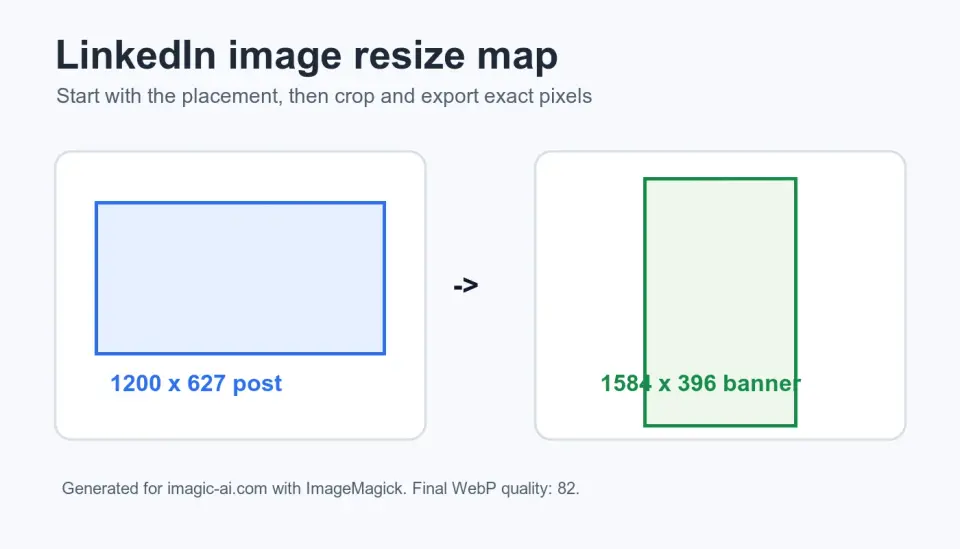
Última atualização: 12 de julho de 2026
As imagens do LinkedIn falham de maneiras previsíveis: o banner corta um logo, uma publicação compartilhada parece suave, uma foto de perfil tem muito espaço vazio ou um arquivo de anúncio é rejeitado durante o upload. A correção geralmente é simples. Escolha primeiro a colocação no LinkedIn, corte ao redor do assunto e, em seguida, redimensione para as dimensões finais em pixels antes de comprimir.
Resposta rápida: qual deve ser o tamanho de uma imagem para o LinkedIn?
Use 1200 x 627 pixels para uma imagem compartilhada padrão ou post estilo prévia de link do LinkedIn, 400 x 400 pixels ou maior para uma foto de perfil quadrada ou um master de logo da empresa e 1584 x 396 pixels para um banner de fundo de perfil pessoal. Para anúncios pagos de imagem única, verifique a documentação atual de formato de anúncio do LinkedIn antes de lançar, pois as colocações de anúncios têm suas próprias regras de proporção e arquivo.
Comece pela maior imagem fonte limpa que você tem. Corte para o local, exporte pixels exatos e depois comprima uma vez. Se você precisar apenas alterar as dimensões, use o Redimensionador de Imagens. Se o assunto estiver fora do centro, corte primeiro com o Recortador de Imagens, e depois redimensione.
A regra prática é esta: o LinkedIn recompensa um corte limpo mais do que um arquivo enorme. Uma imagem de 5000 pixels ainda pode parecer amadora se o título estiver na borda ou a foto de perfil deixar o rosto minúsculo no corte circular.
Qual tamanho de imagem do LinkedIn você deve usar?
Escolha o local antes de escolher o arquivo. Um banner de página da empresa, um banner pessoal, uma foto de perfil, um post orgânico e um anúncio criativo são trabalhos diferentes. Uma imagem redimensionada não deve ser forçada em todos eles.
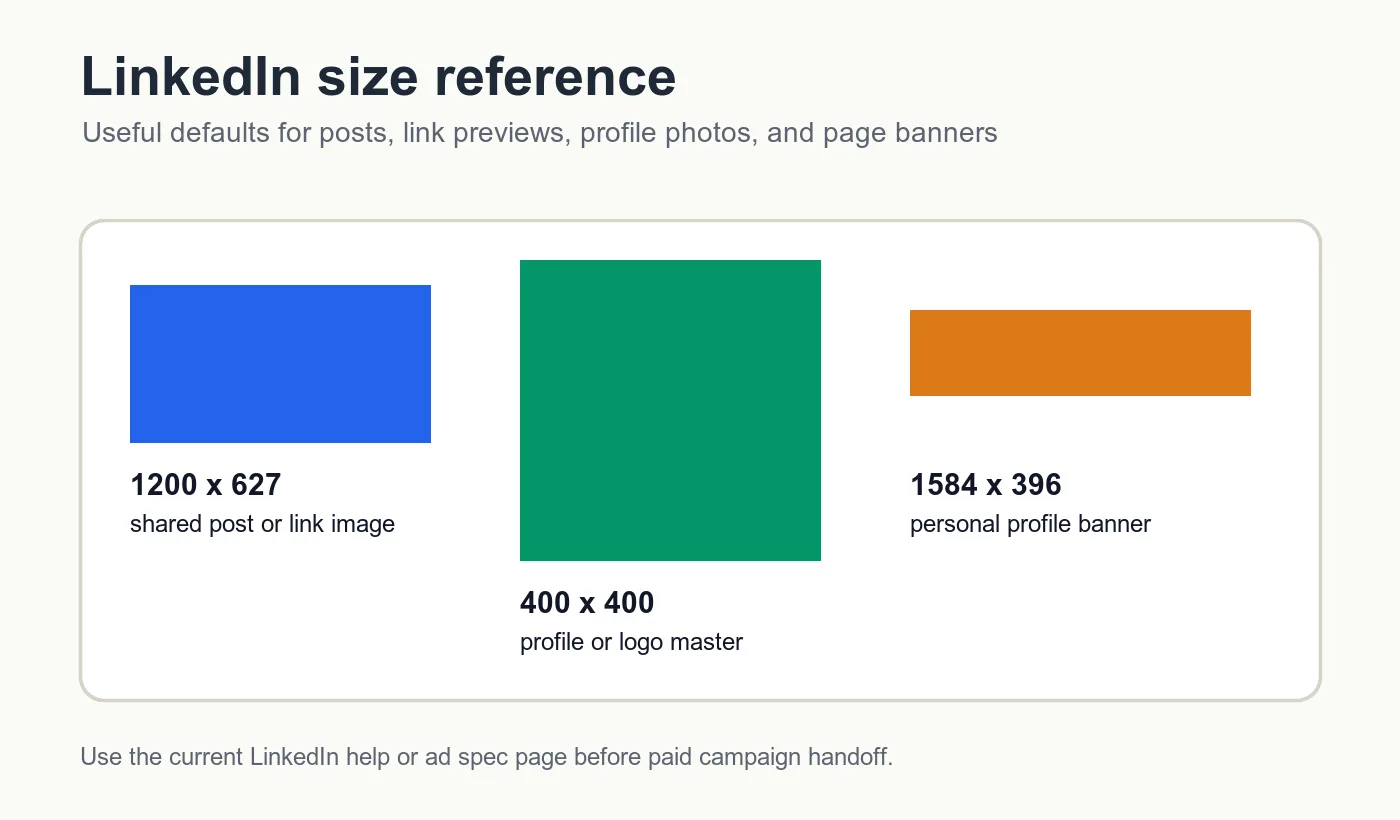
| Colocação no LinkedIn | Tamanho de exportação prático | Proporção | Nota de corte |
|---|---|---|---|
| Imagem ou imagem estilo link em post orgânico | 1200 x 627 | 1.91:1 | Mantenha o assunto e o título no centro porque os feeds podem pré-visualizar de forma apertada. |
| Anúncio criativo de imagem única | Verifique no Guia de Anúncios do LinkedIn | Variável por colocação | Use a especificação de anúncio ao vivo do LinkedIn antes de comprar mídia. |
| Fundo de perfil pessoal | 1584 x 396 | 4:1 | Mantenha o texto longe da área inferior esquerda onde a imagem de perfil se sobrepõe. |
| Foto de perfil ou master de logo da empresa | 400 x 400 ou maior | 1:1 | Exporte quadrado e, em seguida, verifique a prévia circular. |
| Imagem de capa da página da empresa | Corte banner largo | Largo | Mantenha as marcas da marca centralizadas e evite texto fino nas bordas. |
| Miniatura de artigo ou newsletter | 1200 x 627 | 1.91:1 | Combine o corte estilo Open Graph para que o mesmo ativo funcione no LinkedIn também. |
O próprio guia de anúncios de imagem única do LinkedIn é a citação correta para conteúdo pago, porque as especificações de anúncio mudam por objetivo e colocação. Para cartões de link de site, o protocolo Open Graph explica o padrão de metadados por trás das imagens de prévia social, incluindo og:image.
Como redimensionar uma foto para o LinkedIn sem borrões?
Redimensione para baixo a partir de uma fonte maior sempre que possível. Redimensionar um retrato pequeno de 320 pixels de largura para um banner grande não criará detalhes faciais; ele apenas espalha os mesmos pixels em uma tela maior. Se a fonte for pequena, escolha uma colocação menor ou substitua a foto.
Use esta ordem para a maioria dos ativos do LinkedIn:
- Abra a imagem original, não um download social comprimido.
- Duplique-a para que a fonte permaneça intocada.
- Escolha o local no LinkedIn.
- Corte para a proporção do local.
- Coloque rostos, logos e títulos na área central segura.
- Redimensione para as dimensões finais em pixels.
- Exporte como JPEG, PNG ou WebP dependendo do destino do upload.
- Comprima apenas a exportação final.
- Pré-visualize no desktop e no mobile.
- Mantenha a fonte de resolução total para cortes futuros.
Para páginas da web que serão compartilhadas no LinkedIn, o desempenho web ainda importa. O guia de desempenho de imagem do web.dev do Google explica por que imagens redimensionadas e comprimidas reduzem bytes desperdiçados. O mesmo hábito ajuda com o LinkedIn: redimensione para o caso de uso real em vez de fazer upload de um original gigante e intocado.
Se a qualidade for a principal preocupação, leia como redimensionar uma imagem sem perder qualidade. Se o peso do arquivo for o problema, passe a exportação final pelo Compressor de Imagens.
O que deve permanecer dentro da zona de corte segura do LinkedIn?
Proteja as informações que tornariam a imagem inútil se fossem cortadas: um rosto, nome da empresa, rótulo de produto, data do evento, oferta, número do gráfico ou chamada. Coloque esse conteúdo longe das bordas externas antes de exportar.
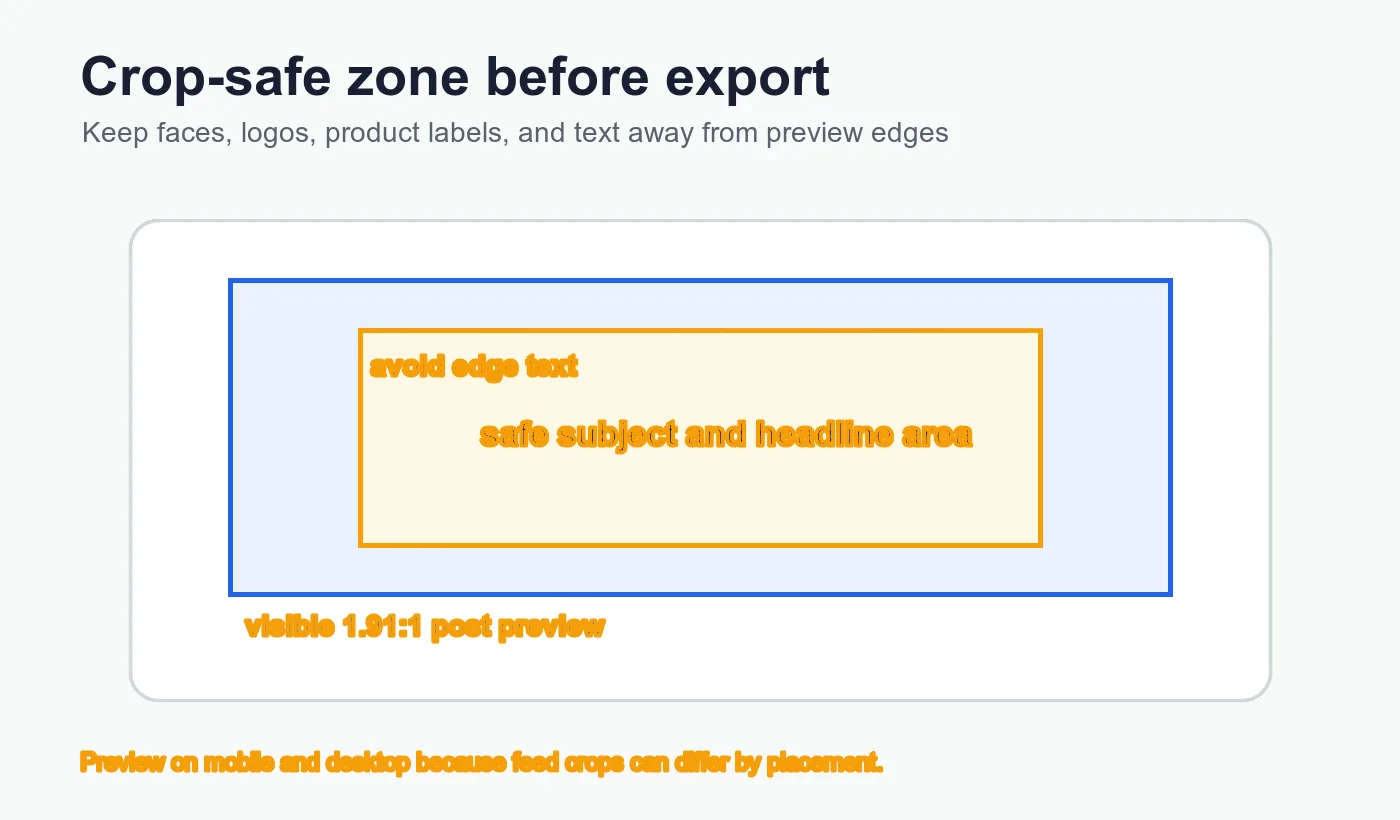
| Tipo de ativo | Manter centralizado | Manter afastado das bordas | Verificar antes de publicar |
|---|---|---|---|
| Foto de perfil | Olhos, rosto, ombros | Topo do cabelo e queixo | Prévia de avatar circular |
| Logo da empresa | Marca completa do logo | Slogans e texto legal | Avatar pequeno no feed de comentários |
| Banner pessoal | Nome, linha de posicionamento curta | Texto importante perto da área inferior esquerda | Perfil desktop e perfil mobile |
| Imagem de post orgânico | Assunto, título, produto | Texto CTA e rostos perto dos lados | Prévia do feed no mobile |
| Gráfico de evento ou webinar | Data, título, faces dos palestrantes | Logos de patrocinadores nos cantos | Leiturabilidade da prévia pequena |
| Imagem de prévia de link | Tópico da página e indicador de marca | Texto fino e elementos de borda | Depurador de compartilhamento de site ou post rascunho |
Para um banner pessoal, deixe espaço extra perto da área inferior esquerda porque a foto de perfil pode se sobrepor à imagem de fundo em muitas visualizações. Para um logo da empresa, comece com um master quadrado e verifique se a marca sobrevive em tamanhos pequenos. Um logo que parece nítido em 1200 pixels pode virar uma mancha acinzentada em um thread de comentários.
Você deve cortar (crop), encaixar (fit) ou adicionar preenchimento (padding)?
Use crop quando a imagem deve preencher o quadro do LinkedIn. Use fit quando o ativo completo deve permanecer visível. Use padding quando a fonte for um logo, captura de tela, certificado, cartão de citação ou gráfico estilo documento que não pode perder bordas.
| Método | O que faz | Melhor para | Cuidado com |
|---|---|---|---|
| Crop to fit (Cortar para encaixar) | Preenche a proporção alvo cortando lados ou altura extras. | Retratos, fotos de produtos, fotos de eventos, imagens de post. | Pode remover rostos, logos, mãos, datas ou rótulos de gráfico. |
| Fit inside (Encaixar dentro) | Mantém a imagem completa visível e pode deixar espaço vazio. | Capturas de tela, relatórios, gráficos, certificados. | A imagem pode parecer menor no feed. |
| Add padding (Adicionar preenchimento) | Coloca a imagem completa em uma tela maior com cor da marca ou fundo neutro. | Logos, gráficos de citação, conversões quadrado-para-largo. | Cores de preenchimento aleatórias podem fazer o ativo parecer inacabado. |
Gráficos de post do LinkedIn com muito texto geralmente precisam de um novo layout, não apenas de um redimensionamento. Um flyer de webinar quadrado espremido em um quadro 1200 x 627 deixará os nomes dos palestrantes muito pequenos. Reconstrua a versão larga com menos palavras, tipo maior e a data no centro.
Qual checklist de exportação pega a maioria dos problemas de imagem do LinkedIn?
Use um checklist curto antes de fazer o upload. Ele pega os erros pouco chamativos, mas caros: corte errado, texto suave, arquivos enormes e nomes de arquivo que não dizem nada sobre o que é a imagem.
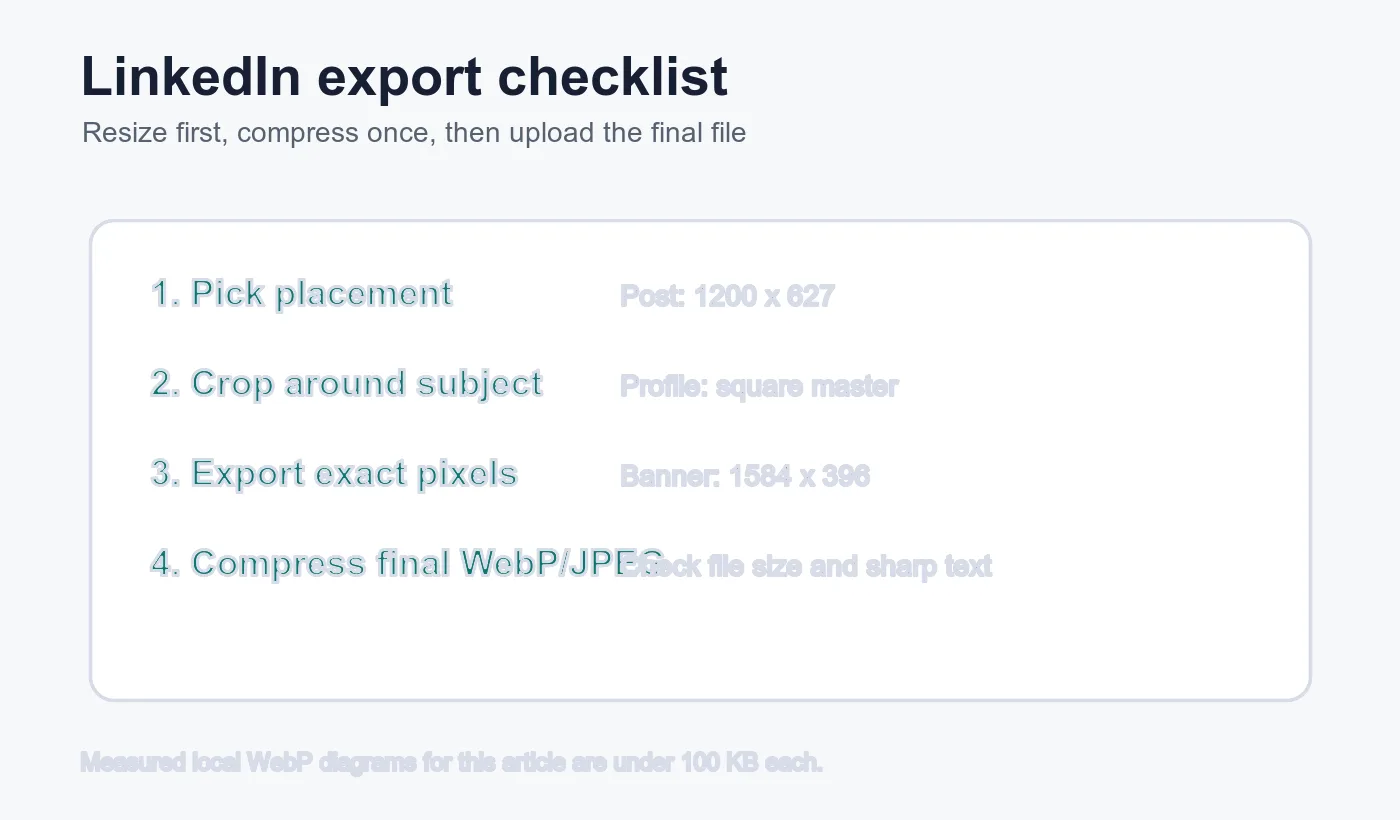
- Nomeie o local antes de editar, como
founder-profile-bannerouq3-report-post. - Confirme a proporção alvo antes de redimensionar.
- Corte ao redor do assunto, e não em torno do centro da tela por padrão.
- Verifique se o texto é legível no tamanho do feed.
- Exporte o tamanho exato em pixels necessário para o local.
- Use a cor sRGB para uploads de navegador e redes sociais.
- Evite exportações JPEG repetidas do mesmo arquivo.
- Comprima depois de redimensionar, não antes.
- Abra o arquivo exportado em 100% de zoom.
- Faça upload de um rascunho ou prévia antes de agendar uma campanha.
Para este artigo, os diagramas de referência foram renderizados com 1400 pixels de largura usando ImageMagick e exportados como WebP com qualidade 82. Os arquivos locais têm cerca de 25 KB a 32 KB cada, o que mantém o artigo rápido enquanto preserva rótulos legíveis. Esse fluxo de trabalho medido é o mesmo que deve ser usado para o LinkedIn: crie os pixels necessários e depois comprima o arquivo final.
Como as equipes devem organizar exportações repetidas do LinkedIn?
Use uma estrutura de pastas que separe arquivos fonte dos uploads finais. Isso evita o erro familiar de postar banner-final-final-2.jpg porque ninguém sabe qual arquivo passou pela revisão.
Uma estrutura simples funciona:
sourcepara fotos originais, capturas de tela e arquivos de design em camadas.profilepara retratos e logos da empresa.bannerspara imagens de fundo pessoais e de página.organic-postspara gráficos de feed.adspara conteúdo pago que deve corresponder às especificações ao vivo do LinkedIn.compressedpara uploads finais aprovados.
Quando todos os retratos precisam da mesma saída quadrada, use um processo em lote (batch). O guia de redimensionamento em lote cobre esse fluxo de trabalho. Quando cada imagem tem uma posição facial diferente, corte manualmente. Redimensionar em lote não pode saber que uma pessoa está inclinada para a borda esquerda ou que um logo da empresa tem texto minúsculo embaixo.
Erros comuns de redimensionamento de imagens do LinkedIn
A maioria dos problemas de imagem do LinkedIn vem da sequência, não do software. Corrigir a ordem e o resultado geralmente melhora.
- Redimensionar primeiro, depois descobrir que a proporção de corte está errada.
- Fazer upload de uma foto de perfil minúscula e esperar que ela fique mais nítida.
- Colocar texto de banner sob a área de sobreposição da foto de perfil.
- Projetar uma imagem de post com texto pequeno destinado a um monitor desktop.
- Exportar uma captura de tela como JPEG de baixa qualidade.
- Reutilizar um gráfico de post quadrado para todas as colocações do LinkedIn.
- Deixar o LinkedIn cortar automaticamente uma prévia de link com texto importante perto da borda.
- Comprimir o arquivo fonte antes de criar as dimensões finais.
- Esquecer de verificar o corte do avatar circular.
- Nomear arquivos com rótulos vagos como
linkedin-image-new.png.
Para campanhas multiplataforma, use o guia de tamanhos de imagem para redes sociais depois que terminar a versão do LinkedIn. O LinkedIn é apenas um corte em um conjunto de ativos mais amplo, e a mesma imagem herói pode precisar ser quadrada, story, prévia de link e miniatura do YouTube.
Ferramentas e guias relacionados
- Redimensionador de Imagens para dimensões exatas em pixels do LinkedIn.
- Recortador de Imagens para corrigir a composição antes da exportação.
- Compressor de Imagens para arquivos de upload finais menores.
- Social Media Image Sizes Complete Guide para dimensões em todo o ciclo de campanha.
- Resize an Image Without Losing Quality para verificações de qualidade.
Perguntas frequentes
Qual o tamanho de uma imagem de publicação no LinkedIn?
Use 1200 x 627 pixels para uma publicação orgânica padrão ou imagem de prévia de link — o mesmo corte que funciona como imagem Open Graph fora do LinkedIn.
Qual o tamanho correto do banner pessoal do LinkedIn?
Exporte o plano de fundo do perfil pessoal em 1584 x 396 pixels e mantenha textos importantes fora da área inferior esquerda, onde a foto de perfil se sobrepõe.
Que tamanho deve ter a foto de perfil ou o logotipo da empresa?
Exporte um máster quadrado de 400 x 400 pixels ou maior e confirme que a marca continua legível dentro da prévia circular do avatar.
Por que minha imagem do LinkedIn fica borrada depois de redimensionar?
O borrão quase sempre vem de ampliar um arquivo pequeno, então reduza a partir de um original maior sempre que houver um.
Devo cortar, ajustar ou preencher antes de enviar ao LinkedIn?
Corte fotos que devem preencher o quadro, ajuste capturas e certificados que precisam aparecer inteiros, e preencha logotipos ou cartões de citação que não podem perder as bordas.
Em que formato exportar imagens do LinkedIn?
Exporte em JPEG, PNG ou WebP conforme o destino do upload, e comprima só depois de a imagem já estar nas dimensões finais em pixels.
Onde encontro o tamanho exato de um anúncio de imagem única?
Consulte o próprio guia de anúncios de imagem única do LinkedIn antes de lançar, porque as proporções e regras de arquivo mudam conforme o posicionamento e o objetivo.
Como evito que um rosto ou logotipo seja cortado no LinkedIn?
Mantenha rostos, logotipos e títulos centralizados e longe das bordas externas antes de exportar o corte final.
Créditos de imagem
As imagens do mapa de redimensionamento, referência de tamanho, zona de corte segura e checklist de exportação do LinkedIn foram geradas para este artigo com ImageMagick, baseadas em dimensões práticas de exportação do LinkedIn, e convertidas para WebP para entrega CDN.
Use as ferramentas gratuitas enquanto segue o guia.
Continue lendo

2026-07-26
Redimensionar Imagens em Lote: Ferramentas e Scripts Gratuitos Comparados
Redimensione centenas de imagens com ferramentas online gratuitas, ImageMagick, XnConvert e scripts Python. Inclui comandos para copiar/colar, tamanhos predefinidos e um fluxo de trabalho prático.

2026-07-26
Redimensionador em Lote de Imagens: Ajuste Centenas de Fotos de Uma Vez (Grátis)
Redimensione centenas de imagens gratuitamente usando ferramentas como ImageMagick, XnConvert ou scripts Python. Garanta economia real de bytes e um fluxo de trabalho em lote seguro.

2026-07-26
Como Cortar uma Imagem em Círculo (Fotos de Perfil e Avatares)
Corte uma imagem para um círculo para avatares e fotos de perfil: a regra do quadrado primeiro, criando um PNG circular transparente ou um círculo sobre fundo, e onde círculos são usados.