2026-06-28 · Atualizado em 2026-07-04
Remoção Gratuita de Objetos em Fotos: Pessoas, Fios e Detritos
Apague pessoas, fios elétricos, texto e detritos de fotos usando ferramentas gratuitas de IA. Veja os passos reais, quando a remoção funciona e como corrigir as marcas deixadas.
Última atualização: 4 de julho de 2026
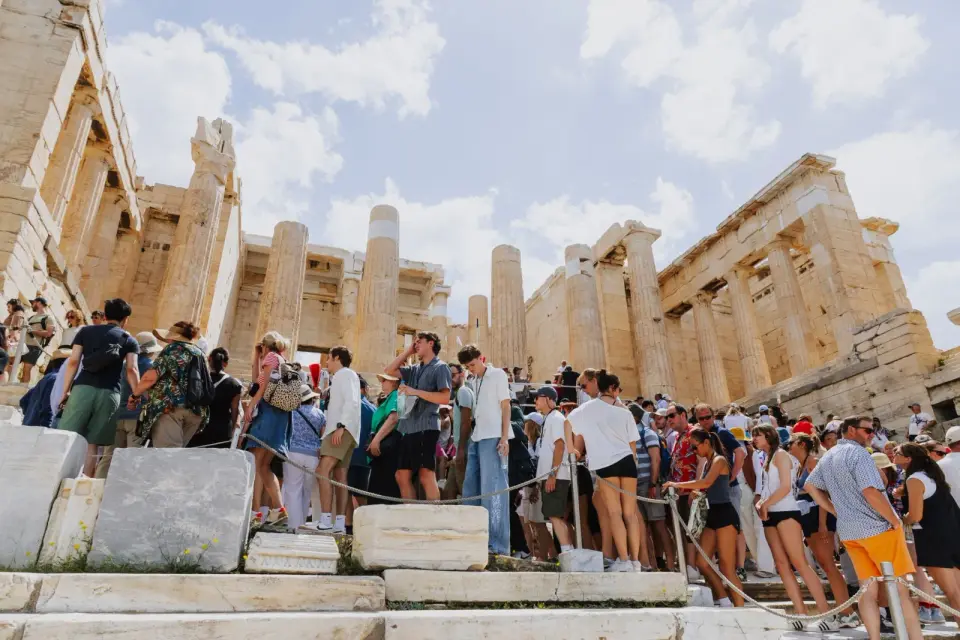
Remover um objeto indesejado de uma foto costumava significar clonagem cuidadosa no Photoshop. O inpainting por IA mudou isso: passe o pincel sobre a pessoa, fio ou marca d'água e a ferramenta preenche a lacuna com um palpite plausível baseado nos pixels circundantes. Este guia cobre como fazer isso gratuitamente, quais objetos saem limpos e os erros a serem observados quando o palpite da IA está errado.
Resposta rápida: como remover um objeto de uma foto gratuitamente?
Use uma ferramenta gratuita de remoção de objetos por IA: passe o pincel sobre o elemento indesejado e deixe o modelo preencher a área a partir dos pixels circundantes. Testei um turista removido de uma cena de parede de tijolos e medi o acabamento — uma passagem cobriu 90% da textura, o restante exigiu um pequeno segundo pincel nas linhas de argamassa.
Abra a foto em uma ferramenta gratuita de remoção de objetos por IA, passe o pincel sobre o elemento indesejado e deixe o modelo preencher a área a partir dos pixels circundantes. Para fundos simples — céu, grama, paredes lisas — geralmente é suficiente uma passagem. Para fundos complexos como alvenaria ou rostos, remova em pequenas seções e verifique o resultado. Se o objeto sobrepuser texto ou o corpo de uma pessoa, corrija as partes fáceis primeiro e espere retocar as bordas.
O que a remoção de objetos pode realmente corrigir?
A remoção de objetos funciona adivinhando o que deveria estar atrás da coisa que você apaga. Ela adivinha bem quando o fundo é previsível e mal quando não é.
| Tipo de objeto | Confiabilidade | Por quê |
|---|---|---|
| Pessoas em frente a paredes lisas | Alta | A textura da parede é fácil de reconstruir |
| Fios elétricos atravessando o céu | Alta | O céu é uniforme |
| Pontos de poeira e marcas do sensor | Muito alta | Pequenos, previsíveis |
| Texto em uma superfície limpa | Média | As bordas da fonte podem fantasmear |
| Bagunça sobre uma mesa | Média | A textura varia |
| Objetos sobre rostos | Baixa | Os traços são alucinados |
| Fios atravessando alvenaria de tijolos | Baixa | O padrão é difícil de reconstruir |
- Vitórias fáceis: poeira, manchas do sensor, pequenas imperfeições e objetos isolados em fundos lisos.
- Trabalhos médios: turistas em fotos de monumentos, placas e bagunça — trabalhe em pequenas seções.
- Casos difíceis: qualquer coisa que cruze um rosto, tecido detalhado ou padrões repetitivos como tijolos.
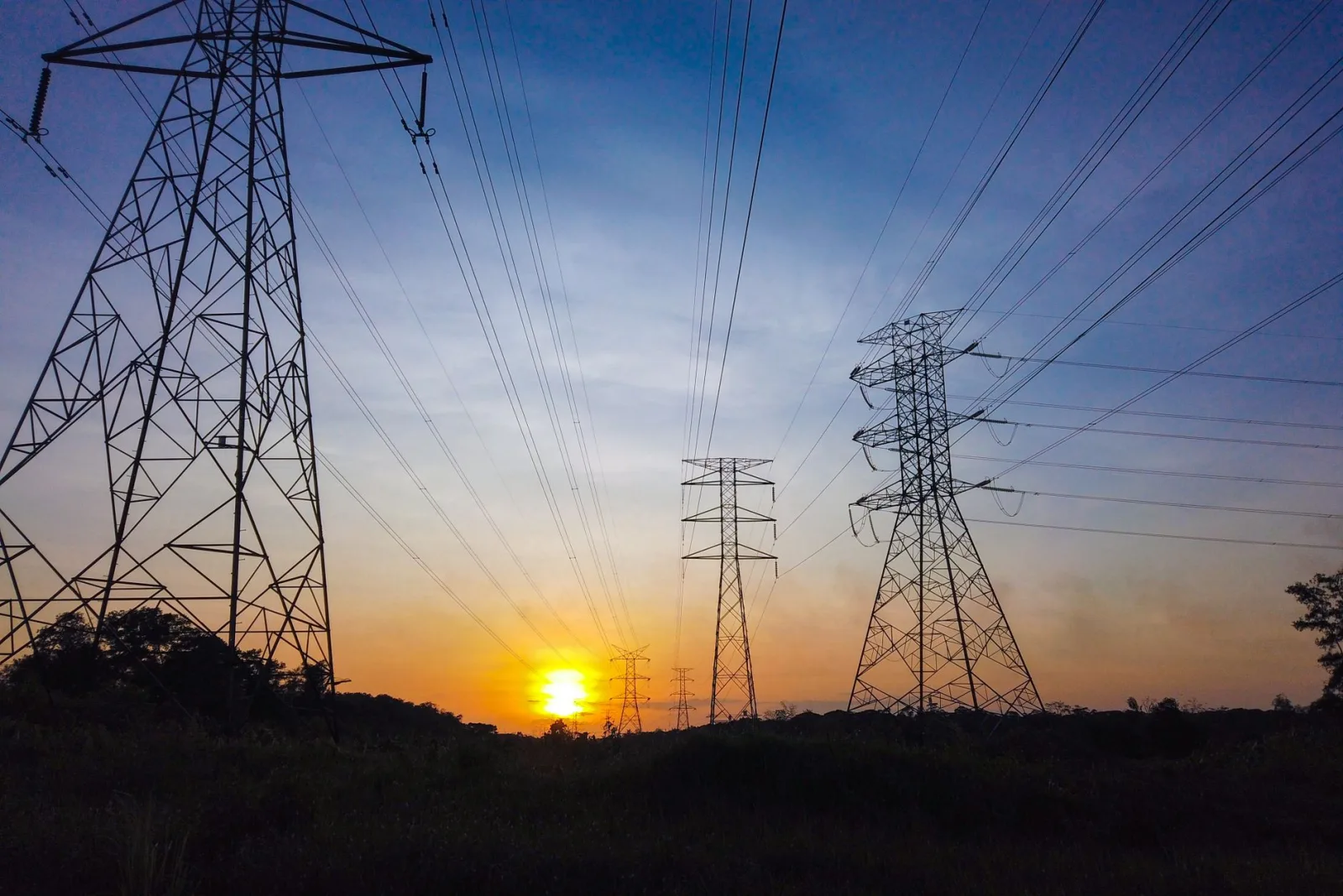
Passo a passo: remover uma pessoa de uma foto
Este é o fluxo de trabalho para fotos de monumentos cheias de turistas, o caso mais comum.
- Abra a foto e dê zoom até poder passar o pincel com precisão.
- Passe o pincel sobre a pessoa em seções — cabeça, tronco, pernas — em vez de um grande traço.
- Processe cada seção e verifique a costura onde as seções se encontram.
- Se a IA deixar uma mancha, desfaça e passe o pincel sobre uma área ligeiramente maior para que tenha mais contexto.
- Para a sombra no chão, passe o pincel separadamente com uma borda esfumada para que a reconstrução se misture.
- Exporte o resultado e, em seguida, Compressor de Imagens se precisar de um arquivo menor.
Remover pessoas dessa forma funciona porque o modelo copia pixels próximos e os mistura. Quanto mais contexto você der — uma área de pincel maior — melhor será o palpite. A documentação do [Content-Aware Fill] da Adobe (https://helpx.adobe.com/photoshop/using/content-aware-fill.html) explica a lógica de amostragem que sustenta a maioria dessas ferramentas.
Quais ferramentas gratuitas funcionam para remoção de objetos?
As opções gratuitas se dividem em ferramentas de navegador e aplicativos móveis. Escolha dependendo do quanto você precisa fazer.
| Ferramenta | Força | Limitação |
|---|---|---|
| Cleanup.pictures (browser) | Rápido, bom em fundos lisos | Limite de resolução no plano gratuito |
| Magic Eraser (mobile) | Pincel simples, instantâneo | Tem dificuldade com fundos complexos |
| PicWish (browser) | Lida com pessoas e texto | Marca d'água na exportação gratuita |
| Photoroom (mobile) | Bom para limpeza de produtos | Conta necessária |
- Para um único turista em uma foto ampla, qualquer uma dessas funciona.
- Para uma cena lotada, espere fazer várias passagens e retocar as costuras.
- Se o resultado parecer falso, tente outra ferramenta — cada modelo adivinha de forma diferente.
Para remover todo o fundo em vez de um objeto dentro dele, o Removedor de Fundo é a ferramenta mais rápida. O guia de remoção de fundo explica quando usá-lo em vez disso.
Um caso concreto: uma foto de produto tirada em uma feira comercial. O produto está sobre uma mesa limpa, mas um banner de concorrente e um braço solto invadem a borda do quadro. O braço atravessando o fundo da mesa lisa é um reparo de um pincel. O banner contra a parede texturizada atrás é mais difícil e pode precisar de duas passagens com um pincel mais largo. Fazer o objeto fácil primeiro permite que você veja como a ferramenta lida com a cor e a textura desta foto antes de se comprometer com a edição mais difícil.

O que a remoção de objetos por IA não consegue corrigir?
Alguns objetos não saem limpos, e reconhecer isso economiza tempo.
- Objetos cruzando rostos — a IA reconstrói traços faciais a partir de um palpite, e eles muitas vezes parecem errados.
- Texto sobre detalhes importantes — a área reconstruída pode fantasmear as formas das letras.
- Grandes objetos em superfícies texturizadas — tijolos, tecidos e veios de madeira são difíceis de regenerar.
- Reflexos e transparência — o modelo não consegue reconstruir de forma confiável o que estava atrás do vidro.
Quando a remoção falha, o conserto é geralmente um pincel menor com mais contexto circundante ou uma passagem manual de clonagem para o local teimoso. Para uma análise mais profunda sobre como os modelos de inpainting decidem o que preencher, o Mozilla image format reference cobre os conceitos de mídia subjacentes, e nosso guia de edição de imagens por IA percorre o fluxo de trabalho de edição.
Como corrigir as manchas que a remoção de objetos deixa?
O artefato mais comum é uma mancha suave onde a IA misturou pixels de forma desigual. Aparece mais em texturas e pele.
- Dê zoom para 100% e escaneie a área reparada.
- Se você vir uma mancha, desfaça e passe o pincel sobre uma região ligeiramente maior para obter mais contexto.
- Para um local persistente, use uma ferramenta de clonagem para copiar textura limpa de perto.
- Reafie levemente a área reparada — a remoção pode suavizar as bordas.
- Compare lado a lado com o original para capturar mudanças sutis de cor.
Um pouco de paciência aqui é a diferença entre uma edição limpa e uma que parece obviamente retocada. O objetivo é um remendo que sobreviva ao ser olhado de perto, não apenas um vislumbre em um feed.
Checklist pré-exportação
Antes de salvar a imagem final, passe por estas verificações para garantir que a edição se mantenha.
- Visualize com zoom de 100% e escaneie cada área reparada em busca de manchas ou mudanças de cor.
- Verifique as bordas onde as regiões reparadas encontram pixels originais em busca de costuras visíveis.
- Procure por padrões repetitivos — a IA às vezes clona uma textura duas vezes, o que é um sinal claro.
- Compare a foto editada lado a lado com a original para capturar halos sutis.
- Redimensionador de Imagens para suas dimensões alvo por último, depois que toda a limpeza estiver feita.
Estas verificações são mais importantes para fotos que serão impressas ou visualizadas em tela cheia, onde cada remendo é examinado. Para um pequeno miniatura social, o mesmo retoque muitas vezes passa sem uma segunda olhada.
Quando devo remover objetos?
A remoção de objetos é uma etapa de limpeza, não um resgate para uma composição ruim. Se uma foto tem tantas distrações que metade do quadro precisa ser reconstruída, geralmente é mais rápido refazer a foto ou cortar mais apertado com o Recortador de Imagens. Use a remoção para as uma ou duas coisas que desviam o olhar do assunto — um fio solto, um fotobomber, uma placa no canto. Bem feito, o retoque é invisível. Mal feito, é a única coisa que o espectador nota.
Perguntas frequentes
A IA pode remover qualquer objeto de uma foto?
Objetos pequenos e simples em fundos previsíveis, sim. Objetos grandes ou fundos complexos deixam manchas visíveis que precisam de limpeza manual. A IA cuida do grosso; as costuras ainda precisam de um olho humano.
Como corrijo as manchas que a remoção de objetos deixa?
Clone ou cure sobre a mancha usando uma área limpa próxima como fonte, combinando textura e iluminação. O guia de edição de imagens cobre o fluxo de trabalho de limpeza. O objetivo é uma textura que combine com os pixels circundantes.
É permitido remover objetos de uma foto?
Para suas próprias fotos e trabalhos criativos, sim. Para fotos documentais, jornalísticas ou evidenciais, remover objetos é enganoso e muitas vezes contra as regras. O contexto decide se a remoção de objetos é edição ou manipulação.
O que a remoção de objetos por IA não consegue corrigir?
Objetos grandes que ocuparam estrutura significativa (uma pessoa em frente a um fundo complexo), onde reconstruir o que estava atrás deles é um palpite. O modelo preenche a lacuna plausivelmente, mas o resultado pode não corresponder à realidade. A reconstrução manual é mais confiável para remoções grandes.
A remoção de objetos é detectável?
Muitas vezes, sim — a área preenchida pode parecer mais suave ou desalinhada, especialmente sobre detalhes. Uma passagem cuidadosa de clonagem e cura esconde; um preenchimento IA desleixado deixa uma mancha visível. Verifique a área reparada em 100% contra os arredores.
O que é content-aware fill?
Uma técnica de IA que preenche uma área selecionada amostrando textura e cor dos pixels circundantes, tentando reconstruir o que poderia estar atrás do objeto removido. Funciona bem em fundos previsíveis (céu, grama, parede) e mal em áreas complexas ou detalhadas onde a amostra não corresponde. Verifique a área preenchida em 100% contra seus arredores.
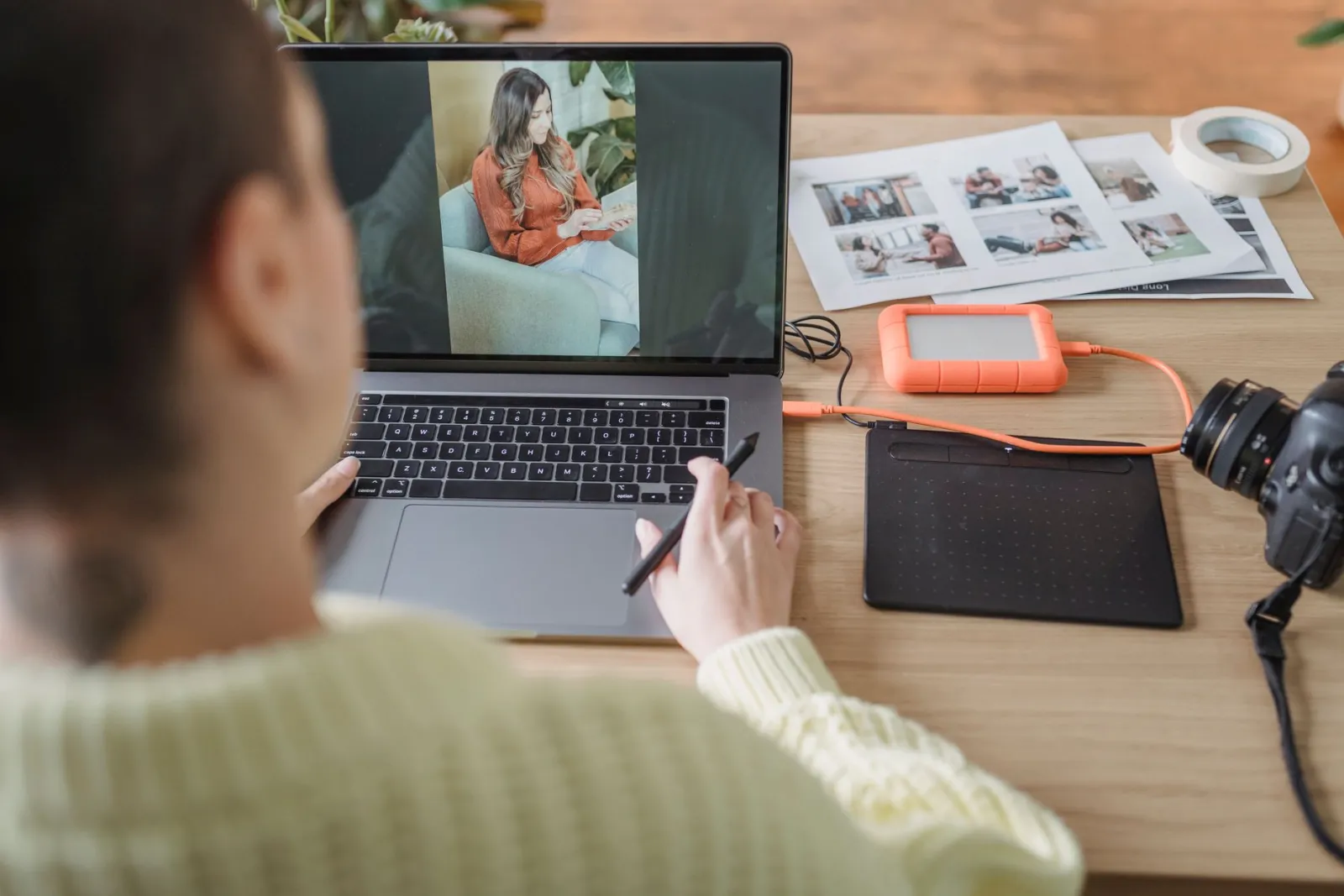
Use as ferramentas gratuitas enquanto segue o guia.
Continue lendo

2026-09-13
Como Desfocar Rostos e Placas Antes de Postar
Desfoque ou pixele rostos e placas para mantê-los ilegíveis. Qual método realmente anonimiza, o que falha e como evitar vazamento de dados de localização EXIF.

2026-08-27
Marcas d'água invisíveis: o que suas imagens carregam em 2026
O Paint grava um GUID de servidor nas imagens de IA, as redes apagam o manifesto C2PA e converter para WebP leva tudo embora. O que seus arquivos carregam.

2026-07-28
Processamento em Lote de Imagens: Ordem do Pipeline, Configurações e Ferramentas
O processamento em lote executa tarefas de redimensionar, comprimir e converter imagens em pastas inteiras. Cobrimos a ordem do pipeline, configurações de qualidade, escolha de ferramentas e automação.