2026-03-28 · Atualizado em 2026-07-12
Pontos de Quebra de Imagem Responsiva: Guia Prático WebP
Escolha pontos de quebra de imagem responsiva, escreva o markup srcset e sizes, e verifique variantes WebP do CDN sem enviar imagens móveis excessivamente grandes.
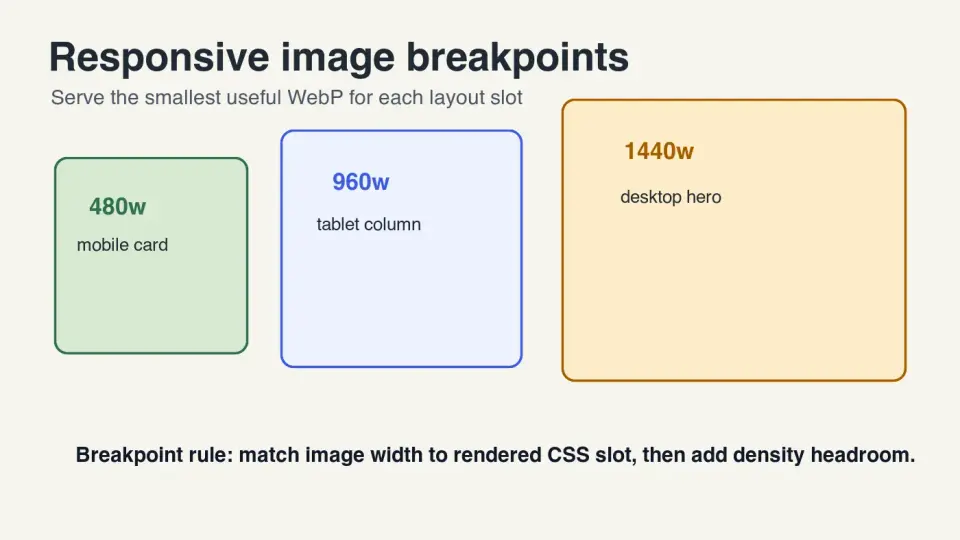
Última atualização: 12 de julho de 2026
Pontos de interrupção de imagem responsiva são as larguras de imagem que você gera para que telefones, tablets, laptops e telas de alta densidade possam baixar um arquivo próximo ao tamanho que eles realmente renderizam. Escolher muito poucos faz com que os usuários móveis recebam pixels de desktop. Escolher muitos enche seu build, cache e CDN com variantes que ninguém precisa.
Este guia cobre o meio prático: medir o slot do layout, gerar uma escada WebP curta, escrever srcset e sizes, e depois verificar se o navegador escolhe o arquivo correto do CDN.
Resposta rápida: quais pontos de interrupção de imagem responsiva você deve usar?
Use pontos de interrupção que correspondam ao slot de imagem renderizado real, e adicione folga de densidade para telas retina. Para muitas imagens de artigos, uma escada WebP útil é 480w, 720w, 960w, 1200w, e 1440w. Para imagens hero full-width, adicione 1920w se o design puder realmente renderizar essa largura.
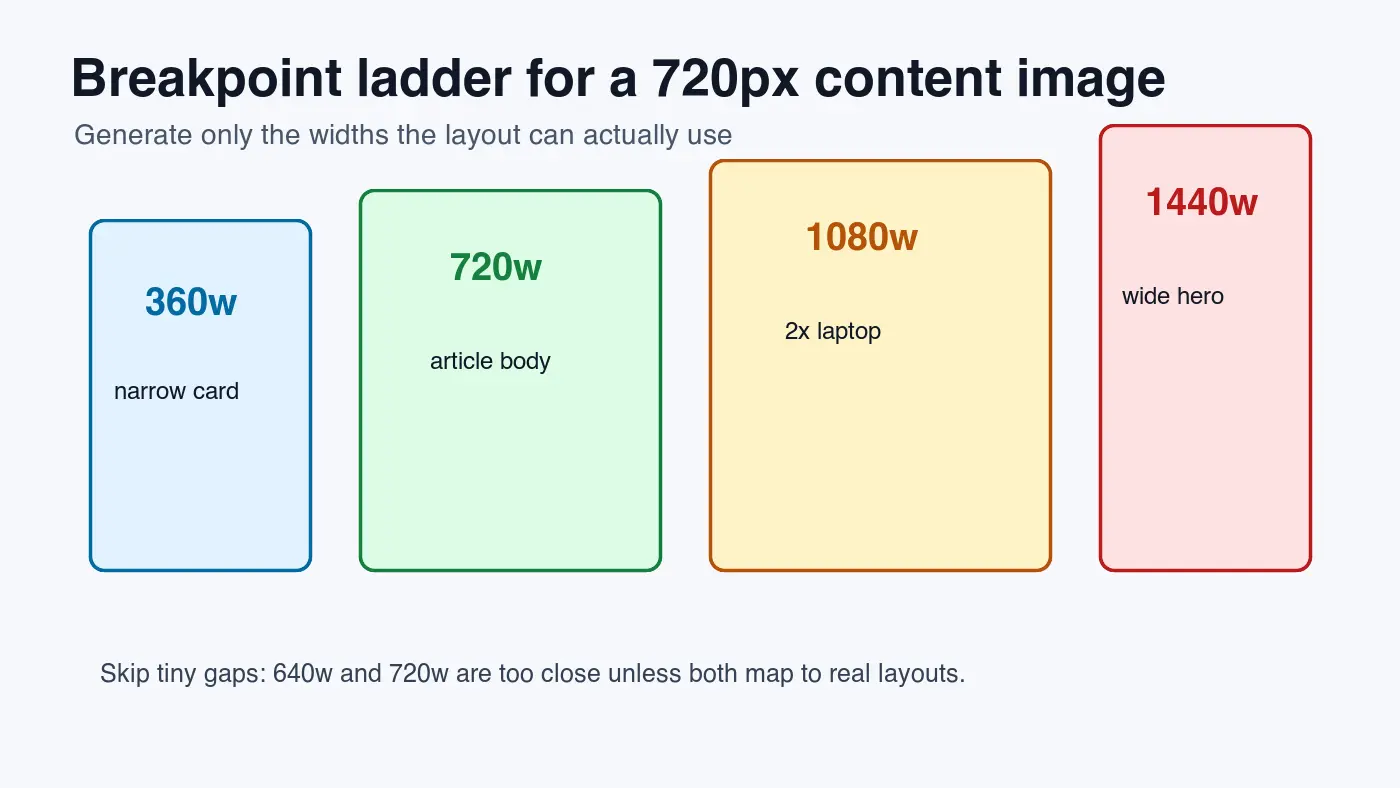
Não copie pontos de interrupção CSS cegamente. Uma página pode ter um ponto de interrupção de layout de 1280px enquanto a imagem em si é renderizada dentro de uma coluna de artigo de 720px. Nesse caso, uma imagem de 1440w pode já cobrir um display 2x, e uma variante de 1920w pode ser desperdiçada.
O método confiável é simples: inspecione a largura do slot CSS maior, multiplique pela densidade mais alta que você deseja suportar, arredonde para larguras sensatas e remova quase duplicatas. Em seguida, emparelhe esses arquivos com um atributo sizes verdadeiro para que o navegador possa escolher corretamente.
O que são pontos de interrupção de imagem responsiva?
Pontos de interrupção de imagem responsiva são larguras de arquivo geradas, não necessariamente pontos de interrupção de design. Os pontos de interrupção CSS alteram o layout. Os pontos de interrupção de imagem fornecem ao navegador um menu de arquivos, como 480w, 720w, 960w e 1440w.
O guia de imagens responsivas da MDN explica o problema central: o navegador precisa de informações suficientes para escolher uma imagem com tamanho apropriado antes que o layout esteja completo. O atributo srcset lista os candidatos, enquanto sizes descreve o slot que a imagem ocupará.
Essa separação importa. Se o srcset estiver correto, mas o sizes mentir, o navegador ainda pode baixar um arquivo maior do que o necessário. Se o sizes estiver correto, mas os arquivos gerados pularem as larguras úteis, o navegador não terá uma boa escolha.
| Termo | O que controla | Exemplo | Erro comum |
|---|---|---|---|
| Ponto de interrupção CSS | Alterações de layout | @media (min-width: 900px) |
Tratar como a largura da imagem |
| Ponto de interrupção de imagem | Largura de arquivo disponível | photo-960.webp 960w |
Gerar muitos passos pequenos demais |
sizes |
Slot renderizado previsto | (min-width: 900px) 720px, 92vw |
Deixar o padrão 100vw |
| DPR | Densidade de pixels do dispositivo | Tela de telefone 2x | Servir um arquivo 1x que parece suave |
Para escolhas de formato, emparelhe os pontos de interrupção com um formato web moderno. WebP é um padrão seguro para amplo suporte, e AVIF pode valer a pena adicionar para grandes bibliotecas fotográficas. O trade-off de formato é coberto em AVIF vs WebP Comparison.
Como você escolhe as larguras dos pontos de interrupção?
Comece do slot renderizado, não do arquivo fonte. Uma foto de produto de 4000px não precisa de uma variante web de 4000px se o maior slot visível for 760px. Ela precisa de pixels suficientes para parecer nítida nesse slot nas telas que você se importa.
Use esta ordem:
- Abra a página no layout móvel mais estreito, largura comum de tablet, largura de laptop e largura de desktop ampla.
- Meça o slot da imagem renderizada em pixels CSS.
- Multiplique cada slot por 1x e 2x se você quiser suporte de alta densidade.
- Arredonde para uma escada pequena como 480, 720, 960, 1200, 1440 e 1920.
- Remova larguras que estejam a menos de cerca de 15 por cento de distância.
- Pare na maior largura que o design puder usar.
| Caso de uso da imagem | Slot CSS típico | Escada inicial boa | Notas |
|---|---|---|---|
| Imagem do corpo do artigo | 320-760px | 480w, 720w, 960w, 1440w | 1440w cobre um slot de 720px em telas 2x |
| Cartão de grade de produtos | 160-420px | 320w, 480w, 720w, 960w | Mantenha miniaturas pequenas; elas se repetem muitas vezes |
| Hero full-width | 360-1440px | 720w, 960w, 1440w, 1920w | Adicionar 2560w apenas para designs genuinamente largos |
| Miniatura lateral | 96-240px | 240w, 360w, 480w | Evitar enviar arquivos de tamanho de artigo para cartões pequenos |
| Imagem de produto zoomável | 600-1200px | 800w, 1200w, 1600w, 2400w | Apenas quando o zoom ou inspeção de detalhes é real |
Eu codifiquei os quatro gráficos deste artigo localmente em 1400 por 788 como WebP. Cada arquivo medido está abaixo de 35 KB porque os ativos são gráficos instrutivos planos. Uma foto de câmera com as mesmas dimensões geralmente será muito maior, então meça sua própria saída antes de definir orçamentos.
Se uma pasta inteira precisar dessas larguras, use um passo de redimensionamento repetível. O Guia de Redimensionamento em Lote cobre o padrão de linha de comando para produzir imagens derivadas sem sobrescrever os arquivos mestres.
Como devem ser srcset e sizes?
Para a maioria das imagens de conteúdo responsivas, use descritores de largura com sizes. Os descritores de largura informam ao navegador a largura real em pixels de cada candidato. O valor sizes informa ao navegador quão larga a imagem será renderizada no layout.
<img
  src="https://cdn.example.com/blog/photo-960.webp"
  srcset="
    https://cdn.example.com/blog/photo-480.webp 480w,
    https://cdn.example.com/blog/photo-720.webp 720w,
    https://cdn.example.com/blog/photo-960.webp 960w,
    https://cdn.example.com/blog/photo-1440.webp 1440w"
  sizes="(min-width: 900px) 720px, 92vw"
  width="1440"
  height="810"
  alt="Foto de produto exibida em um layout de artigo responsivo">
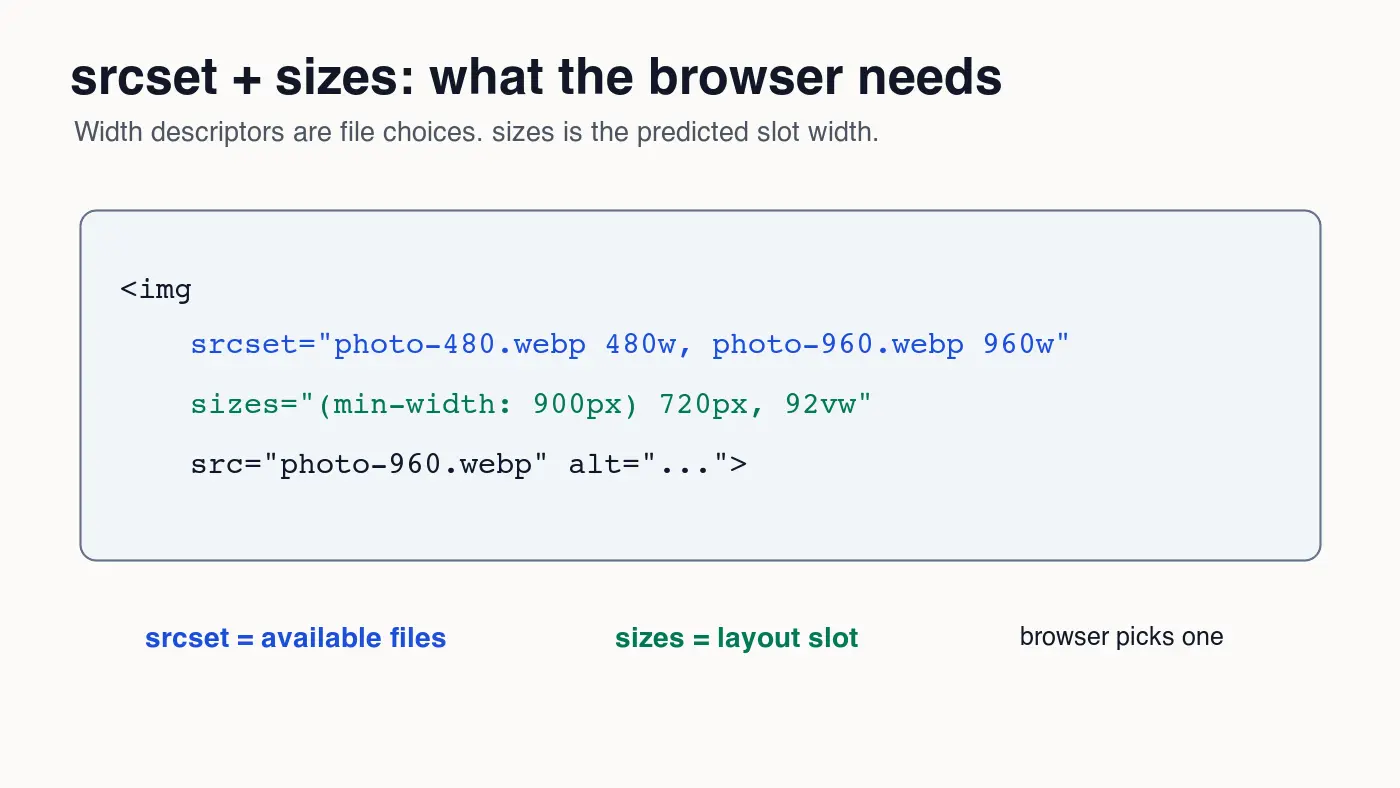
O exemplo sizes diz: uma vez que a viewport tenha pelo menos 900px de largura, o slot da imagem é de 720px; caso contrário, o slot é 92 por cento da viewport. Um telefone com 390px de largura pode escolher um arquivo próximo a 720w para um display 2x em vez de baixar um arquivo de 1440w.
O guia web.dev sobre imagens responsivas mostra o mesmo princípio de seleção do navegador: dar ao navegador candidatos e informações de layout precisas para que ele possa escolher antes que o pedido da imagem seja feito.
Use um elemento <picture> quando o corte ou formato mudar, não para cada mudança normal de tamanho. Por exemplo, imagens hero direcionadas pela arte podem precisar de um corte móvel quadrado e um corte desktop largo. Mudanças simples de largura são geralmente mais fáceis com um img e um bom srcset.
Quantos pontos de interrupção de imagem são demais?
Mais variantes não são automaticamente melhores. Cada largura extra adiciona tempo de build, armazenamento, entradas de cache, superfície de invalidação do CDN e trabalho de revisão. Se dois candidatos estiverem muito próximos, a economia de bytes do navegador pode ser muito pequena para justificar outro arquivo.
Use um conjunto compacto, a menos que seu tráfego e volume de imagens justifiquem um ajuste mais fino. Cinco larguras por imagem é frequentemente suficiente para páginas de artigos e marketing. Sites de produtos com zoom, grades e múltiplos cortes podem precisar de mais, mas devem ser gerados por um pipeline em vez de manualmente.
Fique atento a estes sinais de que a escada está muito densa:
640w,700we760wexistem para a mesma imagem.- Os logs do CDN mostram que algumas variantes quase nunca são solicitadas.
- O tempo de build aumenta porque cada upload produz dez ou mais derivados.
- Editores não conseguem dizer qual arquivo pertence ao frontmatter, Open Graph e conteúdo do corpo.
- A QA visual começa a verificar nomes de arquivos em vez de páginas renderizadas.
Fique atento a estes sinais de que a escada está muito esparsa:
- Telefones baixam o arquivo 1440w ou 1920w para imagens corporais comuns.
- Telas retina de desktop parecem suaves porque o maior candidato é muito pequeno.
- O navegador sempre escolhe o mesmo
srcfallback. - PageSpeed ou Lighthouse sinalizam imagens grandes demais em dispositivos móveis.
As melhores práticas de SEO de imagem do Google recomendam URLs de imagem rastreáveis, texto circundante útil e alt text descritivo. A entrega responsiva deve preservar esses fundamentos. Não esconda imagens importantes em fundos CSS se elas precisarem ser indexadas ou entendidas como conteúdo da página.
Como os pontos de interrupção afetam o Core Web Vitals?
Os pontos de interrupção afetam o desempenho porque os bytes da imagem frequentemente dominam a primeira tela. Se a imagem hero também for o elemento Largest Contentful Paint, o ponto de interrupção errado pode fazer com que o paint mais importante espere por um arquivo que é duas vezes maior do que o necessário.
O guia web.dev sobre otimizar Largest Contentful Paint recomenda tornar as imagens LCP prováveis descobertas precocemente e priorizá-las quando apropriado. Os pontos de interrupção não substituem esse trabalho. Eles garantem que o arquivo priorizado tenha o tamanho certo.
Para imagens acima da dobra:
- Defina
widtheheightexplícitos para reservar espaço. - Evite carregar preguiçosamente a imagem LCP provável.
- Use
fetchpriority="high"apenas para a imagem que realmente precisa disso. - Mantenha o
sizespreciso para o layout inicial. - Verifique o
currentSrcselecionado no DevTools.
Para imagens abaixo da dobra:
- Carregue preguiçosamente galerias e imagens de artigo normais.
- Use a mesma escada de breakpoints, a menos que um corte menor seja suficiente.
- Comprima depois de redimensionar, não antes.
- Mantenha o alt text específico para a imagem visível.
- Verifique os waterfalls de rede móvel, não apenas desktop.
Se seu problema for principalmente o atraso na descoberta do asset hero, leia Critical Image Extraction. Se os arquivos estiverem simplesmente muito pesados, passe pelo Image Compression Ratio Guide antes de alterar o markup.
Quais verificações de CDN você deve executar antes de publicar?
Os pontos de interrupção só estão concluídos quando as URLs finais funcionam. Um rascunho Markdown limpo ainda pode falhar se o caminho do CDN estiver errado, o objeto tiver o tipo de conteúdo errado ou a página referenciar acidentalmente um arquivo local /blog/....
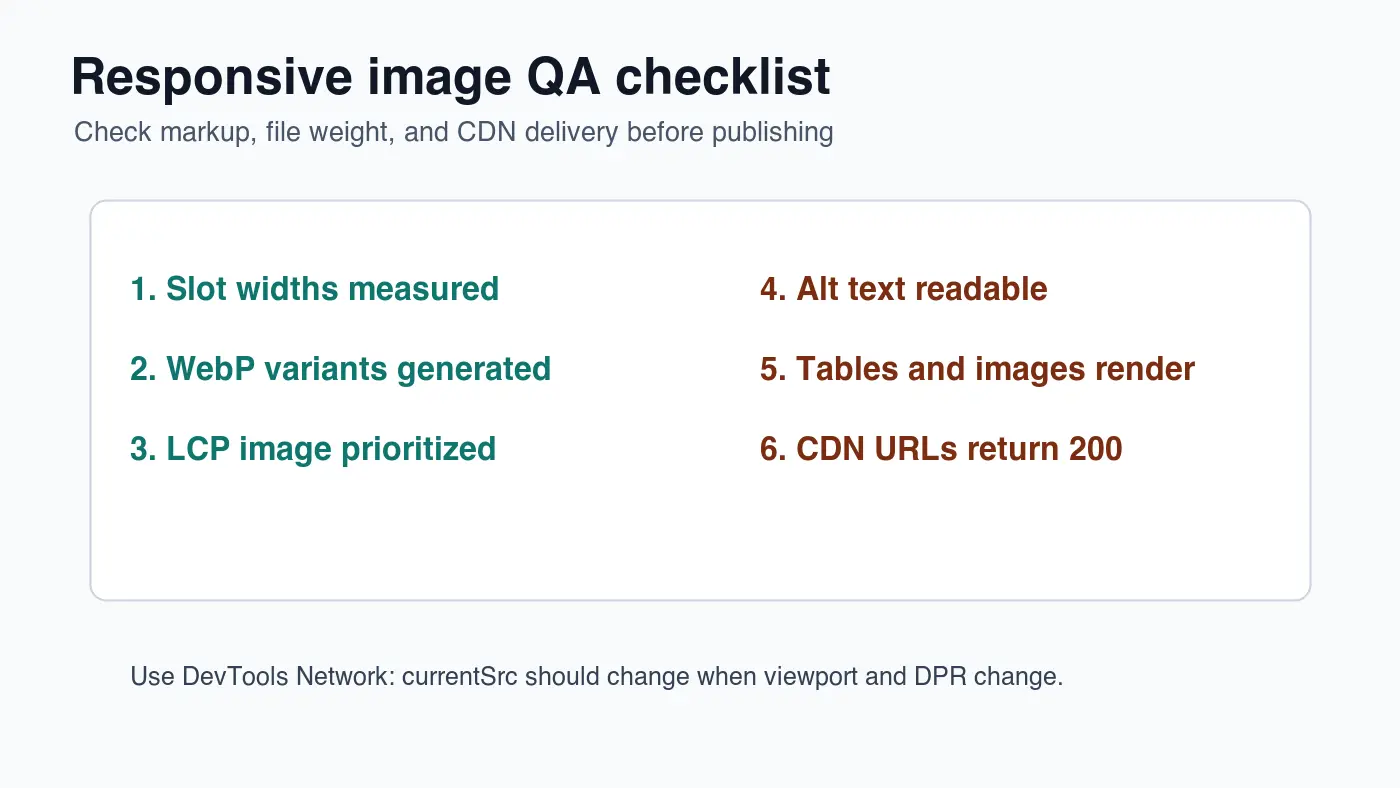
Execute esta verificação pré-publicação:
| Verificação | Condição de sucesso | Correção se falhar |
|---|---|---|
| Imagem frontmatter | URL CDN terminando em .webp |
Publicar a capa e atualizar image |
| Imagens do corpo | Pelo menos três URLs WebP únicas do CDN | Substituir caminhos locais e arquivos duplicados |
| Status HTTP | Cada imagem retorna 200 | Reexecutar o upload ou corrigir o nome do arquivo |
| Tipo de conteúdo | image/webp |
Definir metadados do CDN no upload |
Precisão do sizes |
O navegador escolhe arquivos tamanho móvel em dispositivos móveis | Corrigar a expressão do slot |
| Alt text | Descreve a imagem visível | Reescrever sem excesso de palavras-chave |
No Chrome DevTools, inspecione a imagem renderizada e verifique o currentSrc. Em seguida, altere a viewport e a taxa de pixels do dispositivo. A URL selecionada deve percorrer a escada. Se ela nunca mudar, o markup ou componente de imagem do framework pode estar substituindo seus candidatos.
Para uma passagem de publicação mais ampla, use o Complete Image Optimization Checklist. Para orçamentos específicos para dispositivos móveis, emparelhe isso com o Mobile Image Optimization Guide. As decisões de carregamento preguiçoso são cobertas separadamente em Lazy Load Images.
Checklist de pontos de interrupção de imagem responsiva
Use esta versão curta ao revisar um pull request:
- A imagem mestre é maior do que a maior variante gerada.
- Larguras geradas correspondem aos slots renderizados reais.
- As larguras não estão agrupadas em incrementos pequenos e de baixo valor.
- Os arquivos WebP são comprimidos após o redimensionamento.
srcsetusa descritores de largura corretos.sizescorresponde ao layout, não a um suposto100vw.- A imagem LCP provável não é carregada preguiçosamente.
- Imagens abaixo da dobra são carregadas preguiçosamente.
- Largura e altura estão presentes para evitar mudança de layout.
- As URLs do CDN retornam HTTP 200 antes de publicar.
- Links internos apontam os leitores para próximos passos de compressão, mobile e carregamento preguiçoso.
O conjunto útil de pontos de interrupção é o menor conjunto que mantém as imagens nítidas sem fazer com que telefones baixem arquivos de desktop. Meça o slot, gere a escada, publique os arquivos WebP e confirme se o navegador escolhe o arquivo que você esperava.
Perguntas frequentes
O que é um breakpoint de imagem responsiva?
É uma largura de arquivo gerada, como 480w ou 960w, que deixa o navegador escolher um arquivo próximo do tamanho que ele realmente renderiza, em vez de baixar uma imagem superdimensionada para toda tela.
De quantos breakpoints de imagem preciso?
Cinco larguras — 480w, 720w, 960w, 1200w e 1440w — costumam bastar para imagens de artigo e marketing; uma escada mais densa só se justifica por casos reais de zoom ou grades de produto.
Qual a diferença entre srcset e sizes?
srcset lista as larguras candidatas disponíveis ao navegador, enquanto sizes informa qual largura a imagem realmente terá no layout, para que ele escolha o candidato certo antes de fazer a requisição.
Os breakpoints de imagem devem coincidir com os do CSS?
Não: os breakpoints de imagem devem seguir o espaço medido em que a imagem é renderizada, não os breakpoints de layout, já que um breakpoint CSS de 1280px pode conter uma coluna de imagem bem mais estreita.
Quando usar o elemento picture em vez de um srcset simples?
Use <picture> quando o corte ou o formato precisarem mudar entre layouts, como num hero com direção de arte, e mantenha um único img com srcset para simples mudanças de largura.
Por que o atributo sizes importa para Core Web Vitals?
Um valor de sizes impreciso pode fazer o navegador baixar um arquivo grande demais para a imagem do Largest Contentful Paint, então manter sizes correto faz parte de conseguir um LCP rápido.
Que formato usar nas imagens de breakpoint?
WebP é um padrão seguro para toda a escada: manteve cada gráfico deste guia abaixo de 35 KB a 1400 por 788 pixels, com suporte amplo.
Como verifico se o navegador escolhe a imagem certa?
Abra o Chrome DevTools, inspecione o currentSrc da imagem em diferentes larguras de viewport e densidades de pixel, e confirme que a URL escolhida percorre a escada como esperado.
Use as ferramentas gratuitas enquanto segue o guia.
Continue lendo

2026-09-10
Imagem borrada após exportar? 7 correções para cada causa
Corrija uma imagem borrada após exportar verificando pixels, compressão e o upload. Veja exemplos medidos, a escolha entre PNG e JPEG e sete correções.

2026-08-01
Compressão de Imagem em 2026: WebP, AVIF, JPEG XL e JPEG AI
Testei WebP, AVIF e JPEG XL em 4 fotos reais. WebP é 32% menor que JPEG, AVIF 65%, JPEG XL 30%. Dados completos, suporte de navegadores e qual formato escolher em 2026.

2026-07-26
Checklist de Otimização de Imagens: Passos para Web Rápida
Um checklist completo de otimização de imagens: escolha de formato, redimensionamento, compressão, entrega responsiva, lazy loading e configuração de CDN. Use antes de publicar.