2026-06-28 · Atualizado em 2026-07-12
Otimização de Imagens Shopify para Lojas Mais Rápidas
Otimize imagens de produtos Shopify com alvos práticos de tamanho, entrega WebP, verificações CDN e correções de tema que protegem a velocidade e o detalhe do produto.
Última atualização: 12 de julho de 2026
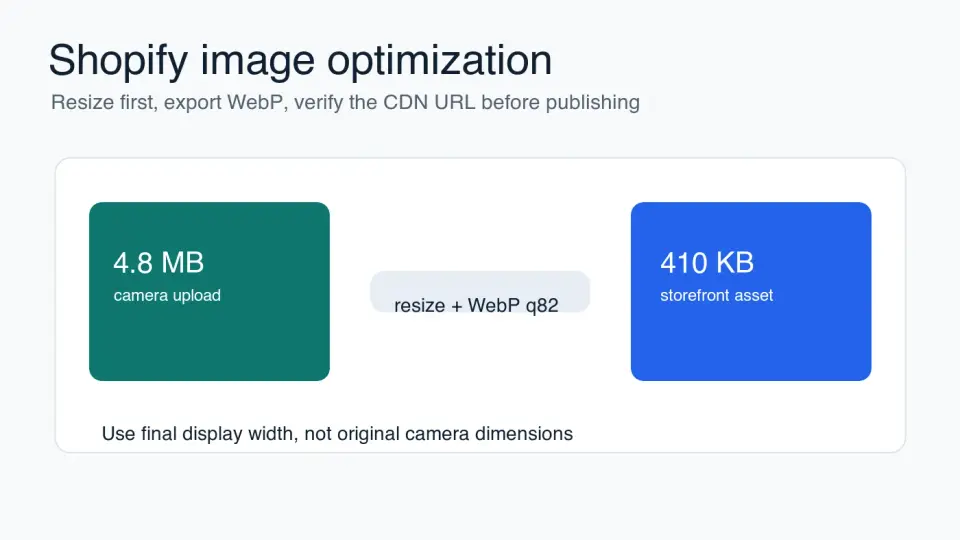
A otimização de imagens do Shopify é em grande parte um problema de fluxo de trabalho. Os proprietários de lojas carregam fotos de produtos grandes, os temas solicitam mais pixels do que o layout precisa e a vitrine paga por isso no mobile. Corrija o arquivo fonte, o pedido do tema e a URL CDN publicada nessa ordem.
Este guia se concentra em páginas de produto, grades de coleção, imagens hero e imagens editoriais dentro de uma loja Shopify. Ele evita alegações de conversão inventadas e fornece verificações que você pode executar antes de substituir mídias ativas.
Resposta rápida: como devo otimizar as imagens do Shopify?
Use a menor imagem que ainda pareça nítida no maior tamanho que o Shopify irá renderizá-la. Para a maioria das fotos de produtos, comece com um master limpo, corte para o layout da loja, redimensione para a largura real máxima de exibição e, em seguida, exporte um candidato WebP em torno da qualidade 80 a 85. Inspecione o resultado em um telefone antes de substituir a imagem.
O Shopify pode servir URLs de imagens através do seu CDN e filtros de imagem Liquid. A parte importante é solicitar a largura correta no tema, não carregar um arquivo enorme e esperar que o navegador encolha ele barato. O filtro image_url do Shopify suporta parâmetros de largura e altura em Liquid, que é o gancho que os desenvolvedores devem usar para marcação de imagens responsivas nos temas.
Para uma auditoria rápida da loja, verifique estes quatro lugares primeiro:
- Imagem principal da página de produto.
- Miniaturas da grade de coleção.
- Imagem hero ou banner da página inicial.
- Imagens de blog e guias dentro da vitrine Shopify.
- Qualquer galeria, review ou imagem de upsell injetada por aplicativo.
Se uma dessas imagens for o elemento Largest Contentful Paint, trate-o separadamente. Não faça lazy-load na primeira imagem hero ou de produto visível; torne-a descoberta cedo e sirva as dimensões corretas.
Quais tamanhos de imagem as lojas Shopify devem usar?
Não há um único tamanho de imagem Shopify que se encaixe em todos os temas. Uma foto de produto exibida em 720 CSS pixels em um layout desktop de duas colunas precisa de um arquivo diferente de um hero full-width em um telefone retina. Comece pelo slot renderizado e, em seguida, forneça pixels suficientes para telas de alta densidade.
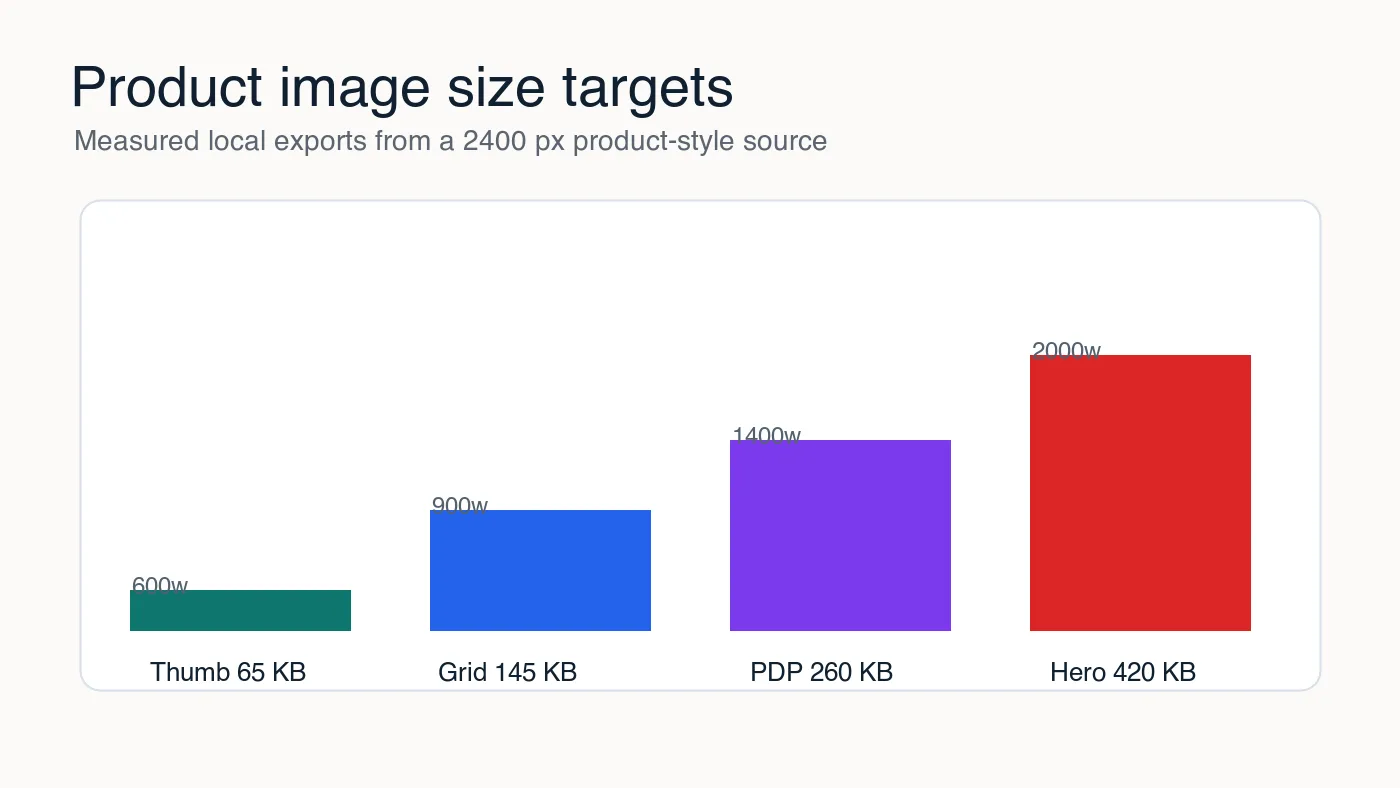
Eu medi exports WebP locais de uma fonte estilo produto de 2400 px para definir alvos práticos para este artigo. Os bytes exatos mudarão com fotografia de joias, vestuário, cosméticos, eletrônicos e alimentos, mas o padrão se mantém: redimensionar economiza mais do que pequenas mudanças no slider de qualidade.
| Tipo de imagem da loja | Largura renderizada prática | Alvo inicial do arquivo | Melhor exportação inicial |
|---|---|---|---|
| Miniatura de coleção | 300-600 px | 40-90 KB | WebP q78-82 |
| Imagem da grade de produto | 600-900 px | 90-180 KB | WebP q80-85 |
| Imagem de detalhe do produto | 1200-1600 px | 180-350 KB | WebP q82-86 |
| Hero da página inicial | 1600-2400 px | 250-500 KB | WebP q78-84 |
| Logo ou ícone | Tamanho de exibição exato | Abaixo de 50 KB | SVG, PNG ou WebP sem perdas |
Trate esses como pontos de partida, não regras. Uma imagem de camiseta com fundo branco pode parecer limpa em 130 KB. Uma foto de relógio em close-up com metal escovado, pequenas marcações e sombras pode precisar de 300 KB na mesma largura.
Se suas imagens de produto forem inconsistentes antes da compressão, corrija o corte primeiro. O ecommerce image guide cobre enquadramento de produtos, consistência de fundo e sinais visuais de confiança. Depois que o corte estiver certo, use o image compression ratio guide para registrar os bytes originais, os bytes finais e o resultado de qualidade visível.
Como o CDN do Shopify muda a otimização de imagens?
O CDN do Shopify ajuda na entrega, mas não remove a necessidade de arquivos fonte sensatos e marcação de tema. Um upload de 5000 px ainda pode criar páginas lentas se o tema solicitar variantes superdimensionadas ou omitir escolhas responsivas srcset.
A documentação oficial Liquid do Shopify para o image_url filter mostra que os temas podem solicitar larguras e alturas de imagem transformadas. Essa é a alavanca a ser usada quando um cartão de coleção precisa apenas de uma imagem de 600 px, mas recebe um ativo muito maior.
Os docs de ajuda do Shopify também documentam tipos de mídia de produto suportados, incluindo imagens, vídeo, modelos 3D e vídeo hospedado em product media types. Verifique os atuais docs do Shopify antes de construir um processo de importação em massa, porque limites de mídia e formatos aceitos podem mudar.
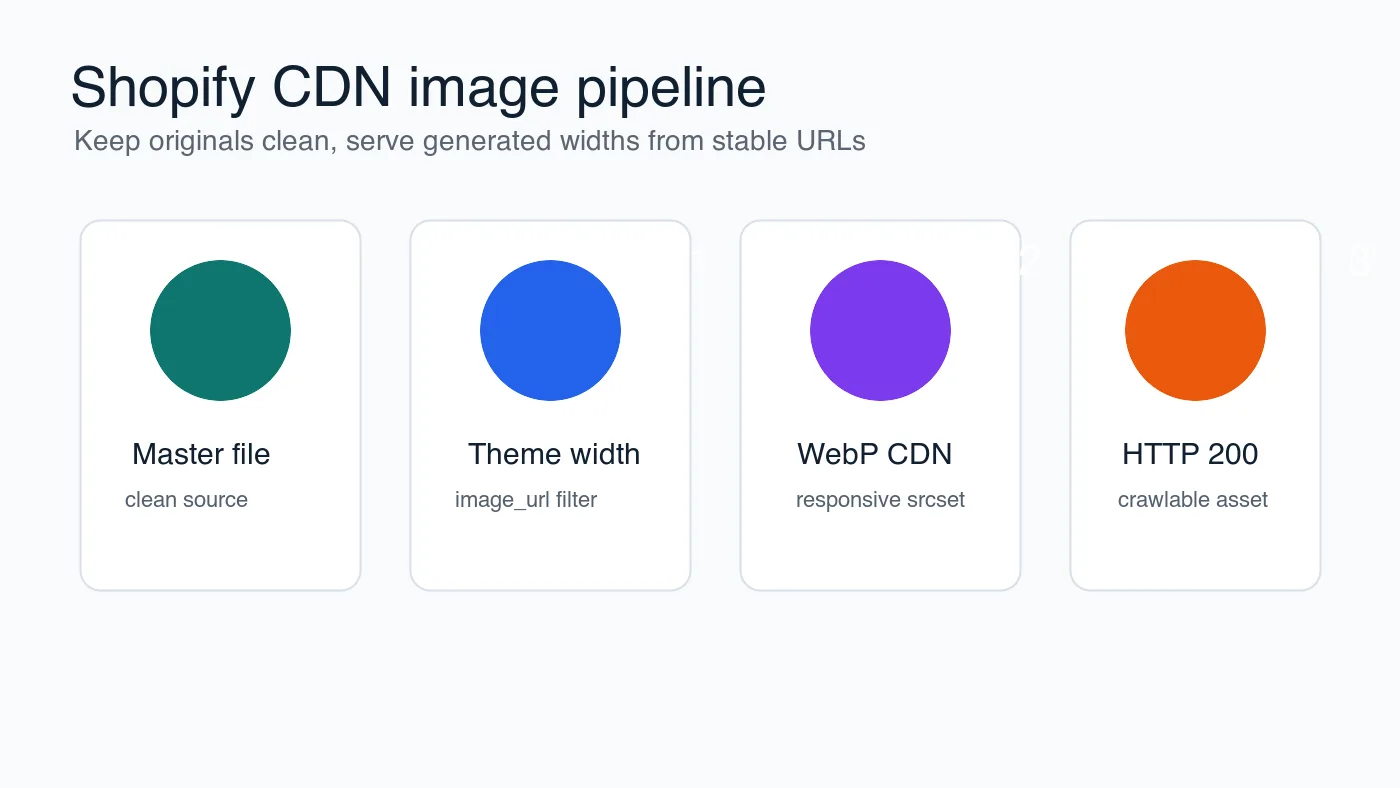
Use esta ordem do lado do tema:
- Mantenha a foto de produto original limpa e não comprimida em sua pasta de trabalho.
- Carregue um master razoável para o Shopify, não uma exportação repetida de outra ferramenta.
- No tema, solicite a largura que cada layout realmente precisa.
- Adicione atributos de largura e altura para que o layout não se desloque.
- Construa um
srcsetcom passos de largura úteis para mobile e desktop. - Deixe as imagens da grade de produto abaixo da dobra fazer lazy-load.
- Mantenha a primeira imagem de produto ou hero visível eager se for provável que influencie o LCP.
- Verifique se a URL final do CDN retorna HTTP 200.
O CDN é parte da resposta, não a resposta inteira. Se um comprador abrir uma página de produto e a primeira imagem chegar atrasada, a loja ainda parecerá lenta mesmo quando o arquivo vier de um local edge rápido.
Devo fazer upload de WebP para o Shopify ou deixar o tema cuidar disso?
Se seu fluxo de trabalho já cria arquivos WebP limpos, faça upload de WebP quando o Shopify aceitar para seu caso de uso e seu tema lidar com ele corretamente. Se sua equipe depende das transformações de imagem do Shopify, o trabalho mais importante é solicitar a largura gerada correta e manter a marcação do tema rastreável.
Para a maioria das lojas, a decisão prática é por função da imagem:
| Situação | Melhor escolha | Por quê |
|---|---|---|
| Fotos de produto de uma câmera | Redimensionar e exportar uma cópia WebP antes do upload ou usar larguras geradas pelo Shopify | Originais grandes desperdiçam tempo de revisão e podem confundir auditorias de tema |
| Cartões de produto controlados pelo tema | Usar filtros de imagem Liquid e marcação responsiva | O tema conhece o slot renderizado melhor do que uma pasta de exportação manual |
| Imagens de blog no conteúdo Shopify | Publicar ativos WebP finais e verificar URLs | Imagens editoriais frequentemente ignoram fluxos de trabalho de mídia de produto |
| Logos e ícones simples | Usar SVG quando possível | Ativos vetoriais permanecem nítidos e geralmente são menores |
| Capturas de tela com texto pequeno | Testar WebP ou PNG sem perdas | A compressão com perdas pode embaçar rótulos e texto da interface do usuário |
A documentação de SEO de imagens do Google recomenda usar formatos de imagem suportados, alt text descritivo e elementos de imagem rastreáveis em Google Images best practices. Isso é importante para lojas Shopify porque as imagens de produto são tanto ativos de velocidade quanto ativos de busca.
Se você estiver decidindo entre formatos modernos, compare a qualidade visual em vez dos números do slider. Uma qualidade WebP de 82 e uma qualidade AVIF de 55 não são controles equivalentes. O AVIF vs WebP comparison explica onde cada formato vence e onde a compatibilidade ou o tempo de codificação muda a decisão.
O que devo verificar antes de substituir imagens de produto ativas?
Não otimize um catálogo inteiro à toa. Escolha 20 imagens representativas primeiro: fotos de produtos brilhantes, fotos de produtos escuras, detalhes em close-up, fotos de modelos, ativos com fundo transparente e imagens com rótulos. Comprima essas, revise-as no tema real e, em seguida, aplique as configurações ao restante do lote.
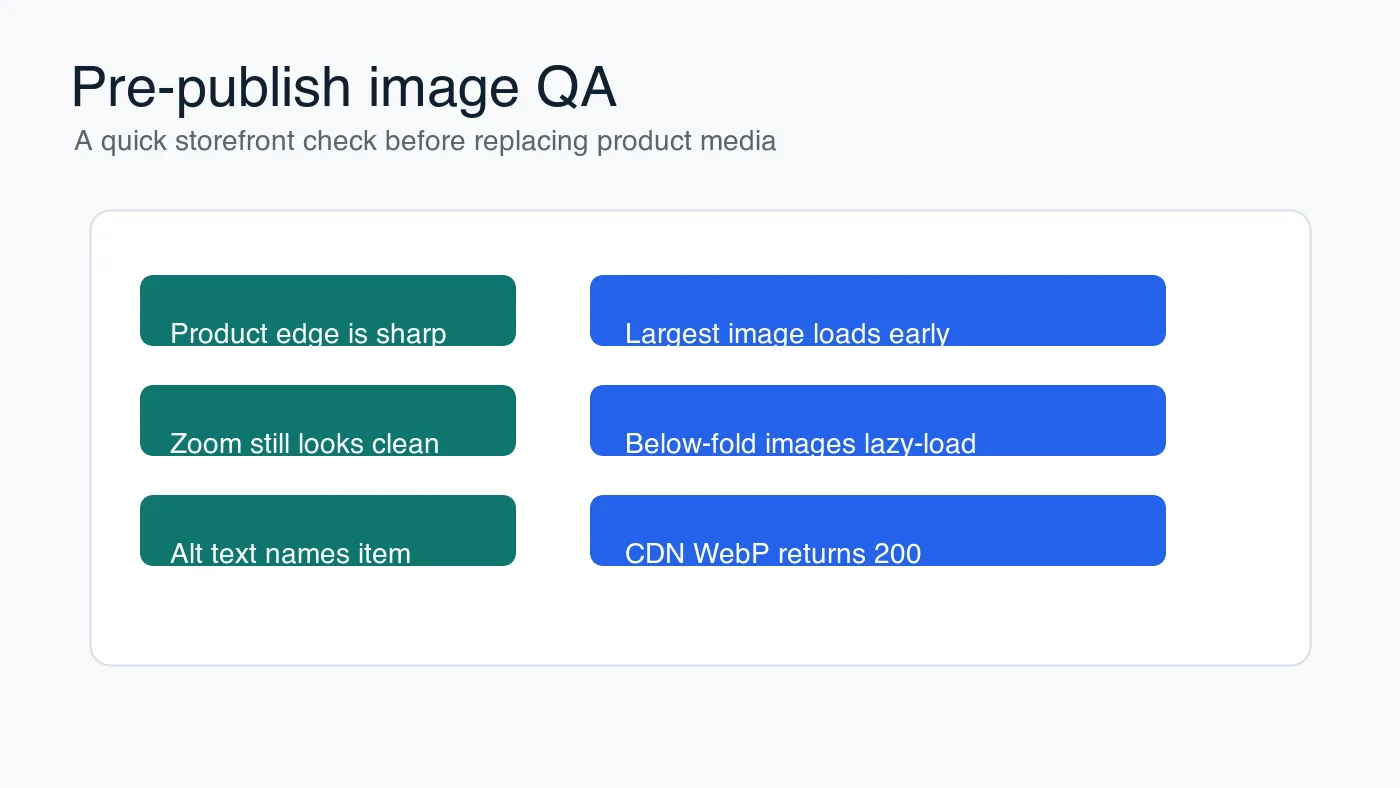
Execute esta verificação visual antes de sobrescrever qualquer coisa:
- Abra a imagem original e otimizada no tamanho que os compradores veem.
- Verifique as bordas do produto, textura do tecido, tons de pele, sombras e rótulos.
- Dê zoom na imagem do produto se o seu tema suportar zoom.
- Confirme que as bordas transparentes não capturam um "franja".
- Verifique primeiro no mobile, especialmente na página de detalhes do produto.
- Leia o alt text como se a imagem tivesse falhado ao carregar.
- Confirme se a URL da imagem é estável e retorna HTTP 200.
- Mantenha o arquivo master original fora do Shopify caso precise reexportar.
Para processamento em lote, redimensione antes de comprimir. O batch resize guide fornece uma ordem mais segura para pastas de imagens de produto, e o complete image optimization checklist é útil como uma passagem final pré-publicação.
Como as imagens do Shopify afetam Core Web Vitals?
As imagens frequentemente afetam Largest Contentful Paint porque a primeira foto de produto visível ou a imagem hero da página inicial geralmente é o maior elemento visual acima da dobra. Comprimir essa imagem ajuda, mas a descoberta e a prioridade também importam.
O guia web.dev sobre optimizing Largest Contentful Paint recomenda tornar o recurso LCP provável descoberto cedo e usar dicas de prioridade quando apropriado. Em termos Shopify, isso significa que a primeira imagem do produto não deve estar escondida atrás de JavaScript client-side, carregada apenas depois que um aplicativo inicializa, ou tratada como uma miniatura abaixo da dobra.
Use esta tabela Core Web Vitals ao revisar um tema:
| Sintoma | Causa provável por imagem | Correção |
|---|---|---|
| LCP lento em páginas de produto | Foto principal do produto é muito grande ou descoberta tarde | Solicite uma largura menor e carregue a primeira imagem eager |
| Deslocamento de layout perto da galeria | Largura, altura ou proporção ausente | Adicione dimensões ou reserve o espaço da galeria |
| Páginas de coleção lentas | Muitos imagens de grade carregam imediatamente | Faça lazy-load em imagens de grade abaixo da dobra e reduza a largura da miniatura |
| Zoom do produto embaçado | Exportação muito pequena para o estado ampliado | Crie uma imagem PDP separada e maior |
| Imagem rastreada parece genérica | Imagem reutilizada ou metadata fraca | Use uma imagem de produto ou coleção representativa |
Os aplicativos podem complicar isso. Revise widgets, sliders de recomendação e construtores de página às vezes injetam imagens fora do componente de imagem normal do tema. Inspecione o painel de rede após o carregamento da página, não apenas o template Liquid.
Um fluxo de trabalho prático de imagens Shopify
Use a mesma sequência toda vez que adicionar produtos ou atualizar uma coleção. A consistência é mais importante do que perseguir um número de qualidade perfeito.
- Salve masters intocados em uma pasta fora do Shopify.
- Corte cada produto para o enquadramento acordado da loja.
- Exporte um conjunto de teste na largura real máxima da vitrine.
- Tente WebP q85, q82 e q78 para fotos de produtos.
- Compare nos tamanhos reais de PDP e grade.
- Escolha a versão menor que ainda protege o detalhe do produto.
- Faça upload ou conecte o fluxo de trabalho de imagem otimizado.
- Atualize as larguras
image_urldo tema se a página ainda solicitar arquivos superdimensionados. - Verifique LCP, deslocamento de layout e carregamento da página de coleção.
- Registre as configurações para o próximo lote de produtos.
Se você tiver tempo apenas para um conserto, comece com a imagem da página do produto que aparece acima da dobra no mobile. Essa imagem influencia a primeira impressão, velocidade e confiança visual. Depois disso, trabalhe pelas grades de coleção e imagens editoriais em ordem decrescente de tráfego.
Para lojas com metas estritas de tamanho de arquivo, use compress images without losing quality como um fluxo de trabalho complementar. O segredo é fazer da compressão uma etapa de publicação repetível, não uma limpeza única depois que a loja já está lenta.
Use as ferramentas gratuitas enquanto segue o guia.
Continue lendo

2026-10-07
O removedor de fundo apaga parte do sujeito? Como corrigir
Removedores de fundo com IA apagam braços e roupas claras, araras brancas, reflexos de vidro e sombras. Medi o motivo em fotos reais e como recuperar.

2026-10-07
Comparativo de removedor de fundo em lote 2026: e-commerce
PhotoRoom, remove.bg e Pixelcut comparados para remoção de fundo em lote em 2026: preços, limites, qualidade de bordas e qual ferramenta se encaixa no seu catálogo.

2026-10-07
remove.bg encerra em 1º de dezembro: o que usar no lugar
O remove.bg encerra em 1º de dezembro de 2026 e os créditos não usados expiram no mesmo dia. O que muda, o que fazer antes e alternativas grátis ao site e à API.