2026-03-28 · Atualizado em 2026-07-12
Razão de Compressão de Imagem: Guia de Qualidade e Tamanho
Aprenda a calcular a razão de compressão de imagem, escolha configurações práticas de qualidade WebP e JPEG, e evite artefatos visíveis antes de publicar.
Última atualização: 12 de julho de 2026
A taxa de compressão de imagem informa o quanto uma imagem diminuiu após a exportação. É útil, mas apenas quando você associa o número a uma verificação visual. Uma taxa de 12:1 pode ser excelente para uma foto de fundo suave e inaceitável para um screenshot de produto com texto pequeno.
Este guia fornece a fórmula, as faixas de qualidade usuais e uma lista de verificação de publicação para WebP, JPEG, PNG e AVIF. Use-o quando precisar de páginas menores sem deixar as imagens embaçadas.
Resposta rápida: qual é uma boa taxa de compressão de imagem?
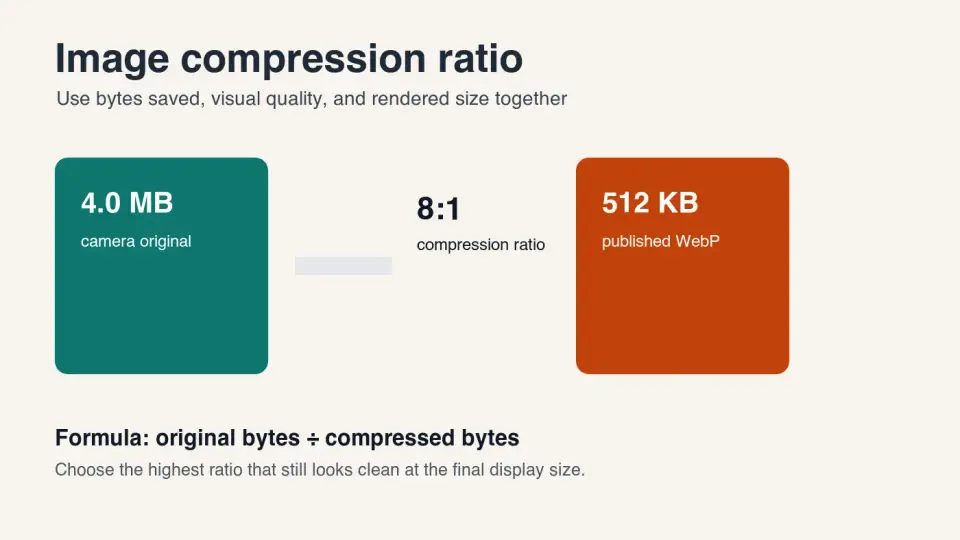
Uma boa taxa de compressão de imagem é a maior redução de bytes que ainda parece limpa no tamanho de exibição final. Calcule-a assim: tamanho original do arquivo dividido pelo tamanho do arquivo comprimido. Uma imagem de 4 MB comprimida para 500 KB tem uma taxa de 8:1.
Para fotos da web, um alvo prático é frequentemente de 5:1 a 12:1 após o redimensionamento e exportação para WebP ou AVIF. Para screenshots com muito texto, logotipos e imagens de UI, taxas mais baixas são normais porque bordas nítidas e cores planas precisam de proteção. PNG sem perdas (lossless) ou WebP sem perdas podem produzir apenas 1.2:1 a 3:1.
Não julgue a compressão apenas pela taxa. Inspecione rostos, bordas de produtos, gradientes e textos pequenos. Se os usuários puderem ver blocagem (blocking), anéis (ringing), borrões (smearing) ou faixas (banding), a taxa está muito agressiva mesmo que o tamanho do arquivo pareça atraente.
Como calcular a taxa de compressão de imagem?
Use o tamanho original em bytes e o tamanho final em bytes após todas as etapas reais de publicação: corte, redimensionamento, remoção de metadados, conversão de formato e definição de qualidade. Se você calcular antes do redimensionamento, o número geralmente é enganoso.
| Arquivo original | Arquivo final | Cálculo | Taxa de compressão | Redução de tamanho |
|---|---|---|---|---|
| Foto de câmera de 4.0 MB | WebP de 512 KB | 4096 / 512 | 8:1 | 87.5% menor |
| JPEG de 2.4 MB | WebP de 300 KB | 2400 / 300 | 8:1 | 87.5% menor |
| PNG de screenshot de 900 KB | WebP sem perdas de 420 KB | 900 / 420 | 2.1:1 | 53.3% menor |
| Logo PNG de 160 KB | WebP de 118 KB | 160 / 118 | 1.4:1 | 26.3% menor |
Use a contagem exata de bytes ao ajustar um pipeline de build. Use KB ou MB arredondados ao documentar configurações editoriais. A decisão não muda: menor é útil apenas enquanto a imagem ainda comunica seu propósito.
As diretrizes de imagem do Google enfatizam tanto velocidade quanto qualidade: as imagens frequentemente impulsionam o peso da página, mas imagens embaçadas ou pouco claras são ruins para usuários e prévias de busca. Ele também recomenda elementos de imagem HTML rastreáveis, texto alt descritivo e formatos suportados como JPEG, PNG, WebP, SVG e AVIF em Google Images best practices.
Qual taxa usar para WebP, JPEG, PNG e AVIF?
A taxa correta depende do conteúdo da imagem. Fotografias são difíceis de comprimir porque pequenas mudanças de textura são difíceis de notar. Screenshots e diagramas comprimem menos porque texto, linhas e bordas de UI tornam os artefatos óbvios.
| Tipo de imagem | Formato mais seguro | Configuração inicial | Taxa típica | Atenção a |
|---|---|---|---|---|
| Foto de produto | WebP ou AVIF | WebP q80, AVIF q55-65 | 6:1 a 12:1 | Perda de textura, halo ao redor das bordas |
| Foto hero do blog | WebP ou AVIF | WebP q75-80 | 5:1 a 10:1 | Faixas em céus ou gradientes |
| Miniatura pequena | WebP | q70-75 | 8:1 a 15:1 | Rostos excessivamente nítidos, fundos ruidosos |
| Screenshot de UI | PNG ou WebP sem perdas | Sem perdas primeiro | 1.5:1 a 4:1 | Texto embaçado, franjas de cor |
| Logo ou ícone | SVG, PNG ou WebP sem perdas | Sem perdas | 1:1 a 3:1 | Bordas suaves, transparência incorreta |
O guia de formatos de imagem do MDN observa que WebP pode ser com perdas (lossy) ou sem perdas (lossless), enquanto o WebP com perdas e o WebP sem perdas usam diferentes representações internas. É por isso que uma única "taxa WebP" não existe; a configuração correta depende se o conteúdo pode tolerar perdas. Consulte o guia de tipos e formatos de arquivo de imagem do MDN para o comportamento dos formatos.
Para este artigo, codifiquei quatro gráficos de 1400 por 788 localmente com ImageMagick e WebP. Os arquivos foram publicados em 23 KB, 28 KB, 35 KB e 40 KB. Estes são anormalmente pequenos porque os ativos são diagramas limpos, não fotos de câmera; use os números como evidência de que gráficos planos comprimem de forma diferente do detalhe fotográfico.
Para compensações de formatos mais amplas, compare este artigo com AVIF vs WebP Comparison. Se você precisa dos detalhes do algoritmo por trás dos artefatos, leia How Image Compression Works.
Por que as configurações de qualidade param de economizar muito depois de um ponto?
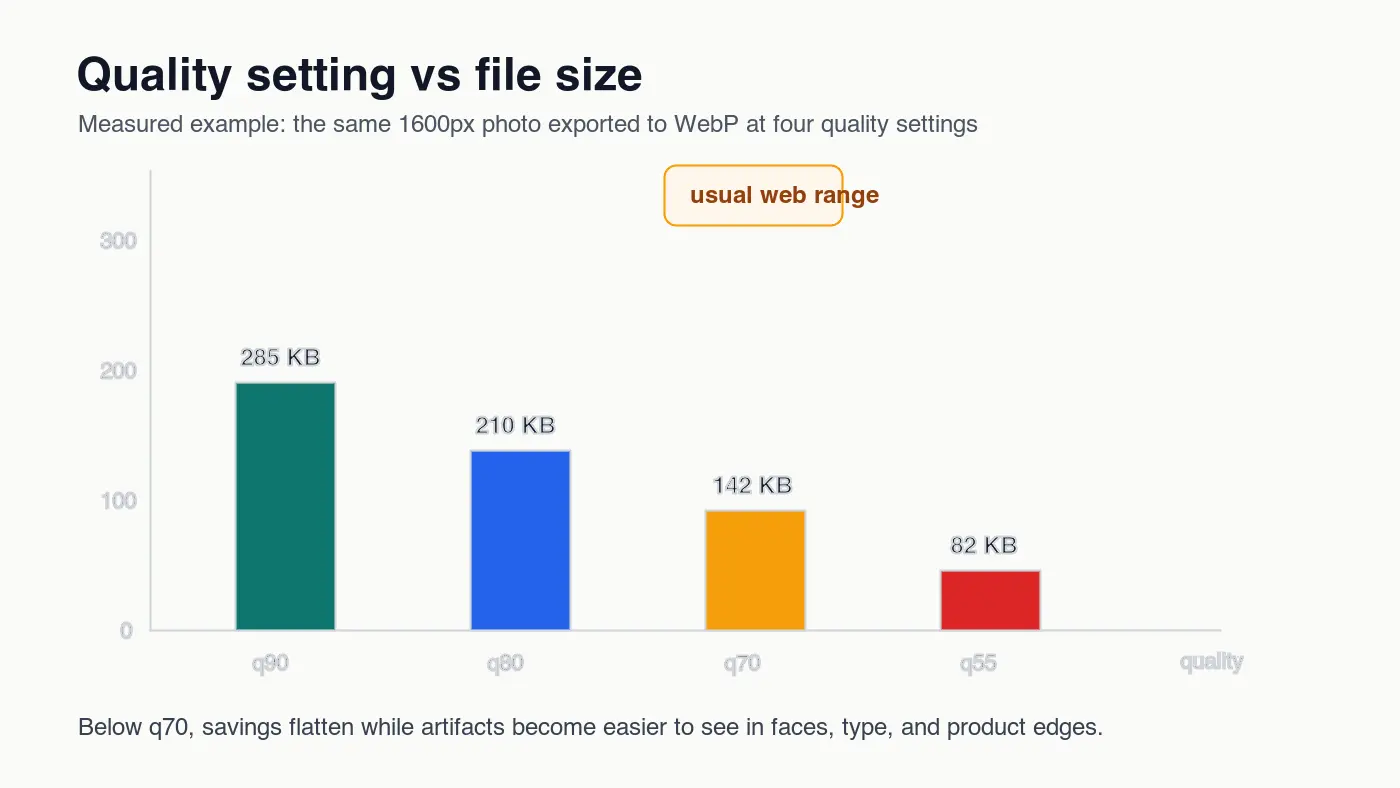
A maioria dos codificadores tem uma vitória inicial acentuada e uma troca tardia dolorosa. Passar de um arquivo de câmera original para WebP q80 pode remover muitos dados invisíveis. Passar de q70 para q55 pode economizar menos bytes, mas tornar os artefatos mais fáceis de notar.
O efeito prático é simples: a curva de tamanho se achata enquanto a curva de qualidade continua caindo. É por isso que WebP q75-85 é uma banda inicial comum para fotos de artigos e produtos. Não é uma regra para todos os arquivos; é um bom primeiro teste antes de você inspecionar o resultado.
Use esta ordem ao ajustar a qualidade:
- Redimensionar para a largura renderizada máxima que você realmente serve.
- Exportar um WebP em q85, um em q80 e um em q75.
- Abrir os arquivos lado a lado com o original no tamanho de exibição pretendido.
- Verificar rostos, texto, bordas de produtos, sombras e gradientes suaves.
- Escolher a versão menor que não pareça degradada.
- Registrar a taxa resultante para aquele tipo de conteúdo.
Se a imagem for provável elemento Largest Contentful Paint (LCP), a compressão é apenas parte da solução. As diretrizes web.dev LCP recomendam priorizar imagens LCP prováveis com fetchpriority="high" e verificar a descoberta de recursos no waterfall de rede em Optimize Largest Contentful Paint.
Como você deve comparar taxas de compressão entre formatos?
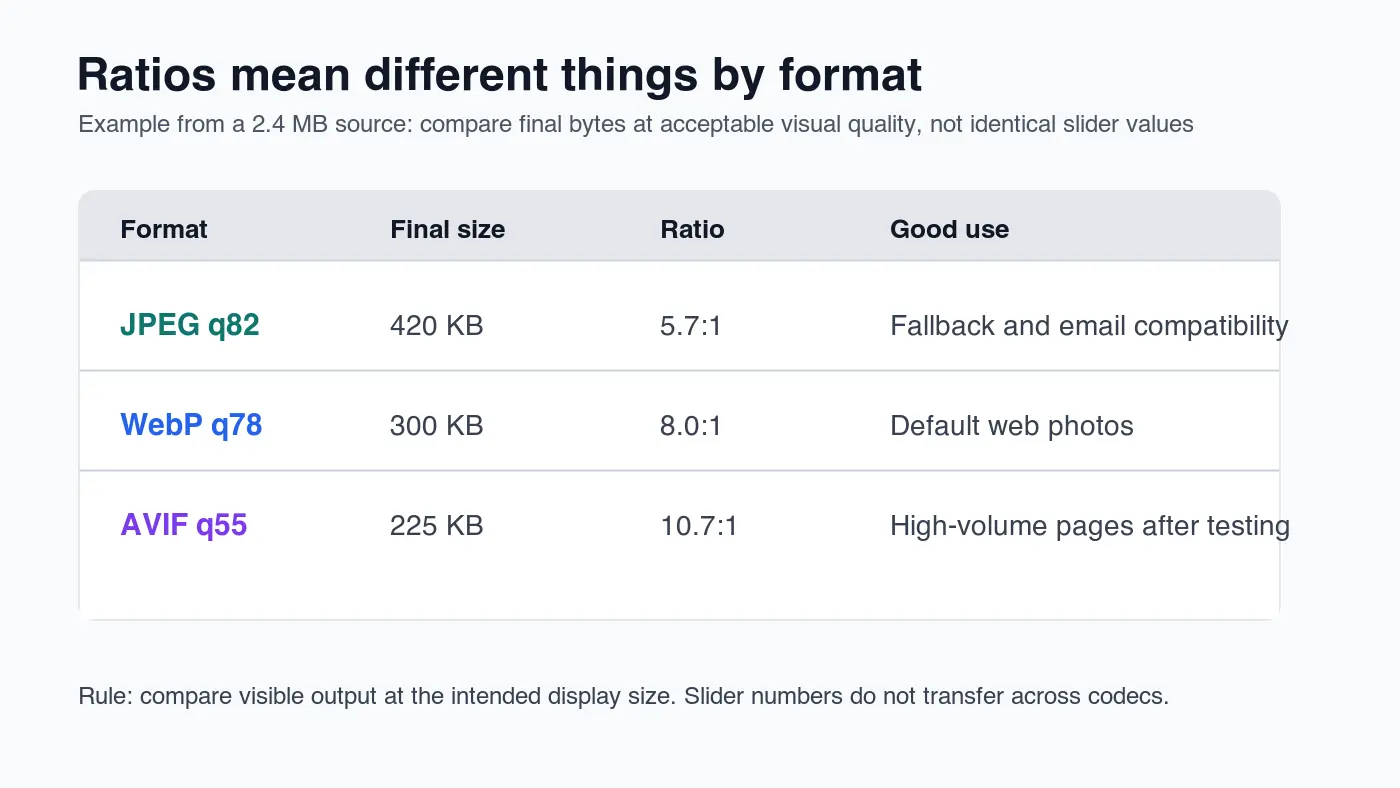
Compare os formatos em qualidade visível correspondente, não em números de controle deslizante correspondentes. JPEG q82, WebP q78 e AVIF q55 podem ser todos resultados razoáveis da mesma fonte. Os números são controles do codificador, não pontuações universais de qualidade.
| Erro de comparação | Método melhor | Razão |
|---|---|---|
| Exportar JPEG, WebP e AVIF todos em q80 | Ajustar cada formato até que pareçam igualmente bons | As escalas de qualidade não são equivalentes |
| Julgar apenas no zoom de 400% | Julgar no tamanho de exibição, depois verificar cortes pontualmente | Os usuários veem a imagem renderizada primeiro |
| Comprimir antes de redimensionar | Redimensionar primeiro, depois codificar | A contagem de pixels geralmente economiza mais bytes do que ajustes de qualidade |
| Manter todos os campos EXIF | Remover metadados para cópias web públicas | Dados da câmera podem adicionar bytes sem ajudar na página |
| Usar uma configuração para todas as imagens | Definir padrões por tipo de conteúdo | Fotos, screenshots e logos falham de maneira diferente |
É aqui que as equipes frequentemente interpretam mal as taxas. Um JPEG em 5.7:1 pode ser pior do que um WebP em 8:1 se ambos parecerem iguais na tela. Um WebP sem perdas em 2:1 pode ser melhor do que um WebP com perdas em 10:1 se o ativo for um screenshot de tabela de preços.
Para trabalho em lote, gere múltiplos resultados do mesmo mestre e mantenha a decisão visível nos nomes dos arquivos ou logs de build. O Batch Resize Guide cobre o fluxo de trabalho redimensionar-primeiro, e Complete Image Optimization Checklist fornece uma passagem final pré-publicação.
Quando uma alta taxa de compressão é um mau sinal?
Uma alta taxa é um sinal de alerta quando a imagem tem detalhes que as pessoas inspecionam. Proprietários de lojas notam a textura do produto. Designers notam o tipo suavizado. Compradores notam bordas de joias embaçadas. Nesses casos, o "arquivo menor" pode custar mais do que economiza.
Altas taxas merecem inspeção extra quando a imagem inclui:
- Rótulos de produtos, texto de embalagem, ingredientes ou números de série.
- Screenshots de UI, dashboards, código ou tabelas de preços.
- Rostos, textura da pele, cabelo, joias, tecido ou comida.
- Gradientes suaves, céus, sombras, neon ou fundos escuros.
- Linhas finas, ícones, bordas transparentes ou marcas registradas.
- Imagens que serão ampliadas, cortadas ou reutilizadas em anúncios.
Para e-commerce, use uma verificação mais rigorosa do que faria para uma imagem de blog decorativa. Uma miniatura de categoria pode tolerar mais perdas do que a imagem principal do produto. Se o mesmo mestre alimenta ambos, crie exportações separadas em vez de forçar uma taxa para servir todos os espaços.
Qual fluxo de trabalho dá o melhor tamanho sem perda visível de qualidade?
Use a taxa de compressão como uma medição, não como a primeira configuração. A qualidade da saída depende mais da fonte, corte, dimensões de pixels e escolha do formato do que do número final da taxa.
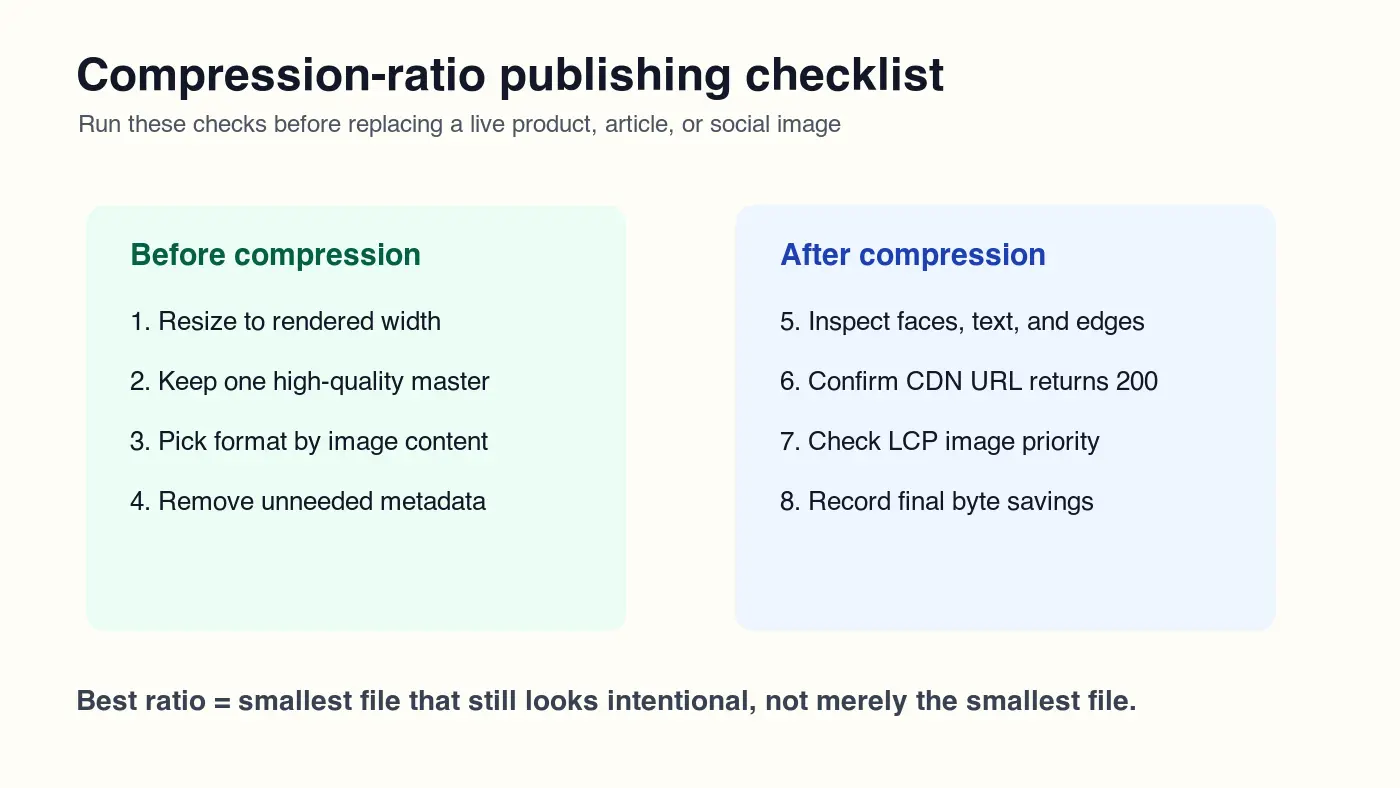
Use esta sequência de publicação:
- Manter um arquivo mestre que não foi re-codificado repetidamente.
- Cortar para o caso de uso final antes do redimensionamento.
- Redimensionar para a largura renderizada máxima, com variantes responsivas se necessário.
- Escolher formato pelo conteúdo: WebP ou AVIF para fotos, sem perdas para gráficos com muito texto.
- Exportar dois ou três candidatos de qualidade.
- Remover metadados das cópias públicas, a menos que seja legal ou editorialmente exigido.
- Comparar os candidatos no tamanho renderizado em desktop e mobile.
- Verificar a imagem LCP provável separadamente das imagens abaixo da dobra (below-fold).
- Publicar para um URL CDN estável e verificar HTTP 200.
- Registrar bytes finais, taxa e configuração para que o próximo lote seja mais rápido.
Se você estiver visando um orçamento de tamanho estrito, comece com o fluxo de trabalho em Compress Image to 100KB ou Compress Image to 200KB. Para páginas mobile, combine a decisão da taxa com o Mobile Image Optimization Guide.
Como taxa de compressão e SEO se encaixam?
A taxa de compressão ajuda o SEO indiretamente. Imagens menores reduzem o tamanho da transferência, o que pode melhorar o desempenho de carregamento, especialmente quando a imagem comprimida também está com o tamanho correto. Mas os mecanismos de busca e os usuários ainda precisam de uma imagem útil, um URL estável, texto circundante legível e alt text descritivo.
Não envie uma imagem minúscula que pareça quebrada em prévias de busca ou cartões sociais. O Google recomenda explicitamente escolher uma imagem representativa para metadados e evitar imagens genéricas para dados estruturados ou og:image quando uma imagem mais relevante existir. A imagem deve ser rápida e clara.
Para um post de blog, isso geralmente significa:
- Usar uma capa WebP única no frontmatter e nos dados Open Graph.
- Manter a capa legível no tamanho da prévia social.
- Colocar a imagem perto do texto que explica o ponto principal.
- Usar alt text descritivo, não preenchimento de palavras-chave (keyword stuffing).
- Servir o ativo final de um URL CDN rastreável.
- Evitar substituir URLs de imagens indexadas, a menos que o ativo esteja errado.
A taxa é apenas uma linha no registro de publicação. Ela deve ficar ao lado da largura renderizada, formato, configuração de qualidade, tamanho em bytes e notas visuais.
Checklist de taxa de compressão
Antes de publicar, execute esta breve revisão:
| Verificação | Condição de aprovação | Corrigir se falhar |
|---|---|---|
| Taxa calculada após redimensionamento | Bytes originais e bytes finais usam as dimensões reais de publicação | Redimensionar primeiro e recalcular |
| Formato corresponde ao conteúdo | Fotos usam WebP/AVIF com perdas; gráficos de texto permanecem sem perdas | Reexportar com o codec correto |
| Revisão visual concluída | Sem blocagem, anéis, borrões ou faixas óbvios no tamanho de exibição | Aumentar a qualidade ou usar sem perdas |
| URL CDN funciona | Imagem final retorna HTTP 200 e tipo de conteúdo correto | Republicar ou corrigir o caminho |
| Imagem LCP tratada | Imagem hero é descoberta cedo e não carregada sob demanda (lazy-loaded) | Adicionar dimensões e tratamento de prioridade |
O alvo útil não é "compressão máxima". É uma configuração repetível que mantém a página leve e a imagem confiável. Em caso de dúvida, use o arquivo menor apenas depois que a verificação visual for aprovada.
Use as ferramentas gratuitas enquanto segue o guia.
Continue lendo

2026-09-10
Imagem borrada após exportar? 7 correções para cada causa
Corrija uma imagem borrada após exportar verificando pixels, compressão e o upload. Veja exemplos medidos, a escolha entre PNG e JPEG e sete correções.

2026-08-01
Compressão de Imagem em 2026: WebP, AVIF, JPEG XL e JPEG AI
Testei WebP, AVIF e JPEG XL em 4 fotos reais. WebP é 32% menor que JPEG, AVIF 65%, JPEG XL 30%. Dados completos, suporte de navegadores e qual formato escolher em 2026.

2026-07-26
Checklist de Otimização de Imagens: Passos para Web Rápida
Um checklist completo de otimização de imagens: escolha de formato, redimensionamento, compressão, entrega responsiva, lazy loading e configuração de CDN. Use antes de publicar.