2026-03-19 · Atualizado em 2026-07-26
Conversor WebP: Como Converter Imagens para WebP (Tamanhos Reais)
Converta imagens JPEG e PNG para WebP, criando arquivos web menores. Oferecemos tamanhos medidos em tempo real, o comando cwebp, métodos Python/navegador e uma estratégia de fallback JPEG/PNG.
Última atualização: 26 de julho de 2026
Converter imagens para WebP é um dos ganhos mais rápidos de desempenho web — o WebP é aproximadamente 25–35% menor que JPEG e muito menor que PNG para o mesmo conteúdo, com ~98% de suporte do navegador. Este guia mostra como converter imagens para WebP com os tamanhos de arquivo medidos que você pode esperar e como manter um fallback para os navegadores que ainda precisam de JPEG.
Resposta rápida: como converter para WebP?
Use o comando cwebp na linha de comando para velocidade e processamento em lote, um conversor de navegador para usos isolados ou Pillow para scripts. Em uma fotografia típica, JPEG→WebP com qualidade ajustada corta o arquivo em ~30–45%.
| Fonte | Método | Resultado |
|---|---|---|
| Uma imagem, sem instalação | Conversor de Formatos | Upload, escolha WebP, download |
| Uma pasta de imagens | cwebp CLI |
Programável, ilimitado |
| Um pipeline de build | Pillow / sharp | Integrado ao código |
| Gráficos PNG | cwebp -lossless |
WebP sem perdas menor |
Quanto o WebP realmente economiza?
Medido em uma fotografia 1400×933, convertida com qualidade visualmente correspondente:
| Formato | Tamanho | vs JPEG |
|---|---|---|
| JPEG q85 | 111 KB | baseline |
| WebP q80 | 60 KB | −46% |
| AVIF q68 | 44 KB | −60% |
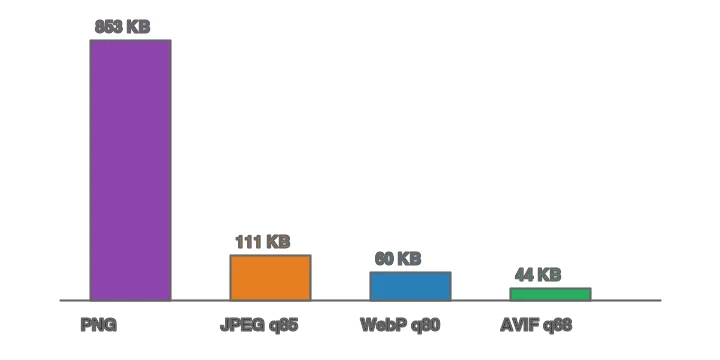
Para gráficos PNG, o WebP sem perdas é tipicamente 20–30% menor que o PNG em qualidade de pixel idêntica — útil para assets de UI transparentes. A mesma fonte em todos os quatro formatos torna a diferença óbvia:
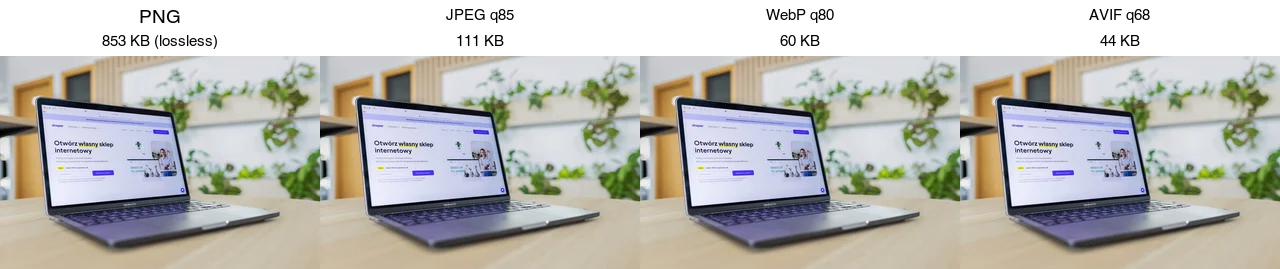
A comparação completa de formatos está em image formats explained.
Você deve escolher WebP ou AVIF?
Ambos são menores que JPEG; o AVIF é mais 20–30% menor que o WebP, mas codifica mais lentamente e tem suporte de navegador ligeiramente inferior. A resposta prática para a maioria dos sites é: emitir ambos AVIF e WebP, com um fallback em JPEG, e deixar o elemento <picture> servir ao melhor formato suportado por cada navegador. Se você puder adicionar apenas um, o WebP é a escolha mais segura porque codifica rápido e tem suporte mais amplo. Quando estiver pronto para adicionar AVIF, veja a comparação AVIF vs WebP.
Método 1: Conversor de navegador
Para uma imagem, use o Conversor de Formatos: faça upload, escolha WebP, defina a qualidade em torno de 80 para fotos (ou sem perdas para gráficos) e baixe. Para controle de qualidade/tamanho em tempo real, Squoosh mostra o tamanho da saída enquanto você move o slider.
Método 2: Linha de comando cwebp
cwebp é o encoder WebP oficial, rápido e programável.
## WebP com perdas a partir de JPEG/PNG, qualidade 80
cwebp -q 80 input.jpg -o output.webp

## WebP sem perdas (melhor para gráficos, capturas de tela, texto nítido)
cwebp -lossless input.png -o output.webp

## Redimensionar para 1600px de largura enquanto converte
cwebp -q 80 -resize 1600 0 input.jpg -o output.webp

## Uma pasta inteira, em paralelo
mkdir -p out
ls *.jpg | xargs -P 4 -I {} cwebp -q 80 {} -o out/{}.webp
Para decodificar de volta, dwebp reverte o processo; magick do ImageMagick também lê e escreve WebP se você já o usa. Veja o guia de redimensionamento em lote para o padrão de pasta paralela.
Método 3: Python (Pillow)
Para um passo de build ou servidor, Pillow converte e permite que você controle a qualidade programaticamente:
from PIL import Image
from pathlib import Path

def to_webp(src: Path, dest: Path, quality: int = 80, lossless: bool = False):
    with Image.open(src) as img:
        img.save(dest, "WebP", quality=quality, lossless=lossless, method=6)

for f in Path("images").glob("*"):
    if f.suffix.lower() in (".jpg", ".jpeg", ".png"):
        to_webp(f, Path("out") / f"{f.stem}.webp", quality=80)
method=6 é o esforço de codificação mais lento e com melhor compressão — ótimo quando você codifica uma vez no upload, não a cada requisição. Para gráficos sem perdas, passe lossless=True.
Como servir WebP com um fallback?
O suporte WebP é de ~98%, mas os 2% restantes (Safari antigo, alguns navegadores embutidos) precisam de um fallback JPEG/PNG. Use o elemento <picture>:
<picture>
  <source srcset="/img/photo.webp" type="image/webp">
  <img src="/img/photo.jpg" alt="Descrição" width="800" height="600" loading="lazy">
</picture>
O navegador escolhe o primeiro tipo que suporta. Mantenha um <img> real com um src JPEG como fallback final para que nada seja renderizado em branco. Se você também produzir AVIF, adicione-o como o primeiro <source> — veja a comparação AVIF vs WebP.
Que configurações de qualidade e método devo usar?
Para fotografias WebP com perdas, 75–80 é o ponto ideal — arquivos pequenos sem perda visível à distância normal de visualização. Abaixo de 70, gradientes suaves e tons de pele começam a mostrar artefatos; acima de 85 você gasta bytes que o olho não consegue ver. A flag -m (método) troca tempo de codificação por arquivos menores: -m 0 é o mais rápido, -m 6 é o mais lento, mas produz a menor saída. Use -m 4 para trabalho interativo e -m 6 para um encode em lote único onde a velocidade não importa.
Para WebP sem perdas (gráficos, capturas de tela, texto nítido), -lossless -m 6 oferece a melhor proporção; o WebP sem perdas supera o PNG em aproximadamente 20–30% no mesmo conteúdo. Se um gráfico tiver poucas cores, tente também reduzir a paleta de cores primeiro — menos cores comprimem dramaticamente melhor em qualquer formato sem perdas. Esses detalhes de ajuste se alinham com as orientações mais amplas do image compression deep dive.
Quando o WebP é a escolha errada?
- Email. Muitos clientes de email ignoram WebP. Use JPEG/PNG para email.
- Navegadores embutidos antigos (Smart TVs antigas, quiosques) que antecedem o suporte WebP.
- Feeds de parceiros/marketplaces que aceitam apenas JPEG.
- Quando a toolchain não consegue emitir. Se seu CMS não puder servir
<picture>, um pipeline somente JPEG é mais simples do que lutar contra ele.
Para esses casos, o format guide cobre a alternativa correta.
Erros comuns
- Converter e não redimensionar. Um WebP de 4000px ainda é um download de 4000px. Redimensione primeiro.
- Usar WebP com perdas para gráficos nítidos. O WebP com perdas desfoca bordas finas como o JPEG; use
-losslesspara capturas de tela e texto. - Servir WebP sem fallback. Navegadores antigos não renderizam nada sem um fallback
<img>JPEG. - Comparar na mesma qualidade numérica. JPEG q85 ≈ WebP q80 ≈ AVIF q68 em qualidade percebida; compare visualmente, não por número.
- Sobrecodificar a cada requisição. Codifique uma vez no upload; a codificação WebP é mais lenta que o JPEG.
Perguntas frequentes
Quanto o WebP realmente economiza?
25 a 35% menor que JPEG em qualidade igual, e frequentemente mais do que PNG para gráficos com transparência. A economia é o motivo para converter para entrega web. Mantenha o original como mestre; exporte WebP para entrega.
Devo escolher WebP ou AVIF?
WebP como padrão seguro (suporte universal de navegador, codificação fácil); AVIF para os arquivos menores em navegadores modernos (aproximadamente 50% menor que JPEG, mas mais lento para codificar e com lacunas em navegadores mais antigos). Envie AVIF com um fallback WebP através de um elemento <picture>.
Qual é a conversão via linha de comando?
cwebp -q 80 input.jpg -o output.webp. A flag -q define a qualidade (80 é o padrão web). Faça em lote com um loop shell ou ImageMagick. Para sem perdas, use -lossless.
Todo navegador suporta WebP?
Todos os navegadores atuais suportam. Navegadores muito antigos (IE antigo) não suportam, razão pela qual você serve WebP com um fallback JPEG ou PNG através de um elemento <picture>. O fallback cobre a pequena lacuna restante.
Como converto para WebP em lote?
Use um loop shell com cwebp (for f in *.jpg; do cwebp -q 80 "$f" -o "${f%.jpg}.webp"; done), ImageMagick ou um script Python (Pillow). A linha de comando lida com milhares sem limite por arquivo e sem cadastro, razão pela qual é o caminho para catálogos. Veja o batch processing guide.
Quanto o WebP economiza?
25 a 35% menor que JPEG em qualidade igual, e frequentemente mais do que PNG para gráficos com transparência. A economia é o motivo para converter para entrega web. Mantenha o original como mestre; exporte WebP para entrega, e sirva-o com um fallback para navegadores antigos.
O WebP é com perdas ou sem perdas?
Ambos — WebP suporta um modo com perdas (menor, para fotos) e um modo sem perdas (pixels exatos, para gráficos e mestres). Escolha pelo conteúdo: com perdas para fotografias, sem perdas para gráficos com bordas nítidas ou texto onde artefatos seriam visíveis. Esse suporte duplo é uma razão pela qual o WebP substitui tanto JPEG quanto PNG para entrega web.
Qual é o comando cwebp?
cwebp -q 80 input.jpg -o output.webp converte um JPEG para WebP com qualidade 80. A flag -q define a qualidade; adicione -lossless para saída sem perdas, e -resize W 0 para redimensionar para uma largura alvo. Faça em lote com um loop shell: for f in *.jpg; do cwebp -q 80 "$f" -o "${f%.jpg}.webp"; done. É o caminho gratuito e ilimitado para lotes.
Créditos das imagens
- Gráfico de barras antes/depois e tamanho JPEG/WebP — gerado pelo autor a partir de uma fotografia estilo e-commerce (Pexels #16675632, foto por Mikael Blomkvist) para mostrar reais economias medidas de JPEG para WebP.
Use as ferramentas gratuitas enquanto segue o guia.
Continue lendo

2026-09-10
Imagem borrada após exportar? 7 correções para cada causa
Corrija uma imagem borrada após exportar verificando pixels, compressão e o upload. Veja exemplos medidos, a escolha entre PNG e JPEG e sete correções.

2026-08-01
Compressão de Imagem em 2026: WebP, AVIF, JPEG XL e JPEG AI
Testei WebP, AVIF e JPEG XL em 4 fotos reais. WebP é 32% menor que JPEG, AVIF 65%, JPEG XL 30%. Dados completos, suporte de navegadores e qual formato escolher em 2026.

2026-07-26
Checklist de Otimização de Imagens: Passos para Web Rápida
Um checklist completo de otimização de imagens: escolha de formato, redimensionamento, compressão, entrega responsiva, lazy loading e configuração de CDN. Use antes de publicar.