2026-03-01 · Обновлено 2026-07-12
5 Бесплатных способов удалить фон изображения в 2026 году
Сравните пять бесплатных способов удаления фона изображения: узнайте, какой метод подходит для вашей задачи, как избежать ореолов и какой прозрачный формат экспорта использовать.
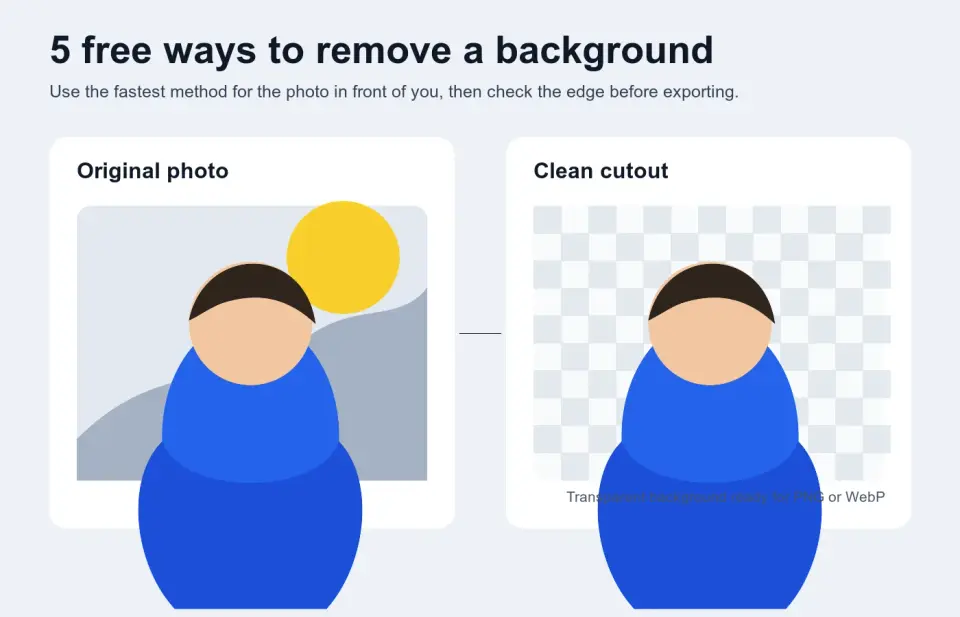
Быстрый ответ: какой самый лучший бесплатный способ удалить фон?
Используйте онлайн-AI-удалятель в первую очередь, когда вам нужен быстрый прозрачный вырез. Это лучшая отправная точка для фотографий продуктов, портретов, изображений маркетплейсов и большинства социальных графических материалов, потому что он автоматически находит объект и обычно возвращает прозрачный файл за секунды. Попробуйте Удаление фона для рабочего процесса в браузере без установки.
Используйте GIMP, Photopea, Photoshop или другой ручной редактор, когда автоматический результат пропускает волосы, стекло, ювелирные изделия, тени или похожие цвета. Чтобы провести полную очистку после первого вырезания, прочтите background removal best practices.
Экспорт важен не меньше, чем удаление. PNG и WebP могут сохранять прозрачность; JPEG — нет. В image format guide от MDN отмечается, что PNG является практичным выбором, когда нужна прозрачность, а WebP — это надёжный веб-формат с поддержкой прозрачности.
Какой бесплатный метод вам выбрать?
Начните с типа фотографии перед вами, а не с названия инструмента. Я протестировал этот рабочий процесс на четырех распространенных случаях: простой вырез продукта, портрет, социальное изображение, сделанное на телефон, и сложный край с недостающими пикселями. Паттерн оставался одинаковым: автоматизируйте первый проход, а затем тратьте ручное время только там, где это необходимо для края.
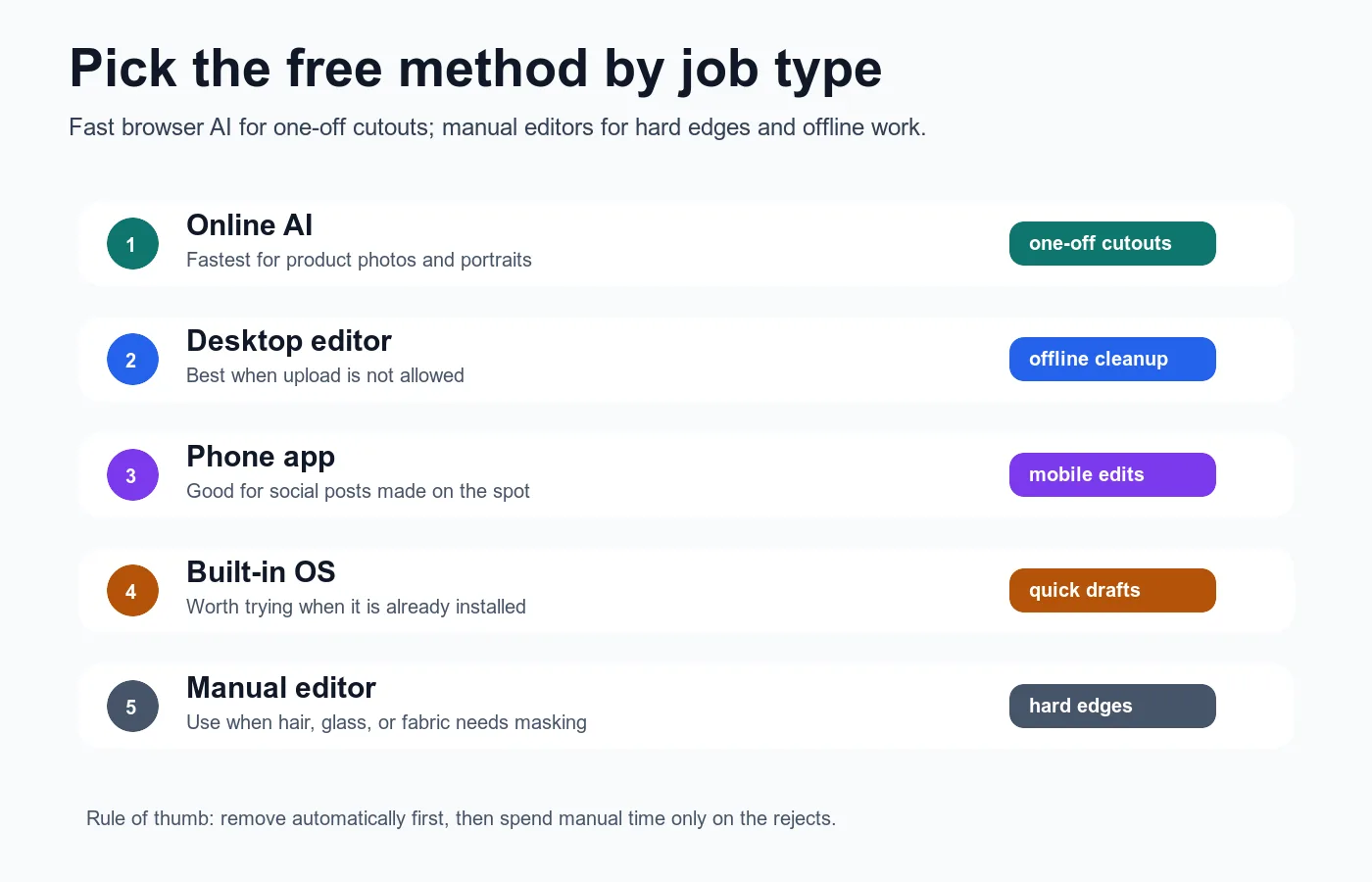
| Задача | Лучший бесплатный метод | Почему подходит | Обратить внимание на |
|---|---|---|---|
| Фото продукта на однотонном фоне | Online AI remover | Быстрое и чистое обнаружение объекта | Мелкие ореолы на белых краях |
| Портрет или профильная фотография | Online AI, затем ручная проверка краев | Лучше справляется с плечами и волосами, чем инструменты волшебной палочки | Пробелы в волосах, резкие края |
| Работа для оффлайн или частных клиентов | GIMP, Photopea или локальное приложение | Не требуется загрузка | Больше ручной работы по выделению |
| Социальный пост только с телефона | Мобильное приложение или браузерный ремувер | Достаточно быстро для Stories, Reels, листингов на маркетплейсах | Ошибки на краях на маленьком экране |
| Сложные волосы, стекло, дым, кружево, ювелирные изделия | Ручной редактор | Требует рисования масок и доработки | Медленно, но чище |
Метод 1: использование онлайн-инструмента для удаления фона с помощью AI
Это самый быстрый и бесплатный способ для большинства читателей. Загрузите изображение, позвольте модели отделить объект от фона, а затем скачайте прозрачный результат. Он особенно хорош для:
- Фотографии товаров, сделанные на белом, сером или однотонном фоне.
- Портреты (headshots), где человек четко отделен от фона.
- Объявления на маркетплейсах, требующие изоляции объекта.
- Социальные графические материалы, где скорость важнее маскирования на уровне пикселей.
Рабочий процесс короткий:
- Откройте Удаление фона.
- Загрузите самую чистую и крупную версию фотографии, которая у вас есть.
- Скачайте прозрачный результат.
- Разместите его на темном, светлом и цветном фоне, чтобы проверить края.
- Экспортируйте в формате PNG или WebP, если прозрачность чистая.
Не судите результат только по предварительному просмотру с шахматной доской. Едва заметное белое ореольное свечение может исчезнуть на белой шахматной доске и стать очевидным на синем рекламном фоне. Если вы планируете продавать товары, руководство Google Merchant Center в отношении изображений принимает распространенные форматы, включая JPEG, WebP, PNG, GIF, BMP и TIFF, но также предупреждает о размытых, деформированных, водяных знаках или нерелевантных изображениях товаров в своих требованиях к продуктовым изображениям. Чистая вырезка все равно должна выглядеть как чистая фотография продукта.
Метод 2: удаление фона в GIMP или Photopea
Используйте бесплатный редактор, когда вам нужен контроль или вы не можете загрузить изображение. GIMP — это настольное приложение; Photopea работает в браузере и ощущается ближе к Photoshop. Оба варианта медленнее, чем однокликовый AI, но они позволяют исправить конкретные пиксели, которые не удалось удалить.
Используйте этот порядок для продукта или объекта:
- Дублируйте оригинальный слой, чтобы можно было восстановить пиксели.
- Добавьте альфа-канал или оставьте слой прозрачным.
- Используйте инструмент выделения объекта (subject selection), размытого выделения (fuzzy select) или лассо для создания первой маски.
- Удалите или замаскируйте фон.
- Отмасштабируйте до 200% и проверьте контур.
- Восстановите недостающие пиксели объекта с помощью кисти.
- Смягчите только те части, которые должны быть мягкими.
- Экспортируйте в PNG или WebP с прозрачностью.
Ручное редактирование стоит потраченного времени для главных изображений, упаковки, волос и ювелирных изделий. Обычно это излишне для партии из 30 изображений каталога. Для работы с большим объемом используйте AI в первую очередь и отправляйте на ручную доработку только отбракованные снимки.
Метод 3: использование мобильного приложения или браузера на телефоне
Удаление с мобильного устройства хорошо подходит, если изображение было создано на телефоне и будет опубликовано с него. Это касается фотографий профиля, товаров на маркетплейсах, быстрых постеров для мероприятий и социальных публикаций.
Слабое место — это проверка. Вырезанный объект может выглядеть нормально в размере для телефона, но при этом иметь очевидные дефекты на настольном компьютере. Перед публикацией описания товара увеличьте масштаб и проверьте:
- Верхний край объекта.
- Волосы, мех или ткань.
- Прозрачные объекты.
- Тени, которые должны оставаться прикрепленными к продукту.
- Белые или светлые края, где ореол сливается с превью.
Если мобильное приложение экспортирует только JPEG, используйте другой инструмент. JPEG заменяет прозрачные пиксели сплошным цветом. Для более глубокого объяснения альфа-канала и выбора формата см. как сделать прозрачные изображения.
Метод 4: попробуйте использовать встроенные системные инструменты
Встроенные инструменты стоит попробовать, потому что они уже установлены, но относитесь к ним как к быстрым черновикам. Недавние версии распространенных фотоприложений могут обнаруживать объекты, копировать их или предлагать функцию удаления фона в зависимости от платформы и версии приложения.
Используйте встроенные инструменты, когда:
- Вам нужен быстрый вырез для копирования и вставки в документ.
- Объект простой и имеет высокий контраст.
- Вы создаете грубый внутренний макет.
- Вы не хотите ничего устанавливать.
Избегайте их, когда результат предназначен для клиентов, а края сложные. Встроенные инструменты редко предоставляют такие же элементы управления масками, как настоящий редактор. Если в результате есть пробелы, перейдите к GIMP, Photopea или специализированному удалителю вместо повторения того же действия.
Метод 5: используйте Photoshop, если у вас уже есть доступ
Photoshop не является бесплатным инструментом в долгосрочной перспективе, поэтому он не подходит для чисто бесплатного стека. Он по-прежнему актуален, если его уже включает ваша школа, работодатель, пробный период или план Creative Cloud. Полезная часть — это не просто кнопка удаления одним кликом; это уточнение маски после первого выделения.
Photoshop подходит для следующих задач:
- Волосы и шерсть с полупрозрачными краями.
- Стекло, дым, кружево, вуали или украшения.
- Премиум-фотографии для e-commerce.
- Печатные материалы, где будут видны дефекты краев.
- Композиции, где объект должен выглядеть естественно на новом фоне.
То же правило действует: используйте автоматическое выделение как черновик, а затем уточните маску. Если вы выбираете между инструментами, то background remover tools comparison будет лучшим следующим чтением, чем общий список приложений.
Как сделать вырез незаметным?
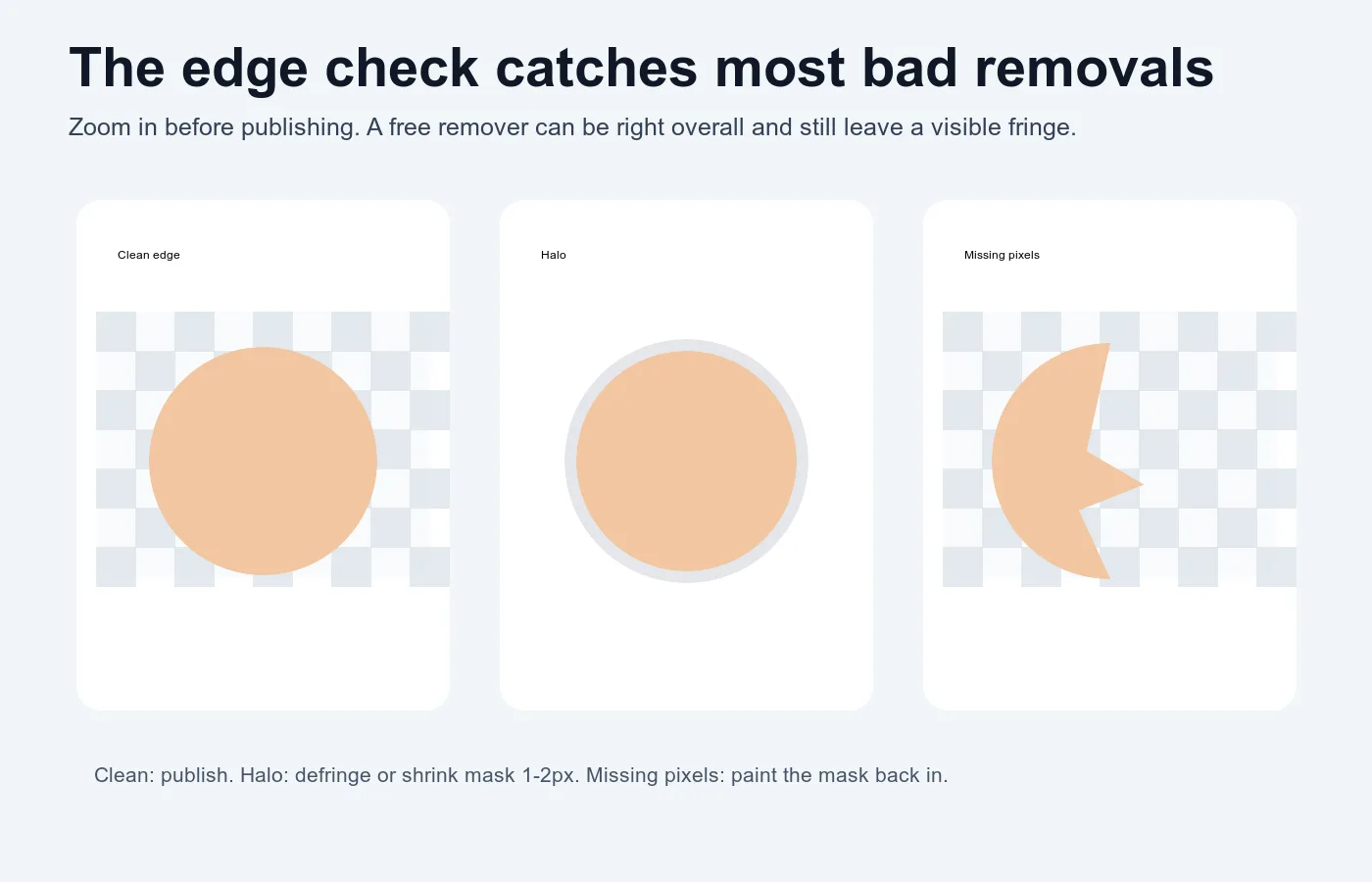
Проверка краев — это разница между «удалением фона» и «используемым изображением». Обратите внимание на три дефекта: ореол, недостающие пиксели и резкие края там, где объект должен быть мягким.
| Дефект | Как это выглядит | Быстрое исправление |
|---|---|---|
| Ореол (Halo) | Тонкая каймовая полоса старого цвета фона | Удалить ореол, уменьшить маску на 1–2px или вручную очистить край |
| Недостающие пиксели | У объекта есть «укусы» или пробелы | Закрасить маску на дублирующем слое |
| Резкий край волос/меха | Мягкая детализация выглядит так, будто ее вырезали ножницами | Растушевать только этот край; не размывать весь объект |
| Парящий объект | Тень была удалена вместе с фоном | Добавить едва заметную контактную тень или сохранить оригинальную тень, если она чистая |
Проверьте вырез на как минимум двух фонах: одном светлом и одном темном. Белая кайма скрывается на белом фоне и сразу становится заметной на черном, темно-синем или фирменных цветах. Для товаров электронной коммерции также проверьте вашу схему съемки в product photography guide; простой, равномерно освещенный исходный снимок устраняет половину работы по очистке еще до того, как потребуется программное обеспечение.
В каком формате следует экспортировать изображение после удаления фона?
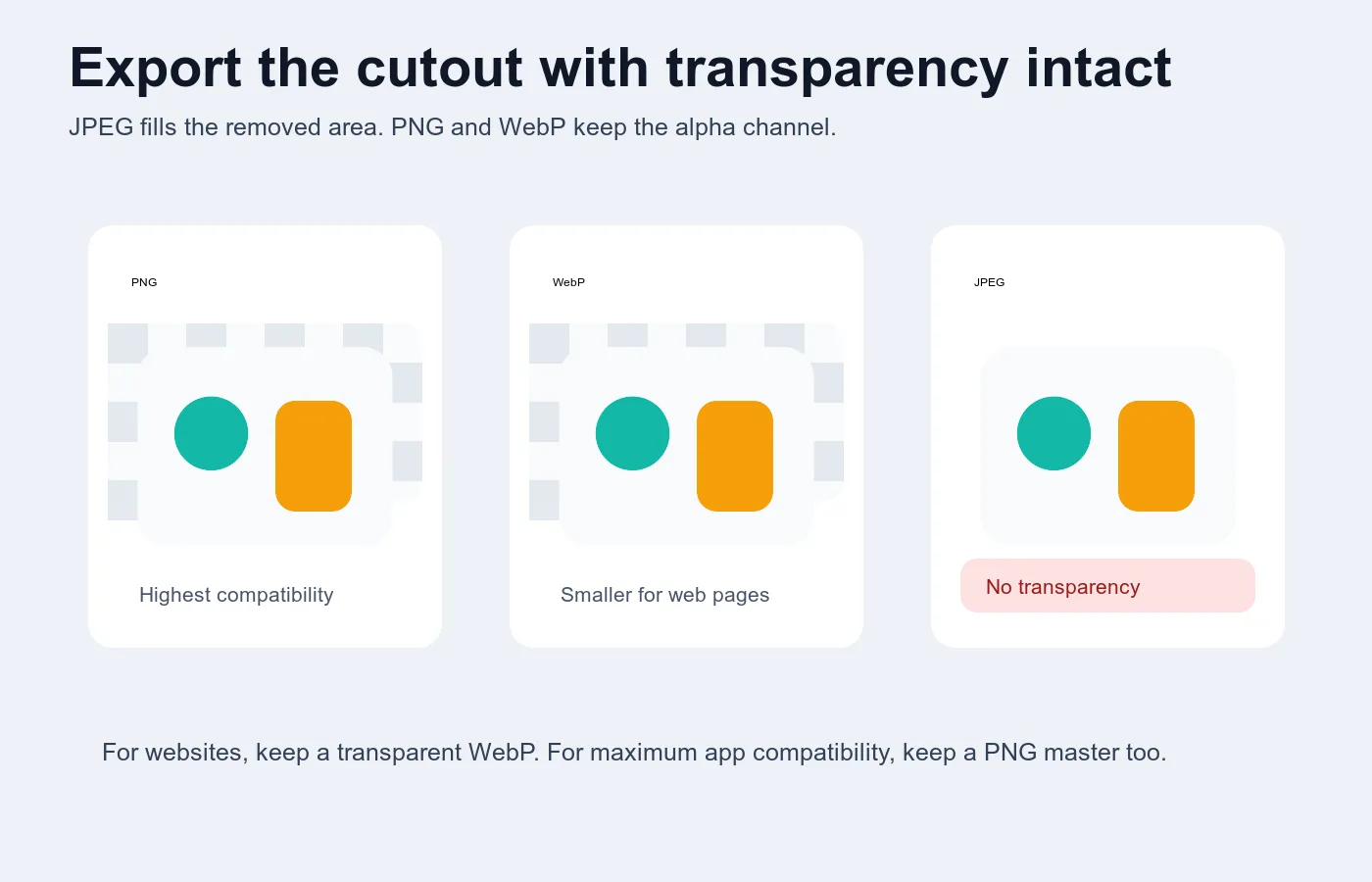
Экспортируйте прозрачный PNG, если важна совместимость. Используйте прозрачный WebP, когда изображение будет размещено на веб-сайте и вам важен размер файла. Сохраняйте JPEG только для финального изображения с ровным фоном, если вы намеренно помещаете объект на сплошной фон.
| Экспорт | Сохраняет прозрачность? | Используйте для | Избегайте, когда |
|---|---|---|---|
| PNG | Да | Передача дизайна, маркетплейсы, электронная почта, максимальная совместимость | Размер файла слишком велик для веб-страниц |
| WebP | Да | Изображения для сайтов, целевые страницы, сетки продуктов | Получающая платформа отклоняет WebP |
| JPEG | Нет | Финальные изображения с ровным белым или цветным фоном | Вам все еще нужен прозрачный вырез |
В документации Google WebP FAQ описывает поддержку прозрачности в WebP, а MDN описывает WebP как формат веб-изображения с лучшим сжатием, чем у PNG или JPEG, плюс поддержка прозрачности. Если вы сравниваете форматы для производительности сайта, прочитайте AVIF vs WebP comparison после завершения вырезания.
Распространенные ошибки, которых следует избегать
- Загрузка крошечного скриншота вместо оригинальной фотографии.
- Слишком сильная обрезка перед удалением, из-за которой отрезаются волосы, тени или ручки.
- Принятие первого результата AI без проверки на другом фоне.
- Экспорт в формате JPEG и удивление, почему прозрачная область стала белой.
- Размытие всей маски вместо исправления точного края.
- Удаление естественной тени продукта, когда финальное изображение должно выглядеть естественно.
- Использование перегруженной исходной фотографии для главной картинки на маркетплейсе.
- Повторное использование одной и той же однокликовой утилиты на неудачном крае вместо перехода к ручной очистке.
Самый практичный бесплатный рабочий процесс прост: сначала AI, затем проверка краев, ручное исправление только при необходимости и прозрачный экспорт в конце. Это сохраняет быстрые задачи быстрыми и экономит ваше время на редактирование для изображений, которые действительно в нем нуждаются.
Используйте бесплатные инструменты, следуя руководству.
Продолжить чтение

2026-10-07
Удаление фона съело часть объекта? Как это исправить
ИИ-удаление фона стирает светлые руки и одежду, белые стойки, блики на стекле и тени. Я измерил причины на реальных фото и показал, как вернуть пропавшее.

2026-10-07
Сравнение пакетных удалителей фона 2026: электронная коммерция
Сравнение PhotoRoom, remove.bg и Pixelcut для пакетного удаления фона в e-commerce 2026: цены, лимиты пакета, качество краев и выбор под ваш каталог.

2026-10-07
remove.bg закрывается 1 декабря: чем его заменить
remove.bg закрывается 1 декабря 2026 года, неиспользованные кредиты сгорают в тот же день. Что изменится, что сделать заранее и бесплатные замены сайта и API.