2026-07-18
Как добавить текст на фотографии без потери читаемости
Добавляйте чистые текстовые наложения на фотографии для социальных сетей, изображений продуктов, баннеров и водяных знаков. Включает проверку контраста, правила макета, инструменты и пакетные опции.
Последнее обновление: 17 июля 2026
Добавить текст на фотографию легко, пока пост просматривают на телефоне, обрезает платформа или размещают рядом с дюжиной других изображений в ленте. Полезная версия менее гламурна: выберите тихую область, сделайте подпись короткой, проверьте контрастность, экспортируйте в финальном размере и протестируйте результат там, где он будет отображаться на самом деле.
Краткий ответ: как чисто добавить текст на фото?
Сначала используйте финальный размер изображения, затем разместите заголовок и одну необязательную строку деталей в спокойной части фото. Если фон сложный, добавьте полупрозрачную панель или мягкую тень за текстом. Экспортируйте копию для каждого канала вместо того, чтобы пытаться использовать одно изображение везде.
Для быстрого рабочего процесса в браузере без регистрации используйте инструмент Текст на фото — выберите шрифт, размер и цвет, кликните по фото, чтобы разместить строку, и экспортируйте результат. Для повторяющихся этикеток продуктов, значков распродаж или водяных знаков используйте инструмент с возможностью пакетной обработки, например, действия Photoshop, скрипты GIMP или Pillow в Python. Оставьте исходное фото нетронутым, чтобы вы могли позже отредактировать текст.
| Задача | Быстрый выбор | Лучше всего, когда |
|---|---|---|
| Одна социальная графика | Canva или Adobe Express | Вам нужны шаблоны и быстрый экспорт |
| Значок продукта | Браузерный редактор или Photoshop | Размещение должно соответствовать сетке продуктов |
| Водяной знак портфолио | GIMP, Photoshop или пакетный скрипт | Вам нужен одинаковый знак на многих файлах |
| Рабочий процесс разработчика | Pillow или ImageMagick | Текст берется из имен файлов, цен или данных |
Что нужно подготовить перед добавлением текста?
Начинайте с назначения, а не со шрифта. Квадратный пост для Instagram, плитка продукта для электронной коммерции, заголовок для блога и вертикальная история — все они обрезаются по-разному. Если вы разрабатываете наложение до выбора холста, заголовок часто оказывается слишком близко к краю или становится нечитаемым после изменения размера.
Используйте следующий порядок:
- Выберите окончательный размер холста.
- Обрежьте фотографию для этого холста.
- Найдите наиболее спокойную область изображения.
- Напишите самый короткий полезный текст.
- Выберите одну семейство шрифтов и максимум два начертания.
- Проверьте контрастность на реальном фоне.
- Экспортируйте упрощенную копию.
- Сохраните редактируемый исходный файл.
Если фотографии все еще требуется обрезка или изменение размера, сделайте это в первую очередь. Руководство по пакетному изменению размера batch resize guide полезно, когда у вас есть папка изображений, которым нужны одинаковые размеры до добавления текста.
Какой инструмент использовать для добавления текста к изображениям?
Не существует единого лучшего инструмента. Правильный выбор зависит от того, создаете ли вы одно изображение вручную или производите повторяющийся набор.
| Инструмент | Стоимость | Для чего использовать | На что обратить внимание |
|---|---|---|---|
| Текст на фото | Бесплатно, без регистрации | Быстрые подписи для одного изображения с контролем шрифта, размера и цвета | До 5 текстовых слоёв на изображение |
| Canva | Free / paid | Социальные посты, цитаты-карточки, простые объявления | Текст шаблона может выглядеть шаблонным |
| Adobe Express | Free / paid | Наборы брендов и быстрая графика для кампаний | Настройки экспорта варьируются в зависимости от плана |
| Photoshop | Paid | Управление слоями, маски, эффекты, печатная продукция | Медленно для небольших разовых правок |
| GIMP | Free | Редактирование на рабочем столе без подписки | Интерфейс требует времени для освоения |
| Pillow / ImageMagick | Free | Пакетные метки, водяные знаки, сгенерированные ресурсы | Вы должны тщательно выбирать шрифты и позиции |
Для владельца магазина, добавляющего значок «Новинка» к 40 фотографиям товаров, скрипт или действие в Photoshop сэкономят время и исключат непоследовательное размещение. Для автора, создающего одну цитату-графику, редактор шаблонов будет быстрее и вполне достаточен.
Если текст представляет собой в основном знак авторского права, прочтите руководство по водяным знакам, прежде чем начать. Водяной знак имеет разные приоритеты: он должен выдерживать случайное повторное использование, не становясь при этом главным объектом изображения.
Как сделать текст на фотографии читаемым?
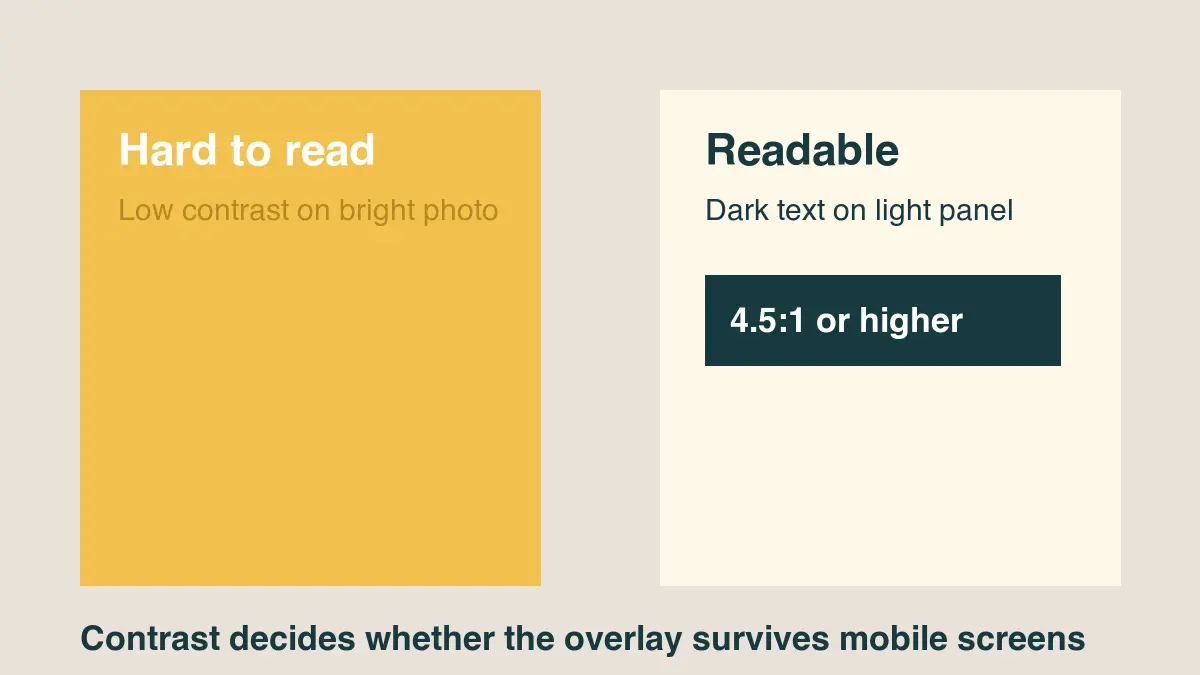
Читаемость в основном зависит от контраста, размера и контроля фона. Руководство по обеспечению доступности веб-контента Web Content Accessibility Guidelines определяет коэффициенты контрастности для текста: нормальный текст требует коэффициент контрастности 4.5:1, а крупный текст — 3:1 в общих случаях (W3C WCAG contrast guidance). Текст на изображении отличается от HTML-текста, но этот коэффициент все равно остается хорошей практической целью.
Используйте эти проверки перед публикацией:
- Размещайте светлый текст на темном фоне или темный текст на светлом фоне.
- Добавьте затемняющий слой (overlay) темноты на 40–70% за белый текст, если фотография сложная/загруженная.
- Используйте мягкую тень только для отделения краев, а не в качестве декорации.
- Избегайте тонких рукописных шрифтов для маленьких мобильных изображений.
- Поддерживайте длину строки достаточно короткой, чтобы текст мог расти.
- Тестируйте изображение в ширине телефона, а не только на настольном мониторе.
Для веб-страниц реальный HTML-текст поверх изображения часто лучше, чем "запеченный" текст. Он остается выбираемым, адаптивным и доступным для вспомогательных технологий. Если вы используете CSS-наложения (overlays), ссылка MDN text-shadow объясняет, как рендерятся тени и почему едва заметная тень может улучшить отделение краев (MDN text-shadow).
Где должен располагаться текст на фотографии?
Размещайте текст там, где изображение оставляет для него место. Хорошо подходят чистое небо, простые стены, поверхности столов, размытые фоны и темные углы. Лица, руки, детали продукта, еда, логотипы и ценники обычно должны оставаться незакрытыми.
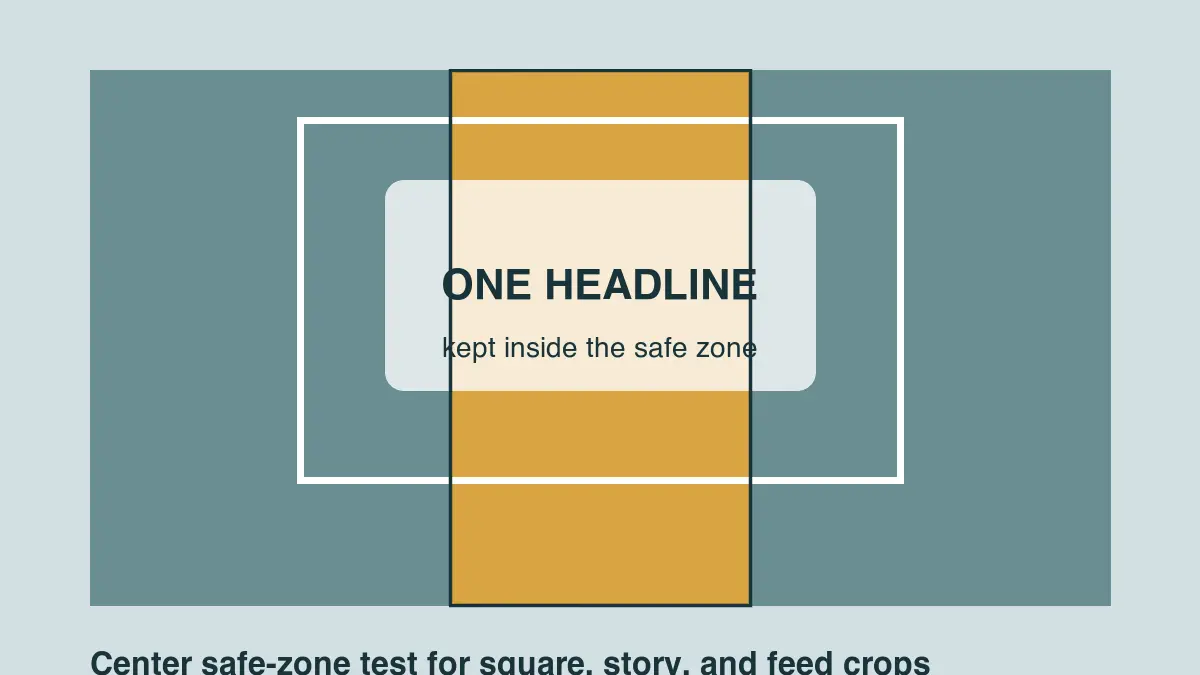
Для социальных изображений держите основную линию внутри центральной безопасной зоны. Ленты, превью и миниатюры могут обрезать стороны или верх. Если вы создаете версии для конкретной платформы, подтвердите размеры с помощью специального справочника, такого как social media image sizes guide.
| Расположение | Подходит для | Риск |
|---|---|---|
| Сверху слева или сверху справа | Герои блогов, выноски продуктов | Может быть обрезано в некоторых миниатюрах |
| Нижняя треть | Баннеры мероприятий, объявления | Может скрыть детали продукта |
| Центральная панель | Цитаты, графика распродаж | Может закрыть объект |
| Угловая метка | Водяные знаки, атрибуция | Легко обрезать |
| Полоса на всю ширину | Меню, карточки дат, промоакции | Выглядит тяжело, если полоса слишком высокая |
Самый безопасный вариант — это обычно короткий заголовок в тихой трети изображения. Если на фотографии нет тихой области, размойте дублирующий фоновый слой, добавьте сдержанную панель или выберите другую фотографию.
Какие текстовые стили лучше всего смотрятся на фотографиях?
Используйте меньше стилей, чем вы думаете. Для большинства наложений изображений достаточно одной гарнитуры шрифтов с жирным заголовком и обычным поддерживающим текстом. Смешивание шрифтов с засечками (serif), рукописных (script) и конденсированных дисплейных шрифтов превращает фото в макет постера, а не в готовый актив.
Рекомендации:
- Используйте жирный шрифт без засечек (sans serif) для небольшой социальной графики.
- Используйте регистр предложения, если только дизайн не требует метку.
- Держите текст полностью заглавными буквами коротким.
- Используйте выравнивание по левому краю, когда на фото есть четкий край или объект.
- Используйте центрированный текст только тогда, когда само изображение симметрично.
- Для крупных заголовков сохраняйте немного более плотный межстрочный интервал.
- Избегайте контуров, если только актив не является стикером, мемом или миниатюрой (thumbnail).
- Оставляйте больше отступов, чем кажется необходимым в редакторе.
Если вы готовите изображения для продуктов или электронной коммерции, текст может ухудшить фото, если он скрывает товар. Для макетов, ориентированных на продукт, сочетайте этот рабочий процесс с AI product photo guide и используйте наложения только для небольших этикеток, названий комплектов или значков ограниченного времени.
Как массово добавить одинаковый текст на много фотографий?
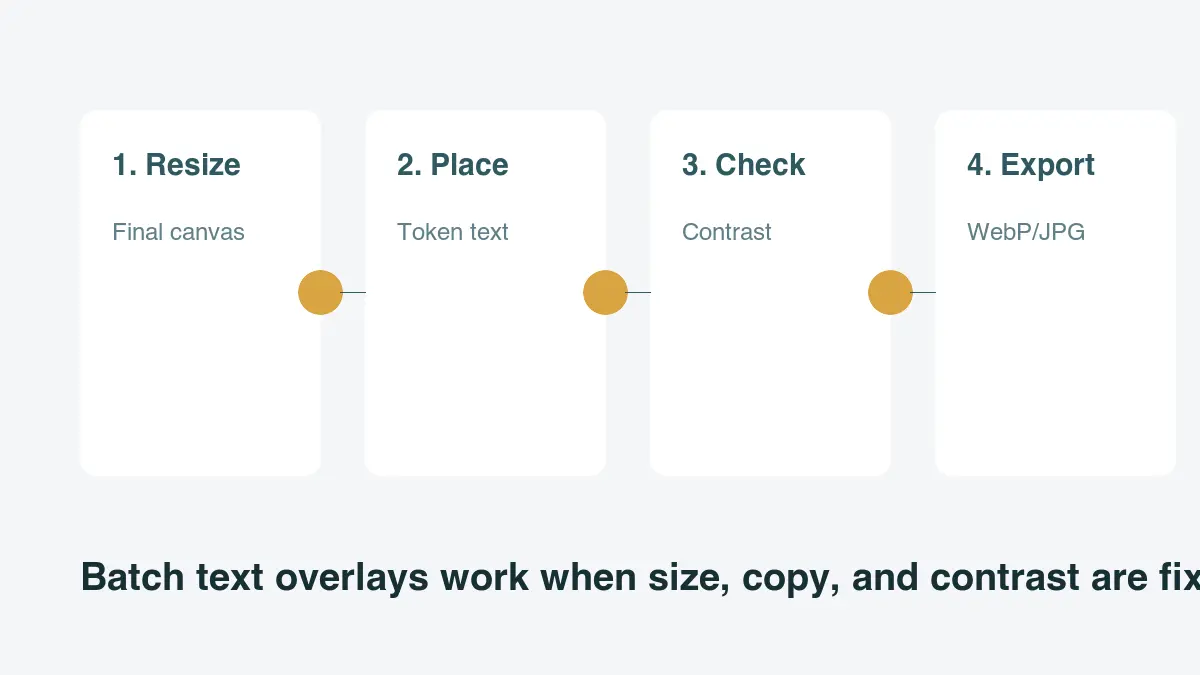
Патч-наложения работают только в том случае, если исходные изображения согласованы. Сначала измените размер, определите фиксированную точку привязки и используйте текст, который не будет выходить за пределы. Хорошим кандидатом может быть подпись на основе имени файла, SKU, знак авторского права или ценник. Длинный заголовок с переменной длиной слов — нет.
Вот небольшой пример с использованием Pillow для метки в нижнем левом углу. Он предполагает, что ваши изображения уже имеют одинаковый размер:
from pathlib import Path
from PIL import Image, ImageDraw, ImageFont

input_dir = Path("photos")
output_dir = Path("with-text")
output_dir.mkdir(exist_ok=True)

font = ImageFont.truetype("Inter-Bold.ttf", 44)

for path in input_dir.glob("*.jpg"):
    image = Image.open(path).convert("RGBA")
    overlay = Image.new("RGBA", image.size, (0, 0, 0, 0))
    draw = ImageDraw.Draw(overlay)

    text = path.stem.replace("-", " ").title()
    draw.rounded_rectangle((48, image.height - 132, 560, image.height - 48), 18, fill=(0, 0, 0, 150))
    draw.text((72, image.height - 108), text, font=font, fill=(255, 255, 255, 255))

    result = Image.alpha_composite(image, overlay).convert("RGB")
    result.save(output_dir / path.name, quality=90)
После пакетного экспорта сжимайте результаты только один раз. В статье глубокое погружение в сжатие изображений объясняется, почему многократное сохранение в формате JPEG смягчает края текста и почему вам следует сохранить одну редактируемую мастер-копию.
Какие ошибки делают текст на фото любительским?
Большинство проблем возникает из-за добавления текста слишком поздно или попытки уместить слишком много контента в изображение.
| Ошибка | Что происходит | Как исправить |
|---|---|---|
| Слишком много текста | Текст становится крошечным на мобильных устройствах | Используйте один заголовок и перенесите детали в подпись |
| Низкий контраст | Читатели пропускают изображение | Добавьте панель, тень или выберите более нейтральную обрезку |
| Текст поверх объекта | Продукт или лицо выглядит поврежденным | Переместите текст в пустое место или используйте отдельный баннер |
| Много шрифтов | Графика теряет иерархию | Используйте одну гарнитуру и два начертания |
| Экспорт в одном размере | Обрезки ломаются на других каналах | Создавайте версии, специфичные для каждого канала |
| Повторное сохранение JPGs | Края текста размываются | Экспортируйте один раз из редактируемого источника |
Один практический тест: отойдите от экрана или уменьшите изображение до ширины телефона. Если заголовок нельзя прочитать за две секунды, упростите макет.
Финальный контрольный список перед публикацией
Используйте этот финальный проход перед загрузкой изображения:
- Фотография обрезана для конечного места назначения.
- Заголовок читаем в мобильном размере.
- Текст не закрывает продукт, лицо или важную деталь.
- Контраст достаточно сильный без преувеличенных эффектов.
- Поля сохраняются при квадратной, вертикальной и миниатюрной обрезке.
- Сохранен редактируемый исходный файл.
- Экспортированный файл сжат только один раз.
- Имя файла описывает ресурс.
- Альтернативный текст или окружающий текст страницы повторяют важные слова, встроенные в изображение.
- На финальной странице все еще проходят проверки SEO для изображений.
Для страниц, где изображение является частью поискового трафика, используйте чеклист по оптимизации изображений для SEO. Поисковые системы и вспомогательные инструменты не могут надежно рассматривать текст изображения как контент страницы, поэтому повторяйте критически важные названия, цены и призывы к действию в реальном HTML рядом.
Как были созданы примеры?
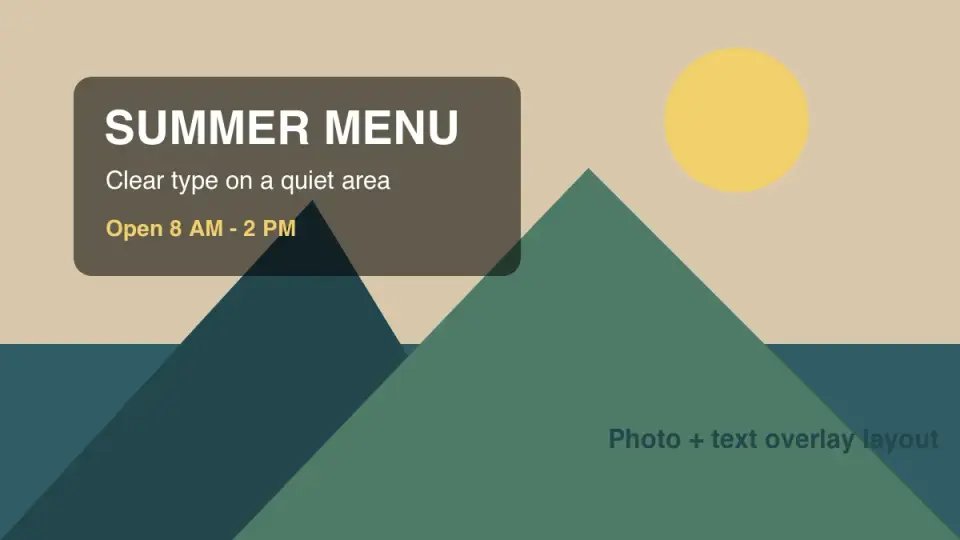
Я протестировал четыре диаграммы в качестве экспортов WebP размером 1200 x 675, созданных с помощью ImageMagick, а затем проверил их локальный тип файла перед загрузкой на CDN. Примеры намеренно просты: одно изображение обложки макета, одно сравнение контраста, один гайд по кадрированию в безопасной зоне и одна диаграмма рабочего процесса для пакетной обработки.
Кредиты изображений
- Диаграммы обложки и статьи были сгенерированы с помощью ImageMagick для этого руководства, чтобы показать размещение текста, контрастность, безопасность кадрирования и рабочий процесс пакетного наложения.
Используйте бесплатные инструменты, следуя руководству.
Продолжить чтение

2026-09-13
Как размыть лица и номерные знаки перед публикацией
Размойте или пикселизируйте лица и номера, чтобы их нельзя было прочитать: какой метод реально анонимизирует, что не работает и как не выдать место через EXIF.

2026-08-27
Невидимые водяные знаки: что несут файлы изображений в 2026
Paint вшивает выданный сервером GUID в ИИ-изображения, соцсети срезают манифест C2PA, а конвертация в WebP уносит всё разом. Что на самом деле несут ваши файлы.

2026-07-28
Пакетная обработка изображений: порядок конвейера, настройки и инструменты
Пакетная обработка изображений выполняет изменение размера, сжатие и конвертацию по целым папкам. Порядок конвейера, измеренные настройки качества, выбор инструмента и автоматизация.