Sun Mar 01 2026 19:00:00 GMT-0500 (北美东部标准时间)
Гид по AI Image Upscaler: Как качественно увеличить фото
Узнайте, когда AI image upscaling полезен, как выбрать увеличение в 2x или 4x и научитесь проверять артефакты перед печатью или публикацией.
Последнее обновление: June 28, 2026
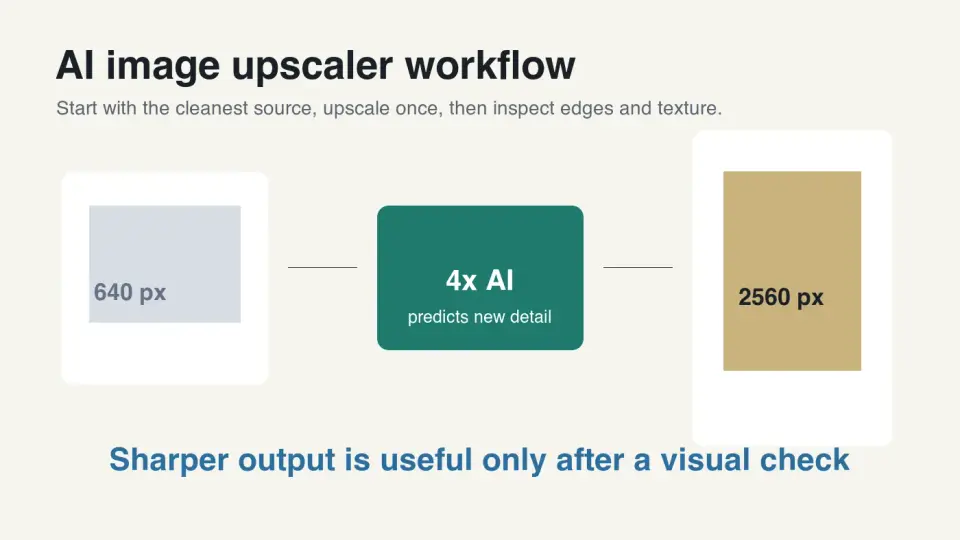
AI-апскейлинг может спасти маленькое фото продукта, старое сканирование, аватарку или обрезенный социальный контент. Он не может восстановить информацию, которая никогда не была видна, поэтому практическая задача состоит в выборе правильного источника, коэффициента масштабирования и этапа проверки.
В этом руководстве объясняется, когда использовать AI-апскейлер изображений, когда его пропускать и как опубликовать результат, не добавив нового размытия или слишком больших файлов.
Краткий ответ: как увеличить разрешение изображения, не размывая его?
Используйте самый чистый исходный файл, увеличьте разрешение один раз и проверьте результат в конечном размере отображения. Увеличение в 2x — самый безопасный выбор для повторного использования в вебе. Увеличение в 4x полезно, когда изображение будет печататься, сильно обрезаться или отображаться на экранах высокой плотности.
AI-апскейлеры работают лучше обычных фильтров изменения размера, потому что они предсказывают правдоподобную текстуру и края, а не просто растягивают пиксели. Это помогает с портретами, фотографиями продуктов, старыми сканами, изображениями еды и текстурированными фонами. Они менее надежны для мелкого текста, логотипов, скриншотов пользовательского интерфейса (UI) и документов.
После увеличения разрешения экспортируйте финальную веб-копию в формате WebP или AVIF и сохраните мастер-копию в безпотерильном формате. Если вы также уменьшаете размер файла, сделайте это после этапа увеличения. В руководстве по коэффициенту сжатия изображений объясняется, как измерить конечную экономию байтов, не скрывая видимого повреждения.
Что на самом деле делает AI-апскейлер изображений?
AI-апскейлер изображений увеличивает размеры пикселей и пытается сделать новые пиксели естественными. Традиционные методы изменения размера, такие как билинейная, бикубическая и Lanczos ресэмплинг, оценивают пиксели по соседним пикселям. Они быстрые, предсказуемые и встроены в большинство редакторов, но они не могут изобрести недостающие детали.
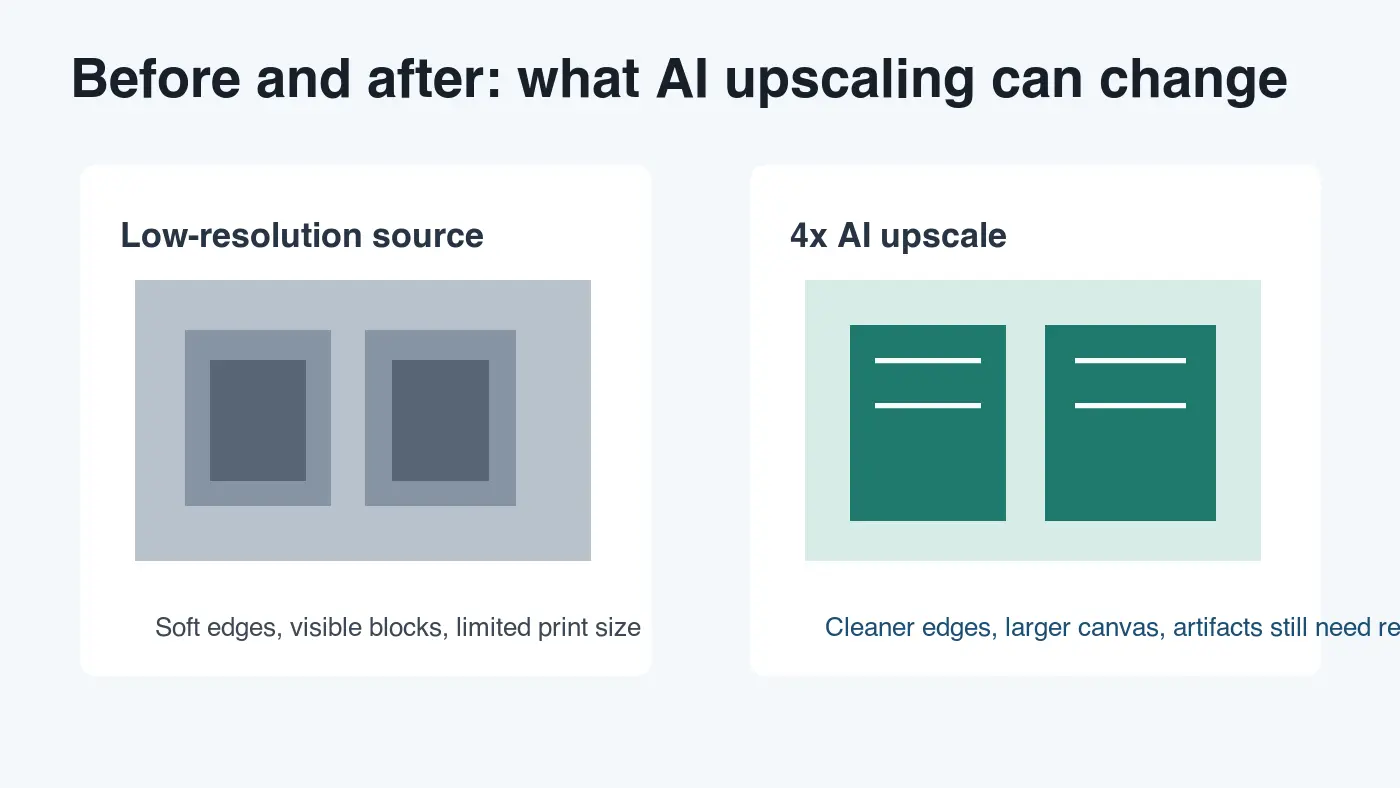
Модели сверхразрешения AI обучаются отображать низкокачественные паттерны изображений на версии высокого разрешения. Результат может улучшить резкость краев, восстановить текстуру, уменьшить шум сжатия и сделать небольшой файл более полезным. Компромисс заключается в том, что некоторые детали предполагаются. Лицо может выглядеть чище, но веснушки могут измениться. Край продукта может выглядеть острее, но напечатанная этикетка может стать немного неправильной.
Авторы Real-ESRGAN описывают свою модель как практический подход к восстановлению реальных изображений с неизвестной деградацией, а не просто аккуратные лабораторные примеры. Их Real-ESRGAN paper является полезным источником информации о том, почему современные апскейлеры фокусируются на шуме, размытии и артефактах сжатия вместе.
Когда следует использовать AI upscaling?
Используйте AI upscaling, когда текущее изображение слишком маленькое для своей задачи и нет лучшего источника. Распространенная ошибка — пропускать каждое изображение через upscaler только потому, что результат выглядит резче в превью. Это увеличивает время обработки, размер файлов и иногда добавляет фальшивую текстуру.
Хорошие кандидаты включают:
- Фото продукта размером 900 px, которое должно поместиться в слот страницы продукта 1600 px.
- Отсканированная семейная фотография, которая будет распечатана в скромном размере.
- Обрезанный портрет, который должен служить аватаркой.
- Небольшое редакционное изображение, которое должно выглядеть хорошо на дисплее Retina.
- Сжатое изображение с маркетплейса, оригинальный файл поставщика которого утерян.
- Фон для социальной графики, где точная текстура менее важна, чем чистые края.
Плохие кандидаты включают:
- Векторные логотипы, которые следует экспортировать из SVG или PDF.
- Скриншоты с мелким текстом, где чище пересканировать или заново сделать снимок.
- Уже высококачественные оригиналы с камеры.
- Юридические, медицинские или технические документы, где важна точность текста.
- Этикетки продуктов, где догаданное слово или число могут ввести покупателя в заблуждение.
Если изображение слишком тяжелое, а не просто маленькое, начните вместо этого с Complete Image Optimization Checklist. Upscaling добавляет пиксели; оптимизация обычно удаляет ненужные байты.
Какой коэффициент масштабирования выбрать?
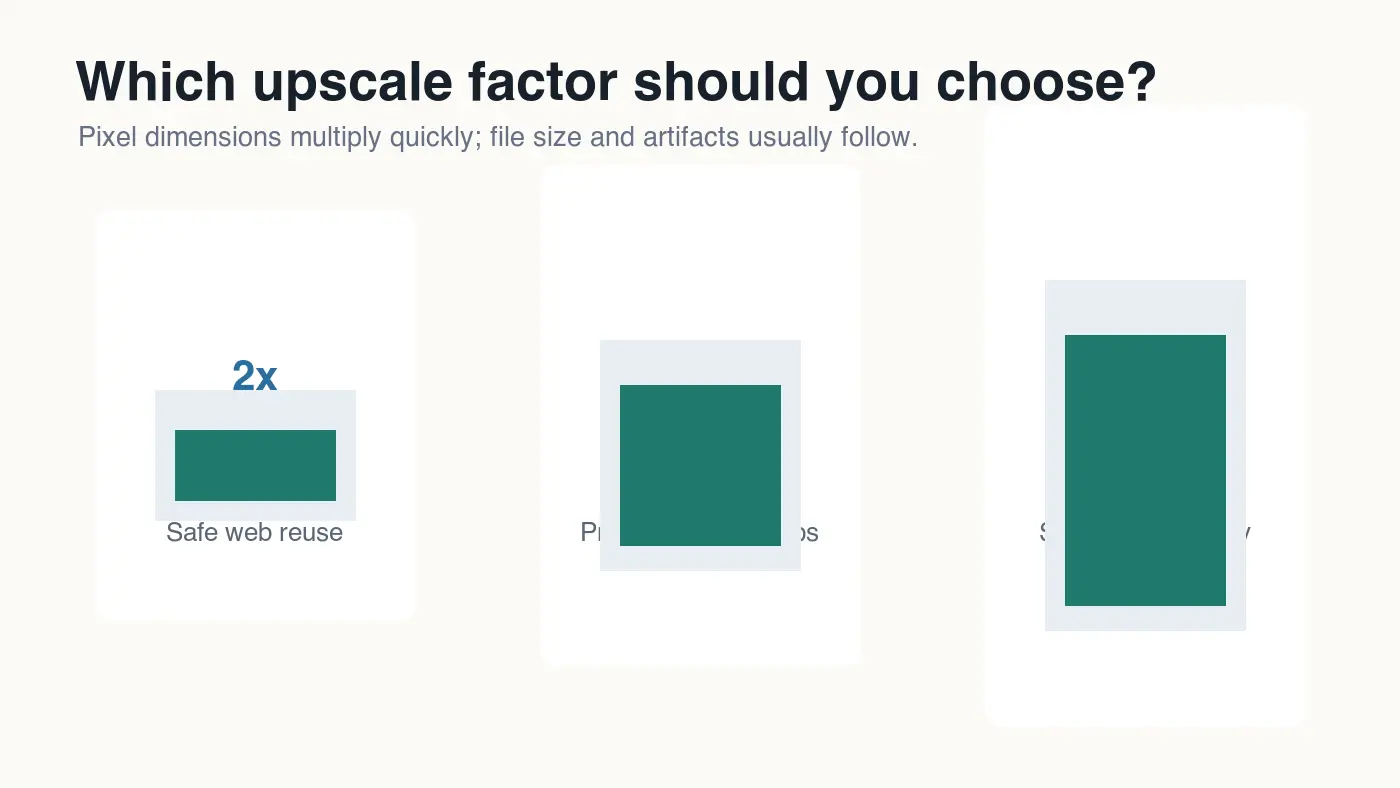
Выберите наименьший коэффициент масштабирования, который решает реальную проблему вывода. Количество пикселей растет быстрее, чем ожидают большинство людей: 2x по ширине и 2x по высоте дает в четыре раза больше пикселей. Увеличение в 4x дает в шестнадцать раз больше пикселей. Это может быть полезно, но это также дает артефактам больше места для проявления.
| Scale factor | Pixel growth | Best use | Risk to check |
|---|---|---|---|
| 1.5x | 2.25x pixels | Незначительное несоответствие макету в вебе | Обычно едва заметно, но не всегда доступно в простых инструментах |
| 2x | 4x pixels | Карточки товаров, изображения для блогов, посты в соцсетях | Чрезмерное повышение резкости краев и пластиковая кожа |
| 4x | 16x pixels | Печать, крупные обрезки, дисплеи высокой плотности | Искусственная текстура, измененные детали, большие выходные файлы |
| 6x or higher | 36x+ pixels | Специализированные рабочие процессы реставрации | Галлюцинации деталей и медленные циклы проверки |
Для большинства веб-задач достаточно 2x или 4x. Если маркетплейс требует изображение товара размером 2000 px, а ваш поставщик отправил 1200 px, увеличение в 2x дает вам возможность обрезать и уменьшить размер. Если исходник имеет ширину всего 500 px, стоит протестировать проход 4x, но внимательно проверьте результат, прежде чем использовать его как главное изображение (hero image).
Как подготовить изображение перед увеличением разрешения?
Подготовка важнее, чем название бренда апскейлера. Модели AI усиливают исходное изображение. Если источник содержит сильные блоки JPEG, пыль, размытие или неправильный цвет, эти проблемы часто становятся более заметными после увеличения.
Следуйте этому порядку:
- Найдите оригинал с самым высоким разрешением, а не копию, сохраненную из мессенджера.
- Удалите очевидную пыль или царапины со сканированных фотографий перед увеличением.
- Обрезайте только в том случае, если обрезка окончательна; в противном случае сохраните лишние пиксели для проверки.
- Избегайте многократного сохранения в формате JPEG перед апскейлингом.
- Сохраняйте источник в формате PNG, TIFF или используйте лучший доступный JPEG.
- Выполните апскейлинг один раз из этого источника.
- Сравните результат с оригиналом в предполагаемом размере отображения.
- Экспортируйте веб-копии только после утверждения.
При подготовке этой статьи четыре графика WebP размером 1400 by 788 в указанной папке с изображениями были экспортированы в диапазоне от 17 KB до 41 KB. Эти файлы небольшие, потому что это чистая инфографика с плоским цветом. Реальная фотография того же размера может быть намного больше, особенно после добавления текстуры AI. Рассматривайте размер файла как финальную проверку, а не как доказательство качества.
Для пакетов измените размер и назовите файлы последовательно перед проходом апскейлинга. В Batch Resize Guide описан рабочий процесс, который сначала изменяет размер, что полезно, когда одна папка поставщика требует несколько размеров витрины.
Как следует проверять изображения, увеличенные с помощью ИИ?
Проверяйте области, которым доверят реальные пользователи. Общая проверка типа «выглядит резче» слишком слаба. Владельцу магазина важна текстура продукта и печатные этикетки. Дизайнеру важны микроскопические края и типографика. Сканирование семейной фотографии может быть приемлемым, даже если слегка изменился фоновый обои.
| Image type | Inspect first | Reject the upscale if you see |
|---|---|---|
| Portrait | Глаза, зубы, линии волос, текстура кожи | Восковая кожа, измененная форма глаз, жесткие волосы |
| Product photo | Логотип, текст этикетки, швы, прозрачные края | Придуманные буквы, искаженные углы, ложная текстура |
| Old photo scan | Лица, руки, одежда, пыльные пятна | Странные детали лица или усиленные царапины |
| Food photo | Края, пар, текстура, блики | Пластиковые поверхности или шумные тени |
| Screenshot | Маленький текст, иконки, рамки | Размытие, цветовая каймовость, нечитаемые этикетки |
Проверьте изображение в трех размерах: финальный рендеринг, 100% и небольшой размер для превью в социальных сетях. Финальный рендеринг показывает, что увидят пользователи. Просмотр в 100% выявляет артефакты до печати. Небольшое превью обнаруживает чрезмерную резкость, которая может сделать миниатюры слишком жесткими.
Руководство Google по изображениям рекомендует использовать четкие, индексируемые, репрезентативные изображения с полезным окружающим контекстом и описательным alt text в Google Images best practices. Этот совет применим и после увеличения: файл может оставаться слабым, если страница использует общее изображение, расплывчатый alt text или заблокированный URL.
В каком формате файла следует экспортировать после увеличения разрешения?
Сохраните редактируемую или архивную мастер-копию, а затем создайте копию для веб-доставки. Мастер может быть в формате PNG или TIFF, если вам нужна передача без потерь. Публичная веб-копия обычно должна быть WebP или AVIF для фотографий и богатой графики, при этом PNG зарезервирован для ресурсов, где важна прозрачность без потерь или точные края текста.
В руководстве MDN по форматам изображений отмечается, что WebP поддерживает сжатие с потерями и без потерь, в то время как AVIF эффективен для многих фотографических случаев. Обратитесь к руководству MDN по типам и форматам файлов изображений, чтобы узнать о поведении браузеров и компромиссах.
Используйте эту таблицу экспорта в качестве отправной точки:
| Конечный сценарий использования | Рекомендуемый экспорт | Почему |
|---|---|---|
| Фото для блога или целевой страницы | WebP q78-q86 или AVIF q45-q60 | Хорошее качество при практичных веб-размерах |
| Главное изображение продукта (Hero) | WebP q82-q90 плюс сохраненный мастер | Сохраняет текстуру и края |
| Прозрачный вырез продукта | WebP lossless или PNG | Сохраняет более чистые альфа-края |
| Передача в печать | Мастер PNG или TIFF, отдельная веб-копия | Избегает накопления артефактов с потерями |
| Иконка для соцсетей (Thumbnail) | WebP, измененный размер под требования платформы | Предотвращает загрузку слишком больших файлов |
Не увеличивайте разрешение, а затем не оставляйте вывод в огромном размере пикселей на странице. Если макет отображает только 1200 px, создайте вариант 1200 px или адаптивный из утвержденного увеличенного мастер-файла. Для выбора современных форматов сравните AVIF vs WebP Comparison.
Что заставляет изображения, улучшенные с помощью AI, выглядеть фальшиво?
Большинство неудачных апскейлов происходит из-за нетерпения. Инструмент может закончить работу за секунды, но именно проверка решает, можно ли использовать изображение.
Избегайте этих ошибок:
- Улучшение файла, который уже был улучшен один раз.
- Использование по умолчанию 4x, когда 2x решило бы проблему макета.
- Сильное сжатие исходного материала перед апскейлом.
- Суждение только по темному холсту редактора, а не по реальному фону страницы.
- Доверие улучшению лиц на изображениях продуктов, еды или документов.
- Публикация полного результата в 4x, когда достаточно меньшего производного файла.
- Игнорирование alt text и окружающего текста после замены изображения.
- Отношение сгенерированных деталей как фактических данных в документах или этикетках продуктов.
Последний пункт важен. Super-resolution с помощью AI может сделать этикетку более четкой, слегка изменив символы. Если изображение содержит фактическую информацию, необходимо восстановить исходный материал или использовать OCR и реконструкцию макета вместо того, чтобы полагаться на предполагаемый визуальный результат.
Как совместить AI-апскейлинг и SEO?
AI upscaling помогает SEO только в том случае, если он улучшает изображение для пользователя, не замедляя при этом страницу. Поисковые системы могут индексировать полезные изображения, но пользователи по-прежнему оценивают страницу по четкости, скорости и релевантности. Раздутое 4x hero image может навредить той же странице, которую оно должно было улучшить.
Для SEO и доступности публикуйте конечное изображение со следующими элементами:
- Стабильный CDN URL, возвращающий HTTP 200.
- Описательный alt text, называющий видимый объект.
- Атрибуты ширины и высоты или правила макета, которые предотвращают смещение контента.
- Формат и размеры, соответствующие предполагаемому использованию.
- Окружающий текст, объясняющий, почему изображение находится на странице.
- Представительное обложечное изображение для Open Graph и метаданных статьи.
Если вам нужно подтвердить размеры в пикселях, прежде чем решать, необходим ли апскейлинг, используйте рабочий процесс Check Image Size and Dimensions. Апскейлинг должен быть целенаправленным исправлением, а не стандартным шагом загрузки.
Контрольный список для увеличения разрешения изображений с помощью AI
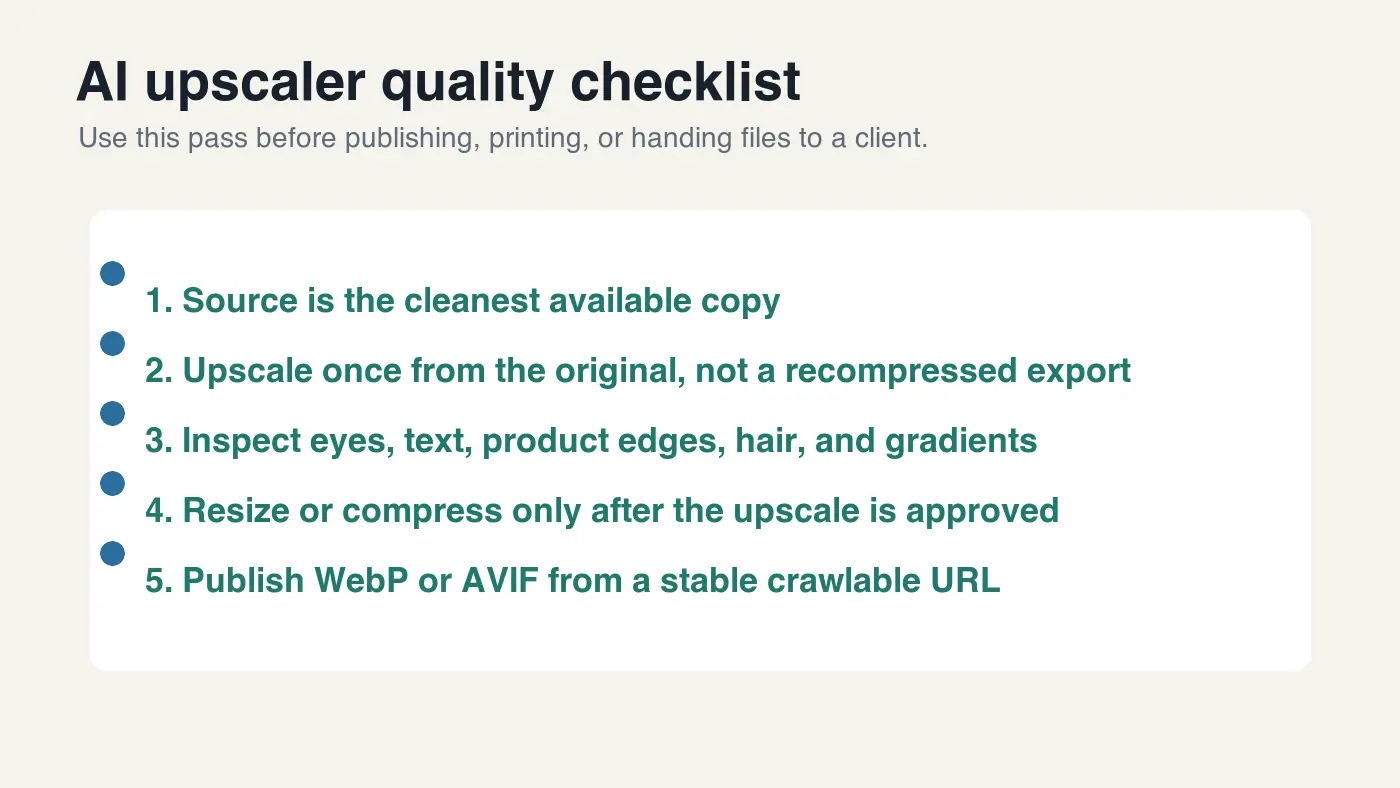
Используйте этот финальный проход перед публикацией, печатью или передачей файла:
| Проверка | Условие успешности | Исправление в случае сбоя |
|---|---|---|
| Качество исходника | Был использован самый чистый доступный оригинал | Найти лучший источник или сначала отремонтировать |
| Коэффициент масштабирования | Выбран 2x или 4x для реальной потребности вывода | Переэкспортировать с меньшим коэффициентом |
| Проверка артефактов | Лица, метки, края и текстура выглядят правдоподобно | Попробовать другую модель или меньший масштаб |
| Веб-экспорт | Финальная публичная копия — WebP или AVIF, когда это уместно | Создать копию для передачи из мастера |
| Соответствие странице | Отрендеренные размеры соответствуют макету | Изменить размер или создать адаптивные варианты |
| Проверка CDN | Финальный URL возвращает HTTP 200 | Перепубликовать файл WebP |
Увеличение разрешения с помощью AI стоит использовать, когда оно решает конкретную проблему размера и выдерживает проверку. Начните с лучшего источника, увеличьте разрешение один раз, просмотрите важные детали, а затем экспортируйте веб-копию подходящего размера.
Используйте бесплатные инструменты, следуя руководству.
Продолжить чтение
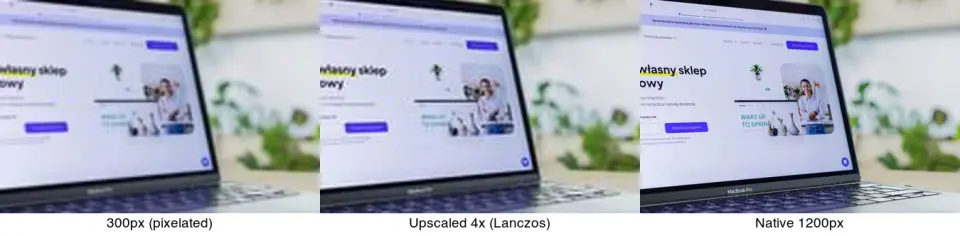
Wed Mar 11 2026 20:00:00 GMT-0400 (北美东部夏令时间)
Real-ESRGAN AI Upscaling: Как это работает и когда использовать
Что такое Real-ESRGAN, как работает его суперразрешение на основе GAN. Мы рассмотрим сильные стороны (масштабирование фото и арта в 4 раза), где он может подвести, а также команды и реальные ограничения.
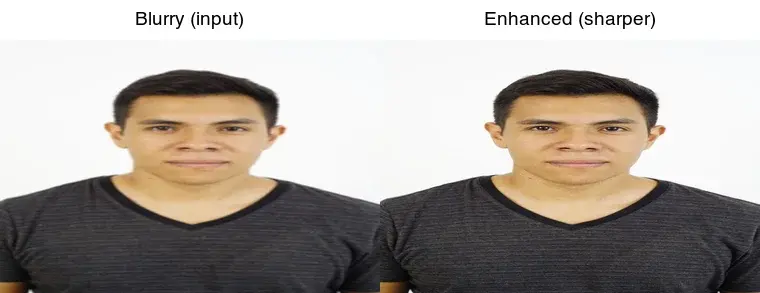
Wed Feb 25 2026 19:00:00 GMT-0500 (北美东部标准时间)
Сравнение AI инструментов улучшения фото: резкость, шумоподавление, масштабирование
Сравните AI инструменты для улучшения фотографий по их возможностям исправления (размытие, шум, низкое разрешение), реальным ограничениям и правильной последовательности работы.
Tue Feb 24 2026 19:00:00 GMT-0500 (北美东部标准时间)
Повышение качества изображений: устранение шума, размытия и низкого разрешения
Узнайте, как повысить качество фото: мы расскажем о дефектах (размытие, шум, низкое разрешение, экспозиция), реальных ограничениях и правильном рабочем процессе для идеального результата.