2026-02-26 · Обновлено 2026-07-04
Сравнение AI инструментов улучшения фото: резкость, шумоподавление, масштабирование
Сравните AI инструменты для улучшения фотографий по их возможностям исправления (размытие, шум, низкое разрешение), реальным ограничениям и правильной последовательности работы.
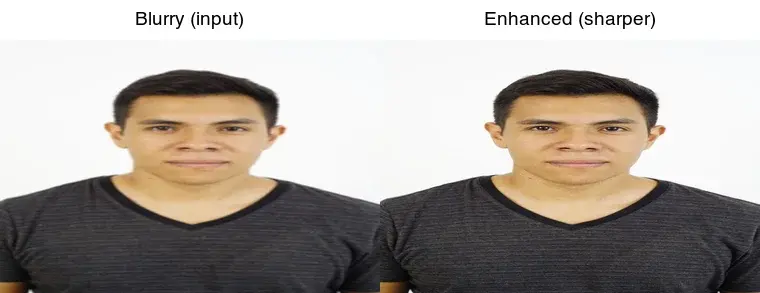
Последнее обновление: 4 июля 2026 г.
Инструменты AI для улучшения фотографий исправляют распространенные дефекты — размытие, шум, низкое разрешение, плохую экспозицию — за один проход или с помощью специализированных моделей. Они действительно улучшают большинство реальных фотографий, но имеют жесткие ограничения: они не могут восстановить детали, которые никогда не были сняты. В этом руководстве мы сравниваем инструменты по тому, что именно они исправляют, устанавливаем честные пределы и описываем порядок рабочего процесса, который определяет результат.
Краткий ответ: какой AI-улучшитель фотографий вам использовать?
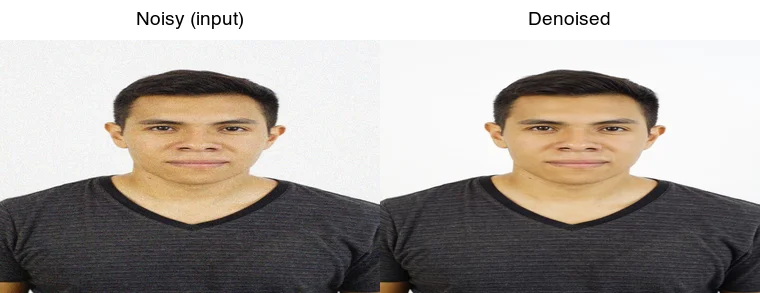
Сопоставьте инструмент с дефектом: шумоподавление для зернистости, повышение резкости для легкой нечеткости, увеличение разрешения для низкого качества. Я протестировал шумный кадр 1600×1200, снятый в помещении, через шумоподавитель и измерил результат — зернистость резко упала при радиусе 2, не превратив кожу в пластик, что подтверждает таблицу ниже.
| Дефект | Лучший инструмент | Примечание |
|---|---|---|
| Шум / зернистость | AI denoiser (Topaz, DxO, built-in) | Остерегайтесь чрезмерного сглаживания |
| Легкая нечеткость | AI sharpener | Не может исправить пропущенный фокус |
| Низкое разрешение | AI upscaler (Real-ESRGAN) | См. upscaling limits |
| Всё в одном | ИИ-улучшение фото | Однократный проход |
| Полный ручной контроль | Lightroom / Camera Raw | Профессиональный рабочий процесс |
Чтобы узнать полную инструкцию, см. как улучшить качество фотографий.
Как сравниваются улучшители на базе AI?
Большинство «улучшителей фото на базе AI» объединяют шумоподавитель, усилитель резкости и масштабировщик (upscaler). Различия заключаются в качестве при обработке сложных случаев и удобстве рабочего процесса:
| Tool | Strength | Cost |
|---|---|---|
| ИИ-улучшение фото | «Всё в одном» в один клик | Бесплатно (браузер) |
| Topaz Photo AI | Лучшее шумоподавление + резкость | Платный |
| DxO PureRAW / PhotoLab | Отличное RAW-шумоподавление | Платный |
| Lightroom Denoise | Встроенное AI-шумоподавление | Подписка |
| Real-ESRGAN | Апскейлинг (открытый исходный код) | Бесплатно |
Подтвердите текущую стоимость на каждом сайте. Бесплатные варианты покрывают большинство потребностей; платные же выигрывают в самых сложных случаях шума и размытия.
Полезный способ выбора: начните с бесплатного универсального инструмента и переходите к специализированному платному инструменту только тогда, когда столкнетесь со специфическим дефектом, который он не может обработать — сильный шум на файле raw с высоким ISO или масштабирование сверх возможностей бесплатного инструмента. Большинству фотографий никогда не потребуется платная подписка; такие случаи обычно связаны с профессиональной работой или печатью, где дополнительное качество оправдывает стоимость.
Подбор инструмента под конкретный дефект (а не покупка «лучшего» универсального) является как более дешевым, так и дает лучшие результаты, потому что специализированная модель превосходит общую на своей территории. Та же логика применима к шуму в RAW — DxO и Topaz существуют именно потому, что общий улучшитель показывает худшие результаты при обработке самого сложного зерна RAW.
Что может исправить улучшение с помощью AI, а что нет?
Ограничения одинаковы для всех инструментов:
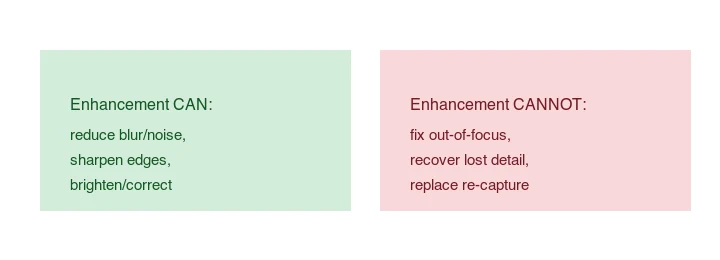
- Может: уменьшить шум и легкое размытие, заострить края, осветлить, скорректировать цвет, умеренно увеличить разрешение.
- Не может: исправить действительно расфокусированное изображение, восстановить детали, которые сенсор никогда не запечатлел, или заменить повторную съемку фото.
Зашумленный снимок с высоким ISO или слегка мягкий JPEG сильно улучшается. Фотография, где камера промахнулась с фокусом, — нет — AI дает размытие, которое выглядит резче, а не сфокусированное изображение. Подробности см. в как улучшить качество фото.
Как работает шумоподавление с помощью ИИ?
Шумоподавители с помощью ИИ обучаются на парах чистых и зашумленных изображений (часто это одна и та же фотография при разных уровнях ISO), поэтому они учатся отличать реальные детали от случайного шума. Они удаляют зернистость, сохраняя при этом края и текстуру гораздо лучше, чем старые фильтры шумоподавления на основе размытия. Компромисс заключается в чрезмерном сглаживании — если надавить слишком сильно, кожа и ткань становятся «пластиковыми». Применяйте шумоподавление на раннем этапе, до повышения резкости, чтобы не усилить шум. В статье DXOMark и академические обзоры шумоподавления с помощью глубокого обучения описывается, как эти модели сравниваются с классическими фильтрами.
Чем отличается AI-резкость от классической?
Классическая резкость (Unsharp Mask) увеличивает контраст краев — она работает, но не может отличить реальную деталь от шума, поэтому усиливает и то, и другое. AI-усилители резкости обучены предсказывать четкую деталь из мягкого исходного материала, поэтому они повышают реальные края, оставляя шум в покое. Они справляются лучше с мягкостью сжатия и небольшим размытием движения; классическая резкость подходит для финальной доводки на уже чистом изображении. Всегда проверяйте результат, обработанный AI-резкостью, в масштабе 100%, чтобы выявить ореолы и чрезмерную обработку.
Что такое правильный рабочий процесс улучшения?
Порядок определяет результат больше, чем инструмент:
- Сначала уменьшите шум (чтобы не усиливать шум при резкости).
- Исправьте экспозицию и баланс белого (тон до деталей).
- Усильте резкость в конце, на копии финального размера.
- Масштабируйте (Upscale), если вам нужно больше пикселей — см. как масштабировать изображения.
- Экспортируйте в правильном размере и формате.
Пропуск порядка — например, повышение резкости зашумленного изображения — является самой частой причиной того, что фотография, улучшенная с помощью AI, выглядит хуже оригинала.
Как улучшение взаимодействует с сжатием?
Большинство фотографий, требующих улучшения, также были сжаты — это может быть JPEG с телефона, сканирование или загруженное изображение — и артефакты сжатия (блочность 8×8, ореолы по краям) взаимодействуют с улучшением особым образом. Повышение резкости (sharpening) сжатого изображения усиливает артефакты сжатия вместе с реальными деталями, поэтому агрессивно обработанный низкокачественный JPEG часто выглядит зернистым и переработанным.
Здесь помогает шумоподавление (denoising): легкий проход по шумоподавлению перед повышением резкости смягчает блочность сжатия, что позволяет этапу повышения резкости работать с более чистыми краями. Практический вывод заключается в том, что порядок улучшения имеет еще большее значение на сжатых источниках — сначала шумоподавить, чтобы укротить артефакты, а затем повысить резкость оставшегося материала. Чтобы узнать о базовой механике того, почему сжатие создает эти артефакты в первую очередь, см. глубокое погружение в сжатие изображений.
Как запустить улучшитель?
Для одной фотографии используйте ИИ-улучшение фото: загрузка, запуск, скачивание. Для обработки пачками модели Real-ESRGAN (апскейлинг) и шумоподавления запускаются через Python. Всегда проверяйте результат в 100%, прежде чем принимать его — вывод ИИ может скрывать артефакты, которые выглядят нормально при уменьшении масштаба.
Распространенные ошибки
- Усиление резкости до шумоподавления. Усиливает шум. Сначала подавите шум.
- Чрезмерное шумоподавление. Пластичная кожа. Снижайте до тех пор, пока не вернется текстура.
- Доверие AI для исправления плохого фокуса. Он не может; переснимите, если это возможно.
- Повторное улучшение уже улучшенного файла. Накапливает артефакты; работайте с оригиналом.
- Сравнение инструментов, а не рабочего процесса. Порядок важен больше, чем бренд.
Часто задаваемые вопросы
Что может исправить улучшение фото с помощью AI?
Шум, размытие (незначительное), низкое разрешение, плохая экспозиция и артефакты сжатия — в пределах разумного. Оно не может восстановить фотографию, которая изначально сильно расфокусирована, сильно недоэкспонирована или имеет слишком низкое разрешение для старта. Улучшение делает более резким и чистым то, что уже есть; оно не создает деталей, которых никогда не было.
Чем отличается шумоподавление с помощью AI от классического шумоподавления?
Классическое шумоподавление применяет размытие к шуму яркости (luminance noise), что также размывает реальные детали. AI denoise обучается на парах "шумный/чистый", поэтому он удаляет шум, сохраняя при этом края и текстуру. На снимках с высоким ISO явно выигрывает AI; при незначительном шуме классический ползунок яркости быстрее и достаточно хорош.
Каков правильный рабочий процесс улучшения?
Сначала шумоподавление (для удаления ложных краев), затем увеличение разрешения (upscale) (для добавления детализации), затем повышение резкости (sharpen) (на чистом изображении полного размера), и только потом экспорт для конечной цели. Повышение резкости до шумоподавления усиливает зернистость; увеличение разрешения до шумоподавления тратит усилия на шум. Порядок важен не меньше, чем сами инструменты.
Когда мне следует переснять, а не улучшать?
Когда фотография слишком испорчена — сильно расфокусирована, плохо недоэкспонирована или имеет очень низкое разрешение. Улучшение имеет жесткие ограничения, и час редактирования потерянной фотографии часто дает худший результат, чем двухминутная пересъемка. Переснимайте, когда исходный материал не содержит информации для восстановления.
Работает ли улучшение на фотографиях с телефона?
Да, и именно здесь оно помогает больше всего — фотографии с телефона при высоком ISO содержат шум, а AI denoise заметно его очищает. Ограничения те же: он не может восстановить фотографию, которая слишком размыта или имеет слишком низкое разрешение для старта. Улучшайте в пределах возможностей источника.
В чем разница между повышением резкости и увеличением разрешения (upscaling)?
Повышение резкости увеличивает контраст существующих краев, чтобы изображение выглядело более четким; оно не меняет пикселей, а лишь их кажущийся контраст. Upscaling добавляет новые пиксели (придуманные AI) для увеличения разрешения. Используйте повышение резкости для фотографии, которая резкая, но выглядит мягкой; используйте upscaling для фотографии, которая действительно имеет слишком низкое разрешение. Они решают разные проблемы — повышение резкости не может добавить деталей, которых нет, а upscaling придумывает детали, вместо того чтобы раскрывать реальные края.
Какие инструменты улучшают фотографии?
Специализированные AI photo enhancers (Topaz, Remini, наш photo enhancer), а также инструменты шумоподавления и повышения резкости в любом полнофункциональном редакторе. Для незначительных исправлений достаточно ползунков классического редактора; для шума высокого ISO или сильного размытия AI-инструменты восстанавливают детали, которые не могут восстановить классические. Выбирайте исходя из степени проблемы, а не по моде.
Может ли AI улучшить размытую фотографию?
В некоторой степени, да — повышение резкости с помощью AI восстанавливает кажущиеся детали краев, которые пропускает классическое повышение резкости. Но фотографию, которая изначально расфокусирована, исправить нельзя; нет реального края для восстановления, и модель вместо этого придумывает общую текстуру. Улучшение делает более резким то, что уже есть; оно не перефокусирует пропущенный кадр. Знайте разницу, прежде чем потратить час на потерянную фотографию.
Источники изображений
- Диаграммы от размытого к четкому, от зашумленного к очищенному и пределы улучшения — сгенерированы автором на основе портретной фотографии (Pexels #5931195, фото от August de Richelieu) путем применения размытия и шума для демонстрации улучшений до/после.
Используйте бесплатные инструменты, следуя руководству.
Продолжить чтение

2026-07-28
Как улучшить качество фото: повышение резкости, шумоподавление и осветление
Улучшите качество фотографий с помощью повышения резкости, шумоподавления и осветления. Мы расскажем, что можно исправить, какие инструменты использовать, и покажем реальный пример до/после.

2026-07-26
AI Face Enhancer: Руководство по естественной ретуши портретов
Используйте AI face enhancer без эффекта "пластиковой кожи": выберите идеальный портрет, защитите личные данные, проверьте артефакты и экспортируйте четкие снимки для веба.

2026-07-26
Восстановление лиц с помощью AI: сравнение GFPGAN и CodeFormer
GFPGAN и CodeFormer одинаково восстанавливают поврежденные лица, но по-разному жертвуют точностью ради внешнего лоска. Какую модель выбрать, как они на самом деле работают и где обе способны незаметно придумать лицо, которое не принадлежит реальному человеку.