2026-02-25 · Обновлено 2026-07-26
Повышение качества изображений: устранение шума, размытия и низкого разрешения
Узнайте, как повысить качество фото: мы расскажем о дефектах (размытие, шум, низкое разрешение, экспозиция), реальных ограничениях и правильном рабочем процессе для идеального результата.
Последнее обновление: 26 июля 2026 г.
Улучшение качества изображения исправляет распространенные дефекты, из-за которых изображение выглядит плохо — размытие, шум, низкое разрешение, плохая экспозиция — и делает его четким и чистым. Оно действительно полезно, но имеет четкие границы: оно может улучшить фотографию, которая захватила достаточно деталей, но не может восстановить детали, которые никогда не были захвачены. В этом руководстве мы рассмотрим, что именно исправляет улучшение, каковы его ограничения, какие инструменты используются и какой порядок рабочего процесса определяет конечный результат.
Краткий ответ: как улучшить качество изображения?
Сопоставьте исправление с дефектом:
| Дефект | Исправление | Инструмент |
|---|---|---|
| Мягкое / слегка размытое | Усиление резкости или AI-усилитель резкости | Редактор / AI |
| Шумное / зернистое | Шумоподавление | AI denoiser |
| Низкое разрешение | Масштабирование | AI upscaler |
| Темное / низкий контраст | Яркость, контрастность, уровни | Редактор |
| Цветовой оттенок | Баланс белого | Редактор |
Для одного изображения используйте ИИ-улучшение фото. Чтобы узнать полную инструкцию, см. как улучшить качество фотографий.
Что может исправить улучшение — а что нет?
Пределы — это самое важное, что нужно понять:
- Может: уменьшить мягкость и шум, заострить края, осветлить, скорректировать цвет, умеренно увеличить разрешение (upscale).
- Не может: исправить изображение, которое изначально было расфокусировано, восстановить детали, которые никогда не были запечатлены, или заменить повторную съемку фото.
Незначительно мягкое или шумное изображение сильно улучшается. Изображение, где камера полностью промахнулась с фокусом, нет — улучшение дает более крупный, выглядящий четким блюр (blur), а не сфокусированное изображение.
Честный тест состоит в том, чтобы спросить себя, находится ли нужная вам информация где-то в оригинале, просто скрытая. Если да — лицо, размытое движением, текстура, скрытая шумом — улучшение может вывести ее на передний план. Если информация никогда не была запечатлена — ресница на лице 50px или текстура в расфокусированной области — никакое улучшение ее не создает; модель может только правдоподобно догадываться, что подходит для отображения, но не для точности. Всегда начинайте с лучшего доступного кадра; ознакомьтесь как увеличить разрешение изображений в отношении разрешения.
Когда лучше переснять, а не улучшать?
Когда вы контролируете процесс съемки, пересъемка почти всегда превосходит улучшение. Дефекты, которые нельзя исправить с помощью улучшения — реальное расфокусированное размытие, сильная недоэкспозиция, пересвеченные участки — определяются в момент захвата, и никакая постобработка не восстановит данные, которые сенсор никогда не записывал. Если вы обнаруживаете, что улучшаете каждую фотографию из сессии, проблема обычно кроется в самой съемке (освещение, фокус, ISO), а не в инструменте улучшения. Исправление процесса захвата экономит часы и дает лучшие результаты.
Как повысить резкость размытого изображения?
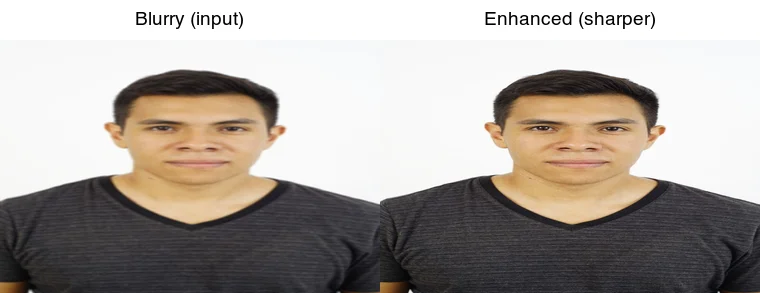
Незначительное размытие реагирует на повышение резкости (Unsharp Mask) или AI sharpeners. Классическое повышение резкости увеличивает контраст краев; AI sharpeners предсказывают четкие детали из мягкого исходного материала и лучше справляются с артефактами сжатия, а также легким размытием движения. Не переусердствуйте с повышением резкости — слишком много создает ореолы вокруг краев и "хрустящий" вид. Применяйте повышение резкости в последнюю очередь, после шумоподавления и экспозиции, к копии финального размера.
Как убрать шум с изображения?
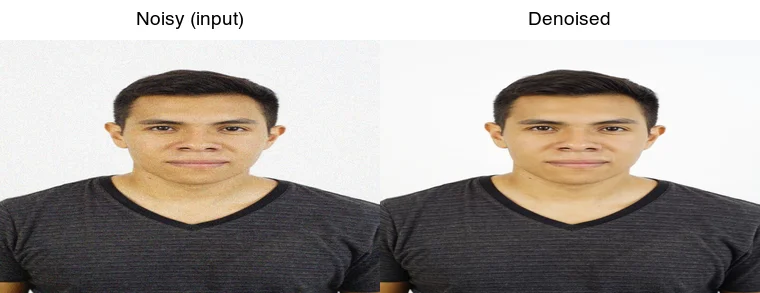
Шум (зерно от слабого освещения или высокого ISO) лучше всего удаляется с помощью ИИ-денойзеров, которые гораздо лучше, чем старые фильтры на основе размытия, отличают реальные детали от случайного шума. Компромисс заключается в чрезмерном сглаживании — если надавить слишком сильно, кожа и ткань становятся «пластиковыми». Сначала удалите шум, а затем уже повышайте резкость, чтобы не усилить сам шум. В литературе по денойзингу с использованием глубокого обучения описано, как эти модели сравниваются с классическими фильтрами.
Как исправить экспозицию и контрастность?
Недостаточно освещенные или низкоконтрастные изображения реагируют на базовую коррекцию тона — яркость/экспозиция для повышения уровня, контрастность или уровни для установки точек черного/белого и баланс белого для устранения цветового оттенка. Это самые эффективные исправления, которые не требуют AI; любой редактор справляется с ними, включая бесплатные такие как GIMP или Photopea. Установите правильный тон перед резкой или шумоподавлением.
Как увеличить низкокачественное изображение?
Увеличение масштаба увеличивает изображение без очевидных блоков. AI upscalers (Real-ESRGAN) предсказывают правдоподобные детали и работают лучше, чем классическое изменение размера при увеличении в 2–4 раза, но они не могут изобрести реальные детали, которые датчик никогда не захватывал. Для веба сначала измените размер до размера отображения; для ограничений см. how to upscale images и image resolution and DPI.
Какой должен быть правильный рабочий процесс улучшения?
Порядок важен больше, чем конкретный инструмент, который вы выбираете:
- Сначала устраните шум (чтобы не усиливать его при повышении резкости).
- Исправьте экспозицию и баланс белого (тон перед деталями).
- Увеличьте резкость последним шагом, на копии окончательного размера.
- Измените масштаб (upscale), если это необходимо.
- Экспортируйте в подходящем размере и формате.
Пропуск порядка — повышение резкости зашумленного изображения — является самой частой причиной, по которой улучшенное изображение выглядит хуже оригинала.
Какие инструменты улучшают качество изображений?
| Tool | Type | Best for |
|---|---|---|
| ИИ-улучшение фото | Браузер | Разовое «всё в одном» |
| Lightroom / Camera Raw | Про-редактор | Полный контроль |
| Topaz Photo AI | Платный | Лучшее шумоподавление/резкость |
| Real-ESRGAN | Открытый исходный код | Апскейлинг |
Инструменты типа "всё в одном" для браузеров быстрее всего подходят для одной фотографии — они удаляют шум, повышают резкость и корректируют за один проход. Профессиональные редакторы, такие как Lightroom, дают контроль по каждому ползунку, что важно при устранении конкретных дефектов или при обработке партии с постоянными проблемами. Topaz Photo AI лидирует в борьбе с самым сильным шумом и размытием, а Real-ESRGAN — это бесплатный вариант для повышения разрешения. Для полного сравнения инструментов см. AI photo enhancement tools. Как и в большинстве инструментов для работы с изображениями, важен порядок рабочего процесса (сначала шумоподавление, затем тонирование, затем повышение резкости), а не конкретный бренд, поэтому правильно определите порядок, прежде чем рассматривать платные обновления.
По теме: Upscayl vs Topaz Gigapixel vs Magnific AI: какой upscaler лучше?
Распространенные ошибки
- Резкость перед шумоподавлением. Усиливает шум. Сначала подавите шум.
- Чрезмерная резкость / чрезмерное шумоподавление. Ореолы или пластиковая кожа. Меньше значит больше.
- Доверие улучшению для исправления плохого фокуса. Это не может; переснимите, если возможно.
- Повторное улучшение уже улучшенного файла. Накапливает артефакты; работайте с оригиналом.
- Улучшение вместо повторной съемки. Когда вы контролируете съемку, чистый оригинал лучше любого улучшения.
Часто задаваемые вопросы
Что может исправить улучшение качества изображения?
Шум, небольшое размытие, низкое разрешение и плохая экспозиция — в пределах разумного. Оно не может восстановить изображение, которое сильно расфокусировано, плохо недоэкспонировано или слишком низкого разрешения для начала работы. Улучшение повышает резкость и очищает то, что уже есть; оно не создает недостающих деталей.
Как повысить резкость размытого изображения?
Примените unsharp mask или AI sharpening, которые обнаруживают края и увеличивают их контрастность. Небольшое размытие реагирует хорошо; сильное размытие — нет, потому что нет реального края для восстановления. Чрезмерное повышение резкости создает ореолы, поэтому применяйте осторожно и проверяйте при 100 percent.
Когда лучше переснять?
Когда изображение слишком сильно испорчено — сильно расфокусировано, плохо недоэкспонировано или имеет крошечное разрешение. Улучшение имеет жесткие ограничения, и час редактирования потерянного изображения часто дает худший результат, чем быстрая повторная съемка. Переснимайте, когда исходный материал не содержит информации для восстановления.
Какова правильная последовательность улучшений?
Сначала шумоподавление (удаление ложных краев), затем повышение разрешения (добавление разрешения), затем повышение резкости (на чистом изображении в полном размере) и только потом экспорт. Порядок важен не меньше, чем сами инструменты.
Работает ли улучшение на старых сканах?
Да, это распространенный сценарий использования — шумоподавление, повышение разрешения и реставрация царапин на отсканированных фотографиях. Ограничения определяются качеством скана: низкокачественный скан DPI ограничивает результат. Сканируйте при 600 DPI+ как TIFF перед улучшением. См. руководство по реставрации.
Каков предел улучшения изображения?
Улучшение не может восстановить информацию, которая никогда не была запечатлена. Фотография, которая сильно расфокусирована, плохо недоэкспонирована или имеет крошечное разрешение, исправить невозможно — улучшение повышает резкость и очищает то, что уже есть; оно не создает недостающих деталей. Знайте, когда лучше переснять: час работы над потерянной фотографией часто дает худший результат, чем двухминутная повторная съемка.
Может ли улучшение исправить размытую фотографию?
В некоторой степени. AI sharpening восстанавливает видимые детали краев, которые пропускает классическая резкость, поэтому слегка мягкая фотография улучшается. Но фотографию, которая принципиально расфокусирована, исправить невозможно — нет реального края для восстановления, и модель придумывает общую текстуру вместо этого. Улучшение повышает резкость того, что есть; оно не фокусирует пропущенный кадр. Знайте предел, прежде чем тратить время на потерянную фотографию.
В чем разница между резкостью (sharpness) и четкостью (clarity)?
Резкость увеличивает контраст краев в малых масштабах (мелкие детали); четкость увеличивает контраст средних тонов, что влияет на более крупные структуры и придает "punch" и текстуру. Чрезмерное использование любого из них создает артефакты — ореолы от резкости, чрезмерно обработанный вид от четкости. Используйте оба инструмента осторожно: повышайте резкость для восстановления мелких деталей, используйте четкость для добавления локального контраста там, где изображение выглядит плоским.
Источники изображений
- Диаграммы ограничений улучшения, от размытого к четкому и от шумного к дешумленному — сгенерированы автором на основе портретной фотографии (Pexels #5931195, фото August de Richelieu), путем применения размытия и шума для демонстрации улучшения до/после.
Используйте бесплатные инструменты, следуя руководству.
Продолжить чтение

2026-07-28
Как улучшить качество фото: повышение резкости, шумоподавление и осветление
Улучшите качество фотографий с помощью повышения резкости, шумоподавления и осветления. Мы расскажем, что можно исправить, какие инструменты использовать, и покажем реальный пример до/после.

2026-07-26
AI Face Enhancer: Руководство по естественной ретуши портретов
Используйте AI face enhancer без эффекта "пластиковой кожи": выберите идеальный портрет, защитите личные данные, проверьте артефакты и экспортируйте четкие снимки для веба.

2026-07-26
Восстановление лиц с помощью AI: сравнение GFPGAN и CodeFormer
GFPGAN и CodeFormer одинаково восстанавливают поврежденные лица, но по-разному жертвуют точностью ради внешнего лоска. Какую модель выбрать, как они на самом деле работают и где обе способны незаметно придумать лицо, которое не принадлежит реальному человеку.