Sat Jun 27 2026 20:00:00 GMT-0400 (北美东部夏令时间)
Пакетная обработка изображений: Примените одно изменение к сотням файлов
Обрабатывайте множество изображений одновременно: измените размер, сжимайте, конвертируйте и переименуйте целую папку за один проход. Реальные пакетные рабочие процессы, порядок операций и инструменты для больших объемов.
Последнее обновление: June 28, 2026. Основные пакетные операции стабильны; новые опции автоматизации появляются по мере роста окружающей экосистемы.
Пакетная обработка изображений означает применение одной и той же операции — изменение размера, сжатие, конвертация, переименование — ко всей папке изображений за один проход, вместо ручного редактирования каждого файла. Это разница между проведением полудня над сотней фотографий и завершением работы за минуту. В этом руководстве описаны пакетные рабочие процессы, которые действительно встречаются, порядок выполнения операций и инструменты, справляющиеся с большим объемом без перегрузок.
Быстрый ответ: как выполнить пакетную обработку изображений?
Соберите изображения в одну папку, определите операцию (изменить размер до 800px, сжать до качества 80, преобразовать в WebP), запустите инструмент для пакетной обработки по этой папке и экспортируйте их в новую папку, чтобы оригиналы остались нетронутыми. Проверьте три или четыре результата выборочно, прежде чем использовать всю партию. Порядок важен: сначала измените размер, чтобы удалить ненужные пиксели, затем сжимайте, а потом преобразуйте. Выполняйте одну и ту же последовательность для каждой партии, и результаты останутся стабильными.
Почему пакетная обработка, а не по одной?
Аргумент в пользу пакетной обработки прост: всякий раз, когда вы применяете одну и ту же правку к более чем паре изображений, выполнение этой задачи по одной фотографии тратит усилия и дает непоследовательные результаты. Пакетная обработка применяет одинаковые настройки ко всем файлам, что обеспечивает согласованность и скорость.
| Сценарий | По одной фотографии | Пакетная обработка |
|---|---|---|
| 5 product photos | Хорошо | Незначительная выгода |
| 50 blog images | Медленно | Заметно лучше |
| 500 catalog photos | Непрактично | Необходимо |
| Recurring weekly export | Трудоемко | Обязательно |
- Согласованность: каждое изображение получает одинаковые настройки.
- Скорость: папка обрабатывается за время одной фотографии.
- Воспроизводимость: те же настройки будут применены на следующей неделе.
Какие операции имеют смысл обрабатывать пачками?
Большинство операций с отдельными изображениями можно выполнить в пакетном режиме. Наиболее распространенные — изменение размера (resize), сжатие (compress), конвертация (convert), переименование (rename) и добавление водяного знака (watermark).
- Resize — применяется один набор размеров к каждому файлу.
- Compress — применение одного уровня качества ко всей пачке.
- Convert — изменение каждого PNG на WebP, каждого HEIC на JPG.
- Rename — применение согласованной схемы именования.
- Watermark — применение одного и того же водяного знака ко всем изображениям.
Операции, требующие оценки для каждого изображения — обрезка по конкретному объекту, ретуширование лица — плохо подходят для пакетной обработки, потому что каждое изображение требует индивидуального внимания. В руководстве со советами по пакетной обработке описано, какие операции следует автоматизировать, а какие оставить ручными.
В каком порядке следует выполнять пакетные операции?
Порядок важен, потому что каждая операция влияет на следующую. Неправильный порядок приводит к потере усилий или ухудшению качества.
- Переименование (Rename) — сначала получите согласованные имена файлов, прежде чем любая обработка изменит файлы.
- Кадрирование (Crop) — если применимо равномерное кадрирование, выполните его до изменения размера.
- Изменение размера (Resize) — установите окончательные размеры.
- Сжатие (Compress) — уменьшите байты после изменения размера, когда пикселей для сжатия меньше.
- Конвертация (Convert) — измените формат в последнюю очередь, после того как растровый контент будет окончательно сформирован.
- Водяной знак (Watermark) — применяйте в последнюю очередь, чтобы он оказался на финальном изображении.
- Изменение размера перед сжатием — меньше пикселей сжимаются лучше.
- Конвертация в последнюю очередь — выбор формата применяется к готовым пикселям.
- Водяной знак в последнюю очередь — чтобы он не был изменен по размеру или повторно сжат, что приведет к ухудшению качества.
Как поддерживать стабильное качество в пакете?
Риск при пакетной обработке заключается в том, что настройки, подходящие для одного изображения, могут не подойти для другого — уровень качества, который выглядит хорошо на пейзаже, может создать артефакты на портрете с гладкой кожей. Стабильность достигается выбором настроек, которые подходят для всего пакета, а не только для первого изображения.
- Протестируйте настройки на трех разных изображениях перед обработкой всего пакета.
- Выбирайте уровень качества, который справляется со худшим случаем, а не со средним.
- Группируйте изображения по типу контента, если они сильно различаются — обрабатывайте каждую группу своими настройками.
- Экспортируйте в новую папку и сравните образец с оригиналами.
| Проблема качества | Подход для пакета |
|---|---|
| Смешанные типы контента | Группировать и обрабатывать отдельно |
| Переменное исходное разрешение | Изменить размер до целевого значения, а не в процентах |
| Тона кожи на портретах | Более высокое качество, проверьте образец |
| Плоская графика | Низкого качества достаточно |
Инструменты для пакетной обработки изображений
Правильный инструмент зависит от объема и того, нужна ли вам графический интерфейс пользователя (UI) или автоматизация.
| Тип инструмента | Для чего лучше всего подходит | Пример |
|---|---|---|
| Браузерный пакетный инструмент | Разовые папки, без установки | Batch tool |
| Действия редактора на рабочем столе | Повторяющиеся, воспроизводимые рабочие процессы | Photoshop actions, GIMP batch |
| Командная строка | Большие объемы, скриптинг | ImageMagick, sharp |
| Облачный API | Автоматизированные конвейеры | Paid APIs |
- Браузерные инструменты выигрывают по удобству и для разовых пакетов.
- Действия редактора на рабочем столе записывают последовательность один раз и воспроизводят ее.
- Инструменты командной строки масштабируются до тысяч файлов и интегрируются в конвейеры.
Автоматизация за пределами браузера
Для повторяющихся пакетных задач, которые запускаются каждый день или неделю, инструменты браузера уступают место автоматизации. Регулярный экспорт — например, оптимизация новых изображений блога за неделю каждую пятницу — плохо подходит для ручной работы в браузере и хорошо подходит для скрипта или этапа сборки. Принцип тот же, что и для разовой пакетной задачи, но триггер автоматический.
- Этап сборки — выполнение сжатия и преобразования во время развертывания сайта.
- Плагин CMS — автоматическая оптимизация изображений при загрузке.
- Мониторинг папки — обработка любого нового изображения, добавленного в отслеживаемую папку.
- Планируемый скрипт — запуск пакета по таймеру для повторяющихся задач.
В документации ImageMagick описан подход командной строки, который питает большинство скриптовых пакетных конвейеров, а библиотека sharp Node.js является распространенным выбором для обработки изображений на этапе сборки в проектах JavaScript. Правильная автоматизация зависит от стека, но цель всегда одна и та же — сделать пакет заданным значением по умолчанию, чтобы он не зависел от того, что человек вспомнит о его запуске.
Распространенные ошибки при пакетной обработке
- Перезапись оригиналов — всегда экспортируйте в новую папку, чтобы иметь возможность повторить пакетную обработку.
- Тестирование на одном изображении — выберите три различных изображения, прежде чем приступать к работе.
- Неправильный порядок операций — сжатие перед изменением размера тратит усилия.
- Игнорирование различий в содержимом — одной настройки качества может быть недостаточно для каждого изображения.
- Пропуск выборочной проверки — проверьте несколько результатов, прежде чем использовать всю партию.
Пакетная обработка является мощным усилителем: она превращает утомительный час в минуту и применяет последовательные настройки, которым не может сравниться ручное редактирование. Руководство по пакетной обработке и обзор инструментов для работы с изображениями в пакетах описывают конкретные рабочие процессы, а для базовых операций — руководство по изменению размера, руководство по сжатию и руководство по преобразованию форматов — каждое подробно освещает свой этап. Дисциплина заключается в настройке — определите операцию один раз, протестируйте ее, а затем запустите процесс.
Часто задаваемые вопросы
Какой правильный порядок для пакетного пайплайна?
Сначала изменение размера (это устраняет наибольшее количество байтов), затем преобразование формата, затем сжатие, затем удаление метаданных — и запись в новую папку на каждом шаге. Изменение размера перед сжатием — это самая большая экономия; сжатие изображения полного разрешения тратит усилия впустую. См. руководство по пакетной обработке.
Сколько изображений может обработать одна пачка (batch)?
Тысячи, но сначала протестируйте на подмножестве из 10 изображений. Пайплайн, который ошибается на 10 изображениях, ошибется и на 10 000 — подмножество обнаружит ошибку до того, как она затронет весь каталог. Инструменты командной строки лучше справляются с большими объемами работы, чем браузеры.
Снижает ли пакетная обработка качество?
Изменения пикселей происходят только на этапах сжатия и изменения размера; преобразование формата без потерь происходит, если целевой формат сохраняет исходный. Потеря качества возникает из-за выбора агрессивных настроек, а не из-за самой пакетной обработки. Всегда сохраняйте оригиналы, чтобы любой этап можно было повторить.
Какие ошибки нарушают процесс пачки?
Перезапись оригиналов, сжатие до изменения размера, изменение имен файлов и доверие пачке без выборки. Пишите в новую папку, сначала изменяйте размер, сохраняйте имена файлов стабильными и откройте один выходной файл в полном размере перед отправкой набора.
Какие типы файлов я могу обработать пачкой?
Любой растровый формат, который считывает инструмент — JPEG, PNG, WebP, TIFF, HEIC. Общие задачи пакетной обработки (изменение размера, сжатие, преобразование) работают для разных форматов. Убедитесь, что выходной формат поддерживает то, что вам нужно (например, прозрачность сохраняется только в PNG или WebP).
Какова самая большая ошибка при пакетной обработке?
Перезапись оригиналов. В тот момент, когда пачка перезаписывает исходные файлы, детали теряются, и единственным способом восстановления является повторная съемка или резервная копия. Всегда записывайте выходной результат пакетной обработки в новую папку и не трогайте оригиналы до тех пор, пока новый набор не будет проверен от начала до конца. Любая другая ошибка (неправильный порядок, плохой пресет) может быть восстановлена из оригиналов; перезапись — нет. Пишите в новую папку при каждой пачке, без исключений.
Используйте бесплатные инструменты, следуя руководству.
Продолжить чтение
Tue Mar 24 2026 20:00:00 GMT-0400 (北美东部夏令时间)
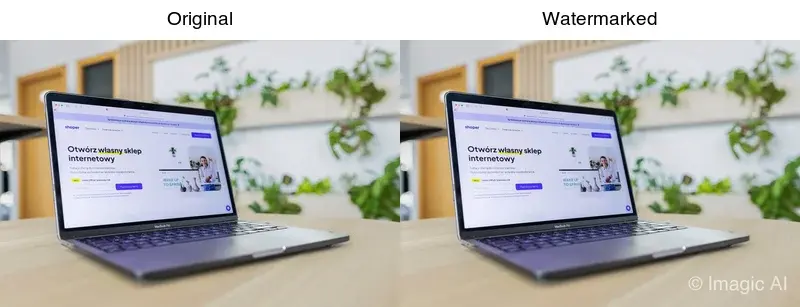
Как добавить водяной знак на фотографии (защита авторских прав)
Добавьте водяной знак на фотографии для защиты авторских прав: размещение в углу, сеткой или по центру; как делать пакетную обработку и баланс между защитой и качеством изображения.
Thu Mar 19 2026 20:00:00 GMT-0400 (北美东部夏令时间)
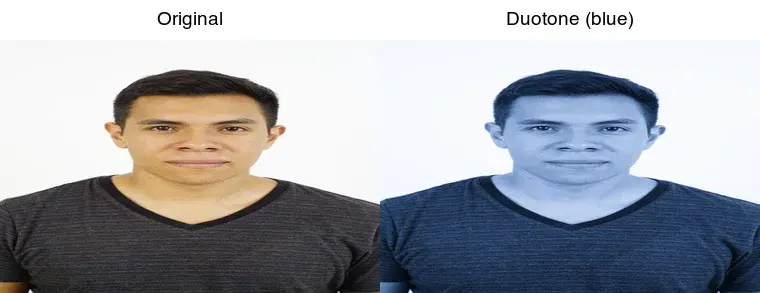
Как создать эффект дуотона на фотографиях (Гайд по дизайну)
Создайте эффект дуотона на фото: как работает двухцветный оттенок, лучшие цветовые пары, и как применить его в Canva, Photoshop или ImageMagick. Узнайте, где он используется.

Thu Jul 09 2026 20:00:00 GMT-0400 (北美东部夏令时间)
AI Action Figure Trend: Как подготовить фото для студийного портрета
Тренд AI экшн-фигурок превращает фото в коллекционный игрушечный портрет. Мы расскажем о работе промпта и точных шагах по кадрированию, фону и разрешению, чтобы ваша фигурка выглядела реалистично, а не как фейк.