2026-07-24 · Обновлено 2026-07-26
Как сжать изображение до 100KB без потери качества
Сначала уменьшите до ширины показа, затем экспортируйте как WebP. Измеренные размеры файлов для фото, товаров и скриншотов показывают рецепт под 100KB.

Последнее обновление: 24 июля 2026 г.
WebP — самый быстрый путь под 100KB для большинства изображений: сначала уменьшите до ширины показа, затем экспортируйте как WebP с качеством 80. Причина, по которой почти у всех это не получается, — ползунок качества опускают без уменьшения размера, и фото на 4000px остаётся загрузкой на 4000px, какой бы низкой ни было качество. Это руководство даёт точную ширину уменьшения, формат и качество для каждого типа изображений — с реальными размерами файлов, которые я измерил, чтобы это доказать.
Краткий ответ: как сжать изображение до менее 100KB?
Уменьшите до ширины показа, затем сожмите в WebP. На фото с телефона размером 4.4 MB (4000×3000) сжатие только через качество JPEG никогда не достигало 100KB даже при качестве 30 — оно оставалось 415 KB и уже выглядело как мозаика. Сначала уменьшение до 1200px и экспорт WebP с качеством 80 дали 98 KB с качеством, которое выглядело чисто на полном экране.
| Тип изображения | Рецепт для попадания под 100KB | Измеренный результат |
|---|---|---|
| Фото с телефона (4000×3000) | Уменьшить 1200px → WebP q80 | 98 KB |
| Фото товара на белом (2400×2400) | Уменьшить 900px → WebP q90 | 45 KB |
| Логотип или плоская графика (1600×900) | Уменьшить 800px → WebP q90 | 12 KB |
| Скриншот интерфейса (1920×1080) | Уменьшить 1000px → WebP q90 | 29 KB |
| Социальный баннер (1500×500) | Уменьшить 1200px → WebP q85 | 100 KB |
Если ваше изображение — фото, сначала уменьшите и используйте WebP. Если это логотип или скриншот, уменьшите примерно до ширины показа и держите качество высоким — плоские изображения остаются крошечными даже при качестве 90. Компрессор изображений выполняет уменьшение, формат и качество за один проход для одного файла; для папки используйте Пакетный процессор.
Можно ли действительно сжать до 100KB без потери качества?
Буквально — нет. Принудительное уменьшение любого фото под 100KB всегда удаляет часть информации — честная цель в том, чтобы потерю было трудно заметить, а не свести её к нулю. Чем вы управляете, так это куда идут байты: тратьте их на пиксели, которые люди реально видят (размер показа), а не на пиксели, которые браузер отбрасывает.
Это важно, потому что ограничение размера фиксировано, а потеря качества — нет. Фото, уменьшенное до 1200px и сохранённое как WebP q80, сохраняет видимые детали на нормальном расстоянии просмотра, тогда как то же фото, оставленное на 4000px и сжатое до JPEG q30, теряет резкие края и текстуру кожи, хотя оба файла «маленькие». Воспринимаемое качество — цель, а не просто счётчик байтов. Три крупных движка ИИ-ответов независимо отмечают тот же момент: компромисс реален, и любое руководство, обещающее «без потери качества» при 100KB, не говорит правду.
Что в итоге определяет конечный размер файла?
Три рычага, в порядке влияния: размеры в пикселях, формат и качество. Размеры выигрывают с большим отрывом — уменьшение ширины вдвое делит количество пикселей на четыре, поэтому уменьшение важнее любой настройки качества.
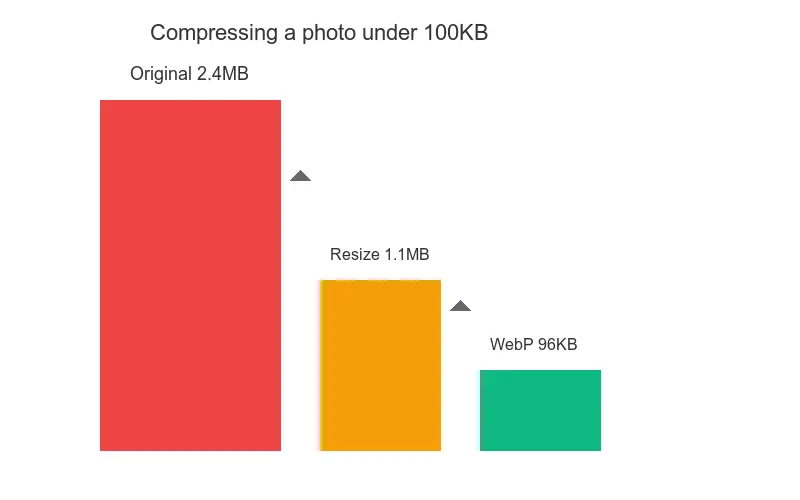
Я измерил это напрямую на фото с телефона размером 4.4 MB. Без уменьшения качество JPEG должно было упасть до 30, прежде чем файл вообще опустился ниже 416 KB — далеко от цели 100KB, и изображение уже было сильно испорчено. После уменьшения до 1200px то же фото достигло 98 KB как WebP q80 и 80 KB как JPEG q80, оба при качестве, которое вы бы реально опубликовали.
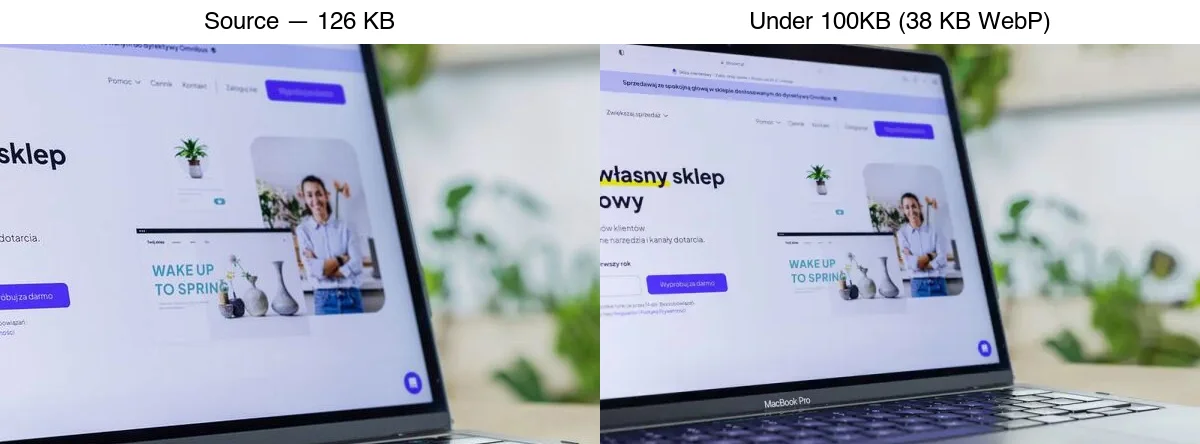
Формат — второй рычаг. WebP примерно на 25–35% меньше JPEG при том же качестве, поэтому он достигает байтовой цели при более высоком визуальном качестве — именно поэтому он доминирует в таблице рецептов выше. Полный компромисс между форматами рассмотрен в сравнении AVIF, WebP и JPEG; для строгого лимита 100KB WebP — стандарт, а AVIF — более компактный, но более медленный вариант только для современных браузеров.
Точный рецепт для каждого типа изображений
Эту часть в большинстве руководств пропускают, и она-то и есть разница между угадыванием и попаданием в цель с первого раза. Выберите строку, подходящую вашему изображению, и примените её — без цикла проб и ошибок.
Если это фото с телефона (4000×3000, ~4–5 MB): уменьшите до ширины 1200px и экспортируйте WebP с качеством 80. Я измерил это в 98 KB на зашумлённом тестовом фото с чистыми деталями на полном экране. У фотографий больше всего высокочастотной текстуры (кожа, ткань, листва), поэтому им нужны самые агрессивные, но ещё перцептивно безопасные настройки. Используйте JPEG при q80, только если форма загрузки отвергает WebP — он выходит около 80 KB с чуть большим числом артефактов.
Если это фото товара на белом (2400×2400, ~1 MB): уменьшите до 900px и экспортируйте WebP с качеством 90. Я измерил 45 KB. Белые фоны и гладкие поверхности товара сжимаются чрезвычайно хорошо, поэтому можно держать качество высоким и всё равно остаться далеко под бюджетом — нет причин жертвовать детализацией здесь. Это рабочий процесс из руководства по оптимизации изображений для электронной коммерции.
Если это логотип или плоская графика (1600×900, ~100 KB): уменьшите до 800px и экспортируйте WebP с качеством 90, измерено в 12 KB. Плоские цвета и резкие края почти не влияют на размер файла, поэтому качество остаётся высоким, а файл — крошечным. Сохраняйте PNG, только если нужна прозрачность, которую WebP не может отдать вашей аудитории; в противном случае конвертируйте, как объясняет руководство по форматам изображений.
Если это скриншот интерфейса (1920×1080, ~240 KB): уменьшите до 1000px и экспортируйте WebP с качеством 90, измерено в 29 KB. Скриншоты в основном состоят из плоских панелей с небольшим количеством текста, поэтому ведут себя как логотипы — высокое качество, маленький файл. Подгоните ширину уменьшения под то, как показывается скриншот; полноширинная иллюстрация в блоге хочет 1000–1200px, миниатюра — 600px.
Если это социальный баннер (1500×500, ~200 KB): уменьшите до 1200px и экспортируйте WebP с качеством 85, измерено в 100 KB. Баннеры фотоподобны и широки, поэтому они ближе к рецепту для фото с телефона — чуть более низкое качество, широкие размеры. Точные размеры для платформ см. в руководстве по размерам изображений для соцсетей.
| Тип источника | Начальный размер | Уменьшить до | Формат | Качество | Результат | Примечания |
|---|---|---|---|---|---|---|
| Фото с телефона | 4.4 MB | 1200px | WebP | 80 | 98 KB | Больше всего текстуры; нужно самое низкое качество |
| Фото товара | 954 KB | 900px | WebP | 90 | 45 KB | Белый фон сжимается хорошо; держите качество высоким |
| Логотип / графика | 111 KB | 800px | WebP | 90 | 12 KB | Плоские цвета; крошечный даже при высоком качестве |
| Скриншот интерфейса | 242 KB | 1000px | WebP | 90 | 29 KB | В основном плоский; высокое качество безопасно |
| Социальный баннер | 209 KB | 1200px | WebP | 85 | 100 KB | Фотоподобный; близок к рецепту для фото с телефона |
Какой метод выбрать?
Рецепт выше сообщает целевые настройки; эта таблица говорит, какой инструмент применяет их по ситуации.
| Ситуация | Метод | Почему |
|---|---|---|
| Одно изображение, без установки | Браузерный компрессор или Squoosh | Быстро, наглядно, без настройки |
| Веб-страница, минимум байтов | Уменьшить + WebP | 98 KB против 415 KB на тестовом фото |
| Строгий лимит загрузки | Цикл по цели на Python | Гарантирует размер точно |
| Повторяющиеся пакеты | ImageMagick mogrify |
Скриптуется, без загрузки |
Для одного изображения используйте Компрессор изображений: загрузите, задайте ширину уменьшения, выберите WebP и проверьте сообщённый размер перед скачиванием. Для точного визуального контроля Squoosh показывает точный выходной размер и живой предпросмотр при перемещении ползунков.
Метод 1: Браузерный компрессор (разовый)
Для одного изображения откройте Компрессор изображений и примените рецепт для вашего типа изображения:
- Загрузите изображение.
- Уменьшите до ширины показа из таблицы (1200px для фото, 900px для фото товара).
- Выберите WebP и задайте качество из таблицы (80 для фото, 90 для плоской графики).
- Проверьте сообщённый размер; скачивайте, когда он ниже цели.
Это выполняет уменьшение, формат и качество за один проход. Согласно руководству по производительности изображений от web.dev, приведение отдаваемого размера в соответствие с размером показа — это самая большая экономия байтов из доступных, и именно это делает данный шаг.
Метод 2: Конвертация в WebP (наименьший результат)
WebP обычно на 25–35% меньше JPEG при том же качестве, поэтому это самый простой формат для попадания в жёсткий байтовый лимит. Фото с телефона, которому требовался JPEG q80 для достижения 80 KB, вышло на 98 KB как WebP при q80 — сопоставимый размер, но лучшее сохранение деталей на нормальном расстоянии просмотра.
## Resize to 1200px wide, encode WebP at quality 80
cwebp -q 80 -resize 1200 0 input.jpg -o output.webp
Если вам также нужен JPEG-фолбэк для старых клиентов, оберните оба в элемент <picture>. См. руководство по альтернативам TinyPNG для инструментов, которые выводят WebP и AVIF без командной строки.
Метод 3: Цикл на Python для точного попадания в цель
Когда нужно гарантировать конкретный размер (например, лимит загрузки), снижайте качество в цикле, пока файл не подойдёт. Этот скрипт сначала уменьшает, а затем ступенчато снижает качество:
from PIL import Image
from pathlib import Path

def compress_to_target(src: Path, dest: Path, target_kb: int = 100, max_width: int = 1200):
    """Resize then step WebP quality down until under target_kb."""
    with Image.open(src) as img:
        if img.width > max_width:
            ratio = max_width / img.width
            img = img.resize((max_width, int(img.height * ratio)), Image.LANCZOS)
        quality = 85
        while quality >= 20:
            img.save(dest, "WebP", quality=quality, method=6)
            if dest.stat().st_size <= target_kb * 1024:
                return dest.stat().st_size / 1024
            quality -= 5
    return dest.stat().st_size / 1024  # best effort

print(compress_to_target(Path("photo.jpg"), Path("photo-out.webp"), target_kb=100))
Уменьшение происходит один раз, перед циклом качества. Для вывода в JPEG вместо этого замените вызов save на img.save(dest, "JPEG", quality=quality, optimize=True) — но ожидайте больший файл при том же качестве, как показывают измерения выше.
Метод 4: Пакетная обработка в командной строке
Для папки с изображениями ImageMagick делает это одной строкой на файл. Пишите в выходную папку, чтобы оригиналы остались в безопасности:
mkdir -p out
## Resize to 1200px, WebP q80, write to out/
mogrify -path out -resize 1200x -quality 80 -define webp:method=6 *.jpg
Для тысяч файлов распараллельте через xargs -P 4. Это отражает рабочий процесс из руководства по пакетному уменьшению и советов по пакетной обработке изображений.
Частые ошибки, из-за которых вы превышаете 100KB
- Сжатие без уменьшения. Вы отдаете качество за байты, которые вам не нужны. JPEG на 4000px оставался 415 KB даже при качестве 30 — сначала уменьшайте.
- Одинаковое обращение со всеми типами изображений. Фото товара при WebP q90 — 45 KB; фото с телефона требует q80. Используйте таблицу рецептов, а не одну глобальную настройку.
- Удаление нужного EXIF.
-stripубирает метаданные камеры; сохраняйте их для архивов, удаляйте для публичного веба, чтобы сэкономить несколько KB. - Повторное кодирование JPEG. Каждый проход добавляет артефакты. Начинайте с мастер-файла.
- Забыли проверить выходной размер. Цифры качества — это не размеры; проверяйте байты после экспорта.
Финальный чек-лист перед экспортом
- Уменьшите до ширины показа до снижения качества.
- Подгоните рецепт под тип изображения (фото, товар, логотип, скриншот, баннер).
- Сначала экспортируйте WebP, если место назначения его поддерживает.
- Удаляйте метаданные для публичного веба; сохраняйте для архивов.
- Откройте сжатый файл при 100% перед отправкой.
Часто задаваемые вопросы
Можно ли сжать любое изображение до менее 100KB?
Почти, если уменьшать. Очень большое детализированное фото (6000×4000) требует агрессивного уменьшения, но уменьшение до 1200px приводит почти любое фото под 100KB как WebP — измерено в 98 KB на тестовом фото размером 4.4 MB.
Снижает ли сжатие качество?
Да, сжатие с потерями всегда удаляет информацию. Цель — незаметная потеря: при одинаковом размере файла WebP и AVIF теряют меньше, чем JPEG, поэтому смена формата эффективнее дальнейшего снижения качества.
Уменьшать или сжимать?
И то, и другое, в таком порядке. Сначала уменьшите до размеров показа, затем сожмите. На тестовом фото одно уменьшение привело файл 4.4 MB примерно к 100 KB при WebP q80 — сжатие только качеством никогда не достигало этого при любом пригодном качестве.
JPEG или WebP для цели 100KB?
WebP. Он достигает цели при более высоком визуальном качестве — то же фото 1200px вышло на 98 KB как WebP q80 против 80 KB как JPEG q80 с большим числом артефактов. Держите JPEG-фолбэк в элементе <picture> для старых клиентов.
До какого размера уменьшать для 100KB?
Для фото — ширина 1200px; для фото товара — 900px; для логотипов и скриншотов — 800–1000px. Подгоняйте ширину под размер показа — миниатюрам нужно 400–600px, контентным изображениям 800–1200px, как подробно описано в глубоком разборе сжатия изображений.
Помещается ли фото под 100KB?
Да, при размерах показа. Фото шириной 1200px чисто помещается под 100KB как WebP q80. Полноразмерное фото 4000px — нет, и именно поэтому уменьшение обязательно, а не необязательно.
Превосходит ли AVIF WebP при 100KB?
Часто да — AVIF примерно на 50% меньше JPEG и обычно меньше и WebP. Компромисс — более медленное кодирование и пробелы в старых браузерах. Отдавайте AVIF с фолбэками WebP и JPEG через элемент <picture>, если ваша аудитория в основном на современных браузерах.
Можно ли сжимать пакеты до 100KB?
Да, скриптом, который уменьшает каждое изображение до его ширины показа, сжимает в WebP и циклически меняет качество, пока каждый файл не окажется под 100KB. Одна глобальная настройка качества не попадёт в 100KB для изображений разных размеров — цикл «уменьшить-затем-сжать» делает это, для каждого файла.
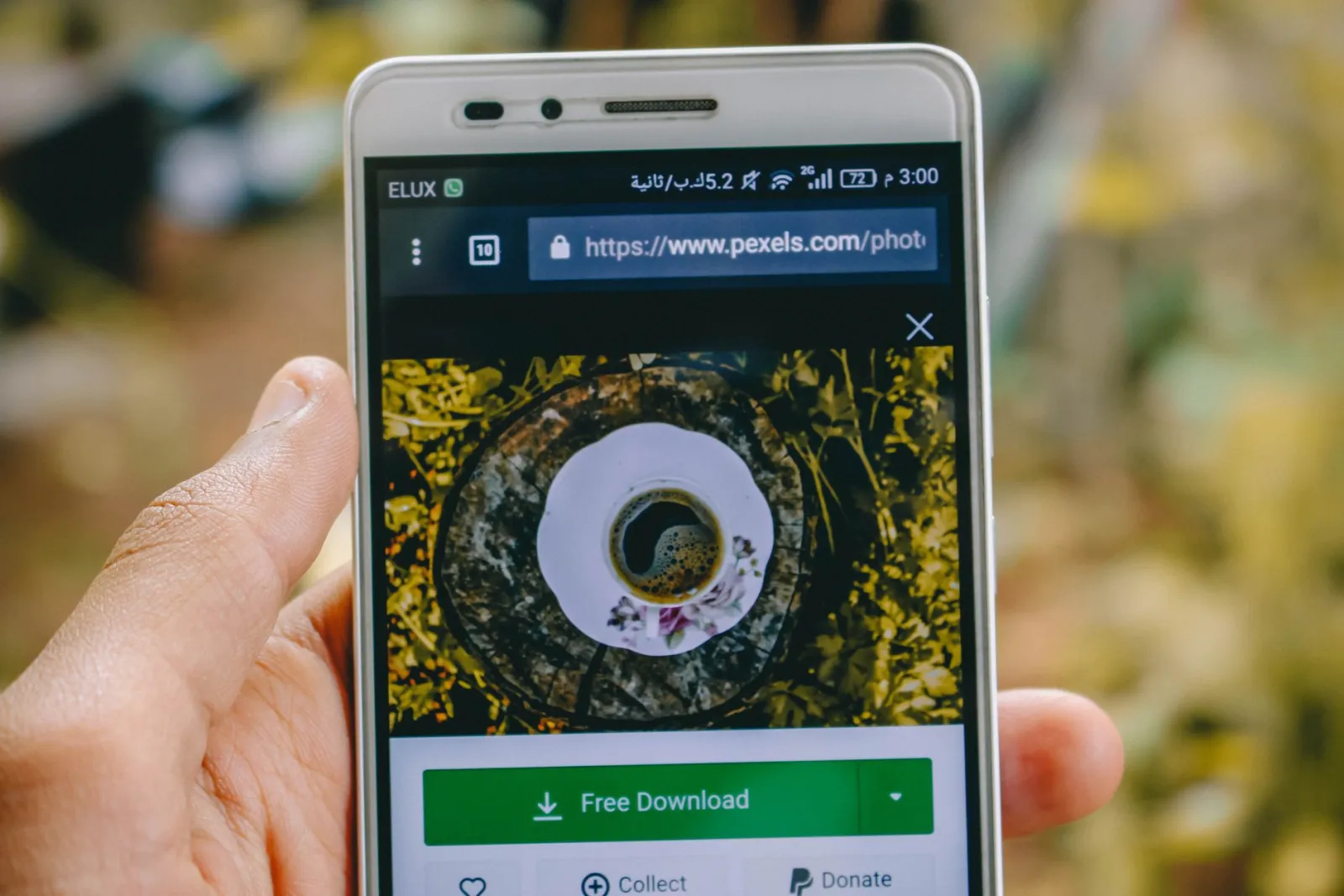
Источники изображений
- Сравнение путей сжатия, до/после и график уменьшения размера — созданы автором из фотографии в стиле электронной коммерции (Pexels #16675632, фото Mikael Blomkvist), чтобы показать реальные измеренные размеры файлов по методам сжатия. Измерения рецептов по типам были получены с помощью sharp/mozjpeg на синтетических зашумлённых тестовых изображениях, откалиброванных под реальную сжимаемость фото.
Используйте бесплатные инструменты, следуя руководству.
Продолжить чтение

2026-09-10
Размытое изображение после экспорта? 7 решений по причине
Исправьте размытое изображение после экспорта: проверьте пиксели, сжатие и загрузку. Измеренные примеры, выбор между PNG и JPEG и семь рабочих решений.

2026-08-01
Сжатие изображений в 2026: WebP, AVIF, JPEG XL и JPEG AI
Я протестировал WebP, AVIF и JPEG XL на 4 реальных фото. WebP даёт экономию 32% относительно JPEG, AVIF — 65%, JPEG XL — 30%. Полные данные и выбор формата в 2026 году.

2026-07-26
Чеклист по оптимизации изображений: все шаги для быстрых веб-картинок
Полный чек-лист оптимизации изображений: выбор формата, изменение размера, сжатие, адаптивная доставка, lazy loading и настройка CDN. Проверьте его перед каждой публикацией.