2026-09-10
Размытое изображение после экспорта? 7 решений по причине
Исправьте размытое изображение после экспорта: проверьте пиксели, сжатие и загрузку. Измеренные примеры, выбор между PNG и JPEG и семь рабочих решений.

Последнее обновление: 10 сентября 2026 года
Макет может выглядеть чётким во время редактирования и всё равно оказаться размытым в скачанном файле, в презентации или в опубликованном посте. Хочется переэкспортировать его с большим размером файла, но это поможет только в том случае, если изменится настройка, которая и вызвала потерю.
Краткий ответ: как исправить размытое изображение после экспорта?
Возьмите исходный файл, проверьте его размеры в пикселях и сравните источник, локальный экспорт и загруженную версию при одинаковом масштабе просмотра. Если размыт только экспорт, проверьте изменение размера и сжатие с потерями; если размыта только загруженная версия, разберитесь с обработкой и размером отображения на стороне площадки.
PNG или WebP без потерь сохраняют имеющиеся пиксели, но ни один из них не восстанавливает уже отброшенные детали. Смена метки DPI тоже не чинит маленькое растровое изображение.
Этот порядок действий подходит для статичных изображений, скриншотов и графики. Он не восстанавливает утраченные данные, не гарантирует качество в соцсетях и не исправляет сильный смаз от дрожания камеры. Наши иллюстрации — это контролируемые синтетические примеры, а не тесты обработки в Canva, Photoshop или Imagic AI.
| Где размытие появляется первым | Что проверить сначала | Следующий шаг, если… |
|---|---|---|
| Исходный файл | Резкость и реальные размеры в пикселях | Найдите исходник получше, если детали уже утрачены |
| Только превью в редакторе | Масштаб и масштабирование превью | Экспортируйте образец, прежде чем менять макет |
| Локальный экспортированный файл | Ширина экспорта, формат и сжатие | Переэкспортируйте из мастер-файла, если теряются детали |
| Только опубликованная страница | Размеры отдаваемого файла и размер отображения | Настройте доставку, если локальный файл остаётся чётким |
Почему так полезно найти первую размытую версию?
Каждый этап способен изменить картинку независимо от остальных. Крошечное превью может выглядеть мягким, даже когда со скачиваемым файлом всё в порядке. Большой холст может содержать маленькую растянутую фотографию. Сайт может отдавать миниатюру вместо полной загруженной версии.
Недавнее обсуждение баннера в Canva хорошо показывает эту путаницу: u/theredbedroom спрашивает: «Он размыт в Canva или ещё и при экспорте?» Автор поста позже уточняет, что беспокоящее изображение — это превью на странице оформления заказа. Такой вопрос полезнее, чем менять все настройки экспорта разом.
В отдельном обсуждении скриншотов в PowerPoint u/Regular-Accountant87 пишет: «Скриншоты в png и в оригинале выглядят чётко». Жалоба касается того, что происходит дальше по рабочему процессу. Это единичные сообщения, а не исследование того, у какого редактора больше проблем.
Какие семь решений помогают при размытом экспорте?
1. Сравнивайте файлы в одном масштабе
Откройте источник и скачанный файл в просмотрщике с попиксельным режимом или показом в реальном размере. Сравните одни и те же буквы, границу или текстуру, а затем проверьте предполагаемый размер отображения. Не сравнивайте файл, вписанный в маленькое окно, с другим, растянутым на весь экран.
Держите отдельную копию каждой версии. Назовите их источник, экспорт и проверка-загрузки, чтобы точно определить, где происходит изменение. Если оригинал уже мягкий, никакая настройка экспорта не вернёт информацию, которой в нём никогда не было.
2. Задайте нужные размеры в пикселях до экспорта
Проверяйте ширину и высоту в пикселях, а не только мегабайты. Для графики, отображаемой шириной 600 CSS-пикселей на устройстве с плотностью пикселей два, файл шириной 1200 пикселей — разумная отправная точка. Это пример отображения, а не обязательное требование соцсети.
Проверьте и вставленные объекты: фотография шириной 300 пикселей, растянутая на холст в 1200 пикселей, остаётся малодетальной фотографией. Вернитесь к её полноразмерному оригиналу или уменьшите отображаемый размер. Наше объяснение про изменение размера без потери качества разбирает эту разницу.
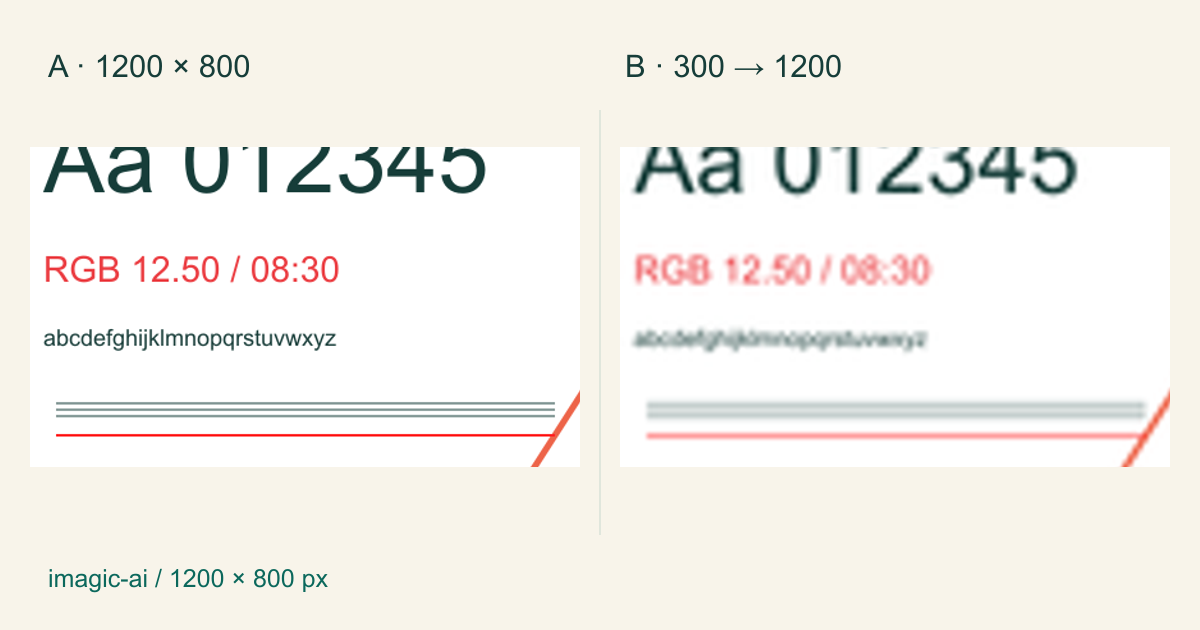
Слева: исходный растр. Справа: уменьшено до 300×200, затем увеличено до 1200×800. Соответствующие фрагменты укрупнены для осмотра; уменьшенный оригинал потерял мелкие детали.
3. Подбирайте формат под содержимое
Для текста, скриншотов, схем и графики с прозрачностью пробуйте PNG или WebP без потерь там, где их принимают. Для фотографий сравните с оригиналом качественный JPEG или WebP с потерями. Справочник форматов изображений MDN объясняет возможности форматов.
Обычное кодирование PNG без потерь сохраняет те пиксели, которые ему передали. Но редактор всё ещё может изменить размер, свести слои или иначе изменить изображение до кодирования этого PNG. Поэтому фраза «мой PNG размыт» не доказывает, что размытие вызвало именно сжатие PNG.
Используйте конвертер изображений, когда площадке нужен другой формат, а затем проверьте результат. Преобразование повреждённого JPEG в PNG предотвращает дальнейшие потери JPEG при этом сохранении; прежний ущерб оно не отменяет.
4. Уменьшайте вред от сжатия, не гоняясь за самым большим файлом
Если у мелких букв появилась размытая цветная кайма, а у резких краёв — блоки вокруг, сравните менее сжатый экспорт при точно тех же размерах. Одновременная смена размеров и качества усложняет диагностику.
Единой настройки «качество 80» для всех кодировщиков не существует. Проверьте несколько значений на своей реальной картинке. Цветовая субдискретизация JPEG тоже влияет на тонкий цветной текст независимо от номинального числа качества.
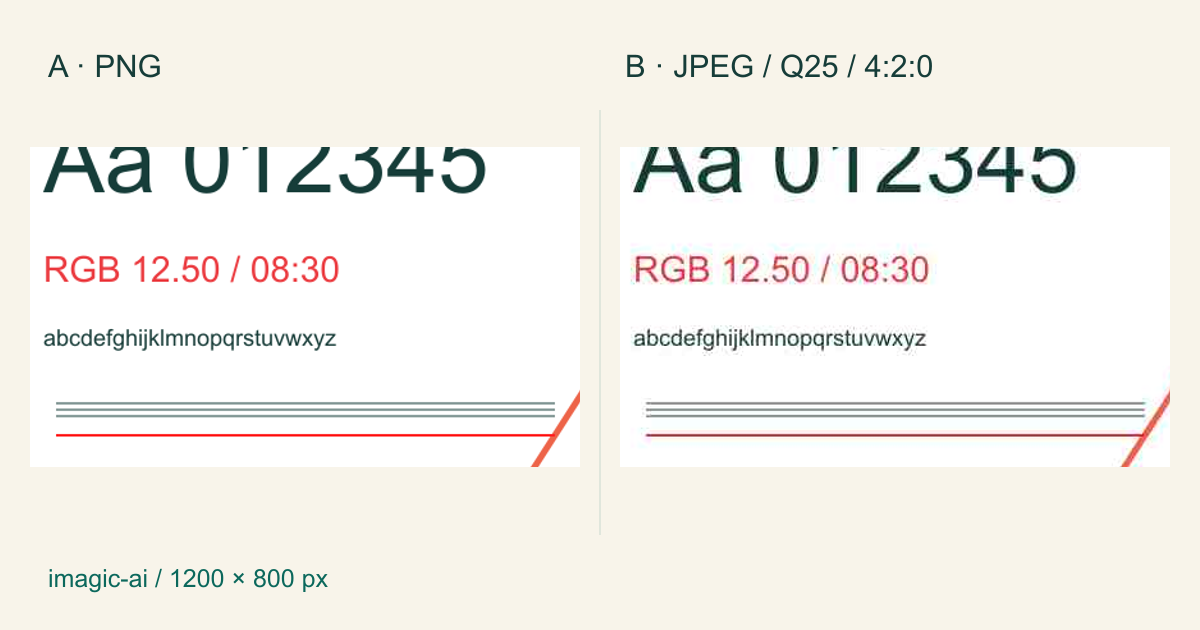
Слева: эталон PNG. Справа: JPEG с качеством 25 и субдискретизацией 4:2:0. Этот намеренно жёсткий пример показывает разрушение краёв; он не описывает каждый экспорт в JPEG.
Используйте компрессор изображений, когда размер файла — действительно главное ограничение. Осмотрите самый мелкий важный текст, прежде чем принять результат. Файл поменьше полезен лишь тогда, когда содержимое всё ещё работает.
5. Меняйте размер один раз и от мастер-файла
Делайте каждый итоговый размер из лучшего доступного оригинала. Избегайте цепочки из мелкого экспорта, увеличения, скриншота и ещё одного экспорта. Резкость после финального изменения размера может усилить видимый контраст краёв, но её избыток создаёт светлые ореолы.
Документация Adobe о ресемплинге различает методы для увеличения, уменьшения и пиксель-арта с жёсткими краями. Выбирайте метод под конкретное изображение. Масштабирование nearest-neighbor подходит для намеренного пиксель-арта; это не универсальное лекарство от мягких фотографий.
Для пакета сначала доведите до конца одно показательное изображение и проверьте его прямо на месте назначения. Только затем применяйте тот же рецепт к похожим файлам.
6. Разделяйте количество пикселей и разрешение печати
PPI описывает, насколько плотно пиксели располагаются на бумаге. Изображение шириной 1200 пикселей, напечатанное с плотностью 300 пикселей на дюйм, займёт четыре дюйма. Смена метаданных разрешения на 600 PPI без ресемплинга сделает его шириной два дюйма, а не добавит деталей.
Объяснение Adobe про разрешение при печати описывает эту связь. Спросите в типографии про физические размеры и расстояние просмотра; большие баннеры и маленькие визитки требуют разных решений.
Для макета с большим количеством текста по возможности сохраняйте настоящий векторный текст в PDF, который принимает типография. Вставка растрового скриншота внутрь PDF или SVG не превращает его пиксели в векторные буквы.
7. Проверяйте, что происходит после загрузки
Если локальный файл чёткий, перестаньте снова и снова чинить именно этот экспорт. Сравните полноразмерную загруженную версию с локальной копией, а не миниатюру в ленте. Проверьте актуальные рекомендации площадки по размерам и то, создаёт ли она уменьшенный вариант изображения.
Для сайта, которым вы управляете, посмотрите реальные размеры отдаваемого изображения и ширину при отрисовке. Чёткий источник может выглядеть мягким, когда растягивается маленькая миниатюра. Объяснение про адаптивные изображения описывает, как разные размеры отображения могут использовать разные файлы.
Для соцсети загрузите один тест прямо из исходного экспорта. Не пересылайте его сначала через мессенджер. Гарантировать, что платформа сохранит каждый пиксель, нельзя, но можно не добавлять ещё одно преобразование до её обработки.
Что измерил наш контролируемый эксперимент с экспортом?
Мы измерили один исходный тестовый файл 1200×800 с текстом и фигурами с помощью Sharp 0.34.5 и libvips 8.17.3 10 сентября 2026 года. Мы растеризовали исходный SVG в PNG, создали копию 300×200 и увеличили её методом Lanczos3. Отдельно мы закодировали мастер-файл в JPEG и в WebP без потерь.
| Тестовый файл | Размеры в пикселях | Измеренные байты | Что демонстрирует |
|---|---|---|---|
| Исходный PNG | 1200×800 | 53,289 | Эталонный растр |
| Уменьшенный PNG | 300×200 | 13,248 | Меньше пикселей для текста и линий |
| PNG уменьшенный, затем увеличенный | 1200×800 | 188,462 | Больше байтов не значит возвращённые детали |
| JPEG, качество 25, 4:2:0 | 1200×800 | 18,887 | Сильное сжатие с потерями разрушает края |
| WebP без потерь | 1200×800 | 19,708 | Меньший файл может хранить те же пиксели RGB |
Увеличенный вариант весит примерно в 3,54 раза больше исходного PNG в байтах, и всё же мелкие буквы остаются заметно испорченными. Его размеры вернулись к 1200×800, а исходная детализация — нет.
Для WebP без потерь мы декодировали оба файла в RGB и сравнили байтовые буферы. Они оказались идентичны. Этот результат касается декодированных цветовых пикселей, а не метаданных или совпадения байтов файлов. Тестовый файл полностью непрозрачен.
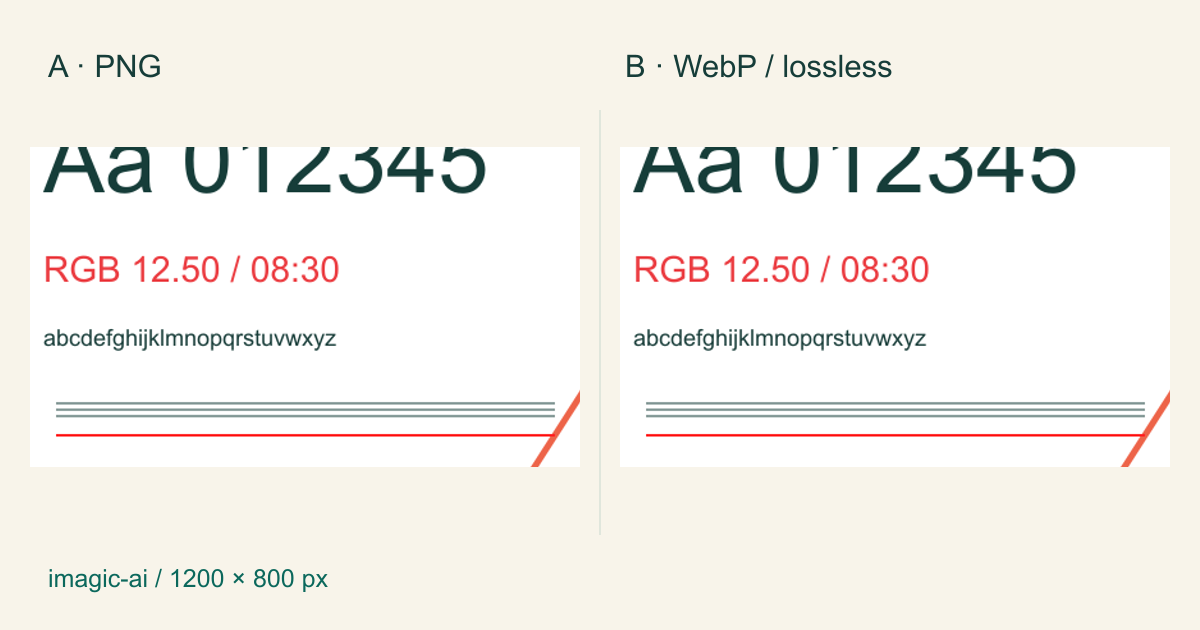
Слева: PNG. Справа: WebP без потерь. Декодированные пиксели RGB совпадают, несмотря на разный размер файлов. Показанные фрагменты масштабированы одинаково.
Это демонстрация механизма на одном синтетическом изображении. Это не тест фотографического качества, не замер скорости и не обещанная степень сжатия. Реальные фотографии, прозрачность, метаданные, кодировщики и настройки меняют результат. Измерения в байтах относятся к тестовым файлам, а не к этим собранным сравнительным иллюстрациям.
Практический чек-лист экспорта
Пройдите эту последовательность, прежде чем обрабатывать целую папку или платить за скачивание в большем разрешении:
- Сохраните редактируемый мастер-файл и исходные материалы.
- Найдите первый этап, где одна и та же деталь становится размытой.
- Считайте реальные ширину и высоту экспорта в пикселях.
- Проверьте, не было ли увеличено отдельное вставленное изображение.
- Сравните один и тот же фрагмент при одинаковом масштабе просмотра.
- Попробуйте формат без потерь для мелкого текста и тонких линий.
- Сравните настройки JPEG, не меняя при этом размеры.
- Меняйте размер напрямую от мастер-файла к нужному результату.
- Осмотрите тонкие линии, цветной текст, лица и границы товаров.
- Проверьте полноразмерный загруженный результат, а не только миниатюру.
- Уточните физический размер печати в типографии, если это важно.
- Сохраните рабочие настройки вместе с образцом вывода для повторного использования.
Если вы упёрлись в потолок по размеру файла, следуйте процессу сжатия после того, как подтвердите размеры. Если сам файл нужно уменьшить, используйте ресайзер изображений. Храните оригинал, чтобы каждая правка начиналась с максимально полной информации.
Часто задаваемые вопросы
Почему мой PNG размыт после экспорта?
PNG может содержать уже уменьшенный или изначально размытый растр, поэтому проверьте размеры в пикселях и то изображение, которое передали кодировщику, прежде чем винить сжатие без потерь.
Сделает ли смена 72 DPI на 300 DPI изображение чётче?
Изменение только метаданных разрешения меняет размер при печати, а не имеющуюся детализацию пикселей.
Что выбрать для текста — PNG или JPEG?
По возможности используйте PNG или другой подходящий формат без потерь для мелкого текста и оценивайте экспортированные буквы в том размере, в котором они будут показаны.
Почему более крупный экспортированный файл всё равно выглядит размытым?
Увеличение может создать больше пикселей и байтов, не возвращая деталей, отброшенных ранее.
Восстановит ли качество конвертация JPEG в PNG?
Нет, она позволяет избежать ещё одного шага сжатия JPEG, но не возвращает отброшенную информацию.
Почему скачанный из Canva файл размыт?
Сначала сравните источник, размеры экспорта в пикселях и локальный файл, а затем определите, происходит изменение при экспорте или только после загрузки в другое место.
Исправит ли ИИ-апскейлинг любое размытое изображение?
Нет, ИИ-апскейлинг может дорисовать правдоподобные детали вместо восстановления точного оригинала, поэтому не считайте выдуманный текст или черты лица доказательством.
Что делать, если скачанное изображение чёткое, а загруженное размыто?
Проверьте размер обработанного площадкой изображения и масштаб отображения, прежде чем менять локальный экспорт, который и так уже чёткий.
Источники изображений и метод
Все четыре иллюстрации — оригинальные тестовые графики Imagic AI, построенные из одного и того же синтетического SVG. Ни одна стоковая фотография и ни один скриншот конкурента не выдаются за результат работы продукта. Эксперимент сравнивает изменение размера в пикселях и кодирование; выбирайте соответствующее исправление только после того, как найдёте, где меняется именно ваше изображение.
Используйте бесплатные инструменты, следуя руководству.
Продолжить чтение

2026-08-01
Сжатие изображений в 2026: WebP, AVIF, JPEG XL и JPEG AI
Я протестировал WebP, AVIF и JPEG XL на 4 реальных фото. WebP даёт экономию 32% относительно JPEG, AVIF — 65%, JPEG XL — 30%. Полные данные и выбор формата в 2026 году.

2026-07-26
Чеклист по оптимизации изображений: все шаги для быстрых веб-картинок
Полный чек-лист оптимизации изображений: выбор формата, изменение размера, сжатие, адаптивная доставка, lazy loading и настройка CDN. Проверьте его перед каждой публикацией.

2026-07-26
Как сжать изображение до 100KB без потери качества
Сначала уменьшите до ширины показа, затем экспортируйте как WebP. Измеренные размеры файлов для фото, товаров и скриншотов показывают рецепт под 100KB.