2026-02-24 · Обновлено 2026-07-26
Как изменять размер изображения, не теряя качество
Измените размер изображения без потери качества: сохраните пропорции, уменьшайте только в размере, выберите правильный фильтр ресэмплинга и измените размер перед сжатием для получения реальных размеров.

Последнее обновление: 26 июля 2026 г.
Изменение размера изображения без потери качества сводится к трем правилам: уменьшать размер только в одну сторону (никогда не увеличивать, если это не обязательно), сохранять соотношение сторон и использовать хороший фильтр ресэмплинга. Если сделать все правильно, большая фотография уменьшится до веб-размера без видимой потери качества — и при этом файл будет намного меньше. В этом руководстве мы рассмотрим правила, фильтры и реальную экономию байтов, а также рабочий процесс, который сохраняет качество.
Быстрый ответ: как изменить размер без потери качества?
| Правило | Почему |
|---|---|
| Только уменьшайте размер | Уменьшение размера чисто отбрасывает лишние пиксели; увеличение — нет |
| Сохраняйте пропорции | Принудительное задавание точных размеров искажает изображение |
| Используйте Lanczos для уменьшения размера | Лучшее соотношение качества к скорости для фотографий |
| Изменяйте размер перед сжатием | Удаляет пиксели, которые вы не отображаете — самая большая экономия байтов |
Для одного изображения используйте Инструмент изменения размера; для пакетов — ImageMagick. Для более широкого рабочего процесса см. как изменить размер пачкой.
Что на самом деле означает «без потери качества»?
Уменьшение размера не приводит к потере качества в том смысле, в каком этого боятся люди. Когда вы уменьшаете фотографию 4000px до 800px, вы отбрасываете 15× больше пикселей — но вы отбрасываете только те пиксели, которые и так не собирались отображать, поэтому при размере 800px результат будет выглядеть таким же четким, как оригинал при 800px. Потеря информации незаметна, потому что дисплей в любом случае не может показать отброшенные детали.
Случаи, когда изменение размера действительно приводит к видимой потере качества, специфичны:
- Увеличение (изменение изображения на более крупное) не может добавить реальных деталей — см как увеличить изображение.
- Принудительное задавание точных размеров искажает изображение путем растяжения.
- Использование плохого фильтра (nearest-neighbor) заставляет уменьшение выглядеть зубчатым.
Если правильно выполнить эти три шага, понижение размера будет фактически без потерь при целевом размере.
Почему следует сохранять соотношение сторон?
Соотношение сторон — это отношение ширины к высоте. Если вы изменяете размер без сохранения этого соотношения — например, принудительно помещая фото с соотношением 3:2 в рамку 16:9 — изображение растягивается и выглядит искаженным. Всегда изменяйте размер, указывая одно измерение (например, ширину 1920), и позволяйте высоте определяться автоматически.
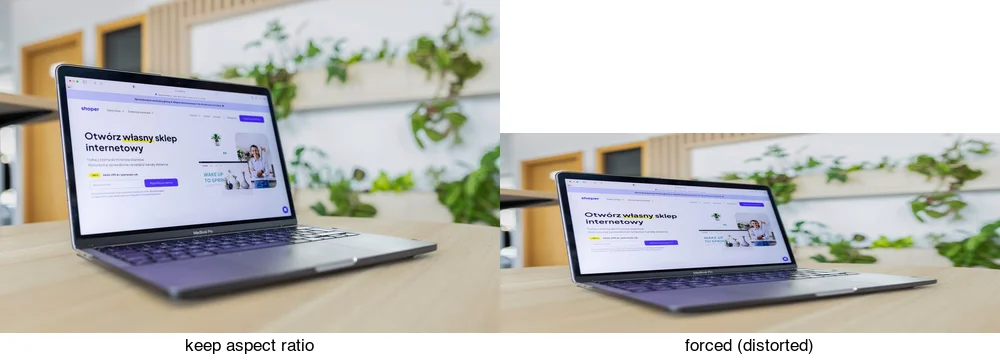
Единственное исключение — это когда вам нужна фиксированная рамка (квадратная миниатюра): в этом случае сначала обрежьте изображение до нужного соотношения, а затем измените размер, чтобы удалить пиксели, а не растягивать их. Посмотрите обрезку изображения в круг для обрезки по форме.
Какой фильтр передискретизации вам следует использовать?
Фильтры передискретизации определяют, как вычисляются новые пиксели из старых. Для уменьшения размера фотографий лучшим общим выбором является Lanczos — резкий без кольцевых артефактов (ringing). Bicubic почти так же хорош; bilinear быстрее, но мягче; nearest-neighbor подходит только для пиксель-арта.
| Filter | Best for | Speed |
|---|---|---|
| Lanczos | Фотографии (уменьшение) | Средне |
| Бикубический | Фотографии (близко к Lanczos) | Средне |
| Bilinear | Fast, softer | Fast |
| По ближайшему соседу | Только пиксель-арт | Быстро |
В ImageMagick для выбора используется -filter Lanczos. Большинство редакторов по умолчанию используют хороший фильтр для уменьшения размера, поэтому вам редко потребуется его менять. Документация по изменению размера в ImageMagick и статья на Wikipedia о передискретизации Lanczos подробно описывают эти фильтры и их компромиссы.
Почему следует изменять размер перед сжатием?
Изменение размера удаляет пиксели, которые вы не отображаете; сжатие удаляет детали внутри оставшихся пикселей. Изменение размера — это более мощный рычаг: фотография в 4000px, хорошо сжатая, по-прежнему является загрузкой в 4000px. Сначала измените размер, затем сожмите:
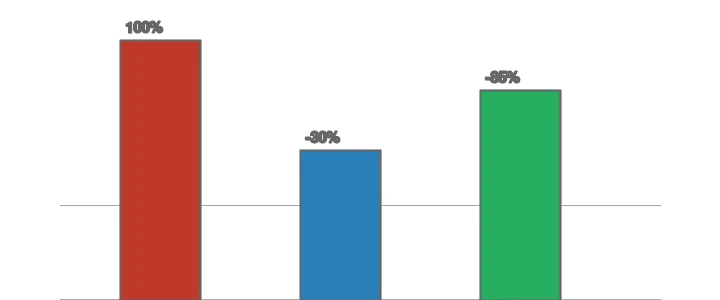
Измеренное на одной фотографии, изменение размера + сжатие сократили байты примерно на 85%, по сравнению с примерно 30% только при сжатии. См. как сжать JPEG.
Как выбрать целевой размер?
Правильная цель — это размер отображения, а не «настолько большой, насколько возможно». Совместите самую длинную сторону с местом показа изображения, оставив небольшой запас для экранов с высоким DPI. Изображение контента в колонке статьи шириной 800px требует примерно 1200–1600px (1.5–2× для retina); баннер-герой на экране 1920px нуждается в размере 1920–2560px; миниатюра, показанная при 200px, требует всего 300–400px. Увеличение размера сверх отображаемого тратит байты на пиксели, которые экран не может показать; уменьшение делает изображение мягким при масштабировании браузером. В руководстве по размерам изображений для социальных сетей social media image sizes guide указаны размеры для каждой платформы. Если сомневаетесь, измените размер до примерно 1.5× ширины отображения — это покроет большинство экранов с высоким DPI, не увеличивая при этом файл.
Как изменять размер, сохраняя качество?
## Resize to 1920px wide, aspect ratio kept, Lanczos filter
magick input.jpg -filter Lanczos -resize 1920x output.jpg

## To a specific height instead
magick input.jpg -filter Lanczos -resize x1080 output.jpg
Для одного изображения Инструмент изменения размера обрабатывает это визуально. Всегда записывайте в выходную папку, чтобы оригинал остался нетронутым — см. как пакетно изменять размер.
Когда увеличение разрешения неизбежно — и что делать дальше?
Иногда вам приходится увеличивать (старую фотографию, скачанное изображение). Upscaling не может добавить реальных деталей, но хороший upscaler (Real-ESRGAN) предсказывает правдоподобные детали и выглядит лучше, чем простое изменение размера. Примите тот факт, что результат будет мягче, чем оригинальный снимок высокого разрешения. См. как увеличить разрешение изображений.
Ключевое отличие — это разница между уменьшением разрешения (downscaling), которое фактически не приводит к потере качества в целевом размере, и увеличением разрешения (upscaling), которое принципиально ограничено. Когда кто-то спрашивает, как "изменить размер без потери качества", он обычно имеет в виду уменьшение размера большого исходника до веб-размера — и для этого правила выше (сохранять пропорции, использовать Lanczos, изменять размер перед сжатием) дают результат, неотличимый от оригинала при новом размере. Upscaling — это другая проблема с другим решением, и смешивание этих двух вещей приводит к разочарованию, когда небольшое изображение увеличивается и выглядит мягким. Если вы планируете увеличение, сначала прочтите руководство по upscaling и соответствующим образом настройте свои ожидания.
Распространенные ошибки
- Масштабирование и ожидание деталей. Добавить это нельзя; если возможно, переснять.
- Принудительное задавание точных размеров. Искажает изображение; сохраняйте соотношение сторон.
- Сжатие перед изменением размера. Трата усилий; сначала измените размер.
- Использование ближайшего соседа на фотографиях. Зазубренный вывод; используйте Lanczos/bicubic.
- Перезапись оригинала. Всегда записывайте в выходную папку.
Контрольный список финального изменения размера
- Зафиксируйте соотношение сторон перед изменением ширины или высоты.
- Используйте фильтр Lanczos или высококачественный бикубический фильтр.
- Изменяйте размер от оригинала, а не от уже сжатой копии.
- Экспортируйте один раз после изменения размера, чтобы избежать потери качества.
- Проверьте острые края и текст в конечном размере отображения.
Часто задаваемые вопросы
Снижение размера уменьшает качество?
Снижение разрешения не уменьшает видимое качество в целевом размере — оно просто отбрасывает пиксели, которые вы не отображаете. Увеличение разрешения не может добавить детализацию, поэтому результат выглядит размытым.
Как изменить размер без искажений?
Сохраняйте соотношение сторон: укажите одно измерение, а другое должно подстроиться автоматически. Никогда не задавайте оба измерения вручную.
Какой лучший фильтр для изменения размера?
Lanczos для фотографий (резкий, минимальные артефакты). Bicubic — близкая альтернатива.
Сначала изменить размер или сжать?
Сначала измените размер. Изменение размера удаляет пиксели, которые вы не отображаете — это самая большая экономия байтов — а затем сжимайте то, что осталось.
Как изменить размер без потери качества?
Используйте хороший фильтр ресэмплинга (Lanczos для понижения разрешения, bicubic для небольших изменений) и сохраняйте соотношение сторон. Изменение размера меняет количество пикселей, а не качество каждого пикселя — потеря качества происходит при увеличении разрешения сверх исходного или повторном сжатии. Всегда изменяйте размер от высококачественного мастер-файла; не изменяйте и не пересохраняйте уже сжатый JPEG.
Почему нужно сохранять соотношение сторон?
Чтобы избежать растяжения. Независимое изменение ширины и высоты искажает изображение — круги становятся овалами, а лица выглядят неправильно. Зафиксируйте соотношение сторон, чтобы изображение масштабировалось равномерно. Большинство инструментов делают это по умолчанию; снятие этой фиксации — вот как вы случайно растягиваете фотографию.
Почему нужно изменять размер перед сжатием?
Потому что уменьшение количества пикселей дает наибольшую экономию байтов. Сжатие полноразмерного изображения тратит усилия на пиксели, которые никто не увидит. Изменяйте размер сначала, а затем сжимайте — порядок является самым главным фактором определения размера файла. Подробнее см в руководстве по скорости веб-страниц.
Какой лучший фильтр ресэмплинга?
Lanczos для понижения разрешения (самый резкий, сохраняет детали), bicubic для общего использования, nearest-neighbor только для пиксель-арта. Фильтр определяет, как рассчитываются новые пиксели на основе старых. Для фотографий по умолчанию используется Lanczos; для графики тестируйте фильтры в зависимости от контента.
Изменение размера меняет размер файла?
Да — понижение разрешения уменьшает количество пикселей, что снижает размер файла (меньше пикселей для кодирования). Вот почему изменение размера перед сжатием дает наибольшую экономию байтов. Увеличение разрешения увеличивает размер файла без добавления реальных деталей. Всегда изменяйте размер в сторону размеров отображения, а не от них.
Можно ли изменить размер изображения без приложения?
Да — браузерный инструмент, такой как наш Инструмент изменения размера, позволяет изменять размер без установки, и встроенные инструменты ОС (Preview на Mac, Photos на Windows) также справляются с этой задачей. Для пакетной обработки или автоматизации командная строка (ImageMagick, sips) обрабатывает папки. Выбирайте в зависимости от задачи: одно изображение в браузере, а пакет — через командную строку.
Можно ли изменить размер изображения до большего без потери качества?
На самом деле нет. Увеличение разрешения придумывает пиксели — интерполяция сглаживает, а AI создает текстуру — поэтому результат никогда не будет таким резким, как оригинальный снимок высокого разрешения. Всегда уменьшайте разрешение от высококачественного мастер-файла; если вам нужно изображение большего размера, лучше переснять или отсканировать его в более высоком разрешении, чем увеличивать масштабом.
Источники изображений
- Диаграммы сравнения размеров после изменения масштаба, сохранения/искажения соотношения сторон и сжатия — созданы автором на основе фотографии в стиле электронной коммерции (Pexels #16675632, photo by Mikael Blomkvist) для демонстрации реальных результатов изменения размера и экономии байтов.
Используйте бесплатные инструменты, следуя руководству.
Продолжить чтение

2026-07-26
Как пакетно изменять размеры изображений: сравнение бесплатных инструментов и скриптов
Измените размер сотен изображений за один раз с помощью бесплатных онлайн-инструментов, ImageMagick, XnConvert и скриптов Python. Команды, готовые размеры и практичный рабочий процесс.

2026-07-26
Массовый ресайзер изображений: Измените размер сотен картинок сразу (Бесплатно)
Измените размер сотен изображений пачкой бесплатно с помощью браузерного инструмента, ImageMagick, XnConvert или скрипта Python. Обеспечьте реальную экономию байтов и безопасный пакетный рабочий процесс.

2026-07-26
Как обрезать изображение в круг (фото профиля и аватары)
Обрежьте изображение в круг для аватаров и фото профиля: правило «квадрат сначала», создание прозрачного круга PNG или круга на фоне, а также примеры использования кругов.