2026-06-28 · Обновлено 2026-07-10
Генератор рамок для изображений: Добавьте рамки и границы к фотографиям
Добавляйте рамки и границы к фото для Instagram, печати и товаров. Реальные стили рамок, точные настройки ширины и инструменты для создания чистых, ровных обрамлений.
Последнее обновление: 10 июля 2026 г.
Рамка — самый простой способ придать фотографии законченный вид. Чистая белая рамка вокруг поста в Instagram, тонкая ключевая линия вокруг снимка продукта, толстая матовая обводка для печати — каждая из них сигнализирует о разном контексте, а правильная делает обычную фотографию намеренной. В этом руководстве мы рассмотрим стили рамок, которые действительно используются, настройки ширины и цвета, которые работают, а также то, как применить единую рамку к набору изображений.
Краткий ответ: как добавить рамку к фотографии?
Откройте фотографию в инструменте для рамок или обрамления, выберите стиль рамки (сплошной цвет, матовый, Polaroid или keyline), установите ширину в процентах от изображения, а не фиксированное значение пикселей, и экспортируйте. Для набора изображений, которым нужны одинаковые рамки, используйте Пакетный процессор, чтобы каждая фотография получила пропорцию рамки. Избегайте рамок с фиксированным количеством пикселей — рамка в 40px хорошо смотрится на изображении 1000px, но перегружает миниатюру 400px.
Зачем добавлять рамку к фотографии?
Рамка выполняет две функции: она отделяет изображение от фона и указывает контекст. На белой веб-странице светлая фотография без рамки может слиться со страницей и выглядеть незавершенной. Однопиксельная обводка мгновенно это исправляет. В социальных сетях постоянная рамка становится визуальной подписью — подписчики узнают ваши посты по самому кадру, прежде чем прочитать содержимое.
| Контекст | Стиль рамки | Почему это работает |
|---|---|---|
| Лента Instagram | Белый матовый, ровные поля | Единая сетка, ощущение галереи |
| Продукт-снимок | Тонкая обводка, 1–2px | Разделение без отвлечения внимания |
| Печать | Толстая матовая рамка | Место для паспарту и подписи |
| Портфолио | Стиль Polaroid | Непринужденное, аналоговое настроение |
| Миниатюра | Едва заметная внутренняя тень | Глубина без резких краев |
Какой стиль рамки вам выбрать?
Рамка должна соответствовать месту, где находится изображение. Поляроидная рамка на корпоративном снимке продукта выглядит неуместно; тонкая ключевая линия на случайной фотографии выглядит стерильно.
- Рамка сплошного цвета — стандартный вариант. Белый безопасен, черный драматичен, фирменные цвета интегрируются в идентичность.
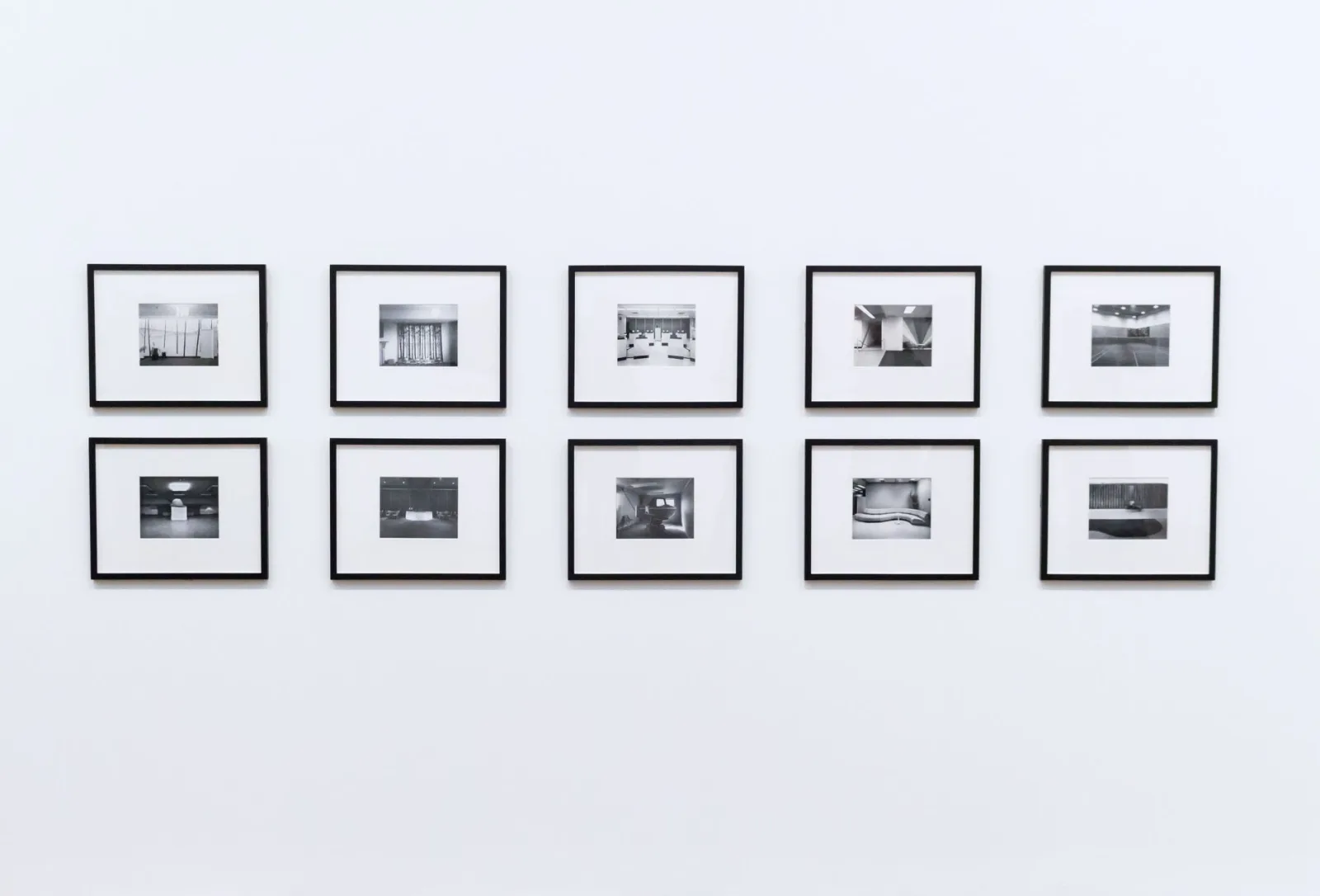
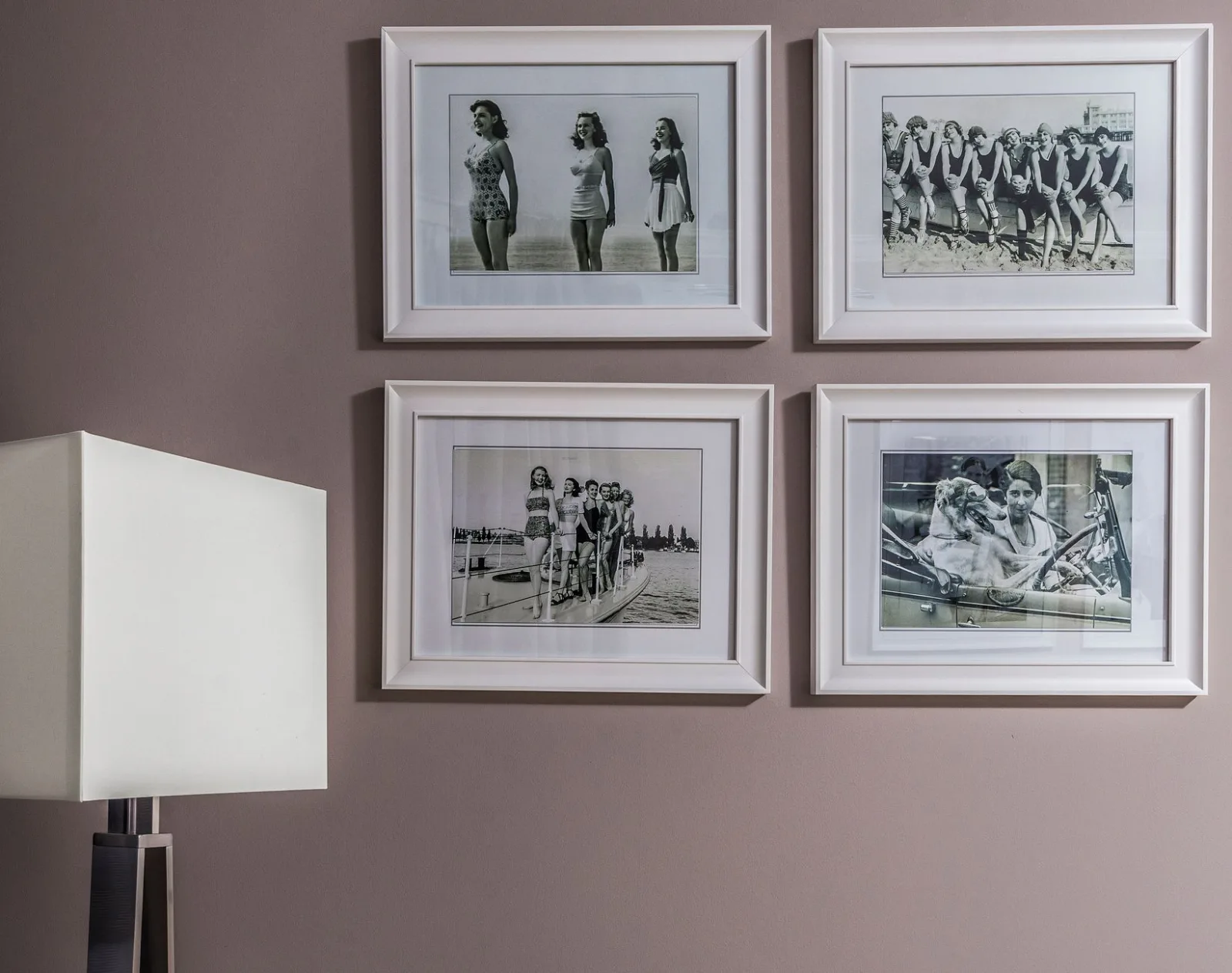
- Матовая рамка — широкая, ровная рамка, имитирующая матовый отпечаток. Подходит для портфолио и галерей.
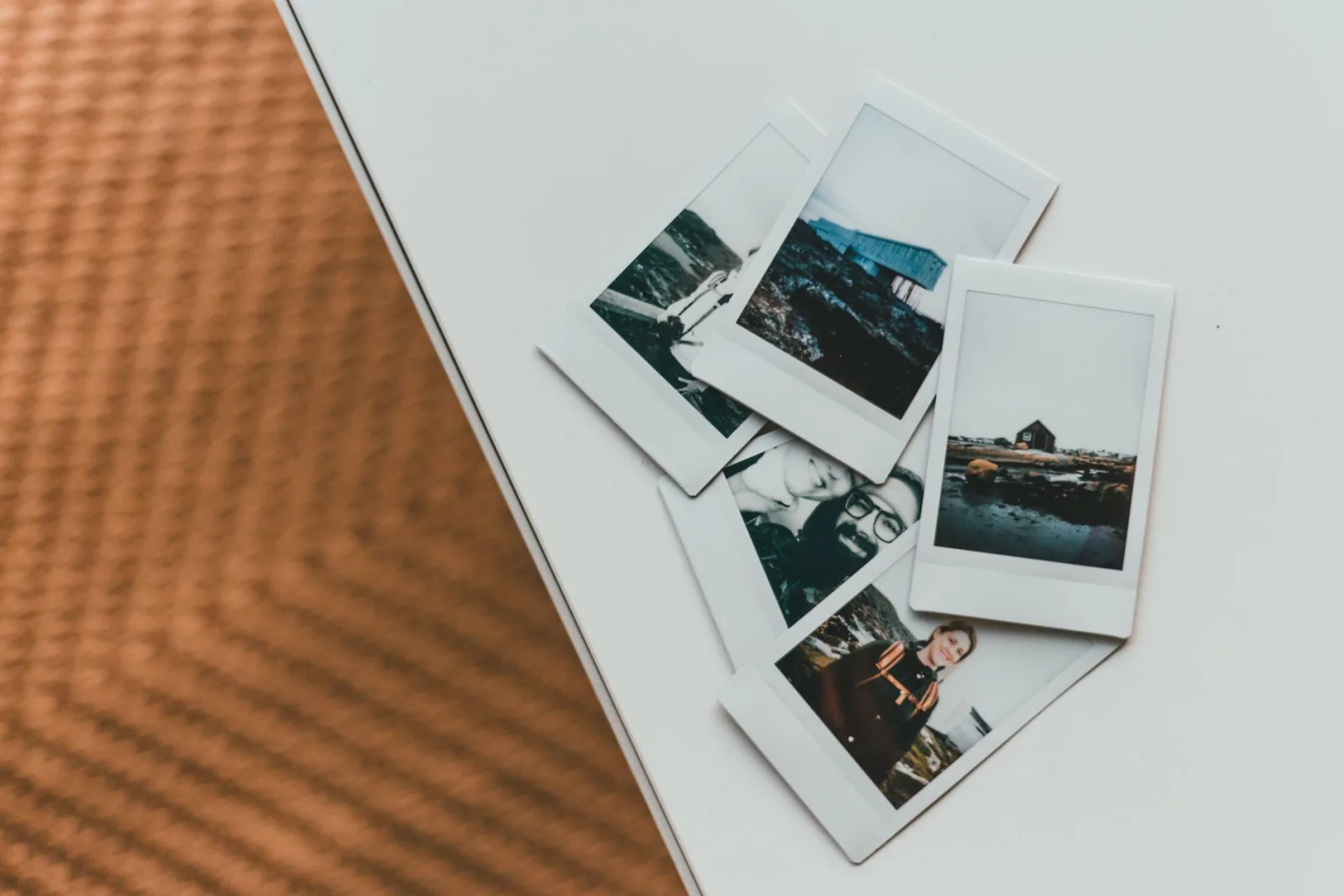
- Рамка Polaroid — более толстый нижний край по сравнению с тремя другими сторонами, вызывающий ассоциации с моментальной пленкой.
- Keyline — штрих от одного до двух пикселей, часто серого цвета, который очерчивает край, не обрамляя его.
- Внутренняя рамка — штрих, нанесенный внутри края изображения, сохраняющий исходные размеры.
Как правильно задать ширину рамки?
Самая распространенная ошибка — использование фиксированной ширины в пикселях. Рамка шириной 40px выглядит внушительно на изображении размером 1200px и абсурдно на 300px. Вместо этого задайте ширину в процентах от самой короткой стороны.
- Измерьте самую короткую сторону вашего изображения.
- Установите рамку в размере 4–8% от этой стороны для матового вида или 1–2% для ключевой линии (keyline).
- Примените одинаковый процент ко всем изображениям в наборе, чтобы рамки совпадали.
- Экспортируйте и проверьте результат в размере отображения, а не только в полноэкранном режиме.
Для набора постов в Instagram белая рамка шириной 6% на квадрате 1080px дает приблизительно 65px рамку, которая выглядит согласованно во всей сетке. Для печати матовая рамка может составлять 5% с дополнительным нижним отступом для подписи.
Выбор цвета и согласованности
Цвет рамки меняет настроение больше, чем ожидают люди. Белый выглядит чистым и похожим на галерейный экспозиционный зал. Черный — драматичный и современный. Фирменный цвет усиливает идентичность, но может конфликтовать с палитрой фотографии. В руководстве по извлечению цвета объясняется, как получить палитру непосредственно из самой фотографии, чтобы рамка гармонировала с изображением, а не боролась с ним.
- Рамки белого цвета подходят почти для всего и являются безопасным вариантом по умолчанию.
- Черные рамки добавляют драмы, но затемняют воспринимаемое изображение.
- Нейтральные серые тона (серый от 10–20%) смягчают образ, не конкурируя с ним.
- Согласуйте цвет рамки с фоном отображения, чтобы она выглядела как рамка, а не просто коробка.
Пакетное применение рамок
Если вы регулярно оформляете изображения — например, еженедельный набор для Instagram, каталог товаров или тираж для печати — применение рамок по одной картинке за раз медленное и непоследовательное. Решением является пакетное применение одних и тех же настроек рамки ко всей папке.
- Определите рамку один раз в процентах от самой короткой стороны.
- Запустите Пакетный процессор над папкой с этими настройками.
- Экспортируйте в новую папку, чтобы оригиналы без рамок остались нетронутыми.
- Проверьте три или четыре изображения в размере отображения, чтобы убедиться, что рамка держится.
Последовательность — это весь смысл пакетной обработки. Когда каждое изображение в ленте или каталоге имеет одинаковую пропорцию кадра, коллекция выглядит как продуманный набор, а не просто куча файлов. Для связанной задачи подгонки изображений в рамки с фиксированным соотношением сторон без искажений, руководство по соотношению сторон описывает математику изменения размера и обрезки.
Распространенные ошибки при создании рамок
- Фиксированная ширина в пикселях — используйте проценты, чтобы рамки масштабировались вместе с изображением.
- Рамки, совпадающие с цветом края фото — рамка исчезает. Выберите контрастный тон.
- Слишком толстые рамки на маленьких изображениях — рамка поглощает фото.
- Несогласованные рамки в наборе — используйте пакетное применение, чтобы сохранить единообразие.
- Забыть о формате экспорта — рамки с резкими краями лучше сжимаются как PNG или без потерь WebP, чем как JPEG. В сравнении форматов объясняется компромисс.
Сценарии использования рамок для разных платформ
Каждая платформа благоприятствует немного разному подходу к оформлению, в основном из-за того, как изображения отображаются в лентах по сравнению со страницами.
| Платформа | Подход к рамке | Причина |
|---|---|---|
| Даже матовый белый фон, 5–7% | Создает единую сетку | |
| Без рамки или тонкая ключевая линия | Пины обрезаются непредсказуемо | |
| E-commerce | Едва заметная ключевая линия в 1px | Отделение от белой страницы |
| Толстый матовый фон, подписанный низ | Оформление и презентация | |
| Тонкая рамка или тень | Читается на темных и светлых клиентах |
Рамка, которая работает в Instagram, может не сработать в Pinterest, потому что Pinterest обрезает изображения в виде высоких карточек, и широкий матовый фон будет обрезан. Протестируйте рамку на фактической платформе, прежде чем использовать заданный набор. В руководстве по размерам изображений для социальных сетей social media image sizes guide перечислены текущие размеры отображения, чтобы вы могли правильно настроить размер и рамку для каждой платформы. В собственном документе Instagram media specifications for businesses описываются рекомендуемые соотношения обрезки, которые определяют, какая часть вашей рамки сохранится в ленте.
Для технической детализации того, как CSS borders и box-shadow отображают рамки в вебе по сравнению с встроенными рамками изображения, Mozilla box-shadow reference описывает наложение, которое позволяет веб-рамке находиться за пределами изображения без изменения его размеров.
Когда следует обойтись без рамки?
Не каждой фотографии нужна рамка. Геройское изображение в полный цвет на целевой странице выглядит сильнее без рамки, потому что само изображение занимает всё пространство. Фотография с загруженным фоном может уже иметь свой собственный край и будет выглядеть загроможденной при добавлении рамки. Используйте рамку, когда изображению нужна отдельность или контекст, и пропускайте ее, если изображение достаточно сильное, чтобы стоять само по себе. Прежде чем Инструмент изменения размера или Компрессор изображений рамку для веба, сначала примените рамку, чтобы граница была рассчитана на основе конечных размеров, а не исходных.
Часто задаваемые вопросы
Насколько широкой должна быть рамка для фото?
Примерно от 2 до 8 процентов от самой короткой стороны изображения. Слишком тонкая рамка выглядит как случайность; слишком толстая — поглощает фото. Последовательная ширина рамки во всем наборе воспринимается как намеренное оформление.
Какой цвет рамки лучше всего подходит?
Белый или черный для чистого вида галереи; цвет, взятый из самой фотографии, связывает рамку с изображением. Избегайте конфликтующих цветов, которые борются с главным объектом. Последовательность во всем пакете важна больше, чем конкретный цвет.
Могу ли я применять рамки пачками (пакетно)?
Да — инструмент командной строки или Инструмент обрезки применяет одну и ту же рамку ко всей папке. Сохраняйте постоянную ширину рамки во всем наборе, чтобы оформление выглядело как целенаправленная серия, а не случайный набор.
Следует ли добавлять рамку до или после изменения размера?
После изменения размера, чтобы ширина рамки была правильной относительно конечных размеров. Добавление рамки до изменения размера масштабирует ее непредсказуемо. Сначала измените размер, а затем добавьте рамку с желаемой шириной.
Могу ли я добавить рамку к PNG с прозрачностью?
Да, но разместите рамку внутри холста так, чтобы она не закрывала прозрачные углы, или пусть рамка заполнит прозрачность своим цветом. Сохраните рамку как отдельный слой, чтобы вы могли настроить ее, не затрагивая вырез.
Используйте бесплатные инструменты, следуя руководству.
Продолжить чтение

2026-09-13
Как размыть лица и номерные знаки перед публикацией
Размойте или пикселизируйте лица и номера, чтобы их нельзя было прочитать: какой метод реально анонимизирует, что не работает и как не выдать место через EXIF.

2026-08-27
Невидимые водяные знаки: что несут файлы изображений в 2026
Paint вшивает выданный сервером GUID в ИИ-изображения, соцсети срезают манифест C2PA, а конвертация в WebP уносит всё разом. Что на самом деле несут ваши файлы.

2026-07-28
Пакетная обработка изображений: порядок конвейера, настройки и инструменты
Пакетная обработка изображений выполняет изменение размера, сжатие и конвертацию по целым папкам. Порядок конвейера, измеренные настройки качества, выбор инструмента и автоматизация.