2026-03-28 · Обновлено 2026-07-12
Измените соотношение сторон изображения без искажений
Измените соотношение сторон изображения, не растягивая его: выберите обрезку (crop), добавление фона (pad) или расширение (outpaint). Используйте пропорции платформ, проверьте безопасные зоны и экспортируйте чистые файлы.
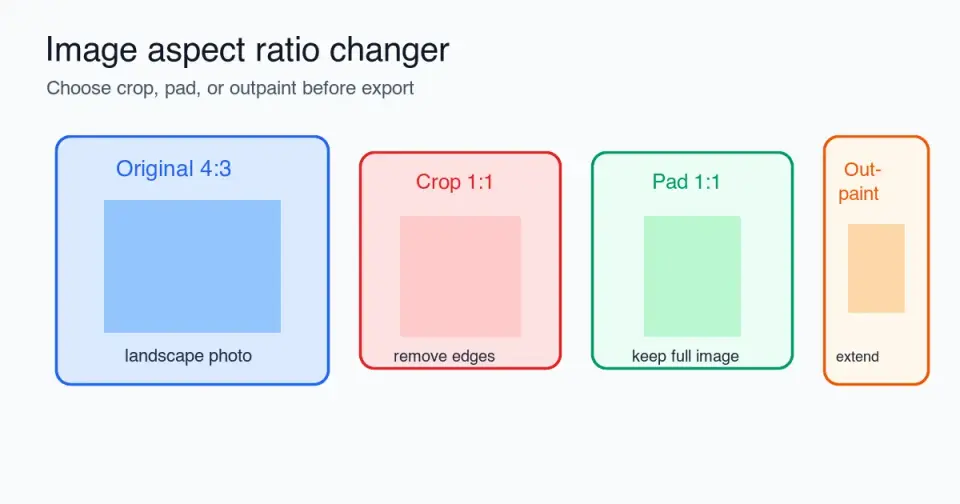
Последнее обновление: 12 июля 2026 г.
Изменение соотношения сторон изображения никогда не должно означать растягивание фото. Чистый рабочий процесс заключается в решении, должен ли новый кадр удалить пиксели, добавить пустое пространство или расширить сцену. В этом руководстве показано, когда нужно обрезать (crop), когда нужно дополнить (pad), когда нужно выполнить outpaint, какие соотношения использовать для популярных платформ и что проверять перед экспортом.
Быстрый ответ: как изменить соотношение сторон без искажений?
Используйте crop, pad или outpaint. Не разблокируйте ширину и высоту и не растягивайте изображение в новую форму. Это искажает объект, превращает круги в овал и делает фотографии товаров неправильными.
Выбирайте crop, когда важный объект все еще помещается после обрезки краев. Используйте pad, когда важен каждый пиксель, например, в логотипах, фотографиях товаров, сертификатах, скриншотах или изображениях для маркетплейсов. Выбирайте outpaint, когда изображение слишком плотное и вам нужен больше фона вокруг объекта.
После изменения пропорций измените размер до фактического размера загрузки, скомпрессируйте один раз и откройте экспортированный файл. Для обычного изменения размера, при котором соотношение остается прежним, используйте Инструмент изменения размера или рабочий процесс в resize an image without losing quality.
| Метод | Что меняется | Лучше всего подходит для | Риск |
|---|---|---|---|
| Crop | Удаляет пиксели по краям | Портреты, баннеры, миниатюры | Объект или текст могут быть обрезаны |
| Pad | Добавляет рамку или фоновое пространство | Логотипы, фотографии товаров, документы | Может выглядеть пустым, если фон не соответствует |
| Outpaint | Генерирует или расширяет фон | Плотные лайфстайл-фотографии, изображения-герои | Сгенерированные края могут потребовать проверки |
| Stretch | Принудительно задает ширину и высоту | Почти никогда | Искажение |
Что означает соотношение сторон?
Соотношение сторон — это пропорциональная связь между шириной и высотой. Изображение 1200 x 800 имеет соотношение 3:2. Изображение 1080 x 1080 имеет соотношение 1:1. Изображение 1920 x 1080 имеет соотношение 16:9. Количество пикселей может меняться, при этом соотношение остается прежним.
Браузеры и многие инструменты дизайна используют эту же идею. MDN описывает CSS aspect-ratio как предпочтительное соотношение ширины к высоте, используемое для задания размеров блока, когда одно измерение является гибким. Это важно, когда изображение должно поместиться в адаптивную карточку или область "героя" без сдвига макета (layout shift). Техническое поведение см. в MDN aspect-ratio reference.
В редактировании изображений практическое правило проще: меняйте кадр, а не объект. Если фотография с камеры в формате 4:3 должна стать Историей формата 9:16, редактору необходимо удалить детали по бокам, добавить пространство сверху и снизу или расширить фон. Нельзя сжимать оригинал в высокий прямоугольник.
Стоит ли обрезать, дополнять или расширять изображение?
Начните с вопроса: что будет неприемлемо в итоговом файле. Если потеря левых и правых краев допустима, используйте обрезку (crop). Если потеря любой части изображения недопустима, используйте дополнение (pad). Если заполнение будет выглядеть как плакат, приклеенный к стене, используйте расширение (outpaint).
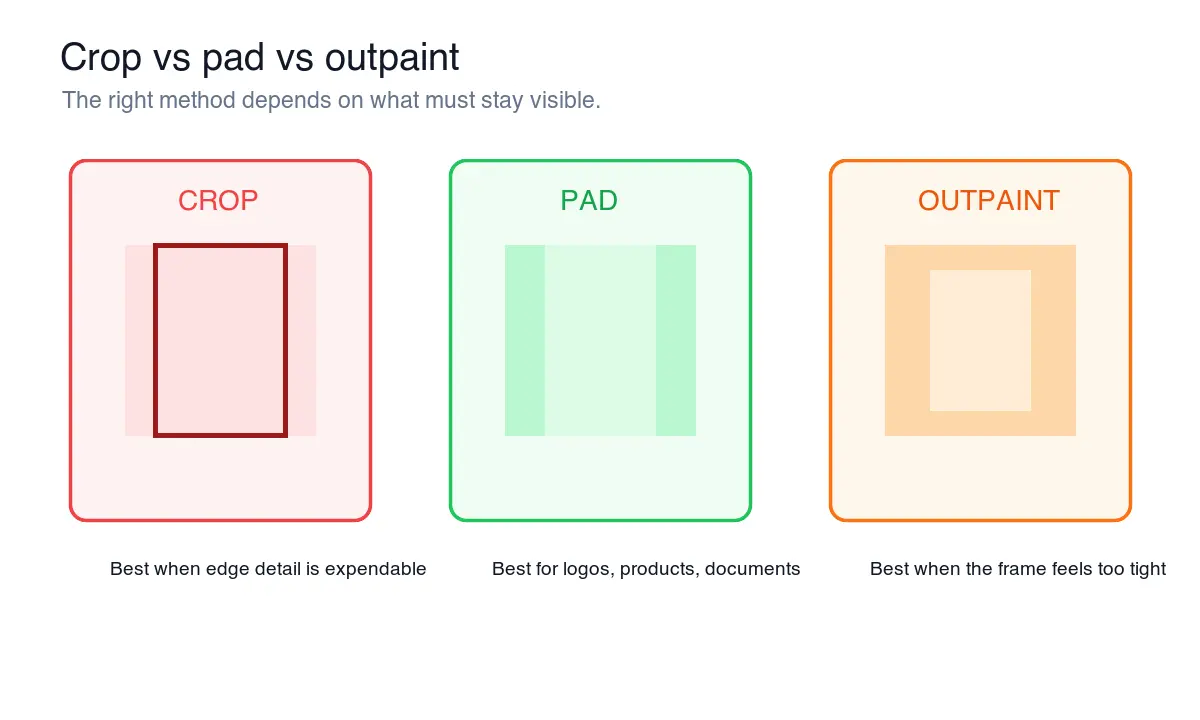
Используйте эту таблицу решений перед тем, как трогать элементы управления экспортом.
| Ситуация | Использовать | Почему |
|---|---|---|
| Портрет для аватара должен быть квадратным | Обрезка (Crop) | Лица хорошо переносят обрезку краев, если глаза остаются по центру |
| Фото обуви должно поместиться в квадратный формат маркетплейса | Дополнение (Pad) | Форма продукта не должна быть обрезана или растянута |
| Миниатюра YouTube требует более широкого кадра | Расширение или Обрезка (Outpaint or crop) | Расширьте фон, если объект уже занимает много места |
| Сертификат нуждается в превью 4:5 | Дополнение (Pad) | Текст и рамки должны остаться нетронутыми |
| Изображение-герой на сайте имеет лишний пейзаж | Обрезка (Crop) | Широкие герои часто выигрывают от более плотного кадрирования |
| Логотип нуждается в превью для соцсетей | Дополнение (Pad) | Чистое пространство защищает знак |
| Скриншот требует мобильного превью | Дополнение или повторный захват (Pad or recapture) | Обрезка интерфейсных краев может удалить контекст |
Для продуктовых фотографий дополнение обычно является самой безопасной первой попыткой. Для редакционных изображений обрезка часто выглядит чище. Для редактирования с помощью AI image outpainting полезен, когда исходный кадр хорош, но слишком узкий или слишком короткий.
Как обрезать изображение, не отрезая объект?
Сначала установите целевое соотношение сторон, а затем переместите рамку кадрирования перед изменением размера. Обрезка после изменения размера дает вам меньше пикселей для работы и затрудняет исправление ошибок.
Используйте следующий порядок:
- Дублируйте исходный файл.
- Выберите необходимое соотношение сторон, например 1:1, 4:5, 16:9 или 9:16.
- Зафиксируйте рамку кадрирования по этому соотношению.
- Разместите объект в безопасной зоне, а не у края.
- Проверьте текст, руки, края продукта и логотипы.
- Примените обрезку.
- Измените размер до окончательных пиксельных размеров.
- Экспортируйте в WebP, JPEG или PNG по мере необходимости.
Безопасная зона — это часть изображения, которая должна сохраниться при предварительном просмотре, наложениях и автоматической обрезке платформы. Держите лица, названия продуктов, подписи и текст призыва к действию подальше от внешних 10-15% кадра, если место назначения может добавить UI сверху.
Для точных инструментов обрезки и рабочих процессов без кода см. crop image online. Если вам нужен только круглый аватар, используйте отдельный рабочий процесс crop image to circle, потому что видимая форма снова меняется после квадратной обрезки.
Когда заполнение лучше, чем обрезка?
Padding лучше использовать, когда весь изображение — это продукт. К ним относятся логотипы, упаковка, снимки из каталога товаров, скриншоты приложений, отсканированные документы, сертификаты, фотографии для удостоверений личности и диаграммы.
Padding может использовать сплошной цвет, размытый фон, расширенный холст или фирменный цвет. Самый безопасный выбор — это обычно цвет фона назначения. Белая фотография продукта для белой страницы маркетплейса должна иметь белый padding. Прозрачный логотип может остаться PNG, если назначение поддерживает прозрачность.
Избегайте padding, который конфликтует с объектом. Размытый дублирующий фон может подойти для неформальных социальных постов, но часто выглядит дешево вокруг товаров электронной коммерции и документов. Для изображений магазина прочтите ecommerce image guide, прежде чем решать, должен ли продукт занимать больше кадра.
Padding checklist:
- Соответствовать фону назначения, если это возможно.
- Держать объект оптически по центру, а не только математически.
- Оставлять достаточно места для автоматической обрезки миниатюр.
- Избегать сложных размытых фонов за текстом.
- Экспортировать прозрачные логотипы как PNG, когда требуется прозрачность.
- Использовать WebP или JPEG для обычных фотографий.
Какие соотношения сторон использовать для каждой платформы?
Нет универсального лучшего соотношения. Выберите соотношение для размещения, а затем создайте альтернативные экспорты, если одно изображение должно работать в нескольких местах. Квадратная плитка продукта, вертикальная Story и широкая героическая обложка блога — это разные файлы.
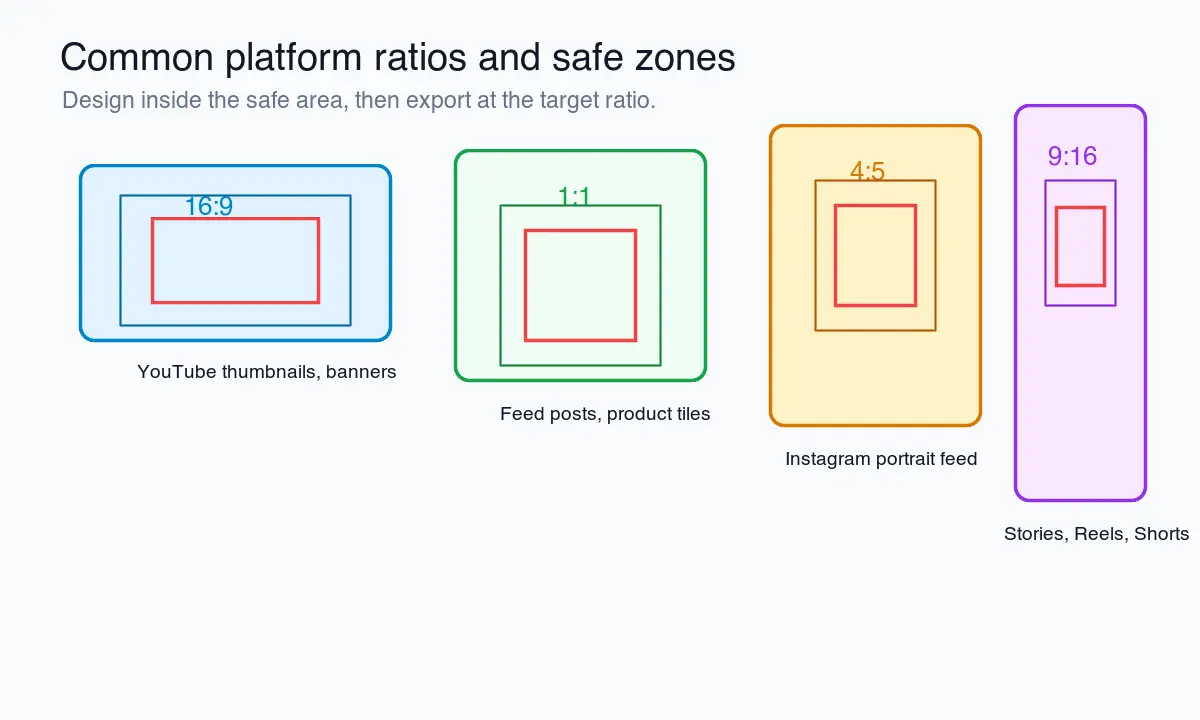
| Соотношение сторон | Общий размер в пикселях | Подходит для | Примечания |
|---|---|---|---|
| 1:1 | 1080 x 1080 | Плитки продуктов, аватары, сетка постов | Легко повторно использовать, но может занимать вертикальное пространство ленты |
| 4:5 | 1080 x 1350 | Портретные изображения в ленте, промопродукция | Хорошая форма для мобильной ленты |
| 16:9 | 1280 x 720 или 1920 x 1080 | Миниатюры видео, слайды, обложки блога | Пользовательские миниатюры YouTube используют форму 16:9; см. Помощь в YouTube |
| 9:16 | 1080 x 1920 | Stories, Reels, Shorts, вертикальная реклама | Держите текст подальше от верхних и нижних зон интерфейса |
| 3:2 | 1500 x 1000 | Фотография, портфолио, некоторые каталожные изображения | Соответствует многим экспортам камер |
| 2:3 | 1000 x 1500 | Вертикальные изображения в стиле Pinterest | Полезно, когда важен вертикальный поиск |
Страницы справки для бизнеса Meta отмечают, что размещения в ленте поддерживают 1:1 и 4:5, при этом вертикальный 4:5 рекомендуется для рекламы с одним изображением в данном контексте. Проверьте текущее руководство по соотношению сторон Meta, прежде чем создавать платную креативную разработку, потому что размещения рекламы могут меняться.
Если вы управляете множеством социальных экспортов, сохраните список предустановленных соотношений сторон вместо ручного ввода размеров каждый раз. Руководство по размерам изображений в социальных сетях — лучшее место для проверки текущих размеров платформ перед передачей кампании.
Как избежать потери качества после изменения соотношения сторон?
Изменение соотношения и изменение размеров пикселей — это отдельные операции. Сначала определите кадр. Затем измените размер. Затем сжимайте. Многократное повторное сжатие одного и того же JPEG может добавить заметные артефакты, особенно вокруг текста и однородных цветов.
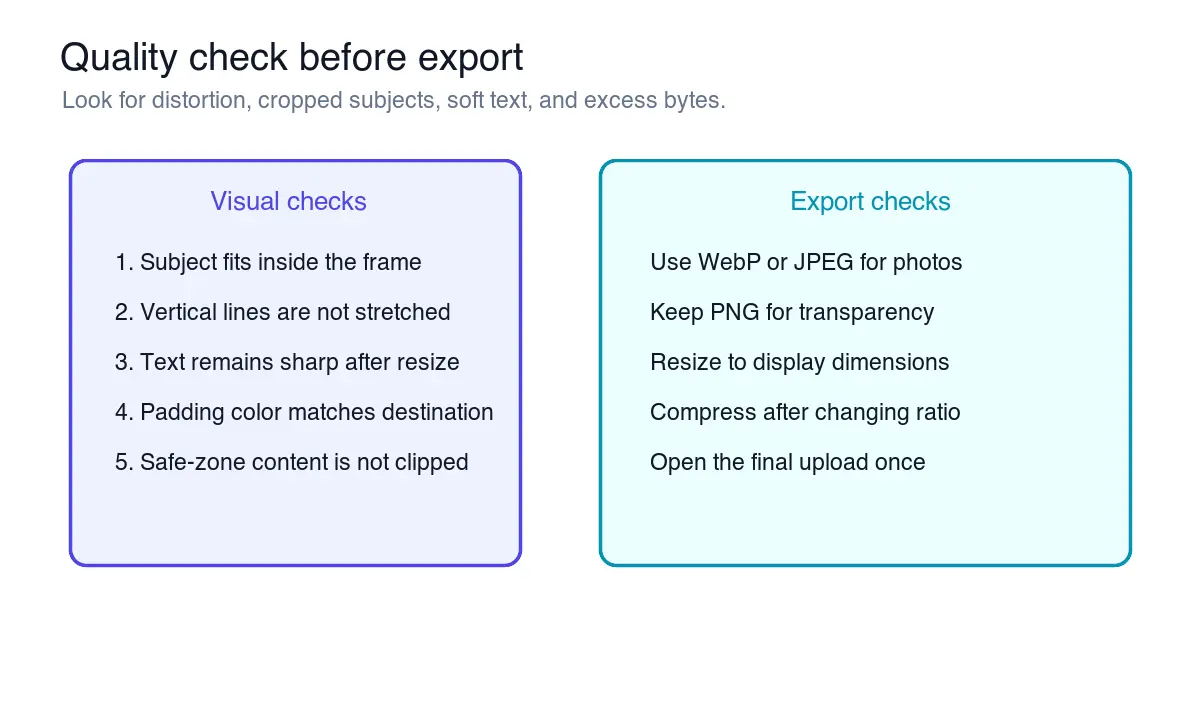
Я изменил размер каждой диаграммы в этой статье до ее отображаемых размеров и экспортировал конечные ресурсы как WebP, чтобы примеры оставались четкими без чрезмерно больших загрузок. Тот же порядок действий подходит для пользовательских изображений:
- Сохраните оригинал нетронутым.
- Измените соотношение с помощью обрезки (crop), заполнения (pad) или расширения фона (outpaint).
- Измените размер полученного результата до конечного размера отображения.
- При уменьшении размера используйте фильтр передискретизации высокого качества.
- Экспортируйте один раз.
- Проверьте окончательный файл при 100% масштабе.
- Загрузите финальный файл и проверьте предварительный просмотр в режиме реального времени.
Рекомендации Google по изображениям советуют использовать четкие, ясные изображения, расположенные рядом с соответствующим текстом, с описательным alt-текстом, который объясняет изображение в контексте. Это полезно для поиска и для людей, использующих вспомогательные технологии. См. Руководство по SEO от Google и Лучшие практики SEO изображений Google.
При выборе формата используйте WebP для большинства веб-фотографий и диаграмм, JPEG, когда важна совместимость, и PNG, когда важна прозрачность или четкость интерфейсных пикселей. В руководстве по форматам изображений объясняются компромиссы.
Что следует проверить перед экспортом?
Откройте финальный файл, а не только предварительный просмотр в редакторе. Рабочие области редактора могут скрывать проблемы с масштабированием, сжатием и обрезкой.
Проверьте следующие пункты:
- Объект не растянут горизонтально или вертикально.
- Важный текст находится в безопасной зоне.
- Руки, волосы, углы продукта и тени случайно не обрезаны.
- Дополнительные отступы (padding) выглядят намеренно на целевом фоне.
- Области, заполненные внешним заполнением (outpainting), не создают очевидных повторяющихся узоров.
- Мелкий текст остается читаемым в размере загрузки.
- Формат файла соответствует назначению.
- Размер файла является разумным для страницы или платформы.
- Изображение все еще имеет смысл в качестве миниатюры (thumbnail).
- Имя файла описывает изображение, а не использует
final-final-2.jpg.
Для веб-сайтов также проверьте поведение макета. Если изображение находится внутри адаптивной карточки (responsive card), установите width и height или CSS aspect ratio, чтобы страница не "прыгала" при загрузке изображений. Для страниц с большим количеством изображений объедините финальный экспорт с image optimization for SEO, чтобы имена файлов, alt text и сжатие обрабатывались не в последнюю минуту.
Распространенные ошибки
Самая распространенная ошибка — это принудительное задавание точных размеров без фиксации соотношения сторон. Именно так фотография с соотношением 4:3 превращается в искаженный квадрат. Вторая ошибка — это выбор кадрирования, потому что оно выглядит чистым в редакторе, а затем обнаружение, что предварительный просмотр платформы обрезает его снова.
Избегайте этих:
- Растягивание фотографии для соответствия требуемому размеру загрузки.
- Обрезка изображения продукта таким образом, что исчезают тень или край упаковки.
- Размещение текста в верхней части изображения 9:16, где пользовательский интерфейс приложения может его закрыть.
- Добавление отступов цветом, который конфликтует с целевой страницей.
- Выполнение outpainting вокруг людей без проверки рук, волос и линий фона.
- Экспорт изображения размером 4000px для карточки 600px.
- Сжатие оригинала до принятия решения о соотношении сторон.
Обзор
Изменение соотношения сторон изображения полезно только в том случае, если сохраняется объект. Используйте обрезку (Crop), когда вы можете потерять пиксели по краям. Используйте дополнение (Pad), когда каждый пиксель должен остаться. Используйте Outpaint, когда фон должен естественно расширяться вокруг плотного объекта.
Выберите целевое соотношение сторон до изменения размера, защитите контент безопасной зоны (safe-zone), экспортируйте один раз и проверьте финальную загрузку. Такой небольшой порядок действий предотвращает видимые проблемы, которые пользователи замечают в первую очередь: растянутые лица, обрезанные продукты, мягкий текст и неловкие границы.
Полезные руководства
- Изменение размера изображения без потери качества
- Полное руководство по размерам изображений для социальных сетей
- Онлайн-руководство по обрезке изображения
- AI Image Outpainting
- Руководство по форматам изображений
Источники изображений
- Диаграммы рабочего процесса соотношения сторон (aspect ratio), обложки, принятия решений о кадрировании/дополнении/вырезании (crop-pad-outpaint decision), безопасной зоне платформы (platform safe-zone) и контрольного списка экспорта были сгенерированы для этой статьи с использованием реальной геометрии кадров 1:1, 4:5, 16:9 и 9:16.
Используйте бесплатные инструменты, следуя руководству.
Продолжить чтение

2026-07-26
Как пакетно изменять размеры изображений: сравнение бесплатных инструментов и скриптов
Измените размер сотен изображений за один раз с помощью бесплатных онлайн-инструментов, ImageMagick, XnConvert и скриптов Python. Команды, готовые размеры и практичный рабочий процесс.

2026-07-26
Массовый ресайзер изображений: Измените размер сотен картинок сразу (Бесплатно)
Измените размер сотен изображений пачкой бесплатно с помощью браузерного инструмента, ImageMagick, XnConvert или скрипта Python. Обеспечьте реальную экономию байтов и безопасный пакетный рабочий процесс.

2026-07-26
Как обрезать изображение в круг (фото профиля и аватары)
Обрежьте изображение в круг для аватаров и фото профиля: правило «квадрат сначала», создание прозрачного круга PNG или круга на фоне, а также примеры использования кругов.