2026-06-28 · Обновлено 2026-07-10
Конвертер цветового пространства: Преобразование между RGB, CMYK и профилями
Конвертируйте изображения между цветовыми пространствами и профилями: sRGB, Adobe RGB, CMYK. Пошаговые инструкции для точного преобразования, объяснение важности профилей и советы по предотвращению мутных печатных цветов.
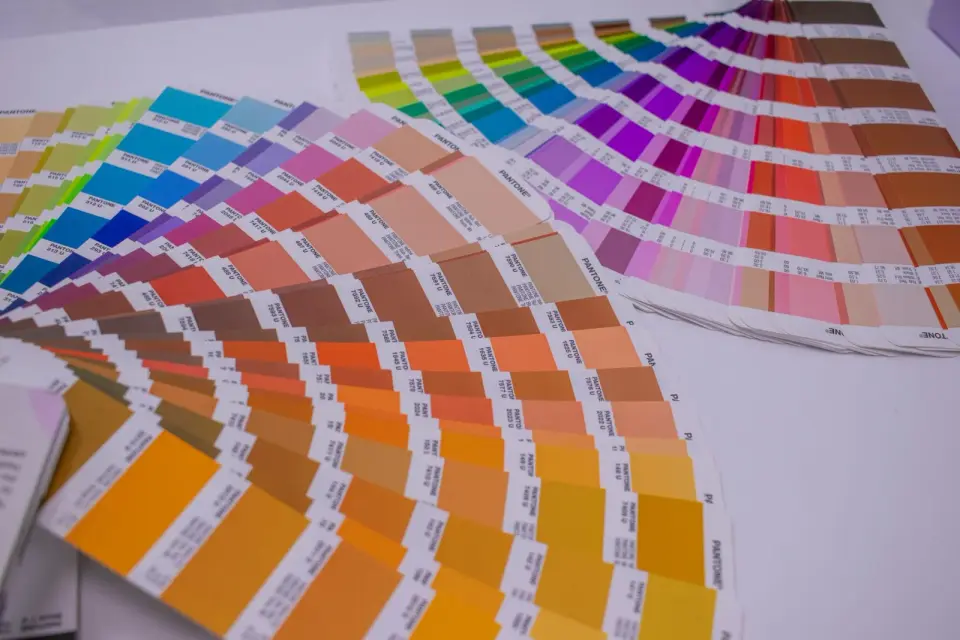
Последнее обновление: 10 июля 2026 г.
Конвертер цветового пространства изменяет изображение из одного цветового пространства или профиля в другое — например, с sRGB на Adobe RGB, с RGB на CMYK или между ICC-профилями. Преобразование цветового пространства — это этап, который определяет, будет ли печать соответствовать тому, что вы видели на экране, поскольку разные пространства и профили представляют разные диапазоны и интерпретации цвета. В этом руководстве мы рассмотрим важные пространства, как точно конвертировать между ними и почему профили являются деталью, которая делает преобразование предсказуемым.
Быстрый ответ: как преобразовать цветовое пространство изображения?
Откройте изображение в конвертере или редакторе, который поддерживает цветовые профили, выберите целевое пространство (sRGB для веба, CMYK с профилем принтера для печати) и выполните преобразование, установив в движке цвета режим относительной колориметрической передачи для большинства случаев. Назначение профиля отличается от преобразования — назначение тегов существующим цветам с помощью профиля, а преобразование переносит их в новое пространство. Для печати всегда преобразуйте в CMYK, используя конкретный ICC-профиль принтера, а не общий. В руководство по цветовым режимам рассматривается связанное решение между RGB, CMYK и оттенками серого.
Что такое разница между цветовым пространством и цветовым профилем?
Эти термины связаны, но отличаются друг от друга, и их путаница приводит к ошибкам конвертации.
| Term | Meaning |
|---|---|
| Цветовой режим | Модель: RGB, CMYK, оттенки серого |
| Цветовое пространство | Конкретный диапазон внутри режима: sRGB, Adobe RGB |
| Цветовой профиль | ICC-определение того, как устройство передаёт цвет |
- Color mode — это широкая категория — RGB или CMYK.
- Color space — это конкретный гаммут в рамках режима — sRGB является небольшим пространством RGB, а Adobe RGB — более широким.
- Color profile сопоставляет числа с фактическими цветами для конкретного устройства или стандарта.
Профиль — это решающая деталь. Одни и те же числа RGB дают разные цвета в sRGB по сравнению с Adobe RGB, поэтому изображение без встроенного профиля является неоднозначным — программное обеспечение просмотра делает предположение, а это предположение может быть ошибочным.
Какое цветовое пространство RGB вам следует использовать?
Для почти всей работы в вебе и на экранах правильный выбор — sRGB. Это стандартное пространство для веба, и каждый браузер и устройство по умолчанию предполагает использование sRGB.
| Space | Gamut | Best for |
|---|---|---|
| sRGB | Самый маленький RGB | Веб, общий экран |
| Adobe RGB | Шире | Фотография, подготовка к печати |
| ProPhoto RGB | Самый широкий | Профессиональное редактирование, архивирование |
| Display P3 | Широкий (Apple) | Экраны устройств Apple |
- Используйте sRGB для всего, что предназначено для веба — это универсальный стандарт.
- Используйте Adobe RGB, когда вам нужен больший диапазон, обычно для подготовки к печати.
- Преобразуйте изображения с широкой гаммой в sRGB перед экспортом в вебе, чтобы цвета не перенасыщались на стандартных дисплеях.
Как преобразовать RGB в CMYK?
Преобразование RGB в CMYK вызывает сдвиги цвета, потому что гамма CMYK уже, чем у RGB. Конвертация перекартирует цвета вне гаммы в достижимый диапазон, а намерение рендеринга определяет, как это произойдет.
- Используйте специфический профиль ICC принтера в качестве назначения.
- Относительный колориметрический рендеринг сохраняет цвета внутри гаммы точно и сдвигает только те, что вне гаммы.
- Воспринимающий рендеринг сжимает всю гамму, полезно для изображений со многими цветами вне гаммы.
- Проведите мягкую проверку результата на калиброванном экране перед печатью.
Намерение рендеринга имеет значение больше, чем люди осознают. Относительный колориметрический является правильным значением по умолчанию для большинства изображений, потому что он сохраняет цвета внутри гаммы точными и жертвует только теми немногими, которые не могут быть напечатаны. Воспринимающий лучше подходит для насыщенных изображений, где вы предпочтете, чтобы все немного сдвинулось, чем если несколько цветов резко обрезались.
Почему важны встроенные профили?
Изображение без встроенного профиля — это набор цветовых чисел, не имеющий определения того, что эти числа значат. Два экрана отобразят его по-разному, потому что каждый предполагает профиль. Встраивание профиля устраняет догадки.
- Всегда встраивайте профиль sRGB в веб-изображения.
- Для печати отправляйте изображения со встроенным рабочим профилем.
- Отсутствие профиля — самая частая причина фразы "на моем экране цвета выглядели по-другому".
- Конвертируйте в целевое пространство, а не удаляйте профиль.
В руководстве по готовым к печати изображениям рассматривается встраивание профилей как часть контрольного списка перед печатью, а в руководстве по коррекции цвета описывается исправление цвета внутри пространства.
Предварительная проверка (Soft-proofing) перед финализацией
Soft-proofing — это практика предварительного просмотра на экране того, как изображение будет выглядеть после конвертации, прежде чем вы фактически конвертируете или печатаете его. Это самый полезный шаг для раннего обнаружения проблем с цветом, потому что он показывает вам смещение гаммы в реальном времени, а не после тиража, за который вы уже заплатили.
| Что показывает Soft-proofing | Почему это важно |
|---|---|
| Цвета вне гаммы | Показывает, что изменится |
| Приглушенный результат CMYK | Формирует ожидания для печати |
| Несоответствие профилей | Выявляет неправильную целевую гамму |
| Генерация черного | Показывает, как будут отображаться черные |
Чтобы выполнить soft-proofing, откройте изображение в редакторе, поддерживающем проверку (proofing), выберите целевой профиль (CMYK-профиль принтера для печатной продукции) и включите/выключите просмотр проверки (proof view). Цвета, которые смещаются, — это те, которые вы затем можете скорректировать в исходном изображении — например, сделать зеленый более насыщенным или принять приглушенный оттенок, если он приемлем. Проверка также показывает предупреждающую гамму (warning gamut) — визуализацию того, какие цвета выходят за пределы целевого пространства, чтобы вы могли решить, нужно ли их исправлять или позволить им сместиться.
Практика soft-proofing экономит деньги при печати. Проверенное изображение, которое выглядит приемлемым на экране, будет напечатано очень близко к тому, что вы видели; неподготовленное изображение — это лотерея. Для всего, что печатается в больших объемах — каталог, брошюра или баннер для выставки — soft-proofing не является необязательным, потому что стоимость неправильного цветового тиража намного превышает те несколько минут, которые занимает проверка. Та же логика применима к цифровой проверке для экранов: предварительный просмотр в sRGB на широкополосном дисплее выявляет перенасыщение, которое иначе заметили бы обычные пользователи.
Распространенные ошибки конвертации
- Удаление профилей вместо конвертации — оставляет цвета неоднозначными.
- Использование общего CMYK-профиля — результат не будет соответствовать конкретному принтеру.
- Забыть конвертировать широкий цветовой охват в sRGB для веба — цвета перенасыщаются на стандартных дисплеях.
- Смешивание «assign» и «convert» — назначение меняет интерпретацию, конвертация перестраивает значения.
- Отсутствие мягкой проверки (soft-proofing) — вы не сможете предсказать сдвиг CMYK невооруженным глазом без проверки (proofing).
Для авторитетной основы International Color Consortium поддерживает стандарты профилей ICC, которые делают конвертацию предсказуемой, а Mozilla guide to color management документирует, как браузеры обрабатывают профили. В то время как color theory guide охватывает палитру, которая находится поверх этих фундаментальных знаний о профилях. Относитесь к конвертации как к намеренному шагу с учетом профиля, а не просто нажатию кнопки, и ваши цвета будут совпадать на экране и при печати.
Часто задаваемые вопросы
Как конвертировать цветовое пространство изображения?
Назначайте или конвертируйте в целевой профиль с помощью управления цветом редактора, используя намерение рендеринга (обычно relative colorimetric для большинства работ и perceptual для насыщенных изображений). Ключевое значение имеет использование "convert" (перемаппирует цвета в новое пространство) по сравнению с "assign" (переинтерпретирует те же числа, что меняет внешний вид).
В чем разница между цветовым пространством и цветовым профилем?
Цветовое пространство (sRGB, Adobe RGB, Display P3) определяет диапазон цветов; профиль описывает, как конкретное устройство отображает эти цвета. Изображение имеет встроенный профиль; конвертация между цветовыми пространствами перемаппирует его цвета для соответствия целевому.
Какое цветовое пространство RGB мне использовать для веба?
sRGB. Это веб-стандарт — браузеры и большинство дисплеев предполагают sRGB, поэтому изображение sRGB отображается стабильно. Adobe RGB или Display P3 имеют более широкий gamut, но отображаются некорректно в не управляемых цветом браузерах.
Почему важны встроенные профили?
Без встроенного профиля просмотрщик угадывает цветовое пространство и может отобразить цвета неправильно. Встроенный профиль сообщает просмотрщику, как именно интерпретировать числа, чтобы изображение выглядело так, как задумано, на разных устройствах. Всегда встраивайте профиль при экспорте.
Какое цветовое пространство должны использовать фотографии для веба?
sRGB. Это веб-стандарт — браузеры и большинство дисплеев предполагают sRGB, поэтому изображение sRGB отображается стабильно на разных устройствах. Более широкий gamut (Adobe RGB, Display P3) отображаются некорректно в не управляемых цветом браузерах.
Что произойдет, если я не встроен профиль цвета?
Просмотрщик угадывает цветовое пространство, обычно предполагая sRGB, и может отобразить цвета неправильно, если изображение на самом деле находится в более широком gamut, таком как Adobe RGB. Встроенный профиль сообщает просмотрщику, как именно интерпретировать числа, чтобы изображение выглядело так, как задумано, на разных устройствах. Всегда встраивайте профиль при экспорте — это ничего не стоит и предотвращает дрейф цвета.
Используйте бесплатные инструменты, следуя руководству.
Продолжить чтение

2026-09-13
Как размыть лица и номерные знаки перед публикацией
Размойте или пикселизируйте лица и номера, чтобы их нельзя было прочитать: какой метод реально анонимизирует, что не работает и как не выдать место через EXIF.

2026-08-27
Невидимые водяные знаки: что несут файлы изображений в 2026
Paint вшивает выданный сервером GUID в ИИ-изображения, соцсети срезают манифест C2PA, а конвертация в WebP уносит всё разом. Что на самом деле несут ваши файлы.

2026-07-28
Пакетная обработка изображений: порядок конвейера, настройки и инструменты
Пакетная обработка изображений выполняет изменение размера, сжатие и конвертацию по целым папкам. Порядок конвейера, измеренные настройки качества, выбор инструмента и автоматизация.