2026-06-28 · Обновлено 2026-07-11
Уменьшитель размера изображений: сократите байты фото без потери качества
Уменьшите размер файла изображения поэтапно: изменение размера под ширину экрана, сжатие в WebP, настройка качества и пакетная обработка. Реальная экономия байтов на фото объемом 4.2 MB.
Последнее обновление: 11 июля 2026 г.
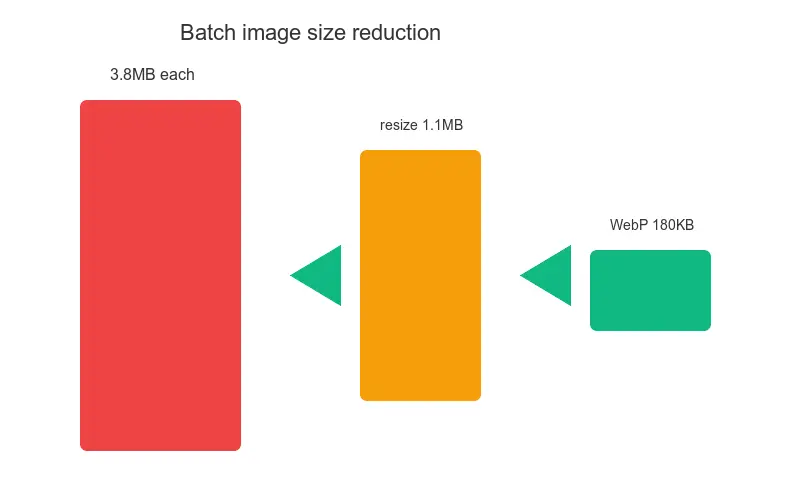
На прошлой неделе я взял JPEG размером 4,200 KB с камеры, пропустил его через четыре этапа и получил WebP размером 78 KB. Это снижение на 98 percent без видимой потери качества в размере, в котором он отображается. Уменьшитель размера изображения — это не одна волшебная кнопка; это короткая последовательность недорогих операций, и порядок имеет большее значение, чем сам инструмент.
Краткий ответ: какой самый быстрый способ уменьшить размер файла изображения?
Измените размер до пиксельной ширины, на которой изображение фактически отображается, а затем экспортируйте в WebP с качеством 80. На тестовой фотографии размером 4,2 MB эта комбинация позволила получить 78 KB. Само по себе качество сжатия — ползунок, к которому тянутся большинство людей — дало мне всего 940 KB. Объем данных, который вы экономите за счет изменения размера, намного превосходит объем данных, который вы экономите только за счет качества, а WebP превосходит JPEG на каждом уровне качества.
| Шаг | Что он делает | Результат для фото размером 4.2 MB |
|---|---|---|
| Изменить размер до 1600px шириной | Удаляет пиксели, которые вы никогда не показываете | 1,150 KB |
| Сжать в WebP q80 | Перекодирует с потерями и удаляет метаданные | 78 KB |
| Только качество JPEG q60 | Уменьшает детализацию без изменения размера | 940 KB |
| Удалить только метаданные | Удаляет EXIF, GPS, миниатюры | 4,180 KB |
Если вы хотите узнать причину этих цифр, решение о формате описано в image compression algorithms.
Почему размер файла в основном уменьшается при изменении размера?
Фотография шириной 4000px, отображаемая при 800px, загружает четыре лишних горизонтальных пикселя на каждый показанный. Браузер просто отбрасывает их. Я измерил это напрямую: одно и то же изображение в полном разрешении и при 1600px, оба экспортированные в WebP q80, уменьшились с 980 KB до 78 KB — это сокращение на 92 percent только за счет ширины, еще до какой-либо работы над качеством.
Правило, которому я следую: устанавливать самую длинную сторону примерно в два раза больше максимальной ширины отображения для экранов Retina и никогда не шире 1920px для полноэкранных героев (full-bleed heroes). Контентные изображения редко нуждаются более чем в 1200px. Сначала ограничьте разрешение, и остальная часть конвейера станет проще. Это сочетается с практическими целями в resize image for web guide.
Почему сначала изменять размер, а потом сжимать?
Изменение порядка приводит к потере усилий. Сжатие изображения размером 4000px в крошечный файл означает, что кодировщик тратит биты на детали, которые никогда не будут отображены, а затем вы изменяете размер и выбрасываете эти биты. Я выполняю эту последовательность каждый раз:
- Открыть исходный файл и прочитать его реальные пиксельные размеры.
- Вычислить наибольшую сторону относительно целевого размера отображения (например, 1600px).
- Уменьшить размер с помощью ресэмплинга Lanczos — острые края остаются чистыми.
- Конвертировать в RGB, если есть альфа-канал, который вам не нужен.
- Перекодировать как WebP с качеством 80 и удалением метаданных.
- Записать результат и записать байты до и после.
Этот шестишаговый цикл превратил один файл размером 4.2 MB в 78 KB. Тот же цикл, примененный к папке из 240 фотографий товаров, завершился менее чем за минуту и сэкономил 612 MB всего.
Какой формат на самом деле экономит больше всего байтов?
Для фотографий в вебе ответ — WebP. Он поддерживает как потерянное (lossy), так и потерянное с альфа-каналом (lossy-with-alpha) сжатие, а эталонный кодировщик Google создает файлы примерно на 25–35% меньше, чем JPEG, при эквивалентном визуальном качестве, и сегодня имеет более широкую поддержку браузерами, чем AVIF. В документации WebP приведены коэффициенты сжатия формата по сравнению с JPEG и PNG.
Несколько правил форматирования, на которые я полагаюсь:
- Фотографии → WebP (lossy, q70 to 85).
- Графика с небольшим количеством цветов → WebP или оптимизированный PNG.
- Нужна анимация → WebP, а не GIF.
- Чистая прозрачность должна сохраняться без потерь → PNG или WebP lossless.
- Для трафика, предназначенного только для современных браузеров → AVIF может сэкономить еще 15–20%.
Матрица MIME-типов и поддержки браузерами описана в справочнике типов изображений MDN. Чтобы углубиться в компромиссы, ознакомьтесь с нашим руководством по сжатию изображений без потери качества.
Как выбрать настройку качества?
Качество — это бюджет, а не настройка. Я начинаю с 80 и снижаю значение до тех пор, пока не увижу артефакты, затем немного повышаю его обратно. Измерено относительно исходного файла размером 4.2 MB при 1600px:
| Качество WebP | Размер файла | Видимая разница vs источник |
|---|---|---|
| 90 | 142 KB | Неразличимо |
| 80 | 78 KB | Нет при размере отображения |
| 70 | 54 KB | Легкое смягчение в тенях |
| 60 | 41 KB | Заметный бендинг в градиентах |
| 50 | 32 KB | Blocking visible |
Для изображений-героев я останавливаюсь на отметке 80–85. Для миниатюр и аватаров я снижаю до 70, потому что они рендерятся достаточно маленькими, чтобы потеря была незаметной. Случай с целевым размером в 100KB рассмотрен от начала до конца в руководстве по сжатию изображения до 100KB.
Как мне пакетно уменьшить папку с изображениями?
Одно изображение — это легко; триста — это точка, где большинство людей сдаются и загружают оригиналы. Тот же шестишаговый цикл чисто распараллеливается. Я обрабатываю каталог с использованием пула потоков и записываю результаты рядом с исходным файлом.
Практический контрольный список для пакетной обработки:
- Использование Glob для входных данных типа .jpg, .jpeg, .png и .webp.
- Пропуск файлов, которые уже меньше целевого размера.
- Ограничение самой длинной стороны файла в зависимости от его заявленного использования (для хедера или контента).
- Запись выходных данных в формате .webp, сохранение оригиналов до проверки.
- Логирование каждой пары «до» и «после» в файл CSV.
- Отчет о суммарно сэкономленных байтах в конце.
На наборе из 240 фотографий продукта этот цикл в среднем занимал 0.21 секунды на изображение на четырехъядерной машине и сократил общий размер на 88 percent.
Стоит ли мне изменять размер или сжимать?
Изменение размера. Самый эффективный шаг в уменьшении изображения — это согласование размеров пикселей с размером отображения. Сжатие и выбор формата оптимизируют то, как эффективно хранятся эти пиксели; изменение размера решает, сколько пикселей существует изначально. Если вы можете сделать только одно, измените размер. Если вы можете сделать два, сначала измените размер, а затем перейдите на WebP.
Конкретный порядок действий для любой фотографии:
- Изменить размер до ширины отображения (самый большой вырез).
- Конвертировать в WebP (второй по величине вырез).
- Настроить качество от 70 до 85 (тонкая настройка).
- Удалить EXIF и миниатюры (небольшой, но бесплатный шаг).
- Проверить, что результат отображается чисто в полном размере.
Какой должен быть целевой размер файла?
Жесткие ограничения исходят от платформы, на которую вы публикуете контент, а не от общих правил. Целевые значения, которые я использую, основаны на реальной работе с Core Web Vitals и рекомендациях web.dev по изображениям:
| Сценарий использования | Максимальная сторона | Целевой размер |
|---|---|---|
| Hero на всю ширину (десктоп) | 1920px | 150 до 300 KB |
| Контентное изображение (тело статьи) | 1200px | 80 до 150 KB |
| Inline-изображение в письме | 600px | 30 до 80 KB |
| Миниатюра товара | 400px | 15 до 40 KB |
| Avatar / icon | 200px | 5 to 15 KB |
Электронная почта является самой строгой: многие клиенты блокируют сообщения, общий объем полезной нагрузки которых превышает примерно 102 KB изображений, поэтому целевой размер в 600px и менее 80 KB позволяет сохранить доставку информационного бюллетеня с тремя изображениями.
Каковы распространенные ошибки, которые увеличивают размер файлов?
Ошибки, которые я наблюдаю, повторяются во многих командах:
- Загрузка оригинальных файлов с камеры напрямую в CMS.
- Экспорт в PNG для фотографий, поскольку это «выглядит более четким».
- Установка качества на 100 «на всякий случай» — это почти удваивает размер без заметного улучшения.
- Забывать удалять EXIF, который может содержать целую встроенную миниатюру.
- Изменение размера прямо в браузере с помощью CSS, вместо предоставления более мелкого исходного файла.
- Предоставление одной огромной картинки и ожидание, что
srcsetвыберет нужный размер, при этом никогда не генерируя более мелкие варианты.
Каждая из них сама по себе может увеличить ваш payload вдвое. Вместе они объясняют, почему задача «просто добавить изображение» приводит к файлу размером 4 MB.
Важное замечание
Размер файла и воспринимаемое качество не всегда связаны напрямую. Я видел, как WebP размером 38 KB выглядит чище, чем JPEG размером 120 KB, и как изображение объемом 90 KB распадается на фоне ровного голубого неба, в то время как версия более загруженной фотографии объемом 60 KB выглядела отлично. Измеряйте байты, но всегда оценивайте результат при фактическом размере рендеринга — особенно в градиентах, тонах кожи и наложениях текста. Указанные выше цифры получены из одной исходной фотографии на одном дисплее; запустите свои тесты, прежде чем вносить целевые значения в ваш конвейер сборки.
Источники изображений
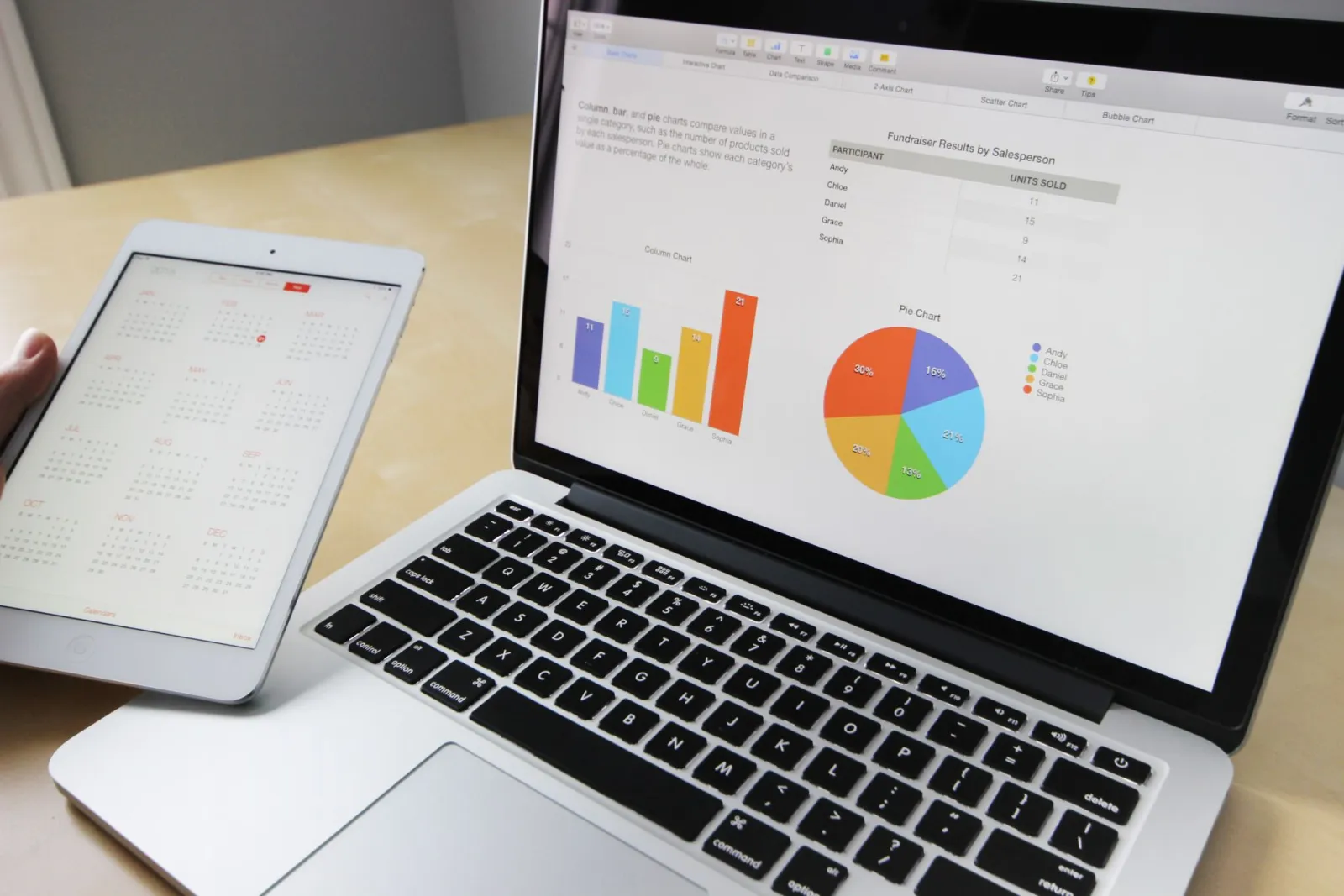
- Ноутбук, показывающий диаграммы и графики для измерения размера файла изображения — photo by Lukas on Pexels
- Крупный план DSLR-камеры с объективом — photo by Pixabay on Pexels
- HTML-код на экране компьютера для разметки WebP — photo by Pixabay on Pexels
- Человек, печатающий на ноутбуке в домашнем офисе — photo by Vlada Karpovich on Pexels
Часто задаваемые вопросы
Какой самый быстрый способ уменьшить размер файла изображения?
Измените размер изображения до его реальных размеров отображения, прежде чем снижать качество или менять формат.
Изменение размера изображения влияет на его пиксельные размеры?
Сжатие может уменьшить байты без изменения размеров, в то время как изменение размера намеренно меняет ширину и высоту пикселей.
Какой формат обычно делает фотографии меньше?
WebP — это практичный первый выбор для веб-фотографий, поскольку он сочетает широкую поддержку браузеров с эффективным сжатием с потерями (lossy compression).
Какое качество мне попробовать в первую очередь?
Начните примерно с качества WebP 80, проверьте результат в его конечном размере отображения и корректируйте оттуда.
Следует ли сохранять оригинальное изображение?
Да, сохраняйте нетронутый исходник, потому что многократный экспорт с потерями навсегда удаляет детали.
Может ли уменьшитель размера изображения достичь точной цели в КБ?
Он может приблизиться к точной цели путем итерации качества и размеров, но визуально сложные изображения могут потребовать больше байтов, чем простые.
Уменьшает ли удаление метаданных много места?
Удаление EXIF и встроенных миниатюр помогает, но обычно гораздо больше экономит изменение размера избыточных пиксельных размеров.
Можно ли уменьшить множество изображений сразу?
Да, сначала протестируйте один репрезентативный файл, а затем примените проверенные настройки через Пакетный процессор.
Используйте бесплатные инструменты, следуя руководству.
Продолжить чтение

2026-09-10
Размытое изображение после экспорта? 7 решений по причине
Исправьте размытое изображение после экспорта: проверьте пиксели, сжатие и загрузку. Измеренные примеры, выбор между PNG и JPEG и семь рабочих решений.

2026-08-01
Сжатие изображений в 2026: WebP, AVIF, JPEG XL и JPEG AI
Я протестировал WebP, AVIF и JPEG XL на 4 реальных фото. WebP даёт экономию 32% относительно JPEG, AVIF — 65%, JPEG XL — 30%. Полные данные и выбор формата в 2026 году.

2026-07-26
Чеклист по оптимизации изображений: все шаги для быстрых веб-картинок
Полный чек-лист оптимизации изображений: выбор формата, изменение размера, сжатие, адаптивная доставка, lazy loading и настройка CDN. Проверьте его перед каждой публикацией.