2026-03-28 · Обновлено 2026-07-12
Как создать акварельный эффект с фотографии
Превратите фото в изображение в стиле акварели с помощью практических выбора сюжетов, настроек текстуры заливки, управления цветом и советами по экспорту для веба или печати.
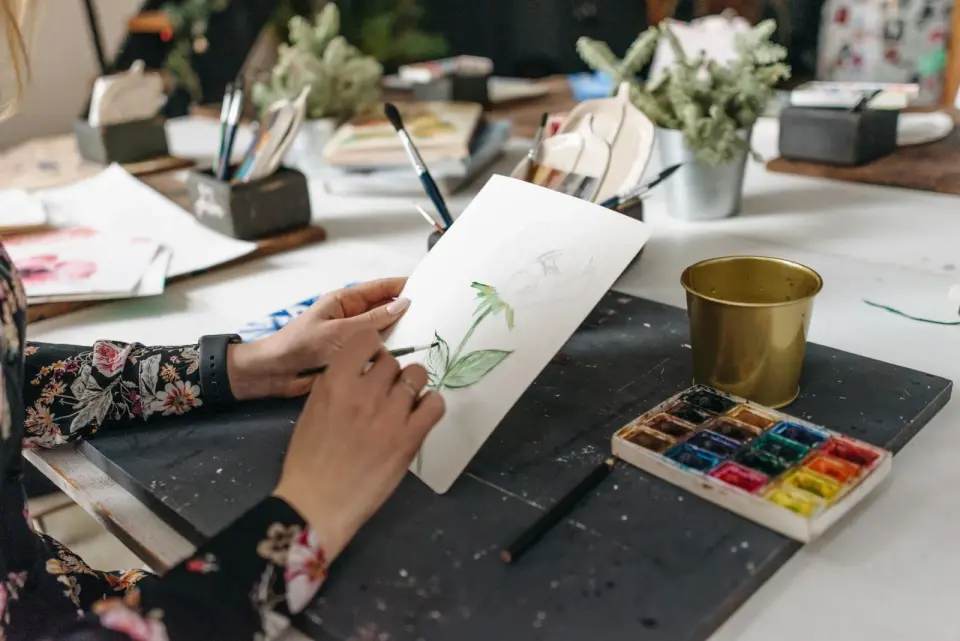
Последнее обновление: 12 июля 2026 г.
Используйте эффект акварели, когда фотография имеет четкий объект, простое освещение и достаточно пустого пространства, чтобы проявилась текстура бумаги. Эффект распадается быстрее всего на крошечных лицах, густой листве, резкой вспышке и предметных снимках, где важна точная деталь.
Краткий ответ: что делает фотографию похожей на акварель?
Выберите фотографию с одной читаемой темой, мягким контрастом и фоном, который может плавно перейти в акварельное пятно. Портреты, цветы, домашние животные, витрины магазинов, уличные пейзажи и детали свадеб обычно подходят. Скриншоты, плотные сетки товаров, ночные снимки и фотографии с мелким текстом обычно не подходят.
Установите достаточно высокую силу эффекта, чтобы упростить края, а затем верните детали в глаза, руки, логотип или основной объект. Убедительное изображение в акварельном стиле сохраняет несколько четких якорей и позволяет остальному раствориться в текстуре бумаги, расплывании пигмента и неровных краях.
Экспортируйте финальное изображение как PNG, если вам нужна прозрачность или передача для печати; WebP — для быстрой веб-страницы и высококачественный JPEG, когда место назначения отклоняет более новые форматы. Ссылка image format reference от MDN полезна, если вам нужно объяснить этот выбор клиенту или разработчику.
Какие фотографии стоит выбрать?
Фильтр акварели менее прощающий, чем базовый цветовой фильтр. Он намеренно удаляет детали, поэтому исходное изображение должно иметь сильный силуэт до начала работы.
Используйте эту таблицу выбора перед загрузкой:
| Исходная фотография | Результат в акварели | Настройки для начала |
|---|---|---|
| Портрет в одиночестве со светом из окна | Мягкий редакционный портрет | Среднее размытие, средняя детализация контуров |
| Цветок, растение, еда или деталь рукоделия | Естественный скетчбук-вид | Высокая текстура, легкий контур |
| Уличная или туристическая сцена с одним фокусным зданием | Свободная иллюстрация в стиле открытки | Среднее размытие, более низкая насыщенность |
| Продукт на белом фоне | Часто слишком пустое или слишком коммерческое | Низкое размытие, сохранять жесткие края |
| Групповая фотография с маленькими лицами | Лица становятся мутными | Используйте другой кадрирование |
| Ночная или фотография со вспышкой | Темные участки становятся пятнистыми | Сначала исправьте экспозицию |
Для портретов кадрируйте перед применением эффекта. Кадрирование по плечам обычно сохраняется лучше, чем полноростовая фотография, где лицо превращается в несколько нарисованных точек. Для пейзажей удалите половину неба, если оно плоское; акварель требует вариаций, а не гигантского пустого прямоугольника.
Проверка исходного материала:
- Объект должен быть узнаваем как миниатюра.
- Самая яркая область не должна быть пересвечена.
- Важные края не должны быть скрыты размытием движения.
- Фон должен иметь возможность упрощения.
- Не должно быть мелкого текста, который обязательно нужно сохранить читаемым.
- Изображение должно иметь ширину не менее 1200 px для использования в вебе.
Если фотография слабая, сначала исправьте основы. Кадрируйте, используя идеи из photo editing fundamentals guide, скорректируйте цвет с помощью online color corrector guide, а затем примените эффект живописи.
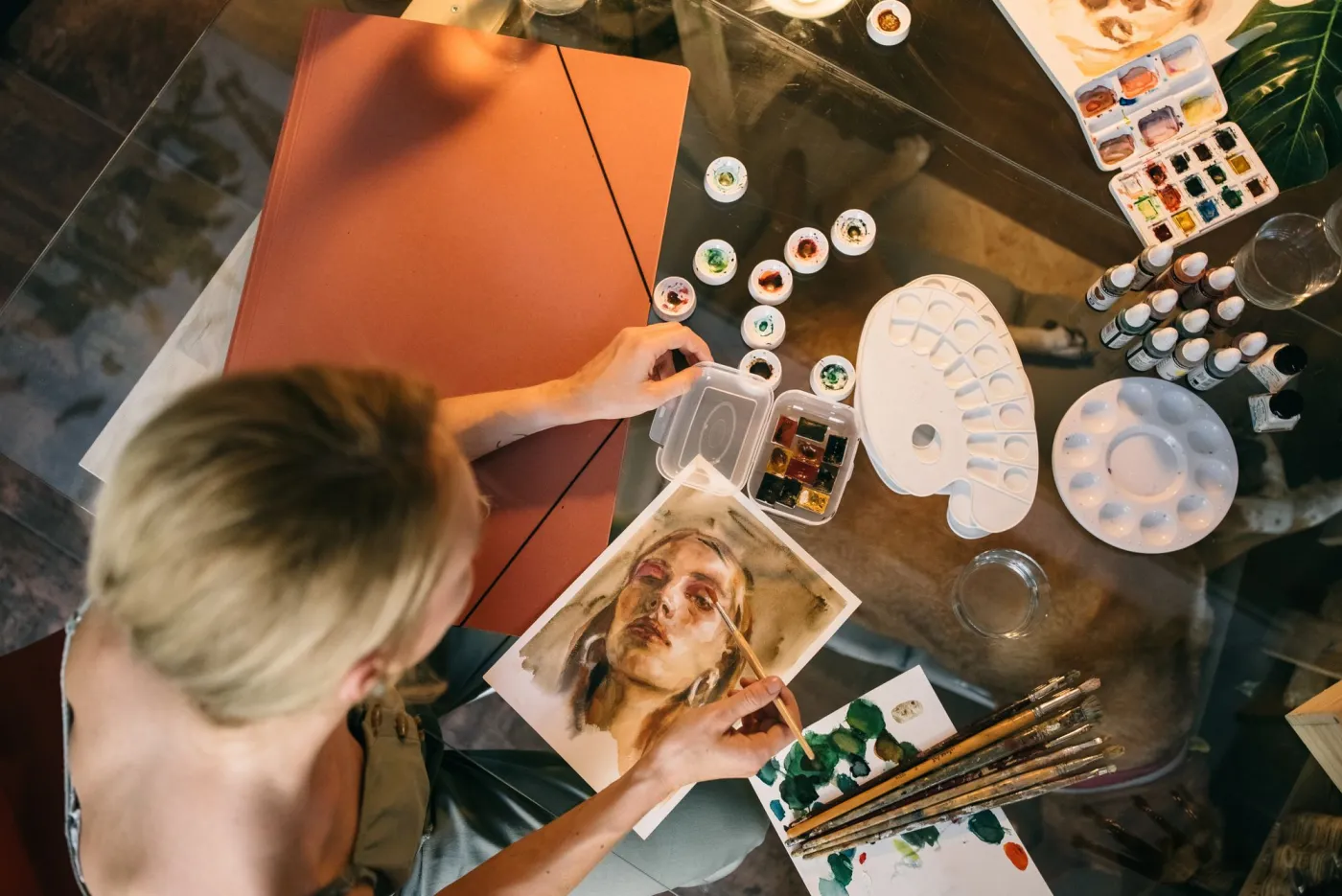
Как настроить текстуру и края акварели?
Стиль акварели в основном контролируется тремя параметрами: интенсивность заливки (wash strength), детализация краев (edge detail) и текстура бумаги (paper texture). Разные инструменты называют их по-разному, но принципы остаются одинаковыми.
Начните с этих настроек, а затем корректируйте при увеличении до 100%:
| Параметр | Безопасная стартовая точка | Повышать, когда | Понижать, когда |
|---|---|---|---|
| Wash strength | 55-70% | The photo still looks too photographic | Лица, украшения или логотипы выглядят размытыми |
| Edge detail | 35-55% | Объект теряет силуэт | Результат выглядит как распечатанный по контуру плакат |
| Paper texture | 20-40% | Плоские области выглядят цифровыми | Текстура конкурирует с кожей или текстом |
| Pigment bleed | 15-30% | Вы хотите свободную ручную рамку | Цвета растекаются по важным краям |
| Saturation | -5 to +10 | Изображение кажется серым после заливки | Красные и синие цвета выглядят синтетическими |
Самая частая ошибка — выкручивать все ползунки на максимум. Настоящая акварель имеет контраст между мягкими заливками и более четкими мазками. Если каждый край расцветает, а каждая поверхность имеет одинаковый рисунок бумаги, результат будет выглядеть как предустановленный фильтр.
Для портретов защищайте глаза, брови, линию рта и линию волос. Для домашних животных — глаза и нос. Для зданий — линии крыш, двери, вывески и ритм окон. Вы можете позволить ослабнуть складкам одежды, деревьям, тротуарам и отдаленным фонам.
Если ваш инструмент поддерживает маскирование, используйте следующую последовательность:
- Примените эффект акварели глобально.
- Уменьшите интенсивность эффекта на лице или основном объекте.
- Верните текстуру в большие пустые области.
- Увеличьте детализацию краев только там, где силуэту нужна помощь.
- Сравните «до» и «после» в размере миниатюры.
Чтобы увидеть другой живописный стиль с более выраженными мазками кисти, ознакомьтесь с руководством по эффекту оливковой живописи для фотографий oil painting photo effect guide. Если вы хотите получить жирные чернильные линии вместо прозрачных заливок, то руководство по комиксам (comic book effect guide) comic book effect guide подойдет лучше.
Какие цветовые настройки придают вид живописи, а не фильтрации?
Цвет акварели должен выглядеть слегка избирательно. Вам не нужен каждый исходный цвет. Два или три доминирующих оттенка плюс небольшой акцент обычно смотрятся лучше, чем полностью насыщенная фотография.
Я протестировал этот рабочий процесс на портретах и ботанических исходных изображениях во время подготовки примеров для этой статьи: наилучшие результаты были достигнуты путем сначала снижения общего контраста, а затем добавления небольшого повышения насыщенности после «промывки». Выполнение этого в обратном порядке заставило красные и синие области выглядеть напечатанными, а не написанными.
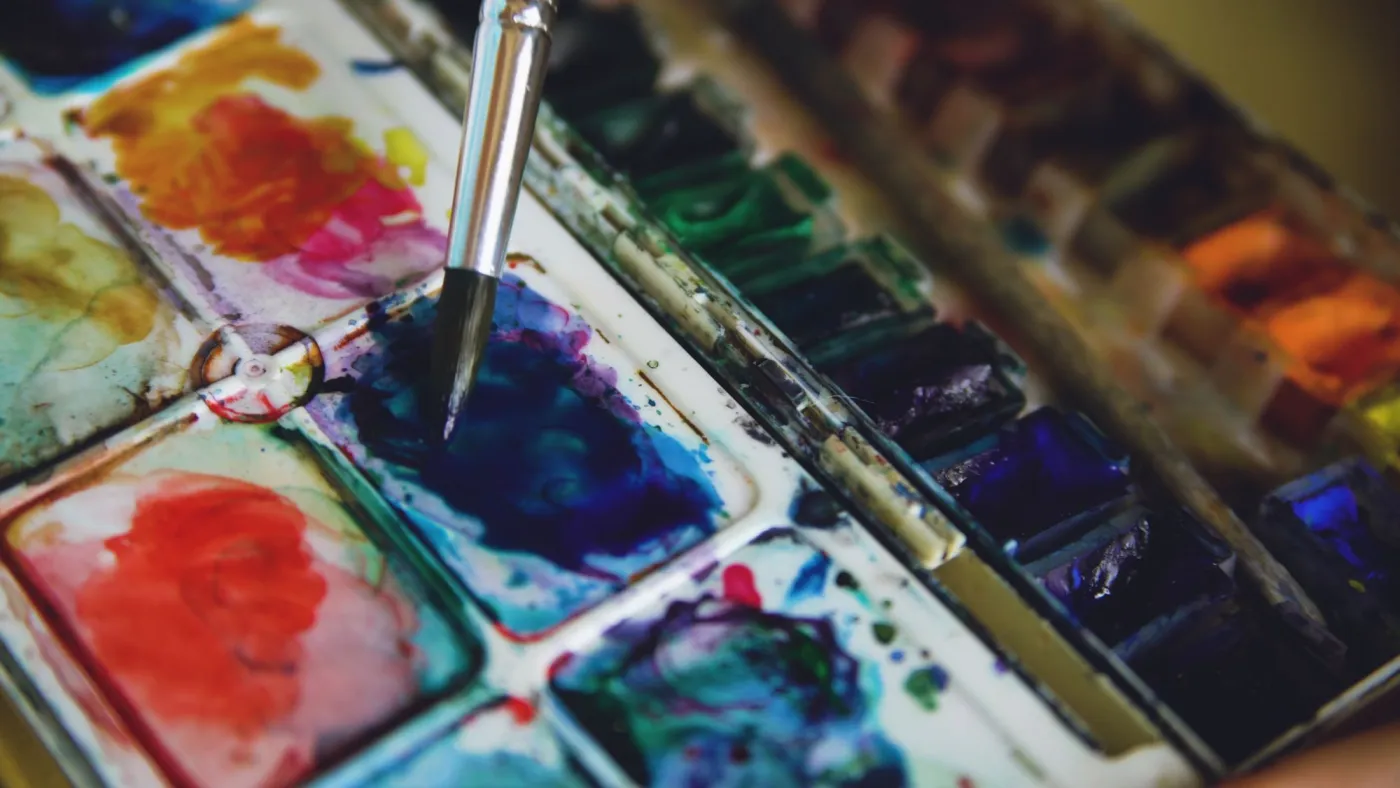
Используйте следующие цветовые решения:
- Теплые портреты: сохраните теплоту кожи, немного снизьте оранжевую насыщенность и избегайте синих теней на лице.
- Ботанические фотографии: позвольте зеленым оттенкам разделяться на два тона, чтобы листья не выглядели одним плоским пятном.
- Здания для путешествий: сохраните один акцентный цвет, например, дверь, навес или цветочную коробку.
- Фотографии еды: используйте легкую «промывку»; тяжелая текстура бумаги может заставить еду выглядеть сухой.
- Графика бренда: отбирайте цвет бренда после применения эффекта, потому что акварельные фильтры смещают оттенок.
Цвет бумаги также имеет значение. Чисто белый может заставить результат выглядеть цифровым. Небольшой теплый оттенок бумаги обычно безопаснее для портретов и флористики. Холодная бумага лучше подходит для зимних сцен, синих интерьеров и архитектурных эскизов.
Избегайте автоматических настроек «винтаж», если вы на самом деле не хотите сепию. Акварель прозрачна и воздушна; слишком много коричневых теней заставляет ее выглядеть состаренной, а не написанной.
Как экспортировать акварельный рисунок?
Экспорт зависит от того, где будет размещено изображение. Акварельный рисунок имеет мягкие градиенты и текстуру, поэтому артефакты сжатия могут проявиться на зерне бумаги быстрее, чем на обычной фотографии.
| Назначение | Format | Практическое правило экспорта |
|---|---|---|
| Блог, лендинг, портфолио | WebP | 1600 px ширины, качество 78-85 |
| Instagram или Pinterest | JPEG | Экспорт в размере платформы, качество 85-90 |
| Печатная открытка или рамка | PNG или качественный JPEG | 300 DPI при финальных размерах печати |
| Прозрачный стикер или оверлей | PNG | Сохранить альфу; избегать JPEG |
| Передача разработчику | WebP плюс исходный PNG | Малый веб-ассет плюс редактируемый мастер |
Для веб-страниц байты изображения по-прежнему влияют на скорость загрузки. В рекомендациях Google LCP guidance указано, что крупные изображения часто являются элементами Largest Contentful Paint, поэтому измените размер перед преобразованием формата. Если изображение отображается шириной 900 px, не загружайте экспорт размером 5000 px.
Используйте этот контрольный список экспорта:
- Сохраните мастер-файл в полном разрешении перед сжатием.
- Измените размер до фактической ширины отображения.
- Экспортируйте WebP для веба, если это поддерживается назначением.
- Сохраняйте JPEG в качестве запасного варианта совместимости для электронной почты или старых форм загрузки.
- Проверьте изображение при увеличении на 100% на предмет блочной текстуры бумаги.
- Сжимайте копию, а не ваш единственный мастер-файл.
Сравнение AVIF vs WebP объясняет, когда стоит использовать WebP или AVIF. Для более глубокого объяснения настроек качества и артефактов прочтите how image compression works.
Что дает наиболее надежный результат?
Используйте этот порядок, если вам нужно изображение в акварельном стиле для публикации, приглашения, профильной фотографии или истории продукта:
- Выберите фотографию с одной основной темой.
- Обрежьте, чтобы удалить лишние элементы перед применением эффекта.
- Скорректируйте экспозицию и баланс белого.
- Нанесите среднюю акварельную заливку.
- Восстановите детализацию в важных областях объекта.
- Настройте текстуру бумаги после того, как композиция будет готова.
- Ограничьте палитру несколькими читаемыми цветами.
- Экспортируйте одну мастер-копию и одну веб-размерную копию.
- Проверьте его на телефоне перед публикацией.
- Замените исходное фото, если миниатюра нечитаема.
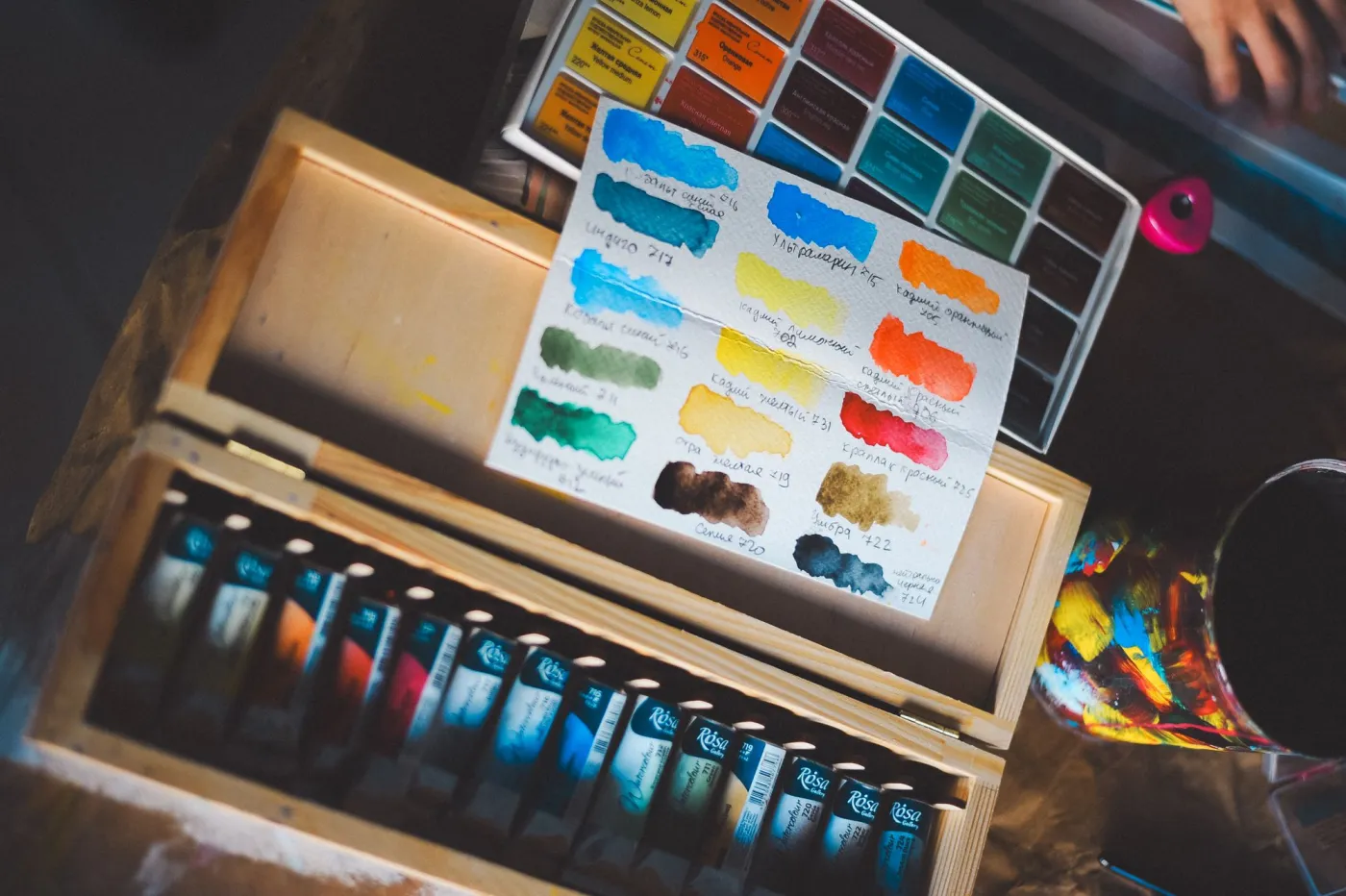
Для быстрого онлайн-рабочего процесса используйте AI art generator from photo, если вам нужен более интерпретативный результат, или воспользуйтесь более легким редактором, если вам нужен только фильтр. Если финальное изображение попадет на публичную страницу, пропустите его через image SEO optimization checklist перед публикацией.
Общие ошибки, которых следует избегать
Самый быстрый способ испортить акварельный эффект — это пытаться одновременно сохранить детализацию и мягкость. Решите, что должно оставаться читаемым, а затем позвольте остальному упроститься.
Обратите внимание на следующие проблемы:
- Замутненные лица: уменьшите силу размытия вокруг глаз, носа и рта.
- Искусственная текстура бумаги: уменьшите непрозрачность текстуры, если она выглядит плиточной или слишком резкой.
- Перенасыщенный пигмент: снизьте насыщенность, прежде чем винить эффект.
- Потерянный контур объекта: добавьте обводку или детализацию края только вокруг объекта.
- Пятнистые тени: осветлите исходную фотографию перед применением эффекта.
- Крошечный неразборчивый текст: удалите его, обрежьте или выберите другое изображение.
- Огромные файлы экспорта: сначала измените размер, а затем используйте Компрессор изображений.
- Неправильный формат: используйте Конвертер форматов, если место загрузки требует JPEG, PNG или WebP.
Обзор
Хороший эффект акварели начинается до применения фильтра. Выберите простую фотографию, сильно обрежьте кадр, исправьте экспозицию и оставьте несколько четких якорей. Используйте среднюю силу промывки, сдержанную текстуру бумаги и выборочную окраску вместо того, чтобы выкручивать каждый ползунок на максимум.
Экспортируйте изображение для задачи: WebP для быстрой страницы, JPEG для широкой совместимости загрузки и PNG, когда важна прозрачность или передача в печать. Проверьте результат как в размере миниатюры (thumbnail), так и при 100% масштабе; если он не проходит ни один из этих видов, скорректируйте обрезку или выберите более чистую исходную фотографию.
Источники изображений
- Изображение рабочего процесса обложки и ботаники: фото от Pavel Danilyuk на Pexels, преобразовано в WebP.
- Процесс акварели для портрета: фото от Leeloo The First на Pexels, преобразовано в WebP.
- Контроль цвета палитры: фото от Vitaly Gariev на Pexels, преобразовано в WebP.
- Справочник текстуры рабочего пространства: фото от Daka на Pexels, преобразовано в WebP.
Используйте бесплатные инструменты, следуя руководству.
Продолжить чтение

2026-07-28
AI Action Figure Trend: Как подготовить фото для студийного портрета
Тренд AI экшн-фигурок превращает фото в коллекционный игрушечный портрет. Мы расскажем о работе промпта и точных шагах по кадрированию, фону и разрешению, чтобы ваша фигурка выглядела реалистично, а не как фейк.

2026-07-26
Руководство по генератору аниме с помощью ИИ: промпты, стили и безопасный экспорт
Практичное руководство по работе с генератором аниме на ИИ для портретов, аватаров, баннеров и соцсетей. Включает шаблоны промптов, проверку стилей и правила экспорта.

2026-07-26
Text-to-Image AI в 2026: Как работает генерация промптов
Text-to-image AI превращает текстовый запрос (промпт) в готовую картинку. Мы объясняем, как модели, сами промпты и настройки генерации изображений взаимодействуют в 2026 году.