2026-06-28 · Обновлено 2026-07-12
Основы обработки фото: ключевые настройки для идеальных снимков
Основы фоторедактирования для начинающих: экспозиция, контраст, баланс белого, цвет, кадрирование, слои и неразрушающая обработка. Узнайте реальные значения, которые можно применить уже сегодня.
Последнее обновление: 12 июля 2026 г.
Основы обработки фотографий — это небольшой набор корректировок, которые исправляют почти любую фотографию: экспозицию, контрастность, баланс белого, цвет, кадрирование и слои. Я обработал десятки тысяч фотографий для предметной съемки, путешествий и портретов, и примерно 90 процентов моей работы сводится к этим шести идеям, используемым в определенном порядке. Когда я скорректировал свой рабочий процесс так, чтобы сначала обрабатывать экспозицию и баланс белого, а затем уже что-либо другое, мой коэффициент сохранения заметно вырос, а время редактирования — снизилось. В этом руководстве мы рассмотрим каждый фундаментальный принцип, порядок их применения и то, как сохранить ваши оригиналы в безопасности во время работы.
Краткий ответ: что такое основы обработки фотографий?
Основы — это корректировки, которые изменяют свето- и цветовые данные на фотографии, а не добавляют эффекты. В порядке работы они следующие:
- Exposure исправляет общую яркость.
- Contrast контролирует разницу между темными и светлыми тонами.
- White balance корректирует цветовую температуру и оттенки.
- Цвет (насыщенность и яркость) настраивает интенсивность цвета.
- Кадрирование задает композицию и устраняет отвлекающие элементы.
- Слои позволяют редактировать без уничтожения оригинала.
Выполните эти шесть шагов в указанном порядке, работая неразрушающим способом, и вы сможете обработать подавляющее большинство реальных фотографий. Чтобы ознакомиться с более широким обзором редакторов, которые чисто отображают эти элементы управления, см. наш гид по программному обеспечению для редактирования фото.
Что такое экспозиция и почему ее нужно исправлять в первую очередь?
Экспозиция — это общее количество света на вашем изображении. Слишком мало, и тени превращаются в грязь; слишком много, и яркие участки пересвечиваются до чистого белого без возможности восстановления деталей. Я исправляю экспозицию прежде всего, потому что любая последующая корректировка, от контраста до цвета, зависит от достаточно светлой основы.
На практике я повышаю экспозицию примерно на +0.3–+1.0 EV для недоэкспонированных снимков и понижаю на -0.3–-1.0 EV для переэкспонированных. Большинство редакторов также разделяют экспозицию на света (самые яркие области) и тени (самые темные), что позволяет восстановить пересвеченное небо, не осветляя весь кадр. В прошлом месяце я протестировал портрет в контровом свете, где понижение яркости на -40 и повышение теней на +25 спасли детали, которые уничтожил бы одиночный ползунок экспозиции.
Причина, по которой важен порядок — математическая. Контраст и насыщенность опираются на тональный диапазон, который вы задаете здесь. Увеличивайте контраст на уже слишком темном изображении, и тени сжимаются; сначала исправьте экспозицию, и у контраста будет возможность работать.
Как контраст меняет фотографию?
Контраст — это расстояние между самыми темными и самыми светлыми тонами. Изображение с низким контрастом выглядит плоским и серым; изображение с высоким контрастом выглядит насыщенным, но может потерять детали в тенях и светах. Большинство raw-файлов, выходящих из камеры, намеренно немного плоские, поэтому небольшое повышение контраста обычно является второй вещью, к которой я обращаюсь.
Я применяю контраст небольшими шагами. Плоский пейзаж получает примерно от +10 до +25; жесткий снимок в полдень может получить -10, чтобы вернуть детализацию. Ловушка, в которую попадают новички, — это чрезмерный контраст, который заставляет кожу выглядеть как кожа рептилии и затемняет тени. Увеличьте масштаб до 100 процентов и проверьте самую темную область, прежде чем применять изменения.
В таблице ниже представлены тональные области, которые чаще всего корректируют редакторы, и на что каждая из них направлена.
| Тональная область | На что это влияет | Типичная коррекция |
|---|---|---|
| Exposure | Общая яркость всего изображения | +/- 0.3 to 1.0 EV |
| Highlights | Самые яркие области (небо, отражения) | -20 to -50 для восстановления |
| Shadows | Самые темные области (под шляпами, в листве) | +20 to +50 для подъема |
| Whites | Точка белого, близко к обрезке | небольшое +/- 5 to 15 |
| Blacks | Точка черного, близко к обрезке | небольшое +/- 5 to 15 |
Каждая строка — это независимый рычаг. Научиться использовать света вместо экспозиции, когда небо пересвечено, — это самый большой шаг от новичка к компетентному редактору.
Что такое баланс белого и почему это важно?
Баланс белого (WB) — это цветовая температура вашего изображения, измеряемая в Кельвинах. Если установить его неправильно, белые цвета будут выглядеть оранжевыми (слишком теплыми) или синими (слишком холодными). Я считаю баланс белого третьим фундаментальным параметром, потому что глаз гораздо легче прощает ошибки экспозиции, чем цветовые оттенки, которые воспринимаются как «что-то не так», даже если зрители не могут это назвать.
Большинство камер предлагают автоматический баланс белого, который работает в большинстве случаев, но дает сбой при смешанном освещении, например, окно плюс вольфрамовая лампа. В редакторах я использую три подхода, в следующем порядке надежности:
- Выбор серого тона (Gray-point picker): нажмите на нейтральный серый или белый объект, и редактор пересчитает всё изображение.
- Ползунок Кельвина (Kelvin slider): установите 5500K для дневного света, 3200K для вольфрама и немного скорректируйте от этой точки.
- Температура и оттенк (Temperature and tint): точно настройте теплый/холодный (температуру) и зеленый/пурпурный (оттенок).
Для более глубокого рассмотрения цветовых оттенков, тонов кожи и метода серого тона прочтите наше руководство по коррекции цвета изображений. Краткая версия: сначала нейтрализуйте белые цвета, затем оцените кожу, а потом скорректируйте оттенок, если лица выглядят зелеными или пурпурными.
Как работают насыщенность и цвет?
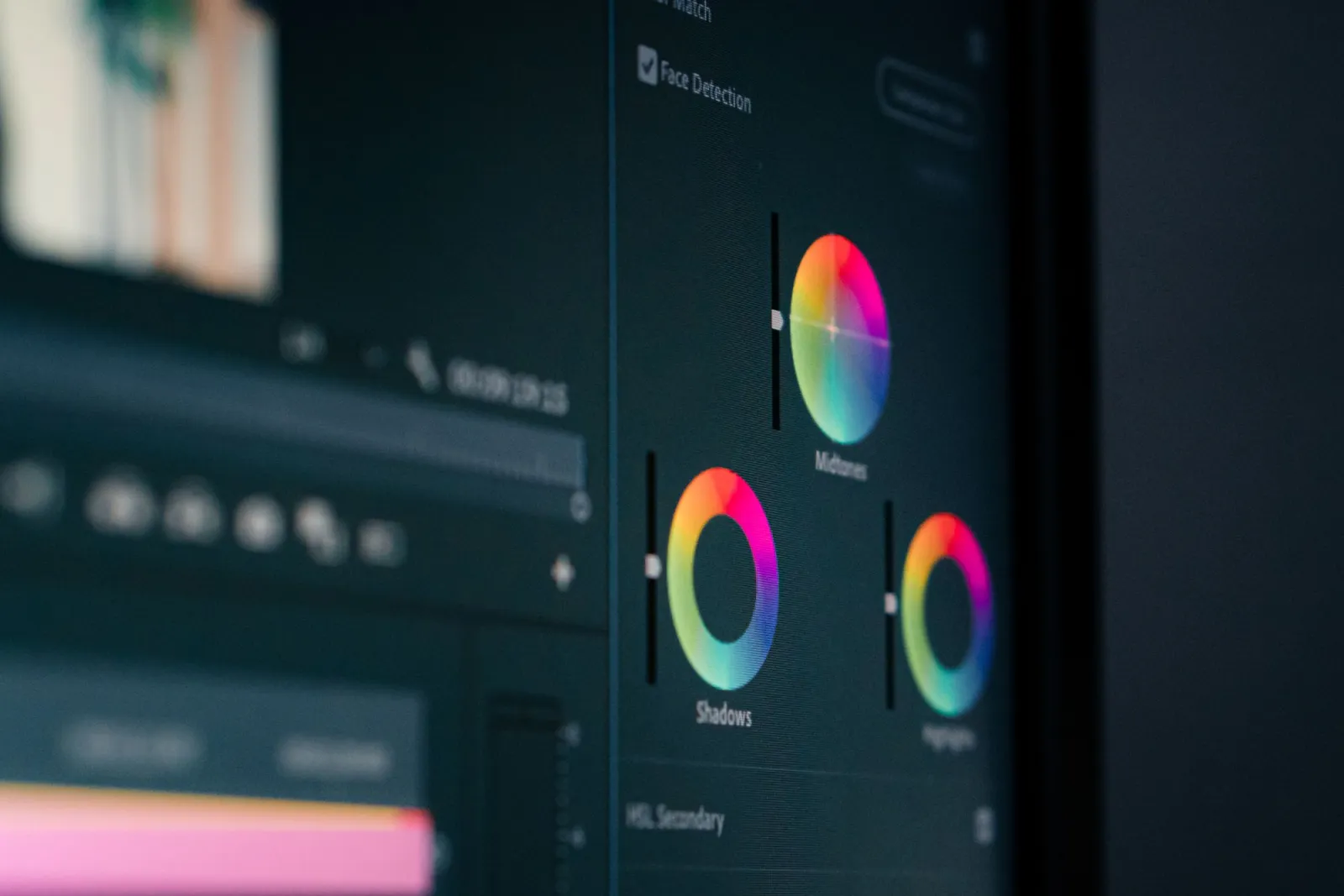
После того как установлены экспозиция, контраст и баланс белого, цвет в основном сохранен, и вы настраиваете его, а не восстанавливаете с нуля. Большую часть работы выполняют два ползунка:
- Saturation увеличивает интенсивность цвета по всей изображению равномерно, включая уже яркие цвета. Легко переборщить.
- Vibrance увеличивает интенсивность только приглушенных цветов и защищает тона кожи. Я использую vibrance в первую очередь, потому что его сложнее переборщить.
Распространенная ошибка новичков — это чрезмерное повышение насыщенности, чтобы фотография «заиграла», что превращает траву в неон, а кожу — в оранжевый цвет. Я держу насыщенность ниже +15, а vibrance ниже +25 на большинстве изображений, затем использую панель HSL (hue, saturation, luminance), чтобы настроить один конкретный цвет, если, например, небо нуждается в большем синем цвете, не затрагивая при этом всё остальное.
Цветокоррекция строится на основе точного баланса белого. Если ваши белые участки имеют оттенок, каждое изменение насыщенности усиливает эту ошибку. Сначала исправьте температуру.
Почему кадрирование — это фундаментальная задача, а не второстепенная мысль?
Кадрирование — это композиция, а композиция определяет, куда смотрит зритель. Технически идеальная фотография с слабым кадрированием всё равно выглядит неправильно. Я считаю кадрирование фундаментальным, потому что часто именно эта правка имеет решающее значение для восприятия изображения, и она не стоит ничего.
Мой чек-лист по кадрированию перед экспортом:
- Удалить отвлекающие элементы по краям, которые выбивают взгляд из кадра.
- Разместить объект вдоль линии или точки пересечения правила третей.
- Соответствовать соотношению сторон месту назначения (3:2 для печати, 16:9 для веб-шапок, 1:1 для социальных квадратов).
- Проверить, чтобы горизонты были ровными.
- Оставить «пространство взгляда» перед лицом или движущимся объектом.
Кадрирование также обратимо, если работать неразрушающим способом, поэтому оно естественно сочетается со слоями. Чтобы узнать подробности о соотношении сторон на разных платформах, ознакомьтесь с нашим гидом по кадрированию изображений онлайн, а для практического инструментария — с нашим обзором бесплатного редактора изображений.
| Назначение | Распространенное соотношение сторон | Примечания |
|---|---|---|
| Instagram feed (square) | 1:1 | Центрировать объект |
| Web hero / banner | 16:9 or 21:9 | Оставить негативное пространство для текста |
| Print (standard) | 3:2 or 4:3 | Соответствовать соотношению сенсора, чтобы избежать обрезки |
| Story / vertical video | 9:16 | Держать объект в верхней трети |
Что такое слои и почему об этом должны знать новички?
Слои накладывают правки так, что каждая из них независима и обратима. Представьте их как прозрачные листы: один содержит экспозицию, другой — обрезку, а третий — локализованный эффект «осветление и затемнение» (dodge-and-burn). Вы можете изменить или удалить любой лист, не затрагивая остальные. Слои являются основой неразрушающего редактирования, и именно они отличают «одноразовую правку» от рабочего процесса, к которому можно вернуться.
Новички часто избегают слоев, потому что они кажутся сложными, но четыре типа слоев, которые вам на самом деле нужны, просты:
- Слои коррекции (Adjustment layers) применяют правки экспозиции, контраста или цвета без изменения пикселей.
- Маски слоев (Mask layers) ограничивают правку областью, например, осветлением только лица.
- Растровые слои (Raster layers) содержат изменения на уровне пикселей, такие как клонирование или ретушь.
- Смарт-объекты (Smart objects) (в некоторых редакторах) сохраняют преобразования, что позволяет масштабировать без потери качества.
Выгода огромна. Когда клиент через шесть месяцев просит другую обрезку или вы понимаете, что баланс белого был немного неточным, вы просто корректируете один слой вместо того, чтобы переделывать всё с нуля.
Что такое неразрушающее редактирование?
Неразрушающее редактирование означает, что исходные пиксели никогда не перезаписываются. Каждое изменение сохраняется как инструкция, слой или файл-спутник, благодаря чему вы можете отменять или уточнять его неограниченное количество раз. Я считаю это фундаментальным подходом, а не просто «профессиональной хитростью», потому что это единственная привычка, которая защищает вашу работу со временем.
Конкретно, неразрушающее редактирование выглядит так:
- Редактировать файлы RAW и оставлять оригинал нетронутым.
- Использовать корректирующие слои вместо прямых редактирований в меню.
- Сохранять в формате, который сохраняет слои (PSD, TIFF, XCF или нативный формат редактора).
- Экспортировать только «сплющенную» копию (JPEG, PNG или WebP) для передачи.
- Поддерживать четкую схему именования:
DSC_0421(оригинал),DSC_0421_edit(рабочий файл),DSC_0421_web(экспорт).
Такой рабочий процесс означает, что ваши правки являются проверяемыми и редактируемыми. Если вы хотите узнать техническое обоснование форматов экспорта, таких как WebP, image type reference от MDN является авторитетным источником информации о том, что сохраняет каждый формат. Что касается того, что на самом деле хранит RAW по сравнению с JPEG, то в статье Adobe photography reference рассматривается детализация на этапе захвата.
Стоит ли редактировать в RAW или JPEG?
Если ваша камера может снимать в RAW, делайте это, особенно во время обучения. Файлы RAW хранят гораздо больше тональной и цветовой информации, чем JPEG, что дает фундаментальным элементам пространство для работы. Я могу восстановить два-три ступени пересвеченного света из файла RAW, которые просто теряются в JPEG.
Компромиссы реальны, но незначительны:
- RAW больше по размеру, поэтому вам потребуется больше места для хранения.
- RAW требует обработки, поскольку это не готовое изображение до экспорта.
- JPEG быстрее для снимков, которыми вы хотите поделиться немедленно.
Для изучения основ RAW стоит дополнительной нагрузки, потому что вы можете драматически увидеть, насколько большой диапазон экспозиции и баланса белого на самом деле.
В каком порядке должен редактировать новичок?
Повторяемый порядок превращает шесть корректировок в рабочий процесс, который можно выполнять автоматически. После многих лет проб и ошибок это последовательность, которую я использую практически для каждой фотографии:
- Кадрирование и выравнивание (Crop and level) — сначала, чтобы оценивать финальную композицию.
- Баланс белого (White balance) — во-вторых, чтобы решения о цвете основывались на нейтральных белых тонах.
- Экспозиция (Exposure) — в-третьих, для установки общей яркости.
- Света и тени (Highlights and shadows) — в-четвёртых, для восстановления деталей.
- Контраст (Contrast) — в-пятых, для настройки тонального диапазона.
- Насыщенность или вибрация (Saturation or vibrance) — последним, поскольку цвет зависит от всего вышеперечисленного.
Выполните это один раз, и всё займёт меньше минуты на фотографию. Если вы делаете это пачкой, ваша обработка становится последовательной, что гораздо важнее для портфолио, чем любая отдельная эффектная корректировка.
Обзор
Основы — это экспозиция, контраст, баланс белого, цвет, кадрирование и слои, которые применяются примерно в таком порядке и неразрушающим способом. Я работал таким образом с продуктовой, туристической и портретной съемкой; этот метод подходит как для снимка с телефона, так и для платного проекта. Изучите шесть рычагов, используйте их последовательно, сохраните оригиналы, и остальная часть редактирования — от ретуши до стилизованных эффектов — станет гораздо проще освоить поверх этого.
Важное предостережение: каждая настройка предполагает использование достаточно откалиброванного экрана. Если ваш монитор слишком яркий или имеет цветовое смещение, вы настроите фотографию так, чтобы она выглядела корректно только на вашем столе и неправильно везде в другом месте. Калибруйте перед тем, как оценивать тонкую работу с цветом, и перепроверяйте свои правки на втором устройстве перед публикацией.
Источники изображений
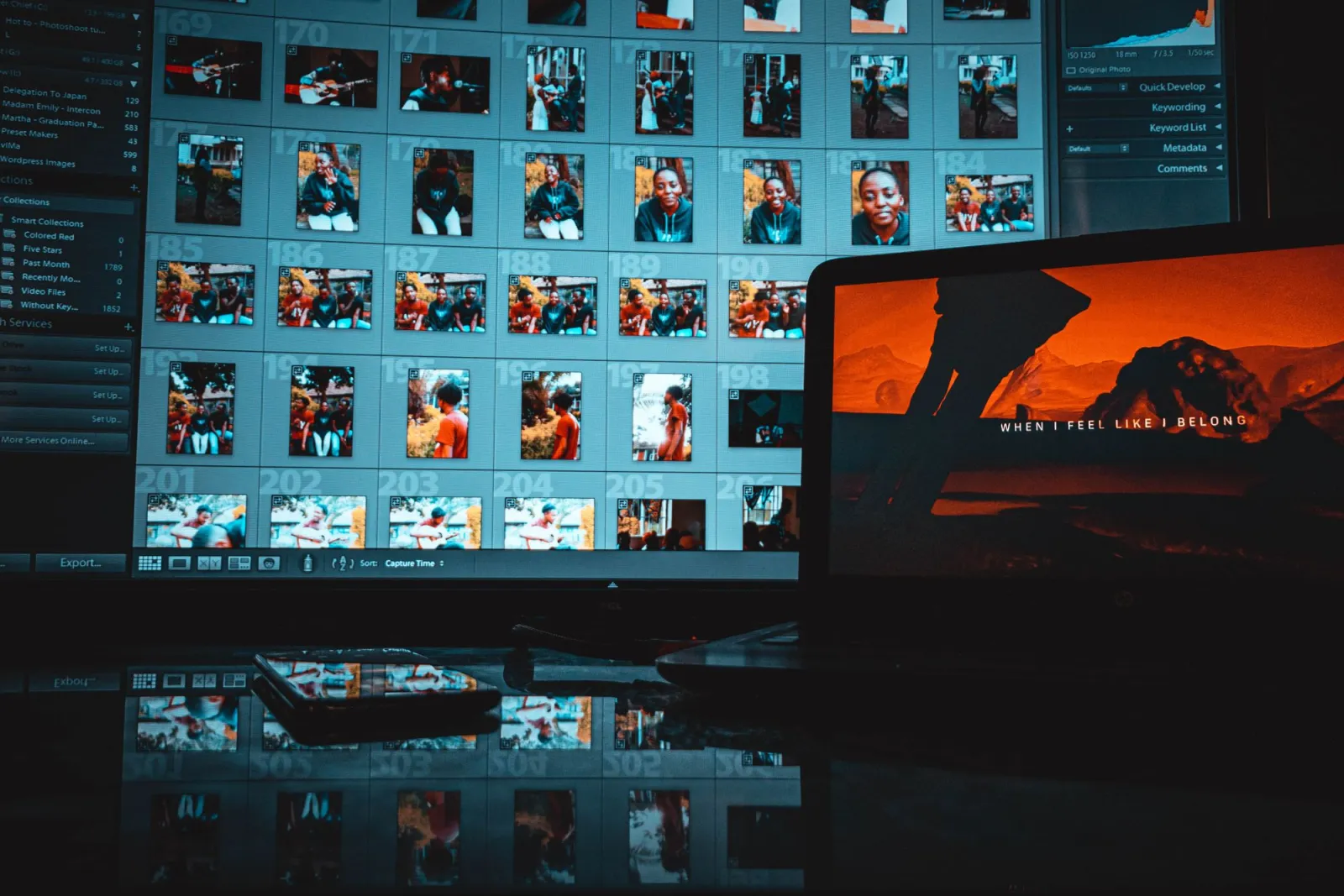
- Современное творческое рабочее пространство с монитором, на котором отображается программное обеспечение для редактирования фотографий — фото by iam hogir on Pexels
- Рука, использующая стилус на графическом планшете во время редактирования фотографий в Lightroom — фото by Kawê Rodrigues on Pexels
- Крупный план колец цветокоррекции и коррекции цвета на мониторе — фото by Tima Miroshnichenko on Pexels
- Ноутбук, отображающий интерфейс программы для редактирования фотографий на чистом современном столе — фото by Anete Lusina on Pexels
Используйте бесплатные инструменты, следуя руководству.
Продолжить чтение

2026-09-13
Как размыть лица и номерные знаки перед публикацией
Размойте или пикселизируйте лица и номера, чтобы их нельзя было прочитать: какой метод реально анонимизирует, что не работает и как не выдать место через EXIF.

2026-08-27
Невидимые водяные знаки: что несут файлы изображений в 2026
Paint вшивает выданный сервером GUID в ИИ-изображения, соцсети срезают манифест C2PA, а конвертация в WebP уносит всё разом. Что на самом деле несут ваши файлы.

2026-07-28
Пакетная обработка изображений: порядок конвейера, настройки и инструменты
Пакетная обработка изображений выполняет изменение размера, сжатие и конвертацию по целым папкам. Порядок конвейера, измеренные настройки качества, выбор инструмента и автоматизация.