2026-06-28 · Обновлено 2026-06-30
Как удалить фон с изображения: методы на 2026 год
Вырежьте объект из любой фотографии и экспортируйте прозрачный фон. Я протестировал AI tools, Photoshop, GIMP и браузерные приложения, чтобы показать, какой метод работает лучше всего.
Последнее обновление: 30 июня 2026 г.
Удаление фона означает отделение вашего объекта от всего, что находится позади него, и экспорт результата с прозрачностью, обычно в формате PNG или WebP. Самый быстрый путь в 2026 году — это инструмент с ИИ одним кликом; самый контролируемый путь — ручной выбор в Photoshop или GIMP. Я протестировал оба варианта, а также бесплатные браузерные приложения, и правильный выбор зависит от вашего объекта и того, насколько чисты должны быть края.
Быстрый ответ: какой метод использовать?
Для большинства фотографий товаров и портретов на однотонном фоне загрузите изображение в AI background remover, дайте ему обработать его за две-три секунды и скачайте PNG. Если края выглядят неровными или ваш объект имеет волосы, мех, стекло или полупрозрачные области, переключитесь на ручной инструмент и доработайте край вручную. Для более глубокого сравнения автоматизированных сервисов ознакомьтесь с нашим руководством по удалению фона с помощью AI.
Что на самом деле делает удаление фона?
Удаление фона создает маску, которая определяет для каждого пикселя, принадлежит ли он объекту или фону. Пиксели объекта сохраняются; пиксели фона становятся прозрачными. Самая сложная часть — это край, где объект и фон сливаются в размытие. Одна эта проблема объясняет почти все различия в качестве между инструментами.
- Чистые, высококонтрастные края просты и быстры.
- Мягкие края, такие как волосы и мех, требуют альфа-уточнения.
- Полупрозрачные области, такие как стекло, требуют частичной прозрачности, а не резкого среза.
- Загроможденные фоны с цветами, похожими на объект, вводят в заблуждение автоматические инструменты.
Я вырезал белую керамическую кружку на сером бесшовном фоне, и ИИ-инструмент справился с этим за три секунды с почти идеальным краем. Тот же инструмент оставил слабый ореол, когда я попробовал его на кудрях волос на фоне текстурированной стены.
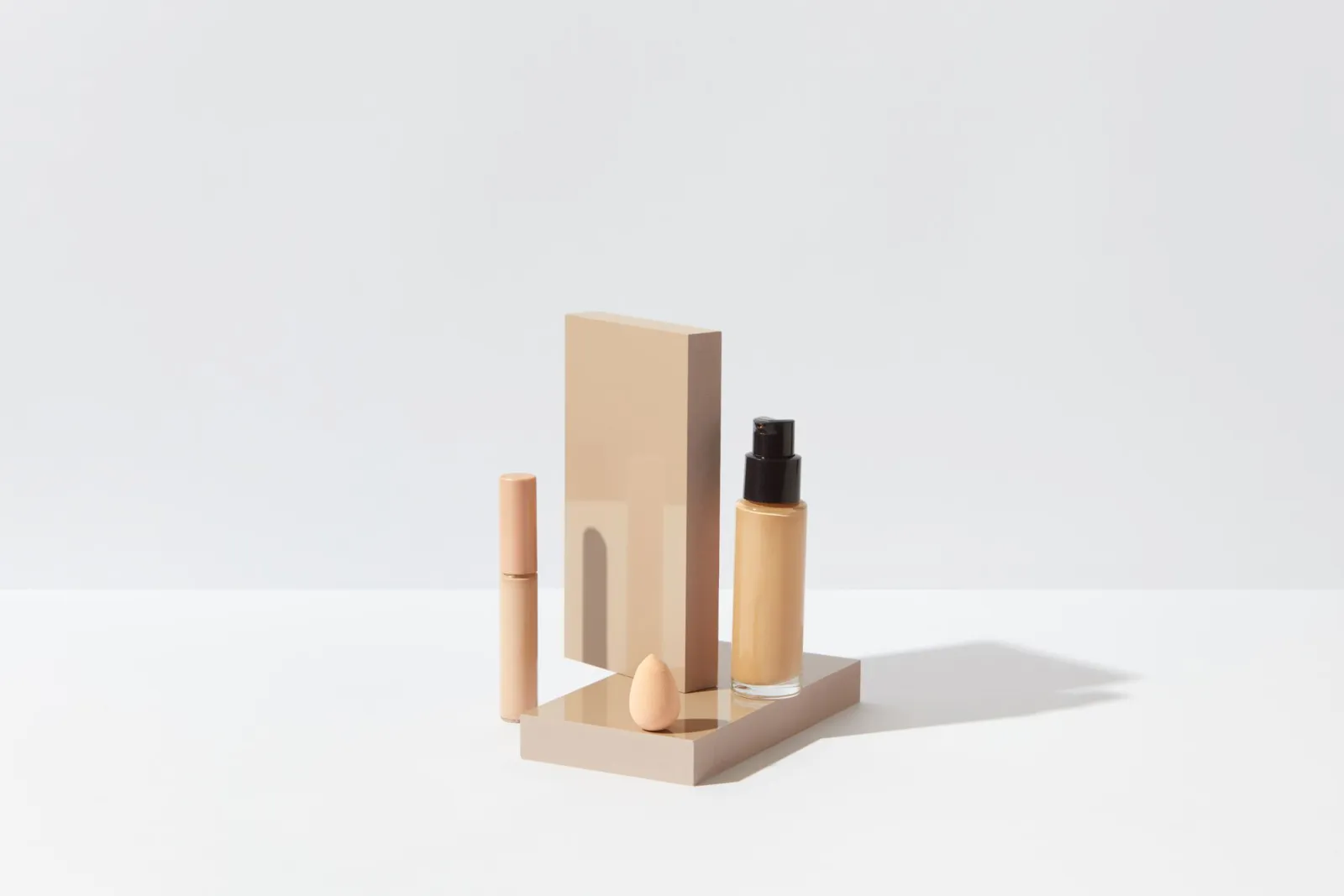
@@IMAGIC_REF_1@@
Метод 1: Удаление фона с помощью ИИ за секунды
Это стандартный подход для 90 процентов моей работы. Вы загружаете изображение, модель обрабатывает его, и вы скачиваете прозрачный PNG. Современные ИИ-инструменты теперь обнаруживают тонкие пряди волос и почти идеально справляются с фонами однородного цвета.
Шаги, которым я следую:
- Сначала обрезать изображение максимально близко к объекту, чтобы ускорить обработку.
- Загрузить обрезанное изображение.
- Подождать автоматическую маску.
- Скачать PNG с альфа-каналом.
- Отмасштабировать до 100 процентов и проверить края на шахматной доске.
Когда результат хороший, вы закончите меньше чем за минуту. Если нет, переходите к ручному методу. В нашей статье о лучших практиках удаления фона мы подробно расскажем, как настроить эти результаты.
Метод 2: удаление фона в Photoshop
Photoshop дает вам полный контроль над маской. Современный рабочий процесс использует Select Subject и кисть Refine Edge, которая является самой полезной функцией для сложных краев. Adobe документирует текущие инструменты на их странице продукта Photoshop.
Шаги:
- Откройте изображение и дублируйте слой.
- Выберите Select, затем Subject для создания начальной маски.
- Откройте Select and Mask для уточнения.
- Раскрасьте волосы и мягкие края кистью Refine Edge.
- Выведите на маску слоя, чтобы редактирование было неразрушающим.
- Экспортируйте как PNG.
Я протестировал это на портрете с выбившимися волосами и получил чистые пряди там, где ИИ-инструмент оставил блочный ореол. Компромиссом является время; тщательная работа занимает от пяти до тридцати минут на изображение.
Метод 3: удаление фона в GIMP (бесплатно)
GIMP — самый мощный бесплатный вариант для ручной работы. В нем отсутствует кисть Refine Edge из Photoshop, поэтому вам придется использовать инструменты Fuzzy Select и Select by Color, а затем смягчить край. Команда GIMP поддерживает справочное руководство, охватывающее все инструменты.
Шаги:
- Откройте изображение и добавьте альфа-канал к слою.
- Используйте инструмент Fuzzy Select и нажмите на фон.
- Увеличьте или уменьшите выделение и настройте порог (threshold).
- Смягчите выделение на один или два пикселя, чтобы сгладить край.
- Нажмите Delete, чтобы очистить фон.
- Экспортируйте как PNG.
GIMP медленнее для изображений с большим количеством волос, но для продуктов с четкими краями на однотонном фоне он дает чистые и предсказуемые результаты бесплатно.
Метод 4: бесплатные браузерные инструменты
Инструменты на основе браузера идеальны, когда вам нужно быстро обработать одно изображение и вы не хотите устанавливать программное обеспечение. Они используют тот же тип модели AI, что и сервисы типа «загрузил и готово», часто с бесплатным уровнем (free tier).
- Загрузка напрямую с телефона или рабочего стола.
- Предпросмотр выреза на разных фоновых цветах.
- Экспорт в PNG или иногда в WebP.
- Обратите внимание на ограничения разрешения и водяные знаки в бесплатных планах.
Для постоянной работы эти инструменты неэффективны. Если вы регулярно обрабатываете каталоги товаров, специализированный рабочий процесс будет быстрее.
Какой метод вам следует использовать?
Выберите, основываясь на вашем объекте и объеме работ.
| Метод | Лучше всего для | Типичное время | Контроль |
|---|---|---|---|
| AI tool | Чистые продукты, портреты, большой объем | 2 to 3 seconds | Low |
| Photoshop | Волосы, мех, сложные края | 5 to 30 minutes | High |
| GIMP | Бесплатные, жестко очерченные продукты | 10 to 30 minutes | Medium |
| Browser tool | Быстрые разовые задачи | Under a minute | Low |
Для большинства товарных листингов AI справляется с основной массой, а Photoshop дорабатывает самые сложные детали. Наши примеры использования удаления фона подробно описывают, какие объекты сочетаются с каким подходом.
Краевые случаи: волосы, стекло и прозрачные объекты
Это те случаи, когда автоматические инструменты не справляются, и именно там востребован ручной труд.
- Волосы и шерсть: Требуется улучшение альфа-канала. AI часто оставляет сплошные куски; кисть Refine Edge в Photoshop восстанавливает отдельные пряди.
- Стекло: Требует частичной прозрачности. Жесткая маска заставляет стекло выглядеть как сплошную форму; понизьте непрозрачность маски в проблемных местах.
- Полупрозрачный пластик и тонкая ткань: Похоже на стекло. Сохраните эффект прозрачности, а не обрезайте жесткой линией.
- Тени на заднем фоне: Решите, сохранять ли тень контакта. Сохраненная тень закрепляет продукт на новом фоне; удаленная тень выглядит парящей.
Как сохранить изображение с прозрачным фоном?
После выделения объекта важен не только маска, но и формат вывода. Только некоторые форматы хранят альфа-канал, и JPEG не является одним из них. В MDN image type reference подтверждено, какие форматы поддерживают прозрачность.
| Формат | Прозрачность | Лучшее применение | Размер файла |
|---|---|---|---|
| PNG | Да, без потерь | Мастер-файл, резкие края | Большой |
| WebP | Да, с потерями или без | Веб-доставка | Малый |
| JPEG | Нет | Только фотографии | Малый |
| GIF | Да, 256 цветов | Простая графика | Средний |
Для изображения продукта, предназначенного для маркетплейса, сохраните мастер-файл в формате PNG и подавайте на сайт WebP. В нашем transparent images guide более подробно рассматриваются альфа-каналы.
Когда лучше переснять?
Иногда ни один инструмент не сможет спасти изображение. Если фон того же цвета, что и объект, или исходное фото имеет низкое разрешение, удаление всегда будет выглядеть грубо.
- Переснимите на контрастный однотонный фон.
- Осветите фон отдельно от объекта.
- Снимайте с максимально возможным разрешением для вашей камеры.
- Оставьте контактную тень, если планируете рекомпозицию позже.
Чистый оригинал всегда лучше идеальной маски на плохом фото. Для готового к публикации результата наш удалятель фона для продуктовых фотографий хорошо сочетается с хорошей съемкой.
Обзор
Используйте AI для чистых объектов большого объема; используйте Photoshop, когда волосы, стекло или полупрозрачные объекты требуют реальной альфа-работы; используйте GIMP или браузерный инструмент, если вам нужно бесплатно и быстро. Сохраните мастер в формате PNG и отдавайте WebP. Честное предупреждение: даже лучший AI оставляет ореолы на мягких краях на фоне сложных изображений, и только ручная доработка дает результат, который можно использовать без опасений.
Часто задаваемые вопросы
Какой метод удаления фона самый быстрый?
Удаление фона с помощью AI — загрузка одного изображения возвращает вырезанный объект за секунды. По скорости оно превосходит методы для чистых объектов на простых фонах. Ручное маскирование в Photoshop или GIMP медленнее, но точнее при работе со сложными краями, такими как волосы и мех.
Как получить чистый край вокруг волос?
Начните с удаления с помощью AI, затем вручную доработайте край: используйте мягкую ластик или маску слоя на ореоле и удалите случайный цвет из оригинального фона. AI справляется с основной частью; последние 5 percent качества края все равно требуют ручной работы.
Уменьшает ли удаление фона качество изображения?
Нет — оно меняет только альфа-канал, а не пиксели. Потеря качества происходит из-за формата экспорта и последующего сжатия, а не из-за самого удаления. Экспортируйте PNG, чтобы сохранить прозрачность без потерь, или WebP для более мелких веб-файлов.
Источники изображений
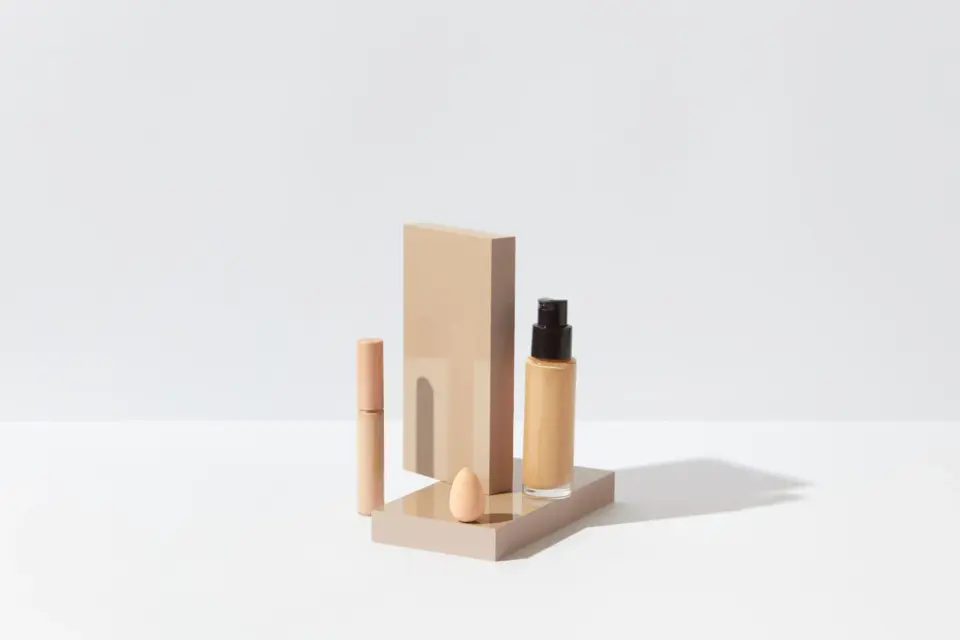
- Косметические бутылки на чистой белой поверхности, готовые к удалению фона — фото от Marty на Pexels
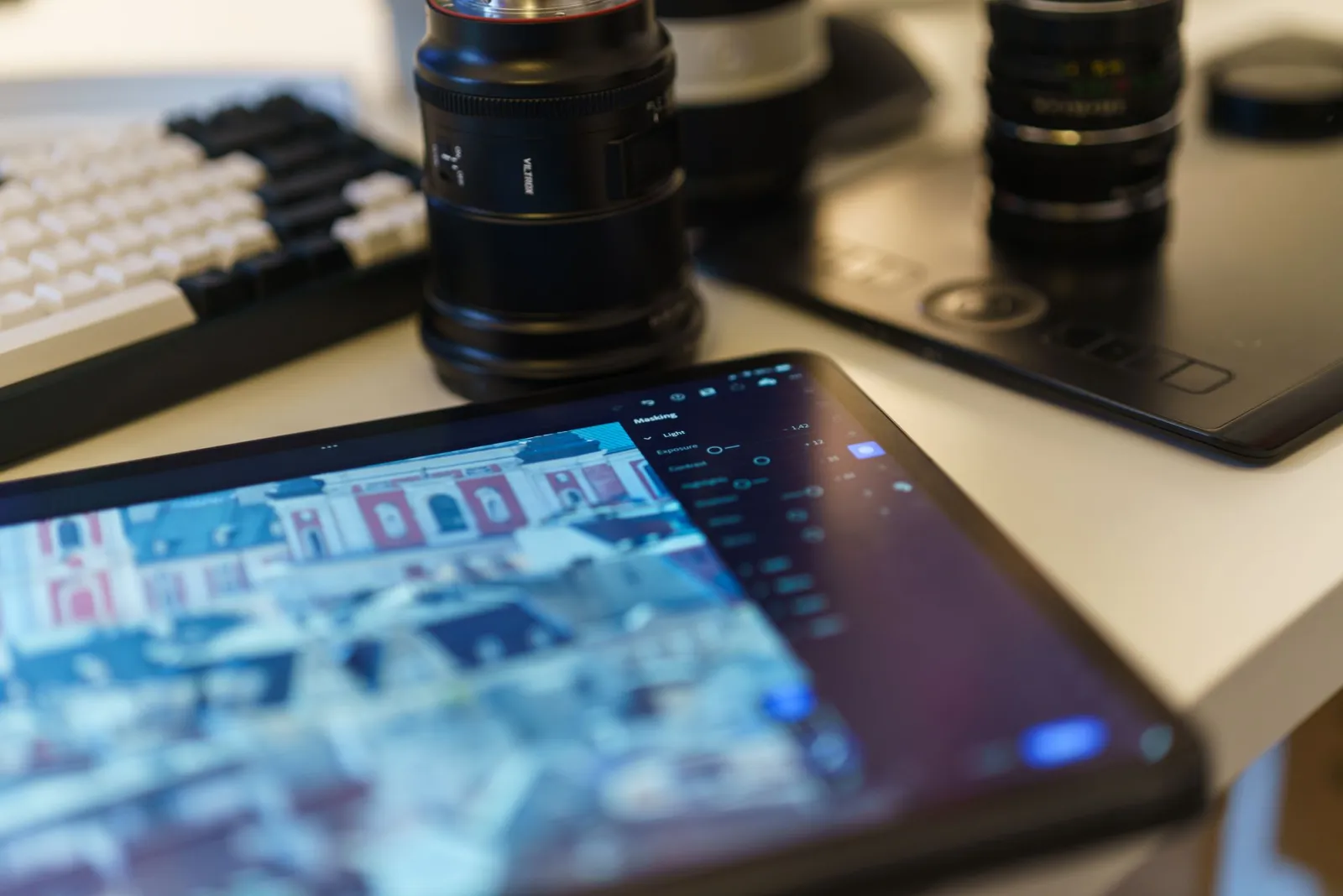
- Рабочее место с графическим планшетом, объективами камеры и программным обеспечением для редактирования — фото от Jakub Zerdzicki на Pexels
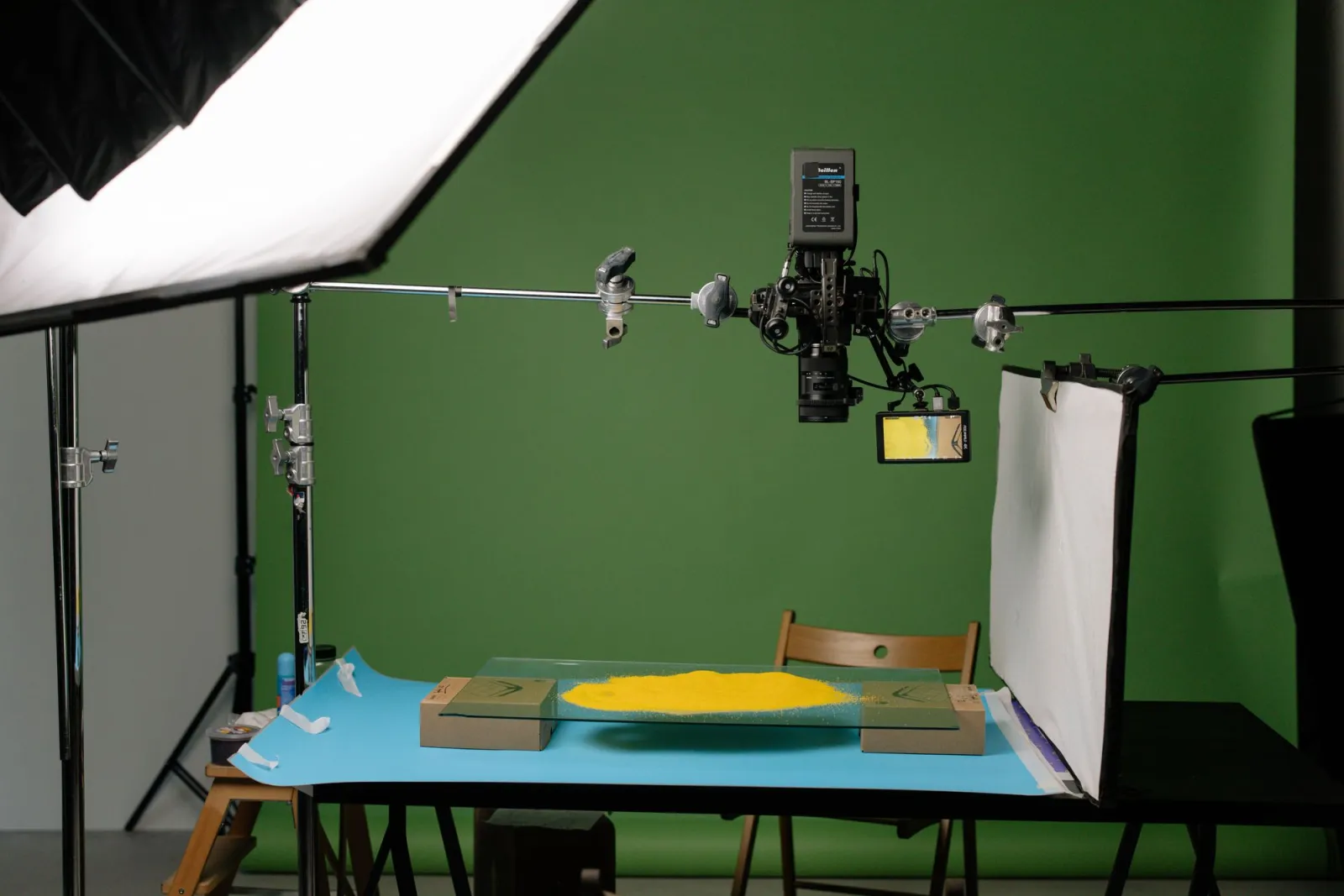
- Профессиональная студия предметной фотографии с контролируемым освещением — фото от Tim Douglas на Pexels
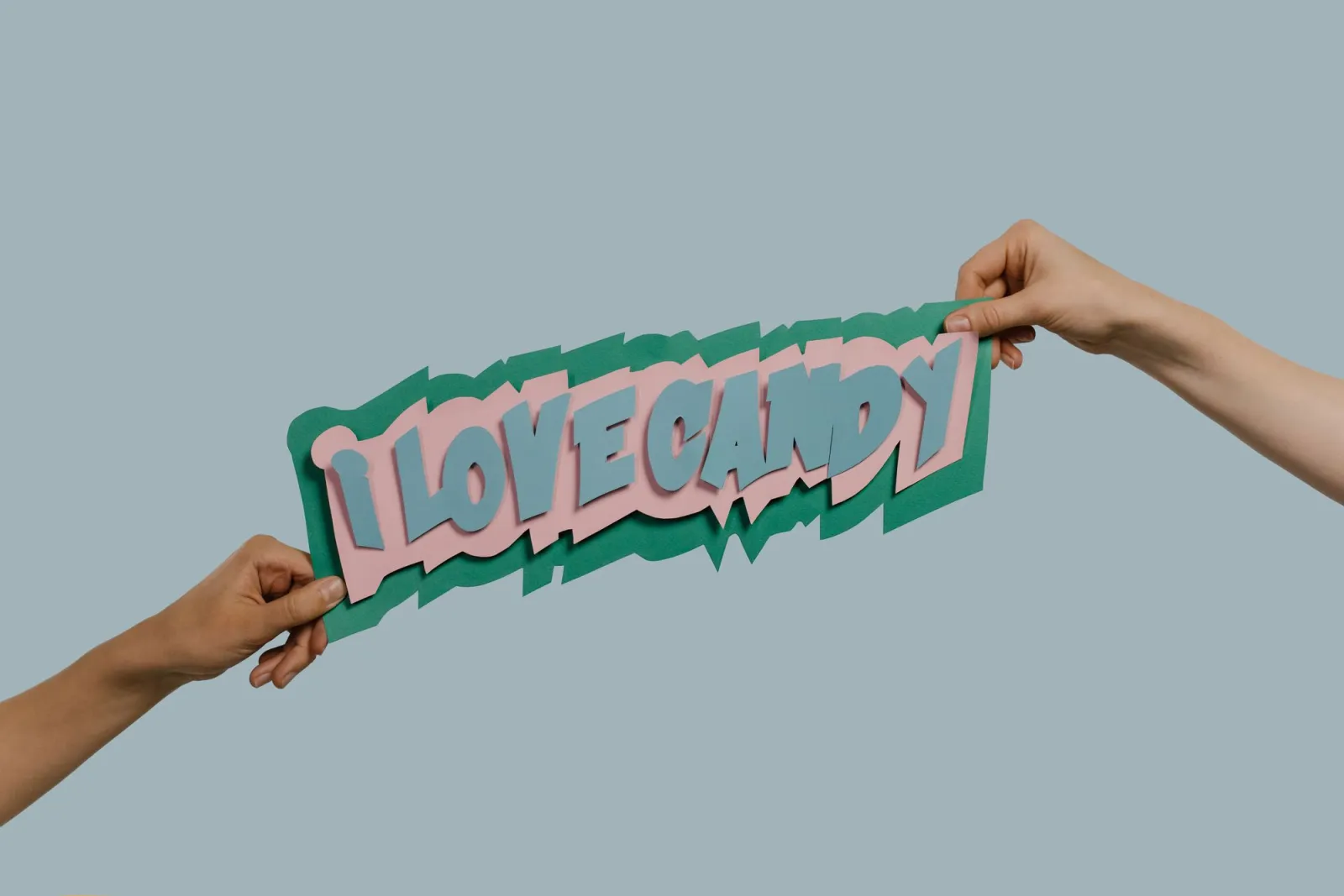
- Руки, держащие цветную бумажную вырезку на фоне сплошного цвета — фото от Monstera на Pexels
Используйте бесплатные инструменты, следуя руководству.
Продолжить чтение

2026-10-07
Удаление фона съело часть объекта? Как это исправить
ИИ-удаление фона стирает светлые руки и одежду, белые стойки, блики на стекле и тени. Я измерил причины на реальных фото и показал, как вернуть пропавшее.

2026-10-07
Сравнение пакетных удалителей фона 2026: электронная коммерция
Сравнение PhotoRoom, remove.bg и Pixelcut для пакетного удаления фона в e-commerce 2026: цены, лимиты пакета, качество краев и выбор под ваш каталог.

2026-10-07
remove.bg закрывается 1 декабря: чем его заменить
remove.bg закрывается 1 декабря 2026 года, неиспользованные кредиты сгорают в тот же день. Что изменится, что сделать заранее и бесплатные замены сайта и API.