2026-03-28 · อัปเดต 2026-07-12
AI Image Outpainting: ขยายรูปภาพให้สมบูรณ์แบบไร้ที่ติ
เรียนรู้ว่า AI image outpainting ทำงานอย่างไร วิธีการตั้งค่า prompts และ masks การลบขอบ การเลือก aspect ratios การจัดการสิทธิ์ และขั้นตอนการส่งออกรูปภาพสุดท้ายอย่างมืออาชีพ
อัปเดตล่าสุด: June 28, 2026
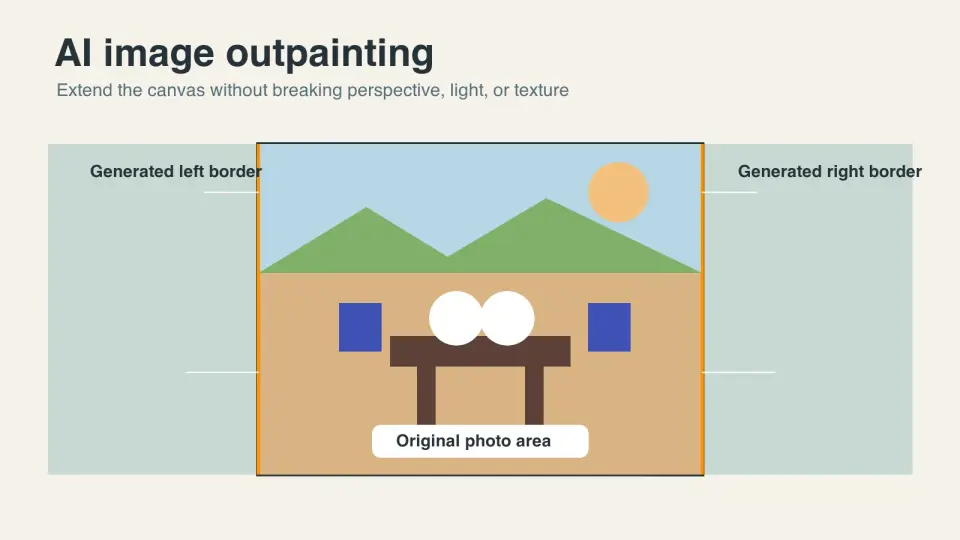
AI image outpainting คือการขยายผืนผ้าใบออกไปนอกเหนือจากภาพถ่ายต้นฉบับ จากนั้นเติมขอบใหม่ด้วยพิกเซลที่สร้างขึ้นซึ่งเข้ากับฉาก เป็นประโยชน์เมื่อรูปภาพที่ดีถูกจัดกรอบแน่นเกินไป การครอปไม่เหมาะกับการจัดวางเลย์เอาต์ หรือรูปถ่ายผลิตภัณฑ์ต้องการพื้นที่ว่างเชิงลบ (negative space) เพิ่มสำหรับข้อความ มันจะมีความน่าเชื่อถือน้อยลงเมื่อพื้นที่ที่ขาดหายไปต้องมีกายวิภาค, ตราสินค้า, ข้อความที่อ่านได้, หรือรายละเอียดที่มีความสำคัญทางกฎหมายอย่างแม่นยำ
คำตอบสั้น ๆ: จะ outpaint ภาพให้ดีได้อย่างไร?
เริ่มต้นด้วยการเลือกอัตราส่วนภาพ (aspect ratio) สุดท้าย ไม่ใช่การสร้างพื้นที่ว่างเพิ่มเติมแบบสุ่ม เพิ่มผืนผ้าใบเฉพาะในจุดที่งานออกแบบสุดท้ายต้องการเท่านั้น เช่น hero 16:9, สี่เหลี่ยมจัตุรัสสำหรับตลาด 1:1, story 9:16 หรือขอบตัดสำหรับการพิมพ์ ปล่อยให้ภาพจริงประมาณ 10-25 เปอร์เซ็นต์ปรากฏอยู่ใกล้กับขอบใหม่ เพื่อให้โมเดลมีพื้นผิว แสง และมุมมองในการต่อเนื่อง
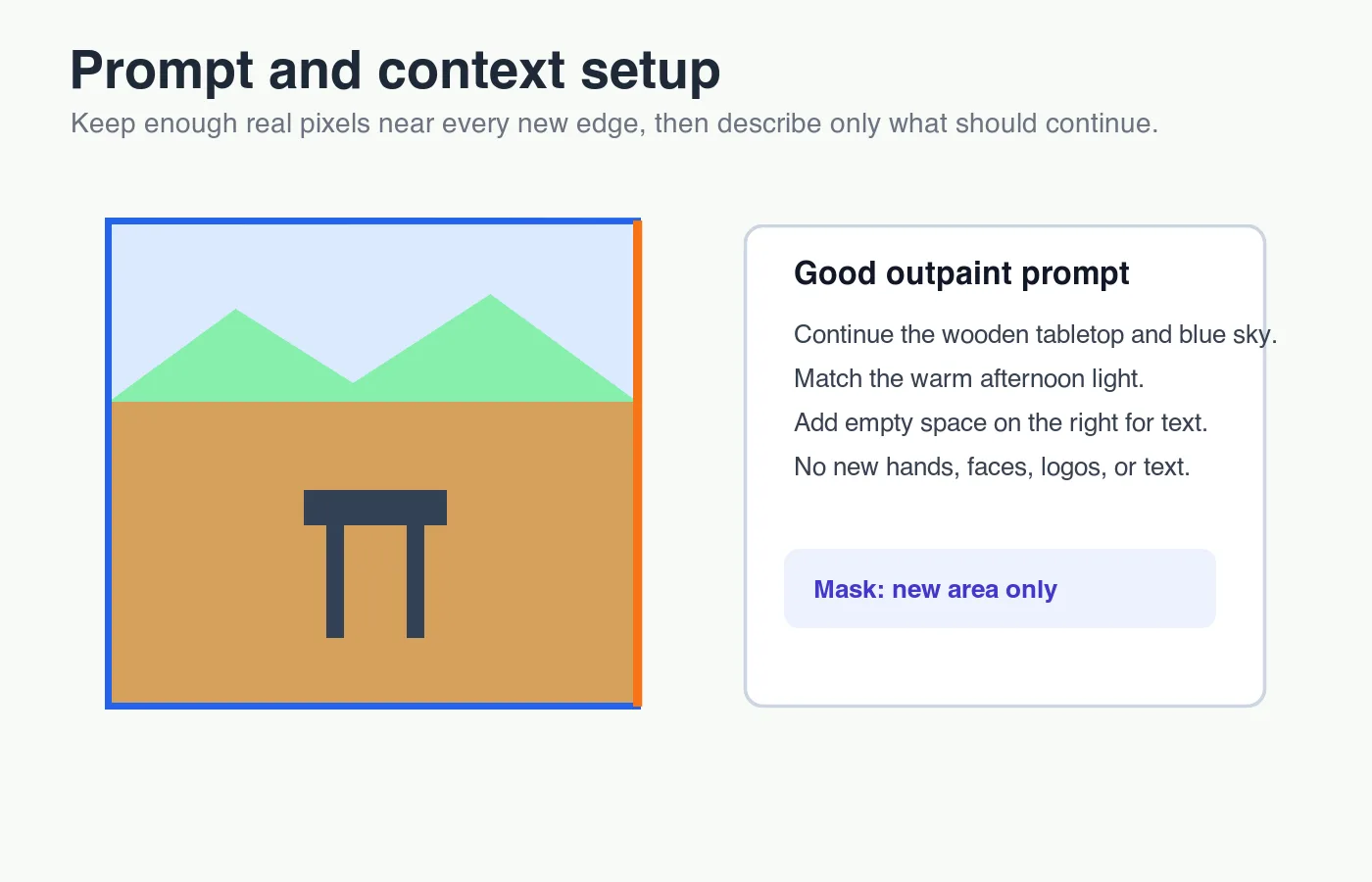
ใช้พรอมต์สั้น ๆ ที่อธิบายถึงการต่อเนื่อง ไม่ใช่ฉากใหม่ ตัวอย่างเช่น: "continue the wooden tabletop and soft window light to the right, empty background, no text, no people." สร้างภาพเป็นรอบเล็ก ๆ ตรวจสอบรอยต่อที่ 100 เปอร์เซ็นต์ จากนั้นซ่อมแซมสิ่งผิดปกติด้วยมาสก์ที่แคบขึ้น
สำหรับการใช้งานเชิงพาณิชย์ ให้รักษาลิขสิทธิ์เดิมให้ชัดเจน หลีกเลี่ยงการเพิ่มโลโก้ที่มีการป้องกันหรือบุคคลที่จดจำได้โดยไม่ได้รับอนุญาต เปิดเผยการแก้ไขที่สร้างโดย AI เมื่อแพลตฟอร์มหรือลูกค้าของคุณกำหนด และส่งออกในรูปแบบที่พร้อมใช้งานบนเว็บหลังจากครอปครั้งสุดท้าย
ควรใช้ AI image outpainting เมื่อใด?
Outpainting ทำงานได้ดีที่สุดเมื่อโมเดลสามารถอนุมานการต่อเนื่องจากหลักฐานที่มองเห็นได้ ฉากหลัง, ท้องฟ้า, กระดาษสตูดิโอ, โต๊ะทำงาน, ผนัง, ภูมิทัศน์ และโบเก้แบบนุ่ม ๆ นั้นให้อภัยได้ง่าย ขอบผลิตภัณฑ์, มือมนุษย์, ตัวอักษร (typography), นาฬิกา, เครื่องประดับ, สถาปัตยกรรม, และลวดลายที่ซ้ำกันต้องการการตรวจสอบมากกว่า
ใช้ outpainting สำหรับ:
- การขยายภาพถ่ายผลิตภัณฑ์จากสี่เหลี่ยมจัตุรัสเป็น hero เว็บไซต์แนวกว้าง
- การเพิ่มพื้นที่ปลอดภัยรอบรูปบุคคลสำหรับ thumbnail ของ YouTube
- การเปลี่ยนภาพถ่ายท่องเที่ยวแนวตั้งให้เป็นสไลด์นำเสนอ 16:9
- การสร้างตัวแปรโฆษณาจากภาพต้นฉบับที่ได้รับการอนุมัติหนึ่งภาพ
- การเพิ่มขอบตัด (bleed) รอบงานออกแบบสำหรับการพิมพ์ก่อนการครอปครั้งสุดท้าย
- การกู้คืนภาพที่มีการครอปแน่นเกินไปซึ่งวัตถุอยู่ใกล้ขอบมากเกินไป
ห้ามใช้ outpainting ในการสร้างหลักฐานขึ้นมาใหม่ หากวัตถุจริงอยู่นอกกรอบกล้อง ขอบที่ถูกสร้างขึ้นจะเป็นเพียงการคาดเดาที่เป็นไปได้ ไม่ใช่บันทึกว่าสิ่งใดเคยมีอยู่ สำหรับภาพเพื่อบรรณาธิการ, กฎหมาย, การแพทย์, อสังหาริมทรัพย์ และการตรวจสอบตลาด ควรติดป้ายกำกับหรือหลีกเลี่ยงส่วนขยายที่สร้างขึ้นเมื่อมันอาจทำให้ผู้ชมเข้าใจผิด
| ภาพต้นฉบับ | ความยากในการ outpainting | ข้อควรทราบในทางปฏิบัติ |
|---|---|---|
| ฉากหลังสตูดิโอเรียบ ๆ | ต่ำ | โดยปกติใช้เพียงรอบเดียวและตรวจสอบรอยต่อ |
| ท้องฟ้า, หญ้า, ทราย, น้ำ | ต่ำถึงปานกลาง | ระวังบล็อกพื้นผิวที่ซ้ำกัน |
| ผลิตภัณฑ์บนโต๊ะ | ปานกลาง | รักษาผลิตภัณฑ์ไม่ให้ถูกแตะต้อง และขยายเฉพาะฉากหลังเท่านั้น |
| ไหล่หรือผมของรูปบุคคล | ปานกลางถึงสูง | ต้องมาสก์อย่างระมัดระวัง; ข้อผิดพลาดทางกายวิภาคเป็นเรื่องปกติ |
| ข้อความ, ป้ายกำกับ, โลโก้, UI | สูง | ห้ามขอให้โมเดลสร้างข้อความที่แม่นยำขึ้นมาเอง |
| ฝูงชน, มือ, เครื่องประดับ | สูง | ข้อผิดพลาดเล็กน้อยจะปรากฏชัดเจนอย่างรวดเร็ว |
หากภาพต้องการเพียงแค่การครอปใหม่ ให้ใช้ image aspect ratio changer ก่อน Outpainting คือสำหรับการขาดแคลนผืนผ้าใบ ไม่ใช่การครอปตามปกติ
จะตั้งค่า canvas, mask และ prompt อย่างไร?
ให้ใช้ลำดับนี้เมื่อเตรียมการ outpaint:
- ทำสำเนาต้นฉบับและเก็บไว้โดยไม่เปลี่ยนแปลง
- กำหนดจุดหมายปลายทางสุดท้าย: hero, listing, social post, print หรือ banner
- ขยายผืนผ้าใบให้อัตราส่วนสุดท้าย หรือใหญ่ขึ้นเล็กน้อยหากคุณต้องการ bleed
- ล็อกหรือหลีกเลี่ยงการมาสก์ที่ตัวแบบ ผลิตภัณฑ์ ใบหน้า โลโก้ และข้อความที่อ่านได้
- มาสก์เฉพาะพื้นที่ว่างใหม่บวกกับส่วนทับซ้อนแคบ ๆ เข้าไปในภาพจริงเท่านั้น
- เขียนพรอมต์ที่ต่อเนื่องถึงวัสดุ แสง มุมกล้อง และพื้นที่ว่าง
- สร้างตัวแปรสองถึงสี่ชุด จากนั้นเลือกชุดที่มีงานซ่อมแซมน้อยที่สุด
- ซูมไปที่ 100 เปอร์เซ็นต์และตรวจสอบรอยต่อ เงา มุมมอง และพื้นผิวที่ซ้ำกัน
พรอมต์ที่ดีมักจะเฉพาะเจาะจงแต่ไม่น่าตื่นเต้น มันควรบอกโมเดลว่าต้องต่อเนื่องอะไรและต้องหลีกเลี่ยงอะไร "Extend the beige studio paper background to the left, match softbox shadow direction, keep the product untouched, no text, no new objects" มีประสิทธิภาพกว่า "make this image beautiful and professional."
พรอมต์ที่ไม่ดีมักจะแนะนำตัวแบบใหม่เพราะมันอธิบายฉากแทนที่จะเป็นการต่อเนื่อง หากคุณเขียนว่า "modern kitchen with plants and sunlight," โมเดลอาจเพิ่มต้นไม้ แก้วน้ำ ตู้ หรือหน้าต่างที่ไม่ได้อยู่ในภาพต้นฉบับเลย หากคุณเขียนว่า "continue the existing white kitchen wall and countertop, soft daylight from left, empty space," คำแนะนำจะใกล้เคียงกับขอบจริงมากกว่า
สำหรับการทำงานเกี่ยวกับผลิตภัณฑ์ ให้จับคู่สิ่งนี้กับ AI product photo generator ที่ควบคุมได้ก็ต่อเมื่อภาพต้นฉบับได้รับการอนุมัติแล้ว ห้ามปล่อยให้ outpainting แก้ไขตัวผลิตภัณฑ์เอง เว้นแต่ว่างานนั้นจะเป็นแนวคิดโดยชัดแจ้ง
รายละเอียดพรอมต์ใดที่ทำให้การขยายดูน่าเชื่อถือ?
Outpainting จะล้มเหลวเมื่อพิกเซลใหม่ขัดแย้งกับพิกเซลเก่า ให้เน้นพรอมต์เกี่ยวกับข้อเท็จจริงทางกายภาพที่ไม่น่าตื่นเต้นก่อน:
- Material: paper sweep, painted wall, linen fabric, asphalt, wood grain, grass.
- Lighting: soft window light from left, hard noon sun, overcast sky, studio flash.
- Camera: shallow depth of field, wide angle, straight-on product shot, overhead view.
- Composition: empty negative space on right, continue floor line, keep horizon level.
- Exclusions: no text, no logos, no extra people, no new products, no cropped hands.
| ส่วนประกอบของพรอมต์ | คำที่สื่อความหมายที่ดีกว่า | เหตุผลที่ช่วยได้ |
|---|---|---|
| Continuation | "continue the marble countertop to the right" | ระบุสิ่งที่ข้ามขอบไป |
| Light | "match warm window light from the left" | ลดการเปลี่ยนแปลงทิศทางของเงา |
| Space | "leave empty space for headline copy" | หลีกเลี่ยงความยุ่งเหยิงในการจัดวางโฆษณา |
| Constraint | "keep the bottle unchanged" | ป้องกันไม่ให้ตัวแบบถูกแก้ไขโดยไม่ได้ตั้งใจ |
| Exclusion | "no labels, no text, no new objects" | ป้องกันรายละเอียดที่สร้างขึ้นมาเอง (hallucinated details) |
สำหรับรูปภาพในบทความนี้ ฉันได้สร้างแผนภาพวัดขนาดง่าย ๆ แทนภาพสต็อก เพราะ outpainting เข้าใจได้ง่ายกว่าเมื่อรอยต่อ มาสก์ และอัตราส่วนเป้าหมายมองเห็นได้ กฎเดียวกันนี้ใช้กับงานของคุณ: ทำให้การตั้งค่าที่มองไม่เห็นปรากฏให้เห็นก่อนที่คุณจะตัดสินภาพสุดท้าย
จะทำความสะอาดรอยต่อและสิ่งผิดปกติได้อย่างไร?
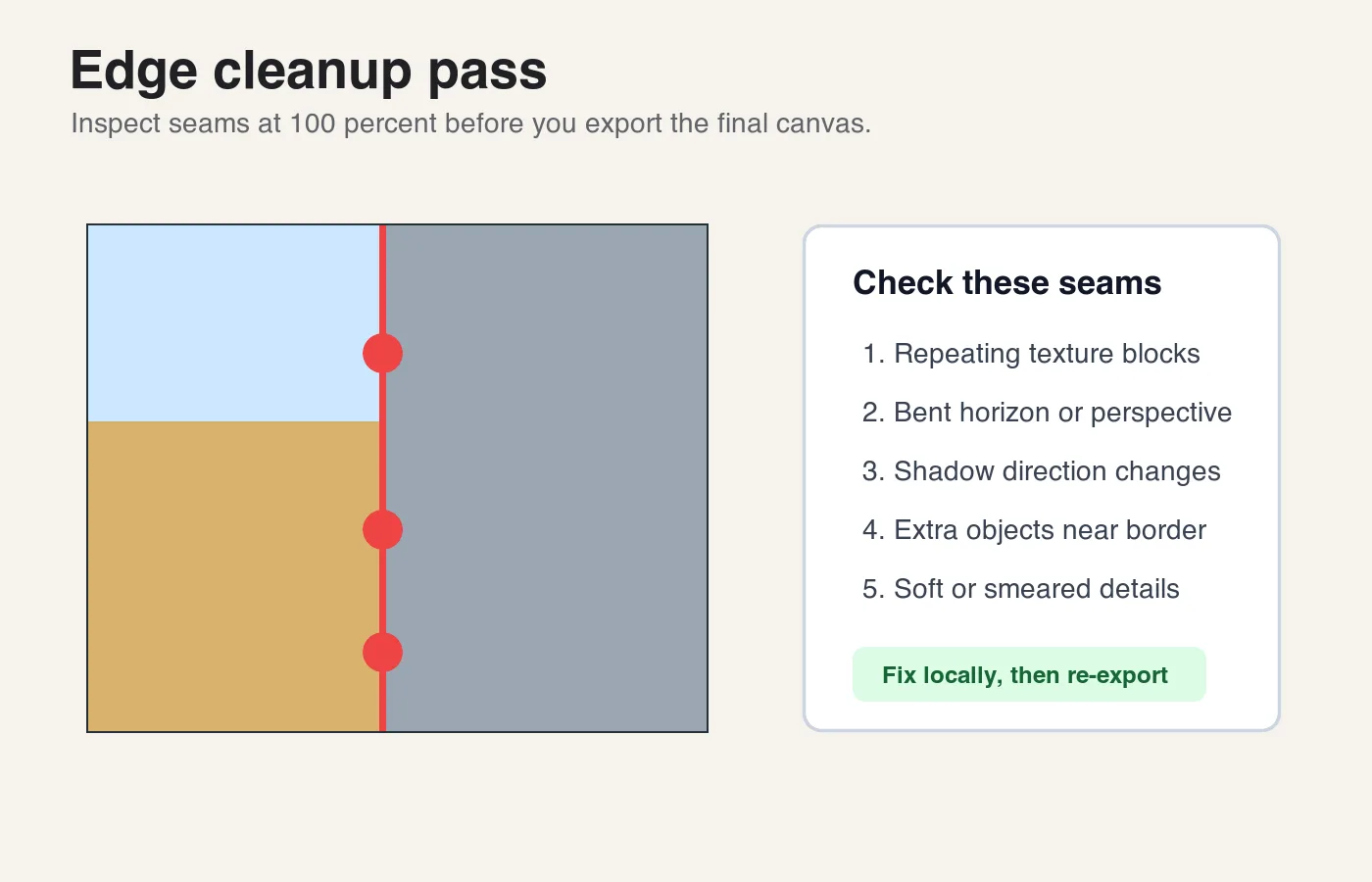
ภาพ outpainted ส่วนใหญ่ต้องการรอบซ่อมแซมเฉพาะจุด (local repair pass) การสร้างครั้งแรกให้ทิศทางแก่คุณ และรอบการทำความสะอาดทำให้มันใช้งานได้ ซูมไปที่ 100 เปอร์เซ็นต์ เลื่อนตามแนวขอบระหว่างพิกเซลจริงและพิกเซลที่สร้างขึ้น และมองหาการเปลี่ยนแปลงที่ผู้ชมจะอ่านว่าเป็นของปลอม
ตรวจสอบพื้นที่เหล่านี้ก่อนส่งออก:
- เส้นขอบฟ้าหรือโต๊ะทำงานที่โค้งงอตรงรอยต่อ
- ลายหญ้า ผ้า เมฆ หรือกระเบื้องที่ซ้ำกัน
- เงาที่เปลี่ยนทิศทางหรือความนุ่มนวล
- ภาพเบลอพื้นหลังที่จู่ ๆ ก็คมชัดขึ้น
- นิ้วมือ ใบหน้า สายไฟ ที่จับ หรือการสะท้อนเพิ่มเติม
- รอยคล้ายข้อความที่ดูเกือบจะอ่านได้
- ขอบผลิตภัณฑ์ที่ถูกทำให้ดูนุ่มลงหรือเปลี่ยนรูปร่าง
- การเปลี่ยนแปลงอุณหภูมิสีระหว่างพิกเซลต้นฉบับและพิกเซลที่สร้างขึ้น
ซ่อมแซมด้วยมาสก์ที่เล็กที่สุดที่แก้ปัญหาได้ หากเห็นเส้นรอยต่อ ให้มาสก์แถบบางรอบ ๆ และพรอมต์ว่า "blend the existing texture across the edge." หากมีวัตถุที่ถูกสร้างขึ้นใกล้ขอบ ให้มาสก์เฉพาะวัตถุนั้นและขอพื้นหลังว่างเปล่า หากมุมมองผิดพลาด การสร้างใหม่จากขั้นตอนก่อนหน้ามักจะเร็วกว่าการปะทุกเส้น
สำหรับการทำความสะอาดคุณภาพภาพหลังจากที่ผืนผ้าใบถูกต้อง ให้ดู AI image editing สำหรับการตรวจสอบขนาดไฟล์และการส่งมอบ ให้ใช้ complete image optimization checklist
ควร outpaint อัตราส่วนใด?
อัตราส่วนที่เหมาะสมขึ้นอยู่กับว่าภาพจะปรากฏที่ไหน การ outpainting หลังจากการครอปทุกครั้งเป็นการเสียเวลา เพราะขอบใหม่แต่ละแห่งอาจต้องมีการทำความสะอาด วางแผนขนาดสุดท้ายก่อน จากนั้นจึงสร้างผืนผ้าใบที่ขาดหายไปเพียงครั้งเดียว
| จุดหมายปลายทาง | อัตราส่วนทั่วไป | ทิศทางการ outpaint | ข้อควรระวังเพิ่มเติม |
|---|---|---|---|
| Website hero | 16:9 หรือ 21:9 | ซ้าย/ขวา บางครั้งด้านบน | ให้ตัวแบบอยู่ห่างจากแถบนำทางและข้อความ |
| Product listing | 1:1 | เพิ่มด้านข้างหรือบน/ล่างอย่างสม่ำเสมอ | ห้ามเปลี่ยนรูปทรงผลิตภัณฑ์หรือป้ายกำกับ |
| Instagram feed | 4:5 หรือ 1:1 | โดยปกติคือบน/ล่าง | เว้นระยะขอบปลอดภัยสำหรับการครอปอินเทอร์เฟซ |
| Stories/Reels | 9:16 | บนและล่าง | หลีกเลี่ยงรายละเอียดสำคัญใกล้ขอบ |
| Print bleed | Final trim plus bleed | ทุกด้าน | ให้พิกเซลที่สร้างขึ้นอยู่ภายนอกเนื้อหาสำคัญ |
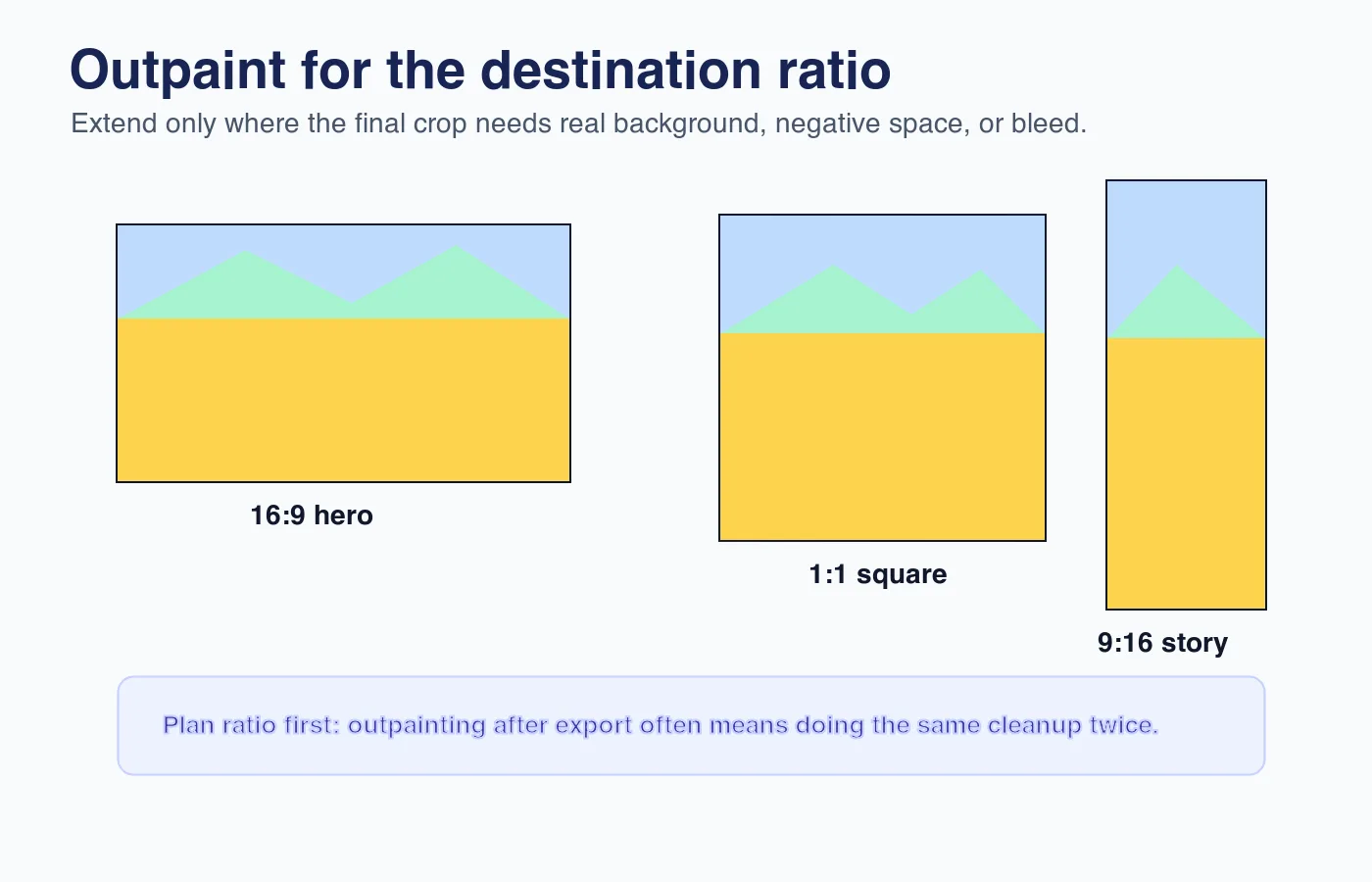
หากคุณต้องการอนุพันธ์หลายรูปแบบ ให้สร้าง master ที่สะอาดที่สุดก่อน จากนั้นค่อยครอปลงเป็นรูปแบบที่เล็กลงและส่งออกแต่ละเวอร์ชัน วิธีนี้จะช่วยให้สิ่งผิดปกติไม่หลุดเข้าไปใน master ที่มีมูลค่าสูง และหลีกเลี่ยงการบีบอัดซ้ำ batch resize guide มีประโยชน์หลังจากที่ master outpainted ได้รับการอนุมัติ
ควรตรวจสอบประเด็นด้านสิทธิ์และการเปิดเผยข้อมูลใดบ้าง?
Outpainting เปลี่ยนแปลงภาพ แต่ไม่ได้ลบล้างสิทธิ์ที่ผูกติดกับต้นฉบับ หากภาพต้นฉบับได้รับใบอนุญาต ให้ปฏิบัติตามใบอนุญาตนั้น หากมีบุคคลที่จดจำได้, ทรัพย์สินส่วนตัว, งานศิลปะ, โลโก้ หรือบรรจุภัณฑ์ที่มีตราสินค้า ให้ถือว่าขอบที่สร้างขึ้นเป็นส่วนหนึ่งของการตรวจสอบการใช้งานเชิงพาณิชย์เดียวกัน
U.S. Copyright Office มีแนวทางอย่างเป็นทางการเกี่ยวกับ copyright and artificial intelligence รวมถึงประเด็นเรื่องความเป็นผู้แต่งของมนุษย์รอบวัสดุที่สร้างโดย AI Adobe ยังจัดทำเอกสาร Content Credentials ซึ่งเป็นวิธีปฏิบัติในการแนบแหล่งกำเนิดและประวัติการแก้ไขในจุดที่รองรับ สำหรับการมองเห็นในการค้นหาและการส่งมอบภาพ แนวทาง SEO ของ Google แนะนำให้มีบริบทเชิงพรรณนาและข้อมูลภาพที่เข้าถึงได้ใน Google Images best practices
ใช้รายการตรวจสอบนี้ก่อนเผยแพร่:
- ยืนยันว่าคุณมีสิทธิ์ในภาพต้นฉบับ
- บันทึกไฟล์ต้นฉบับและ master ที่แก้ไขแยกกัน
- ห้ามสร้างโลโก้ ป้ายกำกับ ลายเซ็น แผ่นป้ายทะเบียน หรือเอกสารปลอม
- เพิ่มการเปิดเผยข้อมูลเมื่อใช้ภาพในบริบทบรรณาธิการ, การเมือง, การแพทย์, กฎหมาย, หรือการพิสูจน์ผลิตภัณฑ์
- เก็บ Content Credentials หรือ metadata แหล่งที่มาที่คล้ายกันเมื่อเวิร์กโฟลว์ของคุณรองรับ
- แจ้งลูกค้าว่าส่วนใดของภาพถูกขยายออกไป หากการอนุมัติขึ้นอยู่กับความแม่นยำ
สำหรับอีคอมเมิร์ซ ให้เข้มงวด การขยายโต๊ะทำงานที่สร้างขึ้นมักจะใช้ได้ แต่ขอบผลิตภัณฑ์ที่สร้างขึ้นไม่ได้ ผู้ซื้อควรสามารถเชื่อถือสินค้าที่พวกเขากำลังตรวจสอบได้ ความระมัดระวังเดียวกันนี้ใช้กับ ecommerce product photography
ควรส่งออกภาพ outpainted อย่างไร?
ให้ส่งออกหลังจากดำเนินการตรวจสอบองค์ประกอบ รอยต่อ และสิทธิ์แล้ว บันทึก master ที่เป็นเลเยอร์หรือแก้ไขได้หากเครื่องมือของคุณรองรับ จากนั้นจึงส่งออกไฟล์สำหรับส่งมอบที่ถูกทำให้แบน (flattened delivery files)
สำหรับหน้าเว็บ ให้ใช้ WebP หรือ AVIF เมื่อระบบการเผยแพร่ของคุณรองรับ MDN's image file type guide เป็นแหล่งอ้างอิงที่เป็นประโยชน์สำหรับรูปแบบภาพของเบราว์เซอร์ ใช้สี sRGB ปรับขนาดให้ตรงกับช่วงการแสดงผลจริง และบีบอัดหลังจากครอปครั้งสุดท้าย ห้ามส่งออก เปิดใหม่ และบีบอัดรูปภาพเดิมซ้ำ ๆ
การตั้งค่าการส่งออกพื้นฐาน:
- Master: ขนาดเต็ม, เป็นเลเยอร์เมื่อเป็นไปได้, เก็บไว้พร้อมต้นฉบับ
- Web hero: WebP, sRGB, 1600-2400 px กว้างสำหรับเค้าโครงส่วนใหญ่
- Social: อัตราส่วนแพลตฟอร์ม, sRGB, ความละเอียดเพียงพอสำหรับการแสดงผล Retina
- Print: สอบถามขนาด bleed และโปรไฟล์ที่ต้องการจากโรงพิมพ์
- Archive: ต้นฉบับ + master สุดท้าย + อนุพันธ์ที่ส่งออก
หากคุณกำลังเปลี่ยนรูปแบบเป็นส่วนหนึ่งของการเผยแพร่ convert image format guide ครอบคลุมข้อดีข้อเสียทั่วไปของ JPG, PNG, WebP และ AVIF
สรุป: เวิร์กโฟลว์ outpainting ที่ใช้งานได้จริง
AI image outpainting เป็นเครื่องมือขยายผืนผ้าใบ ไม่ใช่เครื่องมือฟื้นฟูความจริง มันแข็งแกร่งที่สุดเมื่อมันต่อเนื่องฉากหลังที่เรียบง่ายและอ่อนแอที่สุดเมื่อมันสร้างวัตถุ ข้อความ กายวิภาค หรือรายละเอียดของตราสินค้าที่แม่นยำ
ใช้เวิร์กโฟลว์นี้: เลือกอัตราส่วนปลายทาง ปกป้องตัวแบบ มาสก์เฉพาะพื้นที่ใหม่ด้วยการทับซ้อนเล็กน้อย พรอมต์สำหรับการต่อเนื่องทางกายภาพ สร้างหลายเวอร์ชัน ซ่อมแซมรอยต่อในท้องถิ่น ตรวจสอบสิทธิ์และการเปิดเผยข้อมูล จากนั้นส่งออกจาก master ที่สะอาด หากขอบที่สร้างขึ้นเปลี่ยนสิ่งที่ภาพดูเหมือนจะพิสูจน์ ให้เปิดเผยหรือเลือกภาพต้นฉบับอื่น
ใช้เครื่องมือฟรีของเราขณะทำตามคู่มือนี้
อ่านต่อ

2026-07-28
เทรนด์ AI Action Figure: วิธีเตรียมภาพถ่ายให้เป็นรูปปั้นของเล่นคุณภาพสตูดิโอ
เทรนด์ AI action figure เปลี่ยนภาพถ่ายใด ๆ ให้เป็นรูปปั้นของเล่นที่สะสมได้ เรียนรู้ว่าอะไรคือสิ่งที่ทำให้ prompt ทำงานได้อย่างไร รวมถึงขั้นตอนการ crop, background, และ resolution ที่แม่นยำ ซึ่งจะช่วยแยกแยะระหว่าง figure ที่ดูน่าเชื่อถือกับของปลอมอย่างชัดเจน

2026-07-26
คู่มือ AI Anime Generator: Prompt, สไตล์ และการส่งออกที่ปลอดภัย
เวิร์กโฟลว์การสร้างภาพ Anime ด้วย AI ที่ใช้งานได้จริง สำหรับภาพบุคคล อวาตาร์ แบนเนอร์ และโพสต์โซเชียล พร้อมเทมเพลต Prompt การตรวจสอบสไตล์ และกฎการส่งออกอย่างละเอียด

2026-07-26
Text-to-Image AI ในปี 2026: วิธีการทำงานของ Prompt Generation
Text-to-image AI เปลี่ยนข้อความ Prompt ที่เขียนให้เป็นภาพที่สมบูรณ์แบบ เรียนรู้ว่าโมเดล, Prompts และการตั้งค่าเบื้องหลัง Image Generation ทำงานร่วมกันอย่างไรในปี 2026