Sun Mar 01 2026 19:00:00 GMT-0500 (北美东部标准时间)
คู่มือ AI Image Upscaler: ขยายรูปภาพให้คมชัด
เรียนรู้ว่าเมื่อใดที่การทำ AI image upscaling มีประโยชน์ วิธีเลือกขยายภาพแบบ 2x หรือ 4x และวิธีการตรวจสอบ artifact ก่อนเผยแพร่หรือพิมพ์
ปรับปรุงล่าสุด: June 28, 2026
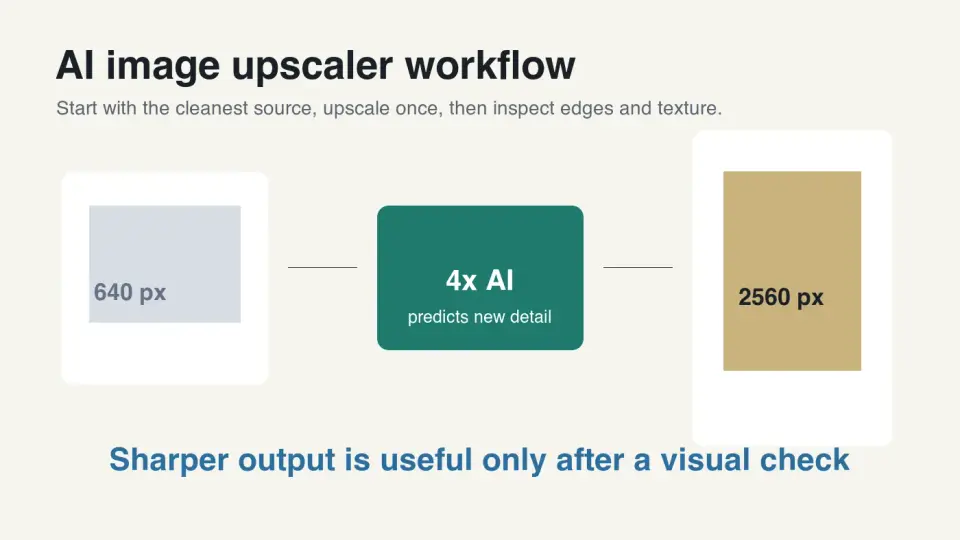
การเพิ่มขนาดภาพด้วย AI สามารถช่วยกู้คืนรูปผลิตภัณฑ์ขนาดเล็ก ภาพสแกนเก่า รูปโปรไฟล์ หรือสินทรัพย์โซเชียลที่ถูกครอปได้ แต่มันไม่สามารถกู้คืนข้อมูลที่ไม่เคยปรากฏให้เห็นได้ ดังนั้นงานภาคปฏิบัติคือการเลือกแหล่งที่มา, ตัวคูณขนาด (scale factor), และรอบการตรวจสอบที่เหมาะสม
คู่มือนี้จะอธิบายว่าเมื่อใดควรใช้ AI image upscaler เมื่อใดควรข้ามขั้นตอน และวิธีการเผยแพร่ผลลัพธ์โดยไม่ทำให้เกิดความเบลอใหม่หรือไฟล์ที่มีขนาดใหญ่เกินไป
คำตอบสั้น ๆ: จะเพิ่มขนาดภาพอย่างไรโดยไม่ให้ดูเบลอ?
ให้ใช้ไฟล์ต้นฉบับที่สะอาดที่สุด, เพิ่มขนาดเพียงครั้งเดียว, และตรวจสอบผลลัพธ์ที่ขนาดแสดงผลสุดท้าย การเพิ่มขนาด 2x เป็นตัวเลือกที่ปลอดภัยที่สุดสำหรับการนำไปใช้ซ้ำบนเว็บ ส่วนการเพิ่มขนาด 4x มีประโยชน์เมื่อภาพจะถูกพิมพ์, ถูกครอปอย่างแน่นหนา, หรือแสดงบนหน้าจอความหนาแน่นสูง
AI upscalers ทำงานได้ดีกว่าฟิลเตอร์ปรับขนาดทั่วไป เพราะมันสามารถคาดการณ์พื้นผิวและขอบที่สมเหตุสมผล แทนที่จะแค่ยืดพิกเซลเท่านั้น สิ่งนี้มีประโยชน์กับภาพบุคคล, ภาพผลิตภัณฑ์, ภาพสแกนเก่า, ภาพอาหาร, และพื้นหลังที่มีพื้นผิว มันเชื่อถือได้น้อยกว่าสำหรับข้อความเล็ก ๆ, โลโก้, UI screenshots, และเอกสาร
หลังจากเพิ่มขนาดแล้ว ให้ส่งออก web copy สุดท้ายเป็น WebP หรือ AVIF และเก็บ master copy ไว้ในรูปแบบที่ไม่มีการสูญเสียข้อมูล (lossless format) หากคุณกำลังลดขนาดไฟล์ด้วย ให้ทำขั้นตอนนี้หลังจากการขยายภาพ การ image compression ratio guide อธิบายวิธีการวัดการประหยัดไบต์สุดท้ายโดยไม่ซ่อนความเสียหายที่มองเห็นได้
AI image upscaler ทำงานอะไรกันแน่?
AI image upscaler จะเพิ่มมิติของพิกเซลและพยายามทำให้พิกเซลใหม่ดูเป็นธรรมชาติ วิธีการปรับขนาดแบบดั้งเดิม เช่น bilinear, bicubic, และ Lanczos resampling จะประมาณค่าพิกเซลจากพิกเซลที่อยู่ใกล้เคียง พวกมันรวดเร็ว คาดเดาได้ และติดตั้งอยู่ในโปรแกรมแก้ไขส่วนใหญ่ แต่พวกมันไม่สามารถสร้างรายละเอียดที่ขาดหายไปได้
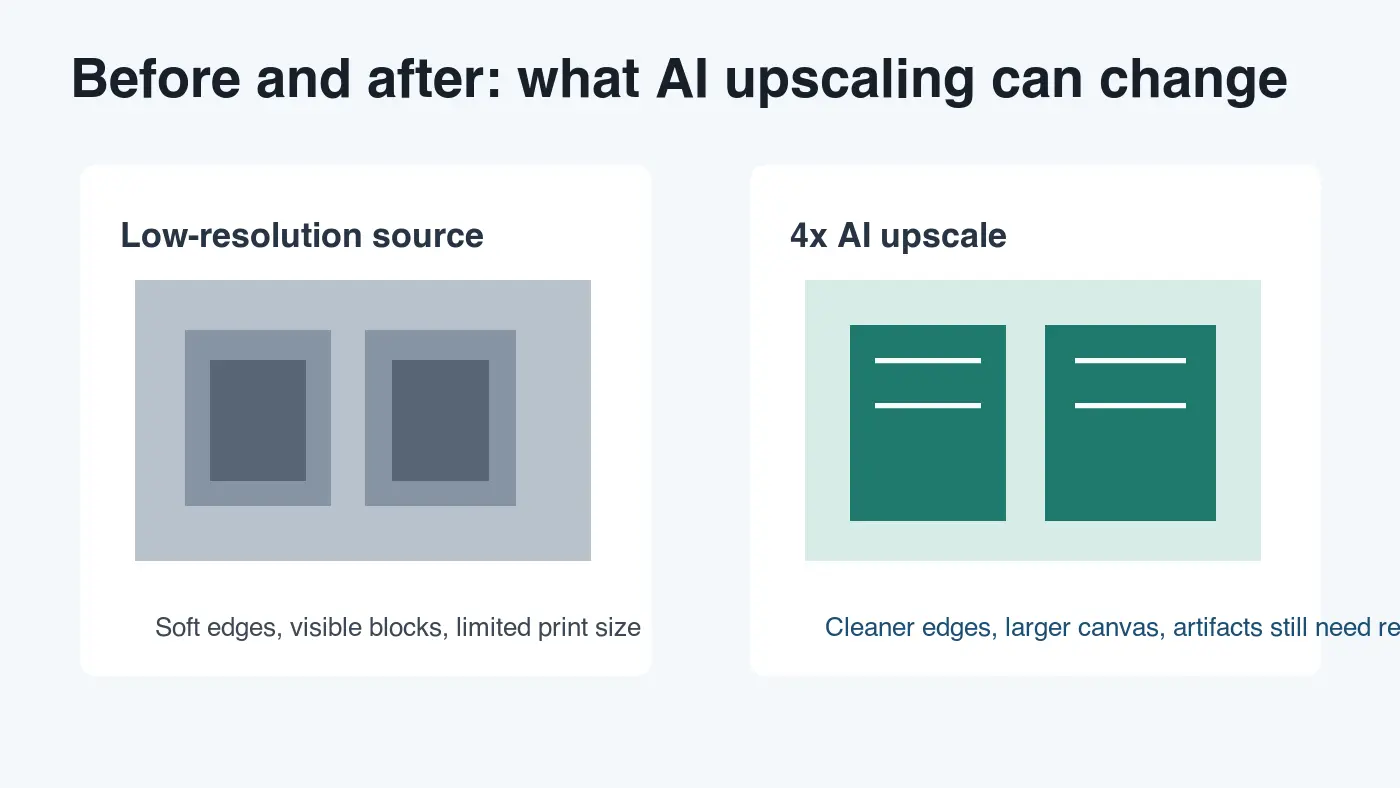
AI super-resolution models ถูกฝึกฝนให้แมปรูปแบบภาพความละเอียดต่ำไปยังเวอร์ชันความละเอียดสูง ผลลัพธ์สามารถทำให้ขอบคมขึ้น, สร้างพื้นผิวใหม่, ลดสัญญาณรบกวนจากการบีบอัด, และทำให้ไฟล์ขนาดเล็กมีประโยชน์มากขึ้น ข้อแลกเปลี่ยนคือรายละเอียดบางส่วนถูกคาดเดา หน้าอาจดูสะอาดขึ้น แต่กระที่อาจเปลี่ยนแปลงไป ขอบผลิตภัณฑ์อาจดูคมชัดขึ้น แต่ป้ายพิมพ์อาจผิดพลาดเล็กน้อย
ผู้เขียน Real-ESRGAN อธิบายว่าโมเดลของพวกเขาเป็นแนวทางการฟื้นฟูเชิงปฏิบัติสำหรับภาพโลกจริงที่มีการเสื่อมสภาพที่ไม่ทราบแน่ชัด ไม่ใช่แค่ตัวอย่างในห้องแล็บที่เรียบร้อย Real-ESRGAN paper ของพวกเขามีประโยชน์ในการอ้างอิงว่าทำไม upscalers สมัยใหม่จึงเน้นไปที่สัญญาณรบกวน, ความเบลอ, และสิ่งแปลกปลอมจากการบีบอัดพร้อมกัน
ควรใช้ AI upscaling เมื่อใด?
ควรใช้ AI upscaling เมื่อภาพปัจจุบันมีขนาดเล็กเกินไปสำหรับงาน และไม่มีแหล่งที่มาที่ดีกว่า ข้อผิดพลาดทั่วไปคือการรันทุกภาพผ่าน upscaler เพราะผลลัพธ์ดูคมชัดขึ้นในการแสดงตัวอย่าง ซึ่งนั่นจะเพิ่มเวลาประมวลผล, ไฟล์ที่ใหญ่ขึ้น, และบางครั้งก็เป็นพื้นผิวปลอม
ผู้สมัครที่ดี ได้แก่:
- ภาพผลิตภัณฑ์ขนาด 900 px ที่ต้องการช่องหน้าสินค้าขนาด 1600 px
- ภาพถ่ายครอบครัวที่สแกนแล้วซึ่งจะถูกพิมพ์ในขนาดปานกลาง
- ภาพบุคคลที่ถูกครอปและต้องใช้เป็นรูปโปรไฟล์
- ภาพบรรณาธิการขนาดเล็กที่ต้องทนต่อจอแสดงผล retina
- ภาพตลาดที่มีการบีบอัดซึ่งไฟล์ซัพพลายเออร์ต้นฉบับหายไป
- พื้นหลังกราฟิกโซเชียลที่พื้นผิวที่แน่นอนไม่สำคัญเท่ากับขอบที่สะอาด
ผู้สมัครที่ไม่ดี ได้แก่:
- โลโก้แบบ Vector ที่ควรส่งออกจาก SVG หรือ PDF
- ภาพหน้าจอที่มีข้อความเล็ก ๆ ซึ่งการสแกนใหม่หรือจับภาพใหม่จะสะอาดกว่า
- ไฟล์ต้นฉบับจากกล้องที่มีความละเอียดสูงอยู่แล้ว
- เอกสารทางกฎหมาย, การแพทย์, หรือเทคนิคที่ความแม่นยำของข้อความมีความสำคัญ
- ป้ายผลิตภัณฑ์ที่คำหรือตัวเลขที่ถูกคาดเดาอาจทำให้ผู้ซื้อเข้าใจผิด
หากภาพส่วนใหญ่มีน้ำหนักมากเกินไปมากกว่าขนาดเล็กเกินไป ให้เริ่มด้วย Complete Image Optimization Checklist แทน การเพิ่มขนาดจะเพิ่มพิกเซล; ส่วนการปรับให้เหมาะสมมักจะลบไบต์ที่ไม่จำเป็นออกไป
ควรเลือกตัวคูณขนาดเท่าใด?
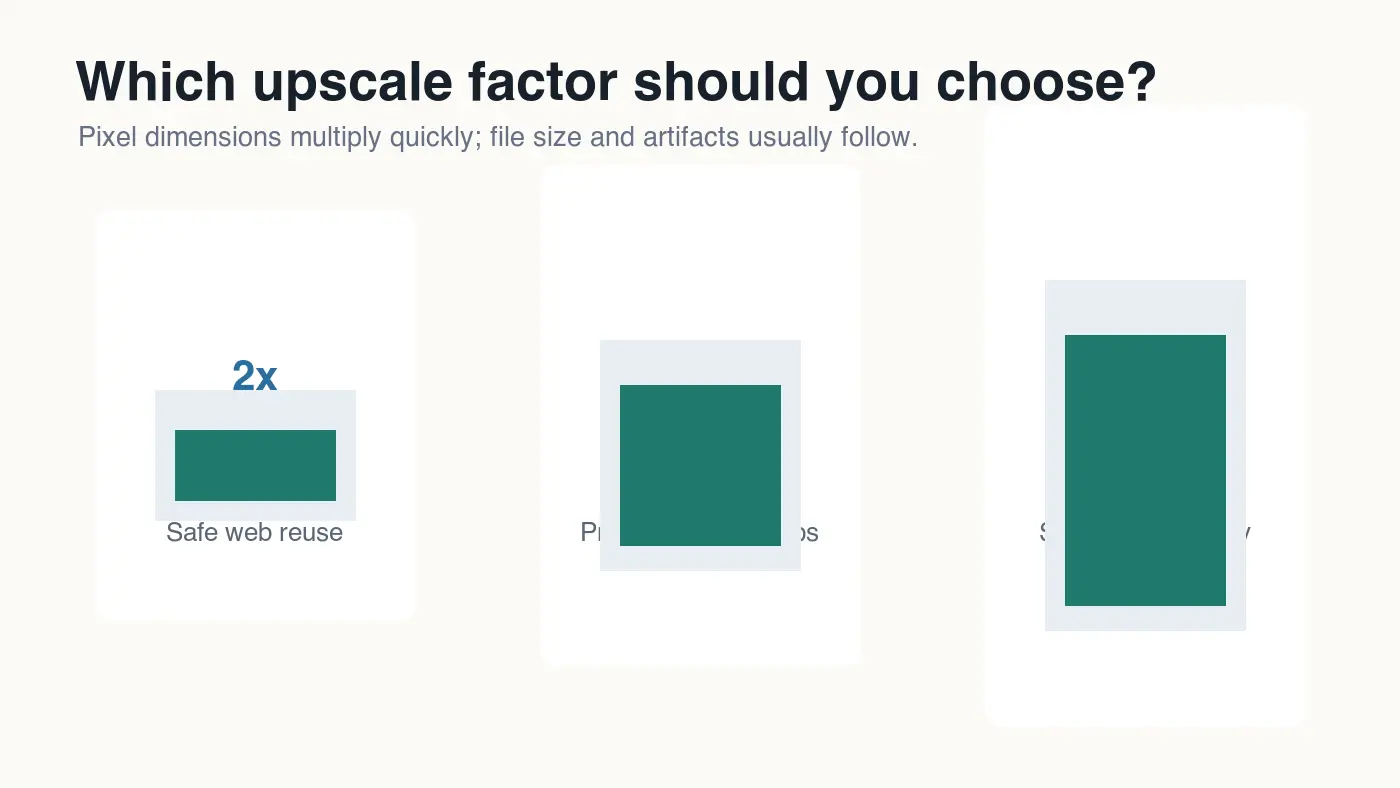
เลือกตัวคูณขนาดที่เล็กที่สุดที่แก้ปัญหาผลลัพธ์จริงได้ จำนวนพิกเซลเติบโตเร็วกว่าที่คนส่วนใหญ่คาดไว้: 2x ความกว้าง และ 2x ความสูง จะให้จำนวนพิกเซลมากกว่าสี่เท่า การเพิ่มขนาด 4x ให้จำนวนพิกเซลมากถึงสิบหกเท่า ซึ่งอาจมีประโยชน์ แต่ก็ทำให้สิ่งแปลกปลอมมีพื้นที่แสดงมากขึ้นด้วย
| Scale factor | Pixel growth | Best use | Risk to check |
|---|---|---|---|
| 1.5x | 2.25x pixels | Minor web layout mismatch | Usually subtle, but not always available in simple tools |
| 2x | 4x pixels | Product cards, blog images, social posts | Over-sharpened edges and plastic skin |
| 4x | 16x pixels | Print, close crops, high-density displays | Fake texture, changed details, large output files |
| 6x or higher | 36x+ pixels | Specialist restoration workflows | Hallucinated detail and slow review cycles |
สำหรับงานบนเว็บส่วนใหญ่ 2x หรือ 4x ก็เพียงพอแล้ว หากตลาดต้องการภาพผลิตภัณฑ์ขนาด 2000 px และซัพพลายเออร์ของคุณส่งมา 1200 px การเพิ่มขนาด 2x จะทำให้คุณมีพื้นที่ในการครอปและลดขนาดลงได้ หากแหล่งที่มากว้างเพียง 500 px การทดสอบการเพิ่มขนาด 4x อาจคุ้มค่า แต่ให้ตรวจสอบผลลัพธ์อย่างรอบคอบก่อนนำไปใช้เป็น hero image
จะเตรียมภาพก่อนการเพิ่มขนาดอย่างไร?
การเตรียมพร้อมมีความสำคัญมากกว่าชื่อแบรนด์ของ upscaler โมเดล AI จะขยายภาพต้นฉบับ หากแหล่งที่มามีบล็อก JPEG ที่หนัก, ฝุ่น, ความเบลอ, หรือสีผิดพลาด ปัญหาเหล่านั้นมักจะมองเห็นได้ชัดเจนขึ้นหลังจากการขยายขนาด
ให้ใช้ลำดับนี้:
- ค้นหาไฟล์ต้นฉบับที่มีความละเอียดสูงสุด ไม่ใช่สำเนาที่บันทึกจากแอปส่งข้อความ
- ลบฝุ่นหรือรอยขีดข่วนที่เห็นได้ชัดจากภาพสแกนก่อนการขยายขนาด
- ครอปเฉพาะเมื่อการครอปนั้นเป็นขั้นตอนสุดท้าย; มิฉะนั้นให้เก็บพิกเซลส่วนเกินไว้สำหรับการตรวจสอบ
- หลีกเลี่ยงการบันทึก JPEG ซ้ำ ๆ ก่อนการเพิ่มขนาด
- เก็บแหล่งที่มาใน PNG, TIFF, หรือ JPEG ที่ดีที่สุดที่มีอยู่
- เพิ่มขนาดเพียงครั้งเดียวจากแหล่งที่มานั้น
- เปรียบเทียบผลลัพธ์กับต้นฉบับที่ขนาดแสดงผลที่ตั้งใจไว้
- ส่งออก web copies หลังจากได้รับการอนุมัติเท่านั้น
จากการวัดขณะเตรียมบทความนี้ ภาพกราฟิก WebP ขนาด 1400 by 788 จำนวนสี่ภาพในโฟลเดอร์รูปภาพที่กำหนดถูกส่งออกระหว่าง 17 KB ถึง 41 KB ไฟล์เหล่านั้นมีขนาดเล็กเพราะเป็นอินโฟกราฟิกที่สะอาดด้วยสีเรียบ ภาพถ่ายจริงที่มีมิติเดียวกันอาจใหญ่กว่ามาก โดยเฉพาะหลังจาก AI เพิ่มพื้นผิวเข้าไป ให้ถือว่าขนาดไฟล์เป็นการตรวจสอบขั้นสุดท้าย ไม่ใช่หลักฐานของคุณภาพ
สำหรับชุดรูปภาพ (batches) ให้ปรับขนาดและตั้งชื่อไฟล์ให้สม่ำเสมอก่อนการเพิ่มขนาด Batch Resize Guide ครอบคลุมขั้นตอนการทำงานที่ปรับขนาดก่อน ซึ่งมีประโยชน์เมื่อโฟลเดอร์ซัพพลายเออร์หนึ่งต้องการหลายขนาดหน้าร้าน
จะตรวจสอบภาพที่เพิ่มขนาดด้วย AI อย่างไร?
ให้ตรวจสอบบริเวณที่ผู้ดูจริงจะเชื่อถือ การตรวจสอบทั่วไปว่า "ดูคมขึ้น" นั้นอ่อนเกินไป เจ้าของร้านค้าสนใจพื้นผิวผลิตภัณฑ์และป้ายพิมพ์ นักออกแบบสนใจขอบเส้นผมและไทโปกราฟี ภาพสแกนครอบครัวอาจยอมรับได้แม้ว่าวอลเปเปอร์พื้นหลังจะเปลี่ยนไปเล็กน้อย
| Image type | Inspect first | Reject the upscale if you see |
|---|---|---|
| Portrait | Eyes, teeth, hairline, skin texture | Waxy skin, changed eye shape, crunchy hair |
| Product photo | Logo, label text, seams, transparent edges | Invented lettering, warped corners, false texture |
| Old photo scan | Faces, hands, clothing, dust marks | Strange facial detail or amplified scratches |
| Food photo | Edges, steam, texture, highlights | Plastic surfaces or noisy shadows |
| Screenshot | Small text, icons, borders | Smearing, color fringing, unreadable labels |
ตรวจสอบภาพที่สามขนาด: ขนาดเรนเดอร์สุดท้าย, 100%, และขนาดแสดงตัวอย่างโซเชียลเล็ก ๆ ขนาดเรนเดอร์สุดท้ายบอกคุณว่าผู้ใช้จะเห็นอะไร มุมมอง 100% เผยให้เห็นสิ่งแปลกปลอมก่อนการพิมพ์ การดูตัวอย่างเล็กช่วยจับภาพที่คมเกินไปซึ่งอาจทำให้รูปขนาดย่อดูแข็งกระด้าง
คำแนะนำของ Google สำหรับภาพคือภาพที่ชัดเจน, สามารถคลานได้ (crawlable), เป็นตัวแทน, พร้อมบริบทโดยรอบที่มีประโยชน์ และ alt text ที่บรรยายใน Google Images best practices คำแนะนำนั้นใช้ได้กับการเพิ่มขนาดด้วยเช่นกัน: ไฟล์ที่คมกว่าก็ยังอ่อนแออยู่ดีหากหน้าเว็บใช้ภาพทั่วไป, alt text ที่คลุมเครือ, หรือ URL ที่ถูกบล็อก
ควรส่งออกไฟล์รูปแบบใดหลังการเพิ่มขนาด?
เก็บ master copy ที่สามารถแก้ไขหรือจัดเก็บไว้ก่อน จากนั้นจึงสร้าง web delivery copy Master สามารถเป็น PNG หรือ TIFF หากคุณต้องการการส่งมอบแบบ lossless สำหรับสาธารณะบนเว็บโดยทั่วไปควรเป็น WebP หรือ AVIF สำหรับภาพถ่ายและกราฟิกที่สวยงาม โดยสงวน PNG ไว้สำหรับสินทรัพย์ที่ความโปร่งใสแบบ lossless หรือขอบข้อความที่แน่นอนมีความสำคัญ
คู่มือรูปแบบภาพของ MDN ระบุว่า WebP รองรับการบีบอัดแบบ lossy และ lossless ในขณะที่ AVIF มีประสิทธิภาพสำหรับกรณีถ่ายภาพหลายกรณี ดู image file type and format guide ของ MDN สำหรับพฤติกรรมและข้อแลกเปลี่ยนของรูปแบบเบราว์เซอร์
ใช้ตารางส่งออกนี้เป็นจุดเริ่มต้น:
| Final use | Suggested export | Why |
|---|---|---|
| Blog or landing-page photo | WebP q78-q86 or AVIF q45-q60 | Good quality at practical web sizes |
| Product hero | WebP q82-q90 plus a retained master | Protects texture and edges |
| Transparent product cutout | WebP lossless or PNG | Keeps alpha edges cleaner |
| Print handoff | PNG or TIFF master, separate web copy | Avoids compounding lossy artifacts |
| Social thumbnail | WebP, resized to platform need | Prevents oversized uploads |
ห้ามเพิ่มขนาดแล้วปล่อยให้ผลลัพธ์มีขนาดพิกเซลใหญ่โตบนหน้าเว็บ หากเลย์เอาต์แสดงเพียง 1200 px ให้สร้างเวอร์ชัน 1200 px หรือ responsive จาก master ที่ผ่านการเพิ่มขนาดที่ได้รับอนุมัติ สำหรับตัวเลือกรูปแบบสมัยใหม่ ให้เปรียบเทียบ AVIF vs WebP Comparison
ข้อผิดพลาดใดบ้างที่ทำให้ภาพที่เพิ่มขนาดด้วย AI ดูปลอม?
การเพิ่มขนาดที่ไม่ดีส่วนใหญ่มาจากความใจร้อน เครื่องมืออาจเสร็จสิ้นภายในไม่กี่วินาที แต่การตรวจสอบเป็นตัวตัดสินว่าภาพนั้นสามารถใช้งานได้หรือไม่
หลีกเลี่ยงข้อผิดพลาดเหล่านี้:
- การเพิ่มขนาดไฟล์ที่เคยถูกเพิ่มขนาดมาก่อนแล้ว
- การใช้ 4x เป็นค่าเริ่มต้นเมื่อ 2x จะแก้ปัญหาเลย์เอาต์ได้
- การบีบอัดแหล่งที่มาอย่างหนักก่อนการเพิ่มขนาด
- การตัดสินจากแคนวาสโปรแกรมแก้ไขสีเข้มเท่านั้น แทนที่จะเป็นพื้นหลังหน้าจริง
- การเชื่อมั่นในการปรับปรุงใบหน้าบนภาพผลิตภัณฑ์, อาหาร, หรือเอกสาร
- การเผยแพร่ผลลัพธ์ 4x เต็มรูปแบบเมื่อมีอนุพันธ์ที่เล็กกว่าเพียงพอแล้ว
- การละเลย alt text และข้อความโดยรอบหลังจากแทนที่รูปภาพ
- การถือว่ารายละเอียดที่สร้างขึ้นเป็นรายละเอียดตามข้อเท็จจริงในเอกสารหรือป้ายผลิตภัณฑ์
ประเด็นสุดท้ายนี้สำคัญมาก AI super-resolution สามารถทำให้ป้ายดูคมชัดขึ้นได้พร้อมกับการเปลี่ยนอักขระเล็กน้อย หากภาพมีข้อมูลที่เป็นข้อเท็จจริง ให้จับภาพแหล่งที่มาใหม่ หรือใช้ OCR และการสร้างเลย์เอาต์แทนการพึ่งพาผลลัพธ์ภาพที่ถูกคาดเดา
AI upscaling กับ SEO เกี่ยวข้องกันอย่างไร?
AI upscaling ช่วย SEO ก็ต่อเมื่อมันปรับปรุงภาพที่ผู้ใช้เห็นโดยไม่ทำให้หน้าเว็บช้าลง เครื่องมือค้นหาสามารถจัดทำดัชนีภาพที่มีประโยชน์ได้ แต่ผู้ใช้ยังคงตัดสินหน้าเว็บจากความชัดเจน, ความเร็ว, และความเกี่ยวข้อง ภาพ hero 4x ที่บวมเกินไปอาจสร้างความเสียหายให้กับหน้าเดียวกันกับที่มันตั้งใจจะปรับปรุง
สำหรับ SEO และการเข้าถึง ให้เผยแพร่ภาพสุดท้ายด้วย:
- CDN URL ที่เสถียรซึ่งคืนค่า HTTP 200
- alt text ที่บรรยายชื่อหัวข้อที่มองเห็นได้
- คุณสมบัติความกว้างและความสูง หรือกฎเลย์เอาต์ที่หลีกเลี่ยงการเปลี่ยนเนื้อหา
- รูปแบบและมิติที่ตรงกับการใช้งานที่เรนเดอร์
- ข้อความโดยรอบที่อธิบายว่าทำไมภาพถึงอยู่บนหน้า
- ภาพปกที่เป็นตัวแทนสำหรับ Open Graph และ metadata ของบทความ
หากคุณจำเป็นต้องยืนยันมิติพิกเซลก่อนตัดสินใจว่าการเพิ่มขนาดจำเป็นหรือไม่ ให้ใช้ขั้นตอนใน Check Image Size and Dimensions การเพิ่มขนาดควรเป็นการแก้ไขโดยเจตนา ไม่ใช่ขั้นตอนการอัปโหลดเริ่มต้น
checklist AI image upscaler
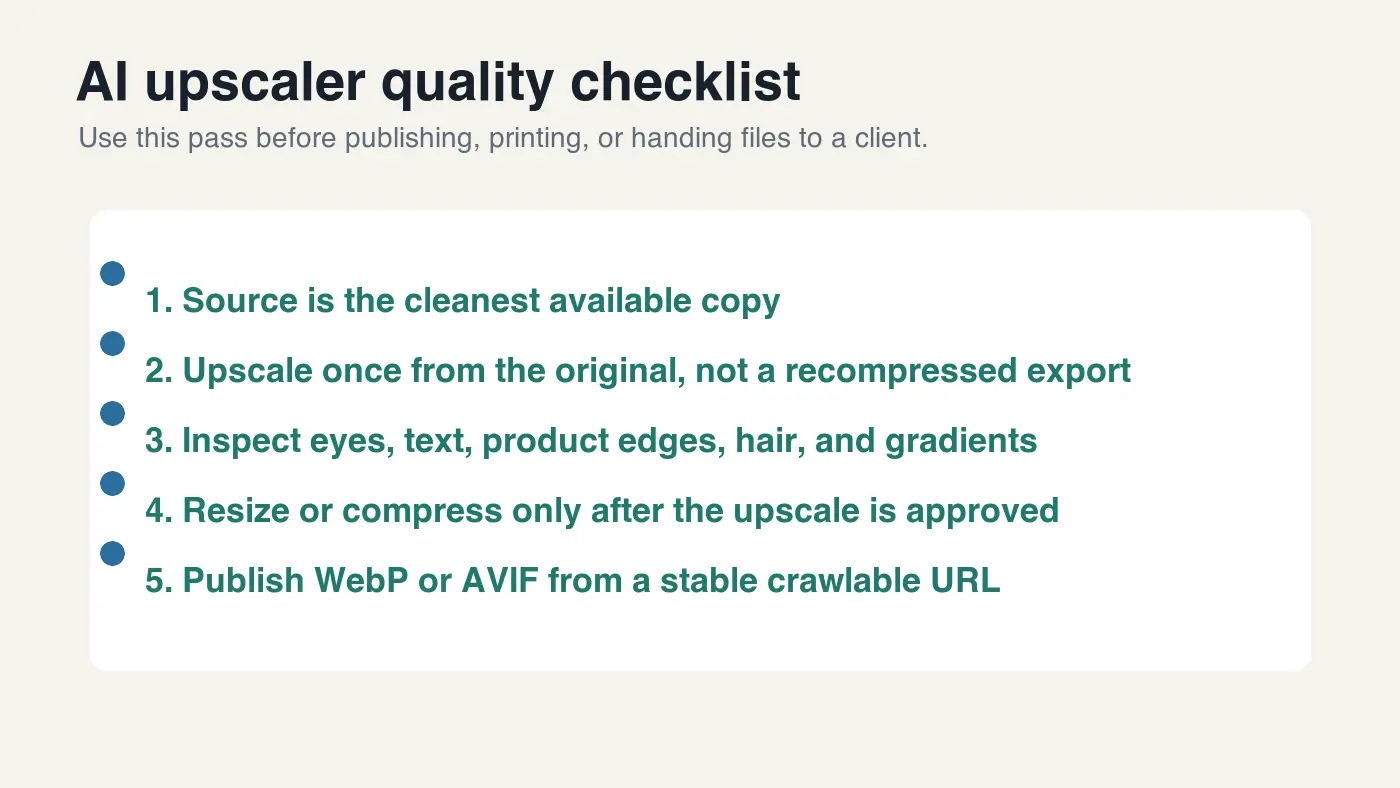
ใช้รอบสุดท้ายนี้ก่อนที่คุณจะเผยแพร่, พิมพ์, หรือส่งไฟล์:
| Check | Pass condition | Fix if it fails |
|---|---|---|
| Source quality | Cleanest available original was used | Find a better source or repair first |
| Scale factor | 2x or 4x chosen for a real output need | Re-export at a smaller factor |
| Artifact review | Faces, labels, edges, and texture look believable | Try a different model or lower scale |
| Web export | Final public copy is WebP or AVIF when suitable | Create a delivery copy from the master |
| Page fit | Rendered dimensions match the layout | Resize or create responsive variants |
| CDN check | Final URL returns HTTP 200 | Re-publish the WebP file |
AI upscaling คุ้มค่าที่จะใช้เมื่อมันแก้ปัญหาขนาดที่เฉพาะเจาะจงได้และผ่านการตรวจสอบ เริ่มต้นด้วยแหล่งที่ดีที่สุด, เพิ่มขนาดเพียงครั้งเดียว, ตรวจสอบรายละเอียดที่สำคัญ จากนั้นส่งออก web copy ที่มีขนาดเหมาะสม
ใช้เครื่องมือฟรีของเราขณะทำตามคู่มือนี้
อ่านต่อ
Wed Mar 11 2026 20:00:00 GMT-0400 (北美东部夏令时间)
Real-ESRGAN AI Upscaling: วิธีการทำงานและแนวทางการใช้งาน
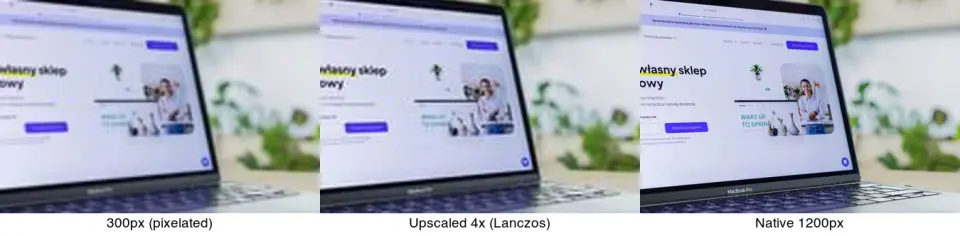
เรียนรู้ว่า Real-ESRGAN คืออะไร และ super-resolution ที่ใช้ GAN ทำงานอย่างไร รวมถึงจุดเด่น (เช่น 4x upscaling ของรูปภาพและงานศิลปะ) จุดที่ควรระวัง พร้อมคำสั่งและการจำกัดขอบเขตอย่างตรงไปตรงมา
Wed Feb 25 2026 19:00:00 GMT-0500 (北美东部标准时间)
เปรียบเทียบเครื่องมือ AI ปรับปรุงภาพ: เพิ่มความคมชัด ลด Noise ขยายขนาด
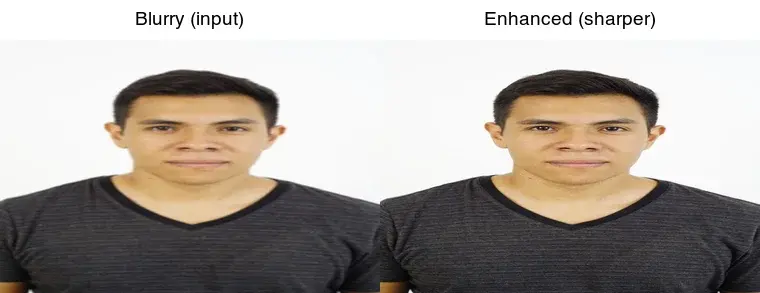
เปรียบเทียบเครื่องมือ AI สำหรับปรับปรุงภาพถ่าย โดยพิจารณาว่าแต่ละตัวแก้ไขอะไรได้บ้าง (เช่น ภาพเบลอ, noise, ความละเอียดต่ำ) รวมถึงข้อจำกัดที่แท้จริงและลำดับขั้นตอนการทำงานที่ถูกต้องที่สุด
Tue Feb 24 2026 19:00:00 GMT-0500 (北美东部标准时间)
การเพิ่มคุณภาพรูปภาพ: แก้ไขความเบลอ Noise และความละเอียด
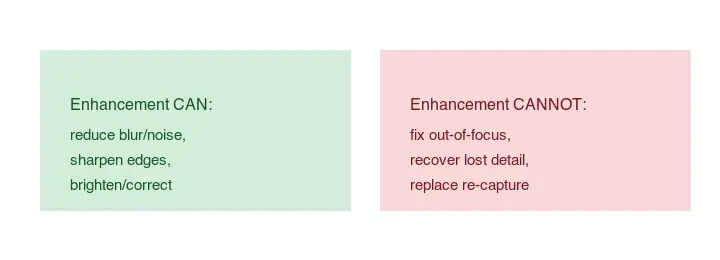
เรียนรู้เกี่ยวกับการปรับปรุงคุณภาพรูปภาพ: ข้อบกพร่องที่แก้ไขได้ (blur, noise, low resolution, exposure), ขีดจำกัดที่เป็นจริง และลำดับขั้นตอนการทำงานที่จะกำหนดผลลัพธ์สุดท้ายของคุณ