Sat Jun 27 2026 20:00:00 GMT-0400 (北美东部夏令时间)
การประมวลผลภาพแบบกลุ่ม: ใช้การแก้ไขเดียวกับไฟล์หลายร้อยไฟล์
ประมวลผลรูปภาพจำนวนมากได้ในครั้งเดียว: ปรับขนาด บีบอัด แปลง และเปลี่ยนชื่อโฟลเดอร์ทั้งหมดในการทำงานรอบเดียว ระบบเวิร์กโฟลว์แบบกลุ่มจริง ลำดับการดำเนินการ และเครื่องมือสำหรับปริมาณงานสูง

อัปเดตล่าสุด: June 28, 2026. การดำเนินการแบบ batch หลักมีความเสถียร; ตัวเลือก automation ใหม่จะปรากฏขึ้นเมื่อระบบนิเวศโดยรอบเติบโตขึ้น.
การประมวลผลภาพแบบ batch หมายถึงการใช้การดำเนินการเดียวกัน — เช่น resize, compress, convert, rename — กับโฟลเดอร์รูปภาพทั้งหมดในครั้งเดียว แทนที่จะแก้ไขทีละไฟล์ด้วยมือ มันคือความแตกต่างระหว่างการใช้เวลาช่วงบ่ายกับรูปถ่ายร้อยรูปกับการเสร็จสิ้นภายในหนึ่งนาที คู่มือนี้ครอบคลุมเวิร์กโฟลว์แบบ batch ที่ใช้งานจริง ลำดับในการดำเนินการ และเครื่องมือที่จัดการปริมาณงานได้โดยไม่ติดขัด
คำตอบสั้นๆ: วิธีการประมวลผลภาพแบบกลุ่ม (Batch Process) คืออะไร?
รวบรวมภาพทั้งหมดไว้ในโฟลเดอร์เดียว กำหนดการดำเนินการที่ต้องการ (เช่น resize to 800px, compress to quality 80, convert to WebP) จากนั้นใช้ batch tool กับทั้งโฟลเดอร์ และส่งออกไปยังโฟลเดอร์ใหม่เพื่อให้ภาพต้นฉบับยังคงอยู่ครบถ้วน ควรตรวจสอบผลลัพธ์สามถึงสี่รายการก่อนที่จะใช้ชุดข้อมูลทั้งหมด ลำดับมีความสำคัญ: ต้องปรับขนาด (resize) ก่อนเพื่อกำจัดพิกเซลที่ไม่จำเป็น จากนั้นจึงบีบอัด (compress) และสุดท้ายคือการแปลงรูปแบบ (convert) การใช้ลำดับขั้นตอนเดียวกันกับทุกชุดข้อมูลจะช่วยให้ผลลัพธ์มีความสม่ำเสมอ
ทำไมต้องทำแบบกลุ่ม (Batch) แทนการทำทีละภาพ?
เหตุผลของการทำแบบกลุ่มนั้นง่ายมาก: ทุกครั้งที่คุณใช้การแก้ไขเดียวกันกับรูปภาพมากกว่าจำนวนเล็กน้อย การทำทีละภาพจะทำให้เสียเวลาและให้ผลลัพธ์ที่ไม่สม่ำเสมอ การทำแบบกลุ่มจะนำการตั้งค่าที่เหมือนกันไปใช้กับทุกไฟล์ ซึ่งหมายถึงความสม่ำเสมอและความเร็ว
| สถานการณ์ | ทำทีละภาพ | ทำแบบกลุ่ม (Batch) |
|---|---|---|
| รูปภาพสินค้า 5 ภาพ | พอใช้ได้ | ประโยชน์เล็กน้อย |
| รูปภาพบล็อก 50 ภาพ | ช้า | ดีกว่าอย่างชัดเจน |
| รูปภาพแคตตาล็อก 500 ภาพ | ไม่สามารถทำได้จริง | จำเป็น |
| การส่งออกรายสัปดาห์ที่เกิดขึ้นซ้ำๆ | น่าเบื่อ/ยุ่งยาก | จำเป็น |
- ความสม่ำเสมอ: ทุกรูปภาพจะได้รับการตั้งค่าที่เหมือนกัน
- ความเร็ว: โฟลเดอร์หนึ่งโฟลเดอร์เสร็จได้ในเวลาเดียวกับรูปภาพเพียงภาพเดียว
- การทำซ้ำได้: สามารถใช้การตั้งค่าเดิมได้ในสัปดาห์หน้า
การดำเนินการใดที่เหมาะสมกับการทำแบบกลุ่ม (Batch)?
การดำเนินการส่วนใหญ่สำหรับรูปภาพเดียวสามารถแปลงเป็นรูปแบบการทำงานแบบกลุ่มได้ การดำเนินการทั่วไป ได้แก่ resize, compress, convert, rename, และ watermark
- Resize — ใช้ชุดขนาดเดียวกับทุกไฟล์
- Compress — ใช้ระดับคุณภาพเดียวตลอดทั้งกลุ่ม
- Convert — เปลี่ยน PNG ทุกไฟล์เป็น WebP และ HEIC ทุกไฟล์เป็น JPG
- Rename — ใช้รูปแบบการตั้งชื่อที่สม่ำเสมอ
- Watermark — ใช้ลายน้ำเดียวกันกับทุกรูปภาพ
การดำเนินการที่ต้องใช้การตัดสินใจสำหรับรูปภาพแต่ละภาพ เช่น การครอปเพื่อเน้นวัตถุเฉพาะ หรือการรีทัชใบหน้า ไม่เหมาะกับการทำแบบกลุ่ม เนื่องจากแต่ละรูปภาพต้องการความสนใจเป็นรายบุคคล คู่มือ batch processing tips guide จะครอบคลุมว่าควรทำให้การดำเนินการใดเป็นระบบอัตโนมัติและส่วนใดที่ต้องทำด้วยตนเอง
ลำดับการทำงานแบบแบทช์ควรเป็นอย่างไร?
ลำดับมีความสำคัญ เพราะการดำเนินการแต่ละขั้นตอนจะส่งผลต่อขั้นตอนถัดไป การเรียงลำดับที่ไม่ถูกต้องอาจทำให้เสียเวลาหรือลดคุณภาพได้
- เปลี่ยนชื่อ — ควรตั้งชื่อไฟล์ให้สม่ำเสมอเป็นอันดับแรก ก่อนที่การประมวลผลใดๆ จะเปลี่ยนแปลงไฟล์เหล่านั้น
- ครอบตัด — หากมีการครอบตัดแบบสม่ำเสมอ ควรทำก่อนการปรับขนาด (Resize)
- ปรับขนาด — กำหนดมิติสุดท้าย
- บีบอัด — ลดขนาดไบต์หลังจากการปรับขนาด เมื่อมีพิกเซลที่ต้องบีบอัดน้อยลง
- แปลงไฟล์ — เปลี่ยนรูปแบบเป็นขั้นตอนสุดท้าย หลังจากที่เนื้อหาแบบแรสเตอร์เสร็จสมบูรณ์แล้ว
- ใส่ลายน้ำ — ควรทำเป็นขั้นตอนสุดท้าย เพื่อให้ปรากฏบนภาพสุดท้าย
- ปรับขนาดก่อนบีบอัด — พิกเซลน้อยกว่าจะทำให้ไฟล์เล็กลง
- แปลงไฟล์เป็นขั้นตอนสุดท้าย — การเลือกรูปแบบใช้กับพิกเซลที่เสร็จสมบูรณ์แล้ว
- ใส่ลายน้ำเป็นขั้นตอนสุดท้าย — เพื่อไม่ให้ถูกปรับขนาดหรือบีบอัดซ้ำจนเกิดการเสื่อมสภาพ
จะรักษาคุณภาพให้สม่ำเสมอในชุดภาพได้อย่างไร?
ความเสี่ยงของการทำ batching คือการที่การตั้งค่าที่ปรับแต่งสำหรับภาพหนึ่งอาจไม่เหมาะกับอีกภาพหนึ่ง—ระดับคุณภาพที่ดูดีบนภาพทิวทัศน์อาจเกิด artifact บนภาพบุคคลที่มีผิวเรียบเนียน ความสม่ำเสมอมาจากการเลือกการตั้งค่าที่ใช้ได้ตลอดทั้งชุด ไม่ใช่แค่ภาพแรกเท่านั้น
- ทดสอบการตั้งค่าด้วยภาพที่หลากหลายสามภาพก่อนรันชุดภาพทั้งหมด
- เลือกระดับคุณภาพที่รองรับกรณีที่แย่ที่สุด ไม่ใช่แค่ค่าเฉลี่ย
- จัดกลุ่มภาพตามประเภทเนื้อหาหากมีความแตกต่างกันมาก—ประมวลผลแต่ละกลุ่มด้วยการตั้งค่าของตัวเอง
- ส่งออกไปยังโฟลเดอร์ใหม่และเปรียบเทียบตัวอย่างกับไฟล์ต้นฉบับ
| ข้อกังวลด้านคุณภาพ | แนวทางสำหรับชุดภาพ |
|---|---|
| ประเภทเนื้อหาที่หลากหลาย | จัดกลุ่มและประมวลผลแยกกัน |
| ความละเอียดต้นฉบับที่แตกต่างกัน | ปรับขนาดเป็นเป้าหมาย ไม่ใช่เปอร์เซ็นต์ |
| โทนผิวในภาพบุคคล | คุณภาพสูงขึ้น ตรวจสอบตัวอย่าง |
| กราฟิกเรียบๆ | คุณภาพต่ำก็ใช้ได้ |
เครื่องมือสำหรับการประมวลผลภาพแบบกลุ่ม
เครื่องมือที่เหมาะสมขึ้นอยู่กับปริมาณงานและว่าคุณต้องการ UI หรือการทำงานแบบอัตโนมัติ
| ประเภทเครื่องมือ | เหมาะสำหรับ | ตัวอย่าง |
|---|---|---|
| Browser batch tool | โฟลเดอร์แบบครั้งเดียว, ไม่ต้องติดตั้ง | Batch tool |
| Desktop editor actions | เวิร์กโฟลว์ที่ทำซ้ำได้และเป็นประจำ | Photoshop actions, GIMP batch |
| Command line | ปริมาณงานขนาดใหญ่, การเขียนสคริปต์ | ImageMagick, sharp |
| Cloud API | ระบบไปป์ไลน์อัตโนมัติ | Paid APIs |
- เครื่องมือบนเบราว์เซอร์ชนะในด้านความสะดวกสบายและการประมวลผลแบบครั้งเดียว
- การทำงานของโปรแกรมแก้ไขเดสก์ท็อปจะบันทึกลำดับการทำงานไว้หนึ่งครั้งและสามารถเล่นซ้ำได้
- เครื่องมือบรรทัดคำสั่งสามารถขยายขนาดเพื่อรองรับไฟล์หลายพันไฟล์ และรวมเข้ากับระบบไปป์ไลน์ได้
ระบบอัตโนมัติที่เหนือกว่าเบราว์เซอร์
สำหรับงานแบทช์ที่ทำซ้ำๆ ซึ่งรันทุกวันหรือทุกสัปดาห์ เครื่องมือในเบราว์เซอร์จึงต้องถูกแทนที่ด้วยระบบอัตโนมัติ การส่งออกแบบประจำ — เช่น การปรับปรุงภาพบล็อกใหม่ของสัปดาห์ทุกวันศุกร์ — ไม่เหมาะกับการทำงานด้วยตนเองผ่านเบราว์เซอร์ แต่เหมาะสำหรับสคริปต์หรือ build step หลักการก็เหมือนกับแบทช์ครั้งเดียว แต่ตัวกระตุ้น (trigger) จะเป็นแบบอัตโนมัติ
- Build step — รันการบีบอัดและการแปลงระหว่างการติดตั้งเว็บไซต์
- CMS plugin — ปรับปรุงภาพโดยอัตโนมัติเมื่อมีการอัปโหลด
- Folder watch — ประมวลผลภาพใหม่ใดๆ ที่เพิ่มเข้าไปในโฟลเดอร์ที่เฝ้าดู
- Scheduled script — รันแบทช์ตามเวลาสำหรับงานที่ทำซ้ำๆ
ImageMagick documentation ครอบคลุมแนวทางแบบ command-line ที่ขับเคลื่อนท่อส่งงานแบทช์ที่เขียนสคริปต์ส่วนใหญ่ และ sharp Node.js library เป็นตัวเลือกทั่วไปสำหรับการประมวลผลภาพใน build-step ในโปรเจกต์ JavaScript ระบบอัตโนมัติที่เหมาะสมขึ้นอยู่กับ stack แต่เป้าหมายยังคงเหมือนเดิมเสมอ คือการทำให้แบทช์เป็นค่าเริ่มต้น เพื่อไม่ให้ต้องพึ่งพาคนจำว่าต้องรันมัน
ข้อผิดพลาดทั่วไปในการประมวลผลแบบกลุ่ม
- การเขียนทับไฟล์ต้นฉบับ — ควรส่งออกไปยังโฟลเดอร์ใหม่เสมอ เพื่อให้สามารถทำซ้ำชุดงานได้
- การทดสอบด้วยภาพเดียว — ควรเลือกตัวอย่างภาพที่หลากหลายสามภาพก่อนดำเนินการจริง
- ลำดับการทำงานผิดพลาด — การบีบอัดก่อนปรับขนาดจะทำให้เสียเวลาโดยเปล่าประโยชน์
- ละเลยความแตกต่างของเนื้อหา — การตั้งค่าคุณภาพเพียงอย่างเดียวอาจไม่เหมาะกับทุกภาพ
- ข้ามการตรวจสอบเฉพาะจุด — ควรตรวจสอบผลลัพธ์บางส่วนก่อนใช้ชุดงานทั้งหมด
การประมวลผลแบบกลุ่ม (Batch processing) เป็นตัวคูณพลังงาน: มันเปลี่ยนชั่วโมงที่น่าเบื่อให้เป็นนาที และใช้การตั้งค่าที่สม่ำเสมอซึ่งการแก้ไขด้วยตนเองไม่สามารถเทียบได้ คู่มือ batch processing guide และภาพรวมเครื่องมือสำหรับชุดรูปภาพ image batch tools overview ครอบคลุมขั้นตอนการทำงานเฉพาะทาง และสำหรับการดำเนินการพื้นฐานต่างๆ นั้น คู่มือ resize guide, compression guide, และ format conversion guide ต่างก็ครอบคลุมรายละเอียดในแต่ละขั้นตอน ความมีวินัยอยู่ที่การตั้งค่า — กำหนดการทำงานเพียงครั้งเดียว ทดสอบ จากนั้นจึงปล่อยให้มันทำงาน
คำถามที่พบบ่อย
ลำดับที่ถูกต้องสำหรับ batch pipeline คืออะไร?
ควรปรับขนาดก่อนเป็นอันดับแรก (เพราะลดขนาดไฟล์ได้มากที่สุด) จากนั้นจึงแปลงรูปแบบ, บีบอัด, และล้าง metadata — โดยเขียนผลลัพธ์ไปยังโฟลเดอร์ใหม่ในแต่ละขั้นตอน การปรับขนาดก่อนการบีบอัดคือการประหยัดที่ใหญ่ที่สุด เพราะการบีบอัดรูปภาพความละเอียดเต็มโดยไม่ได้ปรับขนาดจะทำให้เสียเวลาเปล่า ดูคู่มือ batch processing guide
หนึ่ง batch สามารถจัดการรูปภาพได้กี่รูป?
หลายพันรูป แต่ควรทดสอบกับชุดย่อย 10 รูปก่อนเสมอ pipeline ที่ผิดพลาดแม้กระทั่งใน 10 รูป ก็จะผิดพลาดใน 10,000 รูปเช่นกัน การใช้ชุดย่อยช่วยให้ตรวจพบข้อผิดพลาดก่อนที่จะส่งผลกระทบต่อแคตตาล็อกทั้งหมด เครื่องมือแบบ command-line จัดการกับการรันขนาดใหญ่ได้ดีกว่าเบราว์เซอร์
การทำ batch processing ลดคุณภาพหรือไม่?
เฉพาะขั้นตอนการบีบอัดและการปรับขนาดเท่านั้นที่เปลี่ยนแปลงพิกเซล ส่วนการแปลงรูปแบบถือเป็นการสูญเสียข้อมูลแบบไม่มีการสูญเสีย (lossless) เมื่อเป้าหมายรักษาแหล่งที่มาไว้ คุณภาพจะลดลงจากการเลือกตั้งค่าที่รุนแรง ไม่ใช่จากการทำ batching เอง ควรเก็บไฟล์ต้นฉบับไว้เสมอ เพื่อให้สามารถรันขั้นตอนใดๆ ซ้ำได้
ข้อผิดพลาดอะไรบ้างที่ทำให้ batch ล้มเหลว?
การเขียนทับไฟล์ต้นฉบับ, การบีบอัดก่อนปรับขนาด, ชื่อไฟล์ที่เสียหาย, และการเชื่อมั่นใน batch โดยไม่ได้สุ่มตัวอย่าง ควรเขียนผลลัพธ์ไปยังโฟลเดอร์ใหม่ ปรับขนาดเป็นอันดับแรก รักษาชื่อไฟล์ให้คงที่ และเปิดเอาต์พุตหนึ่งรูปด้วยขนาดเต็มก่อนส่งชุดงานนั้นๆ
ฉันสามารถทำ batch process ไฟล์ประเภทใดได้บ้าง?
รูปแบบแรสเตอร์ใดก็ได้ที่เครื่องมืออ่าน — JPEG, PNG, WebP, TIFF, HEIC งาน batch ทั่วไป (ปรับขนาด, บีบอัด, แปลง) สามารถใช้งานข้ามรูปแบบได้ ตรวจสอบให้แน่ใจว่ารูปแบบเอาต์พุตรองรับสิ่งที่คุณต้องการ (เช่น ความโปร่งใสจะคงอยู่เฉพาะใน PNG หรือ WebP เท่านั้น)
ข้อผิดพลาดที่ใหญ่ที่สุดในการทำ batch processing คืออะไร?
การเขียนทับไฟล์ต้นฉบับ ทันทีที่ batch เขียนทับไฟล์แหล่งที่มา รายละเอียดก็จะหายไป และทางเดียวที่จะกู้คืนได้คือการถ่ายใหม่หรือสำรองข้อมูล ควรเขียนผลลัพธ์ของ batch ไปยังโฟลเดอร์ใหม่เสมอ และเก็บไฟล์ต้นฉบับไว้โดยไม่แตะต้องจนกว่าชุดงานใหม่จะได้รับการตรวจสอบตั้งแต่ต้นจนจบ ข้อผิดพลาดอื่น ๆ (เช่น ลำดับที่ผิด, preset ที่ไม่ดี) สามารถกู้คืนได้จากไฟล์ต้นฉบับ แต่การเขียนทับนั้นไม่สามารถทำได้ เขียนไปยังโฟลเดอร์ใหม่ทุก batch ไม่มีข้อยกเว้น
ใช้เครื่องมือฟรีของเราขณะทำตามคู่มือนี้
อ่านต่อ
Tue Mar 24 2026 20:00:00 GMT-0400 (北美东部夏令时间)
วิธีเพิ่มลายน้ำให้รูปภาพเพื่อป้องกันลิขสิทธิ์
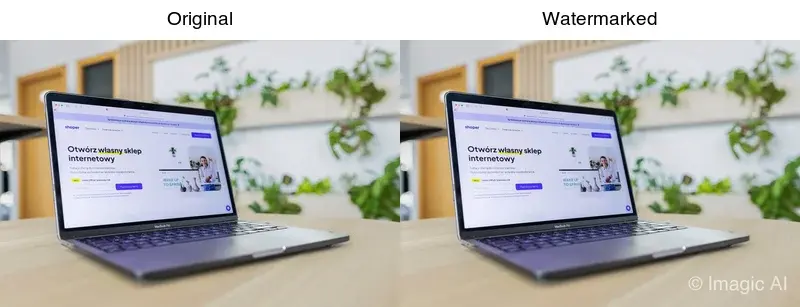
เรียนรู้วิธีเพิ่ม watermark ให้กับรูปถ่ายเพื่อปกป้องลิขสิทธิ์ ตั้งแต่การวางแบบมุม (corner), แบบตาราง (tiled), หรือตรงกลางที่จางๆ รวมถึงวิธีการทำ batch-watermark และข้อดีข้อเสียระหว่างการป้องกันกับการรักษาคุณภาพของภาพ
Thu Mar 19 2026 20:00:00 GMT-0400 (北美东部夏令时间)
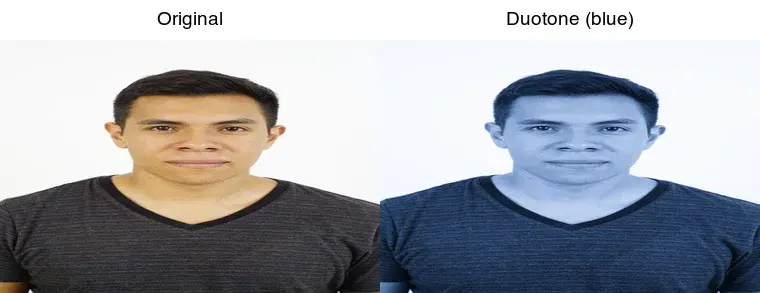
วิธีสร้างเอฟเฟกต์ Duotone บนภาพถ่าย (คู่มือการออกแบบ)
เรียนรู้วิธีสร้างเอฟเฟกต์ Duotone บนภาพถ่าย ทำความเข้าใจหลักการทำงานของโทนสีสองสี คู่สีที่เหมาะสมที่สุด วิธีใช้ใน Canva, Photoshop หรือ ImageMagick และตัวอย่างการใช้งาน.
Thu Mar 12 2026 20:00:00 GMT-0400 (北美东部夏令时间)
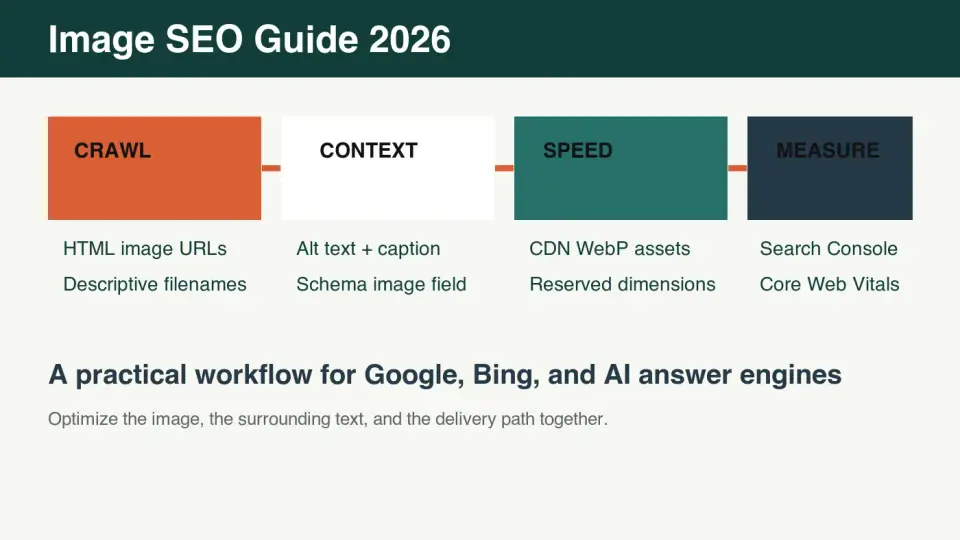
คู่มือ Image SEO ปี 2026: การ Crawl, จัดอันดับ และการถูกอ้างถึง
เวิร์กโฟลว์ Image SEO ปี 2026 ที่ใช้งานได้จริง สำหรับไฟล์ที่ Crawlable, alt text, filenames, schema, การส่งมอบผ่าน CDN, Core Web Vitals, และการมองเห็นแบบ GEO.