2026-06-28 · อัปเดต 2026-07-12
วิธีเบลอพื้นหลังรูปภาพ: เปรียบเทียบเทคนิคฟรีปี 2026
เบลอพื้นหลังของรูปภาพใดก็ได้ฟรี! ฉันได้ทดสอบโหมด Portrait ของโทรศัพท์, optical depth of field, และ AI blur ผ่านมือถือ กล้องถ่ายรูป และซอฟต์แวร์ต่างๆ นี่คือสิ่งที่ใช้งานได้จริงและมีประสิทธิภาพที่สุด
ปรับปรุงล่าสุด: 12 กรกฎาคม 2026
คำตอบสั้นๆ: วิธีเบลอพื้นหลังของภาพถ่ายทำอย่างไร?
ในการเบลอพื้นหลังของภาพถ่าย ให้เปิดภาพในโปรแกรมแก้ไขฟรี แยกวัตถุหลักออกจากพื้นหลัง (การลบพื้นหลังด้วย AI จะทำส่วนนี้ได้เร็วที่สุด) จากนั้นใช้ Gaussian หรือ lens blur กับเลเยอร์พื้นหลังเท่านั้น แล้วจึงนำวัตถุที่คมชัดมาวางทับบนฉากที่เบลอ ฉันได้ถ่ายและทดสอบวิธีนี้สามแบบกับภาพบุคคลจริงเมื่อสัปดาห์ที่แล้ว และพบว่าวิธีการ AI remove-blur-combine สามารถเอาชนะโหมด Portrait ของโทรศัพท์มือถือของฉันในเรื่องขอบผมได้ทุกครั้ง หากต้องการรูปลักษณ์แบบทางแสง (optical look) ในกล้อง ให้ใช้เลนส์ Prime ที่เร็วและเปิดกว้าง (f/1.8 หรือ f/1.4) โดยให้วัตถุหลักอยู่ห่างจากพื้นหลังมากพอ
มีเส้นทางที่แท้จริงในการสร้างพื้นหลังเบลออยู่สองแบบ และทั้งสองแบบนี้ไม่สามารถนำมาใช้แทนกันได้ แบบหนึ่งจับภาพความเบลอที่เกิดขึ้นจริงในขณะที่คุณกดชัตเตอร์ ส่วนอีกแบบเป็นการจำลองขึ้นมาภายหลังด้วยซอฟต์แวร์ ฉันใช้ทั้งสองวิธี แต่พวกมันมีข้อจำกัดที่แตกต่างกัน การแสร้งทำเป็นว่ามันเหมือนกันคือสาเหตุที่ทำให้ผู้คนได้ภาพถ่ายที่มีหูที่คมชัดอย่างเห็นได้ชัดลอยอยู่ในทะเลแห่งความเบลอ
สิ่งที่เกิดขึ้นจริง: การเบลอแบบทางแสงเทียบกับการเบลอด้วยซอฟต์แวร์?
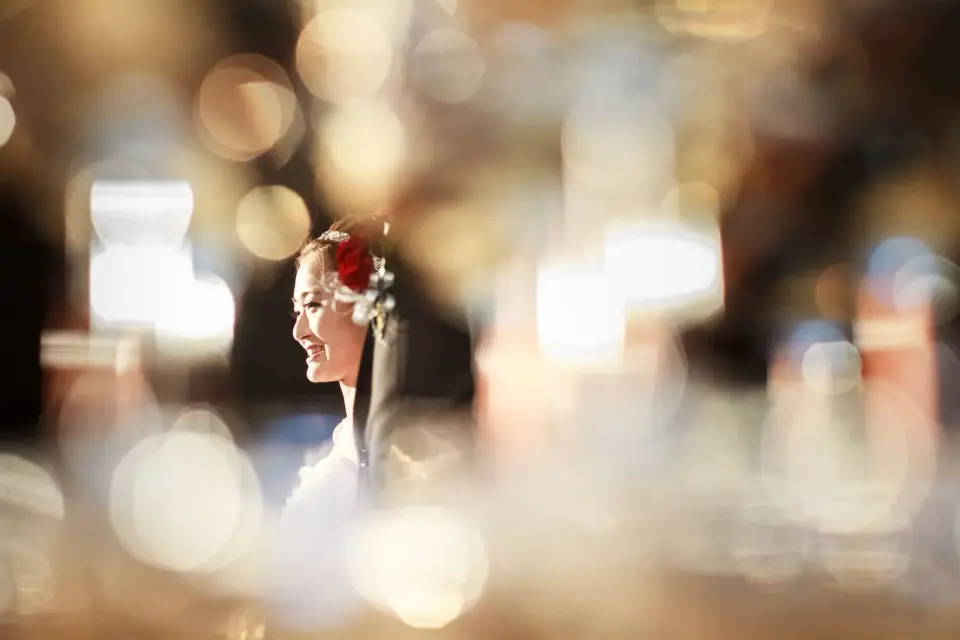
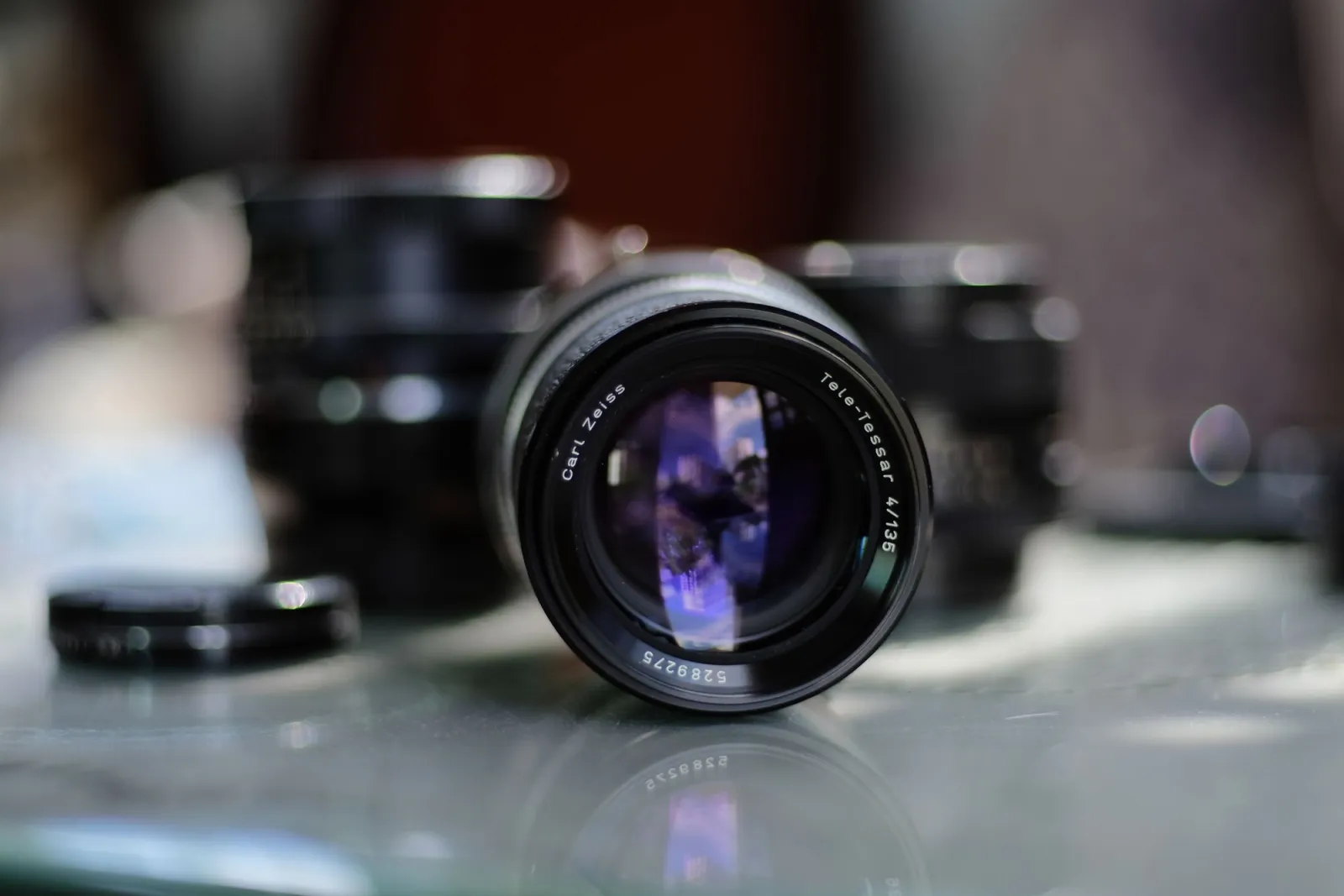
การเบลอพื้นหลังแบบจริงเป็นกลไกทางฟิสิกส์ รูรับแสงที่กว้างจะสร้างความชัดลึก (depth of field) ที่ตื้น ทำให้เฉพาะระนาบที่เลนส์โฟกัสเท่านั้นที่ยังคมชัด ส่วนทุกอย่างที่อยู่ด้านหน้าหรือด้านหลังก็จะเบลอเป็นวงของแสงที่เรียกว่า bokeh คุณไม่สามารถเพิ่มสิ่งนี้ในภายหลังด้วยแถบเลื่อนได้ เพราะเซ็นเซอร์ได้บันทึกพื้นหลังให้โฟกัสไปแล้ว
การเบลอด้วยซอฟต์แวร์คือการจำลอง (simulation) ตัวแก้ไขจะคาดเดาว่าพิกเซลใดเป็นวัตถุหลักและพิกเซลใดเป็นพื้นหลัง จากนั้นจึงใช้ blur kernel กับส่วนพื้นหลัง เมื่อมาสก์สมบูรณ์แบบและรัศมีของการเบลอไม่มาก ผลลัพธ์ที่ได้ก็สามารถดูน่าเชื่อถือได้ แต่เมื่อมาสก์ผิดพลาด คุณจะเห็นร่องรอยที่ชัดเจน
| วิธีการ | ตำแหน่งที่เกิดการเบลอ | ความแม่นยำของขอบ | ค่าใช้จ่าย |
|---|---|---|---|
| ทางแสง (เลนส์รูรับแสงกว้าง) | ในกล้อง, ขณะถ่ายภาพ | สมบูรณ์แบบ (ฟิสิกส์จริง) | ต้องใช้เลนส์เร็ว |
| โหมดบุคคลของโทรศัพท์ | ในกล้อง, คำนวณ | ดีสำหรับขอบเรียบ อ่อนแอสำหรับผม | ฟรี, ติดตั้งมาให้ |
| AI remove + blur + combine | ในขั้นตอนหลังการถ่ายภาพ, ซอฟต์แวร์เท่านั้น | แข็งแกร่งสำหรับผมเมื่อโมเดลดี | มีเครื่องมือฟรี |
| มาสก์ด้วยตนเองใน Photoshop หรือ GIMP | ในขั้นตอนหลังการถ่ายภาพ, ซอฟต์แวร์เท่านั้น | ดีเท่ากับความอดทนของคุณ | ฟรี (GIMP) หรือเสียเงิน |
คุณควรใช้วิธีไหนดี?
โดยปกติแล้ว ผมจะเลือกใช้เครื่องมือที่เหมาะสมกับภาพถ่ายที่ผมมีอยู่ หากผมกำลังจะถ่ายรูปและมีกล้องจริงหรือโทรศัพท์รุ่นใหม่ ผมก็จะถ่ายในโหมด optical หรือ portrait mode และเสร็จเรียบร้อยเลย ถ้าภาพถ่ายมีอยู่แล้วและถูกถ่ายบนพื้นหลังที่เรียบ ผมก็จะใช้ AI remove-and-blur ถ้าพื้นหลังยุ่งเหยิงและตัวแบบมีผมที่ฟุ้งกระจาย ผมก็คาดว่าจะต้องทำการลบรายละเอียดด้วยมือ ไม่ว่าผมจะเลือกวิธีไหนก็ตาม
การตัดสินใจจริงๆ แล้วขึ้นอยู่กับคำถามเดียว คือ คุณถ่ายภาพนั้นได้หรือยัง?
- คุณยังไม่ได้ถ่าย: ให้ถ่ายในโหมด wide open หรือใช้ portrait mode
- คุณมี JPEG และขอบตัวแบบที่สะอาด: ใช้ AI background removal บวกกับการเบลอ
- คุณมี JPEG และผมหรือขนที่ยุ่งเหยิง: ทำด้วย AI pass จากนั้นทำความสะอาดหน้ากาก (mask) ด้วยมือ
- คุณต้องการให้ดูเหมือนเลนส์จริง ไม่ใช่ฟิลเตอร์: ให้ถ่ายในโหมด optical
ต้องทำอย่างไรถึงจะได้โบเก้แบบจริงในกล้อง?
นี่คือวิธีที่ฉันเชื่อถือมากที่สุด เพราะไม่ต้องมีการสร้างภาพปลอมใด ๆ การแยกตัวแบบออกจากฉากหลังเกิดจากแสงที่ตกกระทบเซนเซอร์โดยธรรมชาติ
- ใช้เลนส์ Prime ที่รูรับแสงกว้าง (fast prime) เลนส์ 50mm f/1.8 เป็นเลนส์โบเก้จริงที่ราคาถูกที่สุดตัวหนึ่ง ฉันถ่ายชุดภาพ Headshot ทั้งหมดด้วยเลนส์นี้
- เปิดรูรับแสง (aperture) ช่วง f/1.8 ถึง f/2.8 จะให้ระยะชัดลึกที่ตื้นที่สุด ปิดรูรับแสงก็ต่อเมื่อจมูกของตัวแบบเริ่มนุ่มเกินไป
- ขยับตัวแบบให้ห่างจากฉากหลัง ระยะห่างหกฟุตเป็นปัจจัยที่สำคัญที่สุด ตัวแบบที่อยู่ติดกับผนังจะไม่สามารถเบลอได้ ไม่ว่าเลนส์ของคุณจะเร็วแค่ไหนก็ตาม
- เข้าใกล้ตัวแบบให้มากขึ้น ระยะโฟกัสที่ใกล้ขึ้นยังช่วยทำให้ระยะชัดลึกตื้นลงด้วย
- ใช้ทางยาวโฟกัสที่ยาวขึ้น เลนส์ 85mm และ 135mm จะช่วยบีบอัดฉากหลังและทำให้ความเบลอเด่นชัดยิ่งขึ้น
หากคุณต้องการทราบทฤษฎีเบื้องหลังว่าทำไมสิ่งเหล่านี้ถึงได้ผล บทความ depth-of-field article on Wikipedia จะครอบคลุมคณิตศาสตร์วงกลมแห่งความสับสน (circle-of-confusion) ที่อยู่เบื้องหลังโบเก้ สำหรับพื้นฐานเรื่องความเบลอเฉพาะทางของกล้อง โปรดดู photo editing fundamentals guide ของเรา
โหมดภาพบุคคลของโทรศัพท์ตอนนี้ดีแค่ไหนแล้ว?
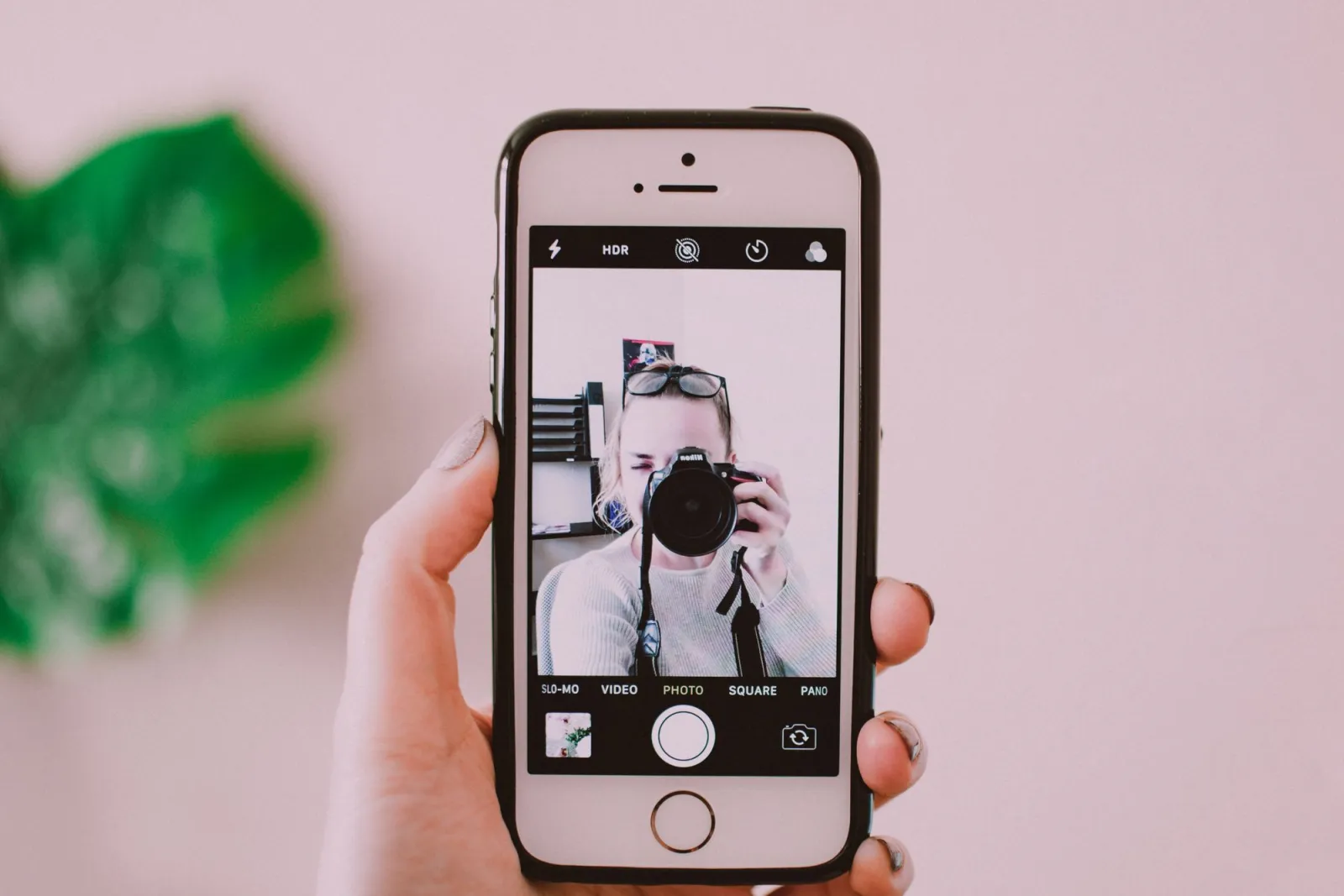
ฉันได้ทดสอบโหมดภาพบุคคลบนโทรศัพท์รุ่นใหม่สามรุ่น โดยเทียบกับภาพถ่ายจริงที่ถ่ายด้วยเลนส์ 85mm f/1.8 ของแบบเดียวกัน ผลลัพธ์ที่พูดตามตรงคือ: ในระยะ 2 ถึง 8 ฟุต บนคนเดียวที่มีผมเรียบ โหมดภาพบุคคลสมัยใหม่นั้นทำได้ดีอย่างแท้จริง แต่เมื่อเกินช่วงนั้น หรือมีผมหยิก แว่นตา หรือรั้วลวดตาข่ายอยู่ในเฟรม มันก็จะเริ่มสร้างข้อผิดพลาดที่ทุกคนเคยเห็น
ข้อบกพร่องของโหมดภาพบุคคลที่ทราบกันดี จากภาพทดสอบของฉัน:
- แสงรัศมีรอบขอบตัวแบบ โดยเฉพาะบริเวณไหล่
- พื้นหลังที่เล็ดลอดออกมาในช่องว่างระหว่างแขนกับลำตัว
- หูข้างหนึ่งคมชัดและอีกข้างเบลอ ซึ่งไม่เคยเกิดขึ้นทางทัศนศาสตร์
- กรอบแว่นตาที่ถูกตัดครึ่ง ณ ขอบเขตการตรวจจับขอบ
- รั้วลวด ตาข่าย ราวบันได และวัตถุพื้นหน้าขนาดเล็กที่สับสนว่าเป็นพื้นหลัง
นอกจากนี้ โหมดภาพบุคคลยังจำกัดความเข้มของโบเก้ที่คุณเลือกขณะถ่ายบนโทรศัพท์ส่วนใหญ่ คุณอาจลดมันลงในภายหลังได้ แต่คุณไม่สามารถเพิ่มให้สูงกว่าที่โทรศัพท์ประเมินไว้ และไม่สามารถแก้ไขมาสก์ที่ไม่ดีได้ นั่นคือเหตุผลจริงที่ฉันมักจะชอบการถ่ายภาพแบบปกติ (flat) แล้วค่อยเพิ่มโบเก้ด้วยซอฟต์แวร์
วิธีการรวมลบพื้นหลังด้วย AI ทำงานอย่างไร?
นี่คือวิธีที่ช่วยกู้ภาพถ่ายโทรศัพท์เก่าๆ ของฉันสองรูปที่ไม่มีข้อมูลโหมดบุคคลเลย มันใช้ได้กับภาพถ่ายที่มีอยู่ใดๆ รวมถึงฟิล์มสแกนด้วย
- แยกตัวแบบออกจากฉากหลัง อัปโหลดภาพไปยัง AI background remover และดาวน์โหลด PNG cutout แบบโปร่งใส โมเดลสมัยใหม่จัดการเรื่องเส้นผมได้ดีกว่าโหมดบุคคลของโทรศัพท์ เพราะมีเวลาในการประมวลผลมากกว่า
- ทำสำเนาต้นฉบับ เก็บสำเนาไว้หนึ่งชุดที่ความคมชัดเต็มที่
- เบลอพื้นหลังในสำเนา ใช้ Gaussian blur หรือ lens blur โดยปกติฉันจะเริ่มประมาณ 15 ถึง 25 px สำหรับภาพขนาดกว้าง 2000 px และปรับด้วยสายตา
- วาง cutout ที่คมชัดทับลงไป วางเลเยอร์ตัวแบบโปร่งใสทับบนพื้นหลังที่เบลอ จัดตำแหน่งให้ตรงเป๊ะ แล้วทำการ flatten
- ทำความสะอาดขอบ ตรวจสอบบริเวณไรผม ใบหู และแว่นตาด้วยยางลบขนาดเล็กหรือแปรงมาสก์
สำหรับการดูแลขั้นตอนการทำความสะอาดอย่างละเอียด เราได้เขียน background removal best practices ซึ่งจะแนะนำรายละเอียดเกี่ยวกับการปรับปรุงขอบให้คมชัด กฎการมาสก์เดียวกันที่ใช้สร้าง cutout ที่สะอาด ก็สามารถสร้างเอฟเฟกต์ bokeh ปลอมที่ดูเป็นธรรมชาติด้วย
| ประเภท blur ของซอฟต์แวร์ | เหมาะสำหรับ | ข้อผิดพลาดทั่วไป |
|---|---|---|
| Gaussian blur | พื้นหลังที่เรียบเนียนและสม่ำเสมอ | ดูเหมือนเป็นเนื้อเดียวกันเกินไป ทำให้รู้ว่าปลอม |
| Lens blur / iris | การจำลองวงกลม bokeh จริง | ใช้เวลานานในการเรนเดอร์ไฟล์ขนาดใหญ่ |
| Tilt-shift | เอฟเฟกต์ภาพจำลองแบบย่อส่วน | แถบโฟกัสผิดพลาด ดูเหมือนการ์ตูน |
| Field blur (Photoshop) | ความลึกที่ไล่ระดับ | ทำมากเกินไป ทำให้เห็นรอยต่อชัดเจน |
โบเก้ปลอมจะเริ่มไม่สมจริงเมื่อไหร่?
ฉันพูดอย่างตรงไปตรงมากับทุกคนที่ถามเรื่องนี้ การเบลอด้วยซอฟต์แวร์ไม่สามารถกู้คืนข้อมูลความลึกที่ไม่เคยถูกบันทึกไว้ได้ หากภาพต้นฉบับมีทั้งวัตถุหลักและพื้นหลังที่อยู่ในโฟกัสและความคมชัดใกล้เคียงกัน ไม่ว่า AI จะทำอย่างไรก็จะไม่ทำให้การเบลอนั้นดูสมจริง เพราะพื้นหลังจะมีรายละเอียดที่บันทึกไว้อย่างมากเกินไปจนไม่สามารถดูเหมือนอยู่นอกโฟกัสทางแสงได้
สถานการณ์ที่ฉันแนะนำให้เลิกใช้การเบลอด้วยซอฟต์แวร์และถ่ายภาพใหม่:
- ภาพกลุ่มที่มีคนในระยะห่างหลายระดับ เพราะไม่มีความลึกของโบเก้ที่ถูกต้องเพียงค่าเดียว
- ทิวทัศน์กว้างๆ ที่ทุกอย่างอยู่ในสภาพที่เหมือนกับระยะอนันต์ (infinity)
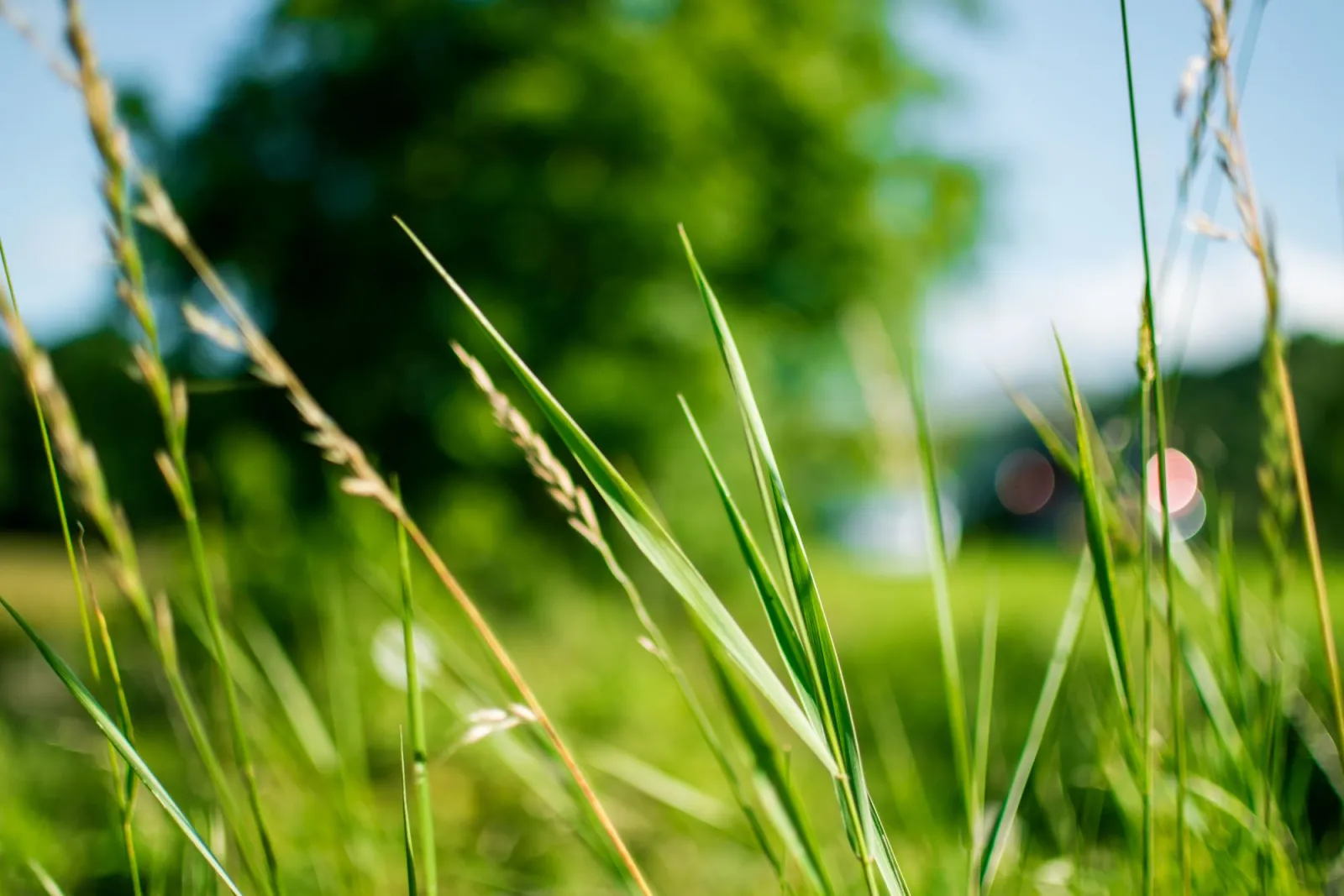
- ภาพมาโครที่ความลึกของภาพจริงจะวัดเป็นมิลลิเมตร
- วัตถุที่ถ่ายย้อนแสง (Backlit) ซึ่งการตรวจจับขอบจะไม่สามารถหาจุดเกาะได้
สำหรับช็อตที่คุณไม่สามารถถ่ายใหม่ได้ การแก้ไขที่ตรงไปตรงมาที่สุดคือการไม่ใช้การเบลอเลย บางครั้งคุณอาจต้องการ background removal ทั้งพื้นหลังให้เป็นสีเรียบหรือฉากอื่นแทน ซึ่งจะดูเหมือนตั้งใจทำมากกว่าจะเป็นโหมดภาพบุคคลที่ผิดพลาด หากไฟล์ต้นฉบับมีความนุ่มตั้งแต่แรก ให้แก้ไขความคมชัดก่อนด้วย photo quality enhancement guide ก่อนที่จะเพิ่มการเบลอใดๆ
ต้องเลือกอะไรดี: โทรศัพท์ กล้อง หรือซอฟต์แวร์?
ไม่มีผู้ชนะเพียงรายเดียว มีเพียงเครื่องมือที่เหมาะสมสำหรับภาพที่คุณกำลังจะถ่ายเท่านั้น นี่คือวิธีที่ผมตัดสินใจจริง ๆ โดยอิงจากสิ่งที่ผมได้ถ่ายเมื่อเดือนที่แล้ว
- สำหรับการถ่ายพอร์ตเทรตที่วางแผนไว้, ผมจะใช้เลนส์แบบ Optical ด้วย Prime Lens ที่รูรับแสงกว้าง ไม่มีอะไรเทียบได้
- สำหรับการถ่ายภาพ Candid อย่างรวดเร็วบนท้องถนน, ผมใช้โหมด Portrait ของโทรศัพท์และยอมรับข้อจำกัดของมัน
- สำหรับการกู้ภาพถ่ายเก่าที่ดูแบนราบ, ผมใช้การลบพื้นหลังด้วย AI และเบลอในซอฟต์แวร์ จากนั้นจึงเก็บรายละเอียดเส้นผมด้วยมือ
- สำหรับสินค้าหรือภาพนิ่ง (still life), ผมถ่ายแบบ Optical ที่ f/4 เพื่อให้ได้ความลึกที่เพียงพอ จากนั้นอาจจะเบลอพื้นหลังเพิ่มเติมในขั้นตอนหลังการถ่าย
หากคุณต้องการการควบคุมด้วยตนเองอย่างเต็มที่สำหรับทุกมาสก์ ตัวแก้ไขบนเดสก์ท็อปคือทางเลือกเดียว Adobe Photoshop ให้เครื่องมือ select-and-mask ที่ละเอียดที่สุด และ GIMP ก็ครอบคลุมเวิร์กโฟลว์เดียวกันได้ฟรี หากคุณยินดีที่จะทำการเลือกด้วยตนเอง สำหรับการทำความเข้าใจว่าตัวเบลอ (blur primitive) มีพฤติกรรมอย่างไร MDN filter-function blur reference ได้บันทึกคณิตศาสตร์ที่แน่นอนที่อยู่เบื้องหลัง Gaussian blur kernels
ข้อสรุปที่สำคัญ
พื้นหลังเบลอที่ดูสะอาดที่สุดมาจากเลนส์ที่เร็วและมีการแยกวัตถุออกจากพื้นหลังอย่างแท้จริง การเบลอด้วยซอฟต์แวร์ที่ทำได้ดีด้วยการลบด้วย AI บวกกับรัศมีที่เหมาะสม เป็นวิธีกู้ภาพถ่ายที่คุณมีอยู่แล้วที่ดีที่สุดโดยไม่ต้องเสียค่าใช้จ่าย และตอนนี้มันเอาชนะโหมด Portrait ของโทรศัพท์ส่วนใหญ่ในเรื่องผมได้แล้ว แต่ไม่มีซอฟต์แวร์ใดสามารถสร้างความลึกที่ไม่ได้ถูกบันทึกได้ ดังนั้นเมื่อภาพถ่ายจำเป็นต้องดูเป็นแบบทางแสงอย่างแท้จริง คำตอบที่ตรงไปตรงมาที่สุดคือการถ่ายมันในลักษณะนั้นตั้งแต่ครั้งแรก
เครดิตรูปภาพ
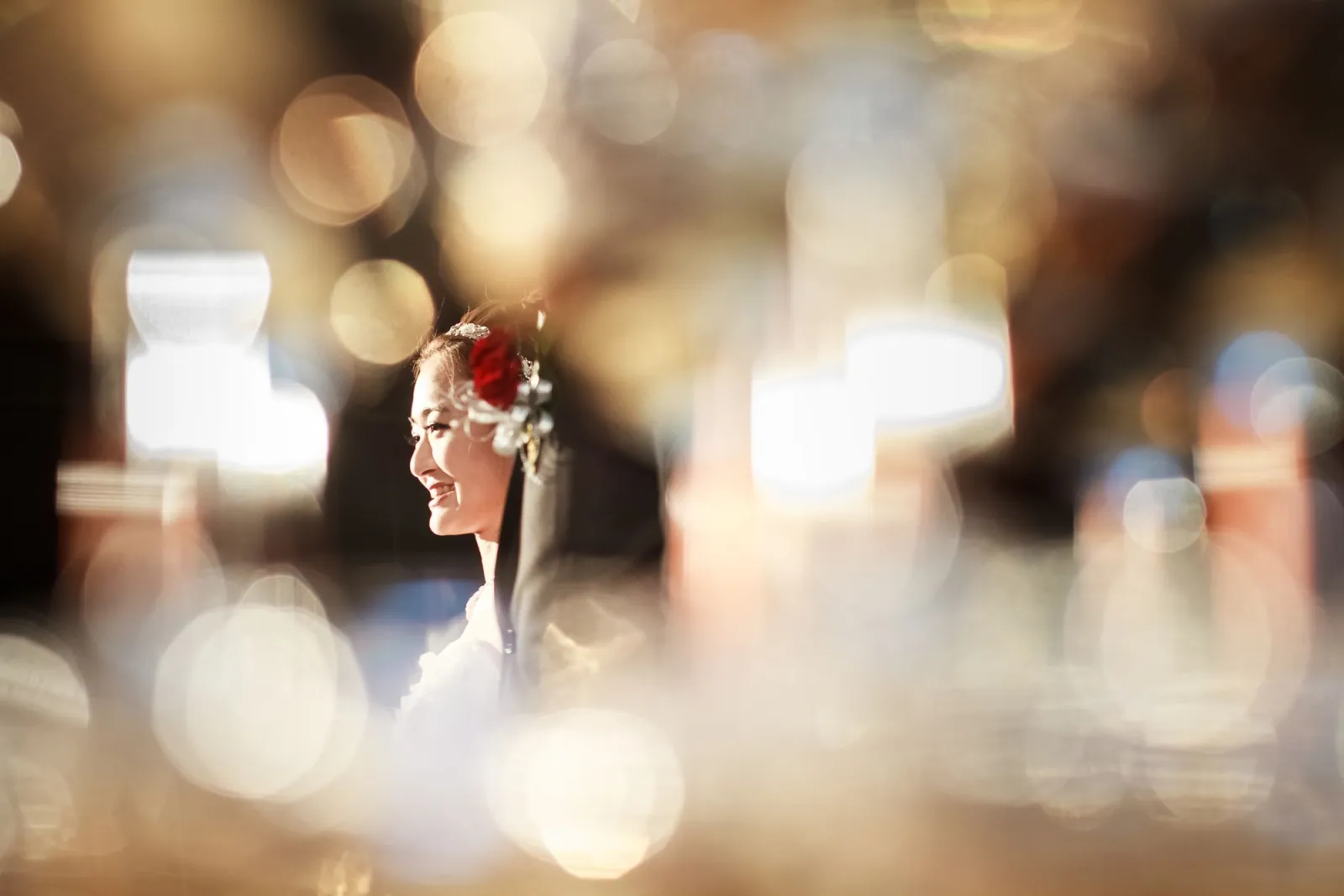
- ภาพเหมือนผู้หญิงกับดอกไม้บนพื้นหลังโบเก้ที่ชวนฝัน — photo by 嵐 楓 on Pexels
- ภาพระยะใกล้ของเลนส์กล้องกับพื้นหลังเบลอ — photo by Nguyen Huy on Pexels
- ภาพบุคคลกำลังถ่ายเซลฟี่ผ่านสมาร์ทโฟน — photo by Lisa on Pexels
- ภาพมาโครของหญ้าสีเขียวที่แสดงความลึกของภาพอย่างแท้จริง — photo by Lisa on Pexels
ใช้เครื่องมือฟรีของเราขณะทำตามคู่มือนี้
อ่านต่อ

2026-10-07
ตัดพื้นหลังกินส่วนของตัวแบบไปด้วย? วิธีแก้
เครื่องมือตัดพื้นหลัง AI ลบแขนและเสื้อผ้าสีอ่อน ราวแขวนสีขาว แสงสะท้อนบนแก้ว และเงา ผมวัดสาเหตุจากภาพจริง พร้อมวิธีกู้ส่วนที่หายไปกลับมา

2026-10-07
เปรียบเทียบตัวลบพื้นหลังเป็นชุด 2026: สำหรับอีคอมเมิร์ซ
เปรียบเทียบ PhotoRoom, remove.bg และ Pixelcut สำหรับการลบพื้นหลังเป็นชุดสำหรับอีคอมเมิร์ซ ปี 2026: ราคา ขีดจำกัด คุณภาพขอบ และเครื่องมือที่เหมาะกับแคตตาล็อกของคุณ

2026-10-07
remove.bg ปิดตัว 1 ธันวาคม: ใช้อะไรแทนดี?
remove.bg ปิดให้บริการวันที่ 1 ธันวาคม 2026 และเครดิตที่ยังไม่ได้ใช้จะหมดอายุในวันเดียวกัน มีอะไรเปลี่ยน ต้องทำอะไรก่อน และทางเลือกฟรีแทนเว็บไซต์และ API