2026-03-19 · อัปเดต 2026-07-26
WebP Converter: วิธีแปลงรูปภาพเป็น WebP (พร้อมวัดขนาดจริง)
แปลงไฟล์ JPEG และ PNG ให้เป็น WebP เพื่อให้ได้ไฟล์เว็บที่มีขนาดเล็กลง ด้วยการวัดขนาดที่แม่นยำ คำสั่ง cwebp, วิธีใช้ Python และเบราว์เซอร์ รวมถึงกลยุทธ์สำรองสำหรับ JPEG/PNG
อัปเดตล่าสุด: 26 กรกฎาคม 2026
การแปลงรูปภาพเป็น WebP เป็นหนึ่งในวิธีที่รวดเร็วที่สุดในการปรับปรุงประสิทธิภาพของเว็บ — WebP มีขนาดเล็กกว่า JPEG ประมาณ 25–35% และมีขนาดเล็กกว่า PNG มากสำหรับเนื้อหาเดียวกัน พร้อมการรองรับเบราว์เซอร์ประมาณ ~98% คู่มือนี้แสดงวิธีแปลงรูปภาพเป็น WebP พร้อมขนาดไฟล์ที่วัดได้ที่คุณคาดหวัง และวิธีการเก็บตัวสำรองสำหรับเบราว์เซอร์ที่ยังต้องการ JPEG
คำตอบสั้น ๆ: วิธีแปลงเป็น WebP คืออะไร?
ใช้คำสั่ง cwebp สำหรับความเร็วและการแปลงแบบกลุ่ม, ตัวแปลงในเบราว์เซอร์สำหรับงานครั้งเดียว, หรือใช้ Pillow สำหรับสคริปต์ ในภาพถ่ายทั่วไป การแปลงจาก JPEG เป็น WebP ที่คุณภาพเท่ากันจะลดขนาดไฟล์ได้ประมาณ ~30–45%.
| แหล่งที่มา | วิธีการ | ผลลัพธ์ |
|---|---|---|
| รูปภาพเดียว ไม่ต้องติดตั้ง | เครื่องมือแปลงไฟล์ | อัปโหลด เลือก WebP ดาวน์โหลด |
| โฟลเดอร์ของรูปภาพ | cwebp CLI |
สามารถเขียนสคริปต์ได้ ไม่จำกัด |
| ท่อส่งงาน (build pipeline) | Pillow / sharp | ผสานรวมในโค้ด |
| กราฟิก PNG | cwebp -lossless |
WebP แบบไม่สูญเสียขนาดเล็กลง |
WebP ช่วยประหยัดขนาดไฟล์ได้มากแค่ไหนกันแน่?
วัดจากภาพถ่ายขนาด 1400×933 ที่แปลงด้วยคุณภาพที่เทียบเท่ากันทางสายตา:
| Format | Size | vs JPEG |
|---|---|---|
| JPEG q85 | 111 KB | baseline |
| WebP q80 | 60 KB | −46% |
| AVIF q68 | 44 KB | −60% |
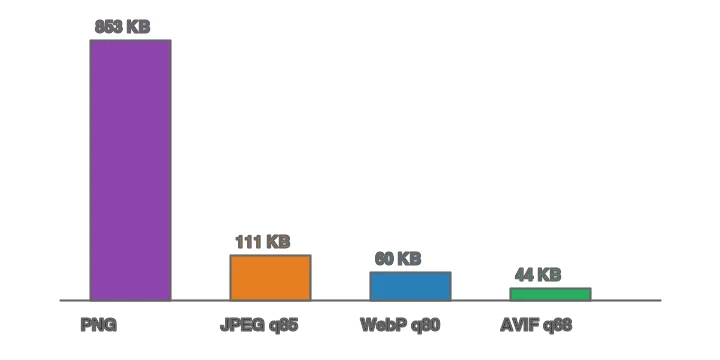
สำหรับกราฟิก PNG นั้น WebP แบบไม่สูญเสียข้อมูล (lossless) มักจะมีขนาดเล็กกว่า PNG ถึง 20–30% ที่คุณภาพของพิกเซลที่เหมือนกัน ซึ่งมีประโยชน์สำหรับองค์ประกอบ UI ที่โปร่งใส การใช้แหล่งที่มาเดียวกันในทั้งสี่รูปแบบทำให้เห็นความแตกต่างได้อย่างชัดเจน:
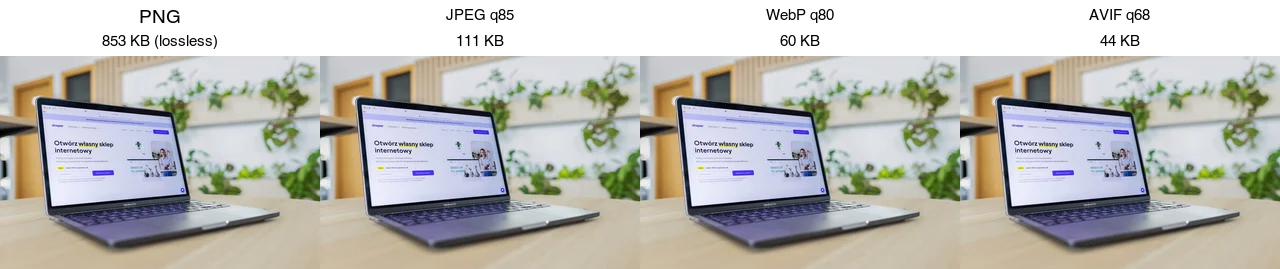
การเปรียบเทียบรูปแบบทั้งหมดอยู่ใน ภาพรูปแบบที่อธิบายไว้.
ควรเลือกใช้ WebP หรือ AVIF ดี?
ทั้งสองรูปแบบมีขนาดเล็กกว่า JPEG; โดยที่ AVIF มีขนาดเล็กกว่า WebP อีก 20–30% แต่ใช้เวลาในการเข้ารหัสช้ากว่าและมีการรองรับในเบราว์เซอร์ที่ต่ำกว่าเล็กน้อย คำตอบที่เป็นประโยชน์สำหรับเว็บไซต์ส่วนใหญ่คือ: ควรส่งออก (emit) ทั้ง AVIF และ WebP พร้อมด้วยการสำรองข้อมูลแบบ JPEG และปล่อยให้องค์ประกอบ <picture> ทำหน้าที่ให้บริการที่ดีที่สุดตามที่เบราว์เซอร์แต่ละตัวรองรับ หากคุณสามารถเพิ่มได้เพียงอย่างเดียว WebP คือทางเลือกที่ปลอดภัยกว่าเนื่องจากเข้ารหัสได้เร็วและมีการรองรับที่กว้างกว่า เมื่อคุณพร้อมที่จะเพิ่ม AVIF ให้ดูการเปรียบเทียบ AVIF vs WebP comparison
Method 1: ตัวแปลงในเบราว์เซอร์
สำหรับรูปภาพเดียว ให้ใช้ เครื่องมือแปลงไฟล์: อัปโหลด เลือก WebP ตั้งค่าคุณภาพประมาณ 80 สำหรับรูปถ่าย (หรือแบบ lossless สำหรับกราฟิก) และดาวน์โหลด สำหรับการควบคุมคุณภาพ/ขนาดแบบเรียลไทม์ Squoosh จะแสดงขนาดเอาต์พุตขณะที่คุณเลื่อนแถบสไลเดอร์
วิธีที่ 2: คำสั่ง cwebp
cwebp คือตัวเข้ารหัส WebP อย่างเป็นทางการ รวดเร็วและสามารถเขียนสคริปต์ได้
## Lossy WebP from JPEG/PNG, quality 80
cwebp -q 80 input.jpg -o output.webp

## Lossless WebP (best for graphics, screenshots, sharp text)
cwebp -lossless input.png -o output.webp

## Resize to 1600px wide while converting
cwebp -q 80 -resize 1600 0 input.jpg -o output.webp

## A whole folder, in parallel
mkdir -p out
ls *.jpg | xargs -P 4 -I {} cwebp -q 80 {} -o out/{}.webp
สำหรับการถอดรหัสกลับ, dwebp จะทำย้อนกลับ ส่วน ImageMagick's magick ก็สามารถอ่านและเขียน WebP ได้ด้วยหากคุณใช้งานอยู่แล้ว ดู batch resize guide สำหรับรูปแบบโฟลเดอร์คู่ขนาน
วิธีที่ 3: Python (Pillow)
สำหรับขั้นตอนการสร้าง (build step) หรือเซิร์ฟเวอร์, Pillow จะทำการแปลงไฟล์และให้คุณควบคุมคุณภาพได้ในระดับโปรแกรมมิ่ง:
from PIL import Image
from pathlib import Path

def to_webp(src: Path, dest: Path, quality: int = 80, lossless: bool = False):
    with Image.open(src) as img:
        img.save(dest, "WebP", quality=quality, lossless=lossless, method=6)

for f in Path("images").glob("*"):
    if f.suffix.lower() in (".jpg", ".jpeg", ".png"):
        to_webp(f, Path("out") / f"{f.stem}.webp", quality=80)
method=6 เป็นความพยายามในการเข้ารหัสที่ช้าที่สุดและให้การบีบอัดที่ดีที่สุด ซึ่งเหมาะสำหรับการเข้ารหัสเพียงครั้งเดียวเมื่ออัปโหลด ไม่ใช่ทุกครั้งที่มีคำขอ สำหรับกราฟิกแบบ lossless ให้ส่งค่า lossless=True.
ต้องทำอย่างไรจึงจะแสดงผล WebP พร้อม Fallback ได้?
WebP รองรับประมาณ ~98% แต่ 2% ที่เหลือ (เช่น Safari รุ่นเก่า หรือเบราว์เซอร์ฝังตัวบางตัว) จำเป็นต้องมี Fallback เป็น JPEG/PNG ใช้องค์ประกอบ <picture>:
<picture>
  <source srcset="/img/photo.webp" type="image/webp">
  <img src="/img/photo.jpg" alt="Description" width="800" height="600" loading="lazy">
</picture>
เบราว์เซอร์จะเลือกประเภทแรกที่รองรับ ให้คง <img> จริงที่มี src เป็น JPEG ไว้เป็น Fallback สุดท้าย เพื่อให้แน่ใจว่าไม่มีอะไรแสดงผลว่างเปล่า หากคุณสร้าง AVIF ด้วย ก็เพิ่มมันเป็น <source> ตัวแรก — ดู การเปรียบเทียบ AVIF vs WebP
ควรใช้การตั้งค่าคุณภาพและวิธีการใด?
สำหรับภาพถ่าย WebP แบบสูญเสียข้อมูล (lossy) คุณภาพ 75–80 คือจุดที่เหมาะสมที่สุด — ไฟล์มีขนาดเล็กและไม่มีการสูญเสียที่มองเห็นได้ในระยะปกติ เมื่อต่ำกว่า 70 การไล่ระดับสีที่ราบรื่นและโทนสีผิวจะเริ่มแสดงสิ่งแปลกปลอม (artifacts); ส่วนสูงกว่า 85 คุณกำลังใช้ไบต์ที่ตาไม่สามารถมองเห็นได้ ธง -m (method) เป็นการแลกเปลี่ยนเวลาในการเข้ารหัสกับไฟล์ที่มีขนาดเล็กลง: -m 0 เร็วที่สุด, -m 6 ช้าที่สุดแต่ให้ผลลัพธ์ที่เล็กที่สุด ใช้ -m 4 สำหรับงานแบบโต้ตอบ และใช้ -m 6 สำหรับการเข้ารหัสแบบชุดครั้งเดียวที่ไม่คำนึงถึงความเร็ว
สำหรับ WebP แบบไม่สูญเสียข้อมูล (lossless) (กราฟิก, ภาพหน้าจอ, ข้อความคมชัด), -lossless -m 6 ให้อัตราส่วนที่ดีที่สุด; WebP แบบ lossless เหนือกว่า PNG ประมาณ 20–30% ด้วยเนื้อหาเดียวกัน หากกราฟิกมีสีน้อยมาก ควรลองลดจานสี (color palette) ก่อนด้วย — สีที่น้อยลงจะบีบอัดได้ดีขึ้นอย่างมากในรูปแบบ lossless ใดๆ รายละเอียดการปรับแต่งเหล่านี้สอดคล้องกับคำแนะนำที่กว้างขึ้นใน image compression deep dive.
เมื่อไหร่ที่ WebP ไม่ใช่ตัวเลือกที่เหมาะสม?
- อีเมล. ไคลเอนต์อีเมลหลายตัวไม่รองรับ WebP ควรใช้ JPEG/PNG สำหรับอีเมล
- เบราว์เซอร์ฝังตัวรุ่นเก่า (Smart TV หรือตู้คีออสรุ่นเก่า) ที่ยังไม่รองรับ WebP
- ฟีดของพาร์ทเนอร์/ตลาด ที่รับเฉพาะ JPEG
- เมื่อชุดเครื่องมือไม่สามารถสร้างได้. หาก CMS ของคุณไม่สามารถให้บริการ
<picture>ไปยังไปป์ไลน์ที่ใช้เฉพาะ JPEG จะง่ายกว่าการพยายามแก้ไข
สำหรับกรณีเหล่านั้น คู่มือรูปแบบ format guide จะครอบคลุมทางเลือกที่เหมาะสม
ข้อผิดพลาดทั่วไป
- การแปลงไฟล์แต่ไม่ได้ปรับขนาด ไฟล์ WebP ขนาด 4000px ก็ยังคงเป็นไฟล์ดาวน์โหลด 4000px ต้องปรับขนาดก่อน
- การใช้ WebP แบบ Lossy สำหรับกราฟิกที่คมชัด WebP แบบ Lossy จะทำให้ขอบบางเบลอเหมือนกับ JPEG; ให้ใช้
-losslessสำหรับภาพหน้าจอและข้อความ - การให้บริการ WebP โดยไม่มี Fallback เบราว์เซอร์รุ่นเก่าจะไม่แสดงผลใด ๆ หากไม่มี fallback ของ JPEG
<img> - การเปรียบเทียบที่ตัวเลขคุณภาพเดียวกัน ในแง่ของคุณภาพที่รับรู้ (perceived quality) JPEG q85 ≈ WebP q80 ≈ AVIF q68; ควรเปรียบเทียบด้วยสายตา ไม่ใช่ด้วยตัวเลข
- การเข้ารหัสมากเกินไปในทุกคำขอ ให้ทำการเข้ารหัสเพียงครั้งเดียวเมื่ออัปโหลด; การเข้ารหัส WebP ช้ากว่า JPEG
คำถามที่พบบ่อย
WebP ประหยัดพื้นที่ได้มากแค่ไหน?
เล็กกว่า JPEG อยู่ 25 ถึง 35 เปอร์เซ็นต์ ที่คุณภาพเท่ากัน และมักจะประหยัดกว่า PNG สำหรับกราฟิกที่มีความโปร่งใส การประหยัดนี้คือเหตุผลในการแปลงเพื่อส่งมอบบนเว็บ ควรเก็บต้นฉบับไว้เป็นมาสเตอร์ และส่งออก WebP สำหรับการใช้งานจริง
ควรเลือกใช้ WebP หรือ AVIF ดี?
WebP เหมาะสำหรับค่าเริ่มต้นที่ปลอดภัย (รองรับในเบราว์เซอร์ส่วนใหญ่, การเข้ารหัสทำได้ง่าย); ส่วน AVIF เหมาะสำหรับไฟล์ขนาดเล็กที่สุดบนเบราว์เซอร์สมัยใหม่ (เล็กลงประมาณ 50 เปอร์เซ็นต์จาก JPEG แต่ใช้เวลาในการเข้ารหัสช้ากว่าและมีช่องว่างในเบราว์เซอร์รุ่นเก่า) ควรส่งมอบ AVIF พร้อมด้วย WebP fallback ผ่านองค์ประกอบ <picture>
การแปลงผ่านบรรทัดคำสั่งเป็นอย่างไร?
cwebp -q 80 input.jpg -o output.webp. แฟล็ก -q ใช้กำหนดคุณภาพ (ค่าเริ่มต้นบนเว็บคือ 80) สามารถทำแบบกลุ่มได้ด้วย shell loop หรือ ImageMagick สำหรับการสูญเสียข้อมูลน้อยที่สุด ให้ใช้ -lossless
เบราว์เซอร์ทุกตัวรองรับ WebP หรือไม่?
เบราว์เซอร์ปัจจุบันทั้งหมดรองรับ ต่างจากเบราว์เซอร์รุ่นเก่ามาก (เช่น IE รุ่นเก่า) ซึ่งเป็นเหตุผลที่คุณต้องส่งมอบ WebP พร้อมด้วย JPEG หรือ PNG fallback ผ่านองค์ประกอบ <picture> การทำ fallback นี้จะครอบคลุมช่องว่างเล็ก ๆ ที่เหลืออยู่
ฉันจะแปลงเป็น WebP แบบกลุ่มได้อย่างไร?
ใช้ shell loop ร่วมกับ cwebp (for f in *.jpg; do cwebp -q 80 "$f" -o "${f%.jpg}.webp"; done), ImageMagick, หรือสคริปต์ Python (Pillow) การใช้บรรทัดคำสั่งสามารถจัดการไฟล์ได้หลายพันไฟล์โดยไม่มีข้อจำกัดต่อไฟล์และไม่จำเป็นต้องลงทะเบียน ซึ่งเป็นเหตุผลที่ว่าทำไมมันจึงเป็นวิธีสำหรับแคตตาล็อก ดูคู่มือ การประมวลผลแบบกลุ่ม
WebP ประหยัดพื้นที่ได้มากแค่ไหน?
เล็กกว่า JPEG อยู่ 25 ถึง 35 เปอร์เซ็นต์ ที่คุณภาพเท่ากัน และมักจะประหยัดกว่า PNG สำหรับกราฟิกที่มีความโปร่งใส การประหยัดนี้คือเหตุผลในการแปลงเพื่อส่งมอบบนเว็บ ควรเก็บต้นฉบับไว้เป็นมาสเตอร์ และส่งออก WebP สำหรับการใช้งานจริง พร้อมด้วย fallback สำหรับเบราว์เซอร์รุ่นเก่า
WebP เป็นแบบ Lossy หรือ Lossless?
ทั้งสองอย่าง — WebP รองรับโหมด lossy (ขนาดเล็กกว่า, สำหรับภาพถ่าย) และโหมด lossless (พิกเซลที่แม่นยำ, สำหรับกราฟิกและมาสเตอร์) เลือกตามเนื้อหา: ใช้ lossy สำหรับภาพถ่าย และใช้ lossless สำหรับกราฟิกที่มีขอบคมหรือข้อความซึ่งสิ่งแปลกปลอมจะปรากฏ การรองรับคู่ขนานนี้เป็นเหตุผลหนึ่งที่ WebP เข้ามาแทนที่ทั้ง JPEG และ PNG สำหรับการส่งมอบบนเว็บ
คำสั่ง cwebp คืออะไร?
cwebp -q 80 input.jpg -o output.webp ใช้แปลงไฟล์ JPEG เป็น WebP ที่คุณภาพ 80 แฟล็ก -q ใช้กำหนดคุณภาพ; เพิ่ม -lossless สำหรับเอาต์พุตแบบ lossless และเพิ่ม -resize W 0 เพื่อปรับขนาดให้ได้ความกว้างเป้าหมาย ทำแบบกลุ่มด้วย shell loop: for f in *.jpg; do cwebp -q 80 "$f" -o "${f%.jpg}.webp"; done นี่คือวิธีฟรีที่ไม่มีข้อจำกัดสำหรับการทำแบบกลุ่ม
เครดิตรูปภาพ
- แผนภูมิแท่งเปรียบเทียบก่อนและหลังของ JPEG/WebP — สร้างโดยผู้เขียนจากภาพถ่ายสไตล์อีคอมเมิร์ซ (Pexels #16675632, photo by Mikael Blomkvist) เพื่อแสดงการประหยัดพื้นที่จริงจากการแปลง JPEG เป็น WebP
ใช้เครื่องมือฟรีของเราขณะทำตามคู่มือนี้
อ่านต่อ

2026-09-10
ภาพเบลอหลังเอ็กซ์พอร์ต? 7 วิธีแก้ตรงต้นเหตุ
แก้ปัญหาภาพเบลอหลังเอ็กซ์พอร์ตด้วยการตรวจพิกเซล การบีบอัด และขั้นตอนอัปโหลด พร้อมตัวอย่างที่วัดจริง การเลือกระหว่าง PNG กับ JPEG และวิธีแก้เจ็ดข้อ

2026-08-01
การบีบอัดภาพ 2026: เปรียบเทียบ WebP, AVIF, JPEG XL และ JPEG AI
ฉันทดสอบ WebP, AVIF และ JPEG XL กับภาพถ่ายจริง 4 รูป WebP เล็กกว่า JPEG 32%, AVIF 65%, JPEG XL 30% พร้อมข้อมูล การรองรับเบราว์เซอร์ และรูปแบบที่ควรเลือกในปี 2026

2026-07-26
รายการตรวจสอบ Image Optimization: ทุกขั้นตอนสำหรับภาพเว็บที่รวดเร็ว
เช็คลิสต์ Image Optimization ที่สมบูรณ์แบบ: ครอบคลุมตั้งแต่การเลือก format, การปรับขนาด (resizing), compression, responsive delivery, lazy loading ไปจนถึงการตั้งค่า CDN ใช้คู่มือนี้ก่อนเผยแพร่ทุกครั้งเพื่อประสิทธิภาพสูงสุด