2026-03-13 · อัปเดต 2026-07-26
HEIC to JPG: วิธีแปลงรูปภาพ iPhone ให้เป็นไฟล์ JPG (Mac, Windows, Web)
เรียนรู้วิธีแปลงรูปภาพ HEIC ของ iPhone เป็น JPG บน Mac, Windows หรือผ่านเว็บไซต์ ทำความเข้าใจว่าทำไมต้องใช้ HEIC ความแตกต่างของขนาดที่แท้จริง และวิธีตั้งค่า iPhone ให้ถ่ายเป็น JPEG หากคุณต้องการ

อัปเดตล่าสุด: 26 กรกฎาคม 2026
iPhone ถ่ายภาพเป็น HEIC เป็นค่าเริ่มต้นเนื่องจากช่วยประหยัดพื้นที่จัดเก็บ — HEIC มีขนาดประมาณครึ่งหนึ่งของ JPEG ที่คุณภาพเท่ากัน ข้อแลกเปลี่ยนคือความเข้ากันได้: การอัปโหลดบนเว็บหลายแห่ง, ไคลเอนต์อีเมล, แอปพลิเคชัน Windows และโปรแกรมแก้ไขรุ่นเก่าไม่สามารถอ่าน HEIC ได้ การแปลง HEIC เป็น JPG คือวิธีแก้ไขทั่วไป และเป็นเรื่องง่ายเมื่อคุณรู้ว่าเครื่องมือเหล่านั้นอยู่ที่ไหน คู่มือนี้จะครอบคลุมทุกขั้นตอนที่พบบ่อยและความแตกต่างของขนาดจริง
คำตอบสั้น: วิธีแปลง HEIC เป็น JPG คืออะไร?
| ที่ไหน | วิธีการ | หมายเหตุ |
|---|---|---|
| ภาพเดียว อุปกรณ์ใดก็ได้ | เครื่องมือแปลงไฟล์ | อัปโหลด HEIC, ดาวน์โหลด JPG |
| Mac | Export ผ่าน Preview หรือ Photos | มีมาให้ในเครื่อง, ฟรี |
| Windows | แอป Photos หรือ magick |
Windows 10 ขึ้นไป สามารถอ่าน HEIC ได้ด้วยส่วนขยายนี้ |
| iPhone | Settings → "Automatic" transfer | แปลงเมื่อส่งออก |
| จำนวนมาก / script | magick input.heic output.jpg |
ต้องใช้ HEIC delegate |
สำหรับแผนผังรูปแบบที่ครอบคลุมกว่า ให้ดูที่ convert image format guide.
ทำไม iPhone ถึงใช้ HEIC?
HEIC (High Efficiency Image Container, using HEVC/H.265 compression) ถูกนำมาใช้ใน iOS 11 เพื่อลดพื้นที่จัดเก็บรูปภาพได้เกือบครึ่งเมื่อเทียบกับ JPEG สำหรับโทรศัพท์ที่มีรูปถ่ายหลายพันรูป นี่คือการประหยัดที่สำคัญ ปัญหาคือเรื่องของการรองรับระบบนิเวศ: ซอฟต์แวร์ของ Apple สามารถอ่าน HEIC ได้โดยตรง แต่เครื่องมือที่ไม่ใช่ของ Apple, การอัปโหลดบนเว็บ, และไคลเอนต์อีเมลจำนวนมากทำไม่ได้ ซึ่งเป็นสาเหตุว่าทำไมการแปลงไฟล์จึงถูกพูดถึงบ่อยครั้ง เอกสาร iOS photo formats documentation ของ Apple อธิบายเกี่ยวกับการตั้งค่า High Efficiency และช่วงเวลาที่ใช้ได้
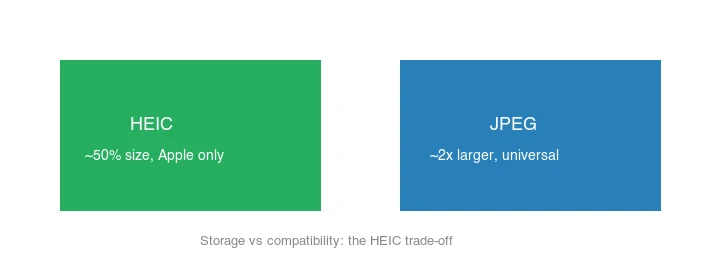
นอกจากนี้ HEIC ยังรองรับรูปภาพหลายรูปและการแก้ไขในไฟล์เดียว (เช่น Live Photos และภาพถ่ายต่อเนื่อง) ซึ่ง JPEG ทำไม่ได้ — นี่เป็นอีกเหตุผลที่การแปลงแบบตรงไปตรงมาอาจทำให้สูญเสียข้อมูลบางส่วนที่ HEIC จัดเก็บไว้ ข้อแลกเปลี่ยนหลักนั้นเรียบง่าย:
HEIC มีขนาดเล็กกว่า JPEG มากแค่ไหน?
โดยทั่วไปแล้ว HEIC จะมีขนาดประมาณ ~50% ของ JPEG ที่มีคุณภาพเทียบเท่า สำหรับภาพถ่ายขนาด 2000px เดียวกัน คาดว่าจะมีขนาดโดยประมาณดังนี้:
| รูปแบบ | ขนาดทั่วไป | ความเข้ากันได้ |
|---|---|---|
| HEIC | ~208 KB | Apple + เครื่องมือสมัยใหม่เท่านั้น |
| JPEG | ~416 KB | Universal |
| PNG | ~2.8 MB | สากล ไม่สูญเสีย ใหญ่ |
| TIFF (LZW) | ~3.3 MB | พิมพ์/สแกน ใหญ่มาก |
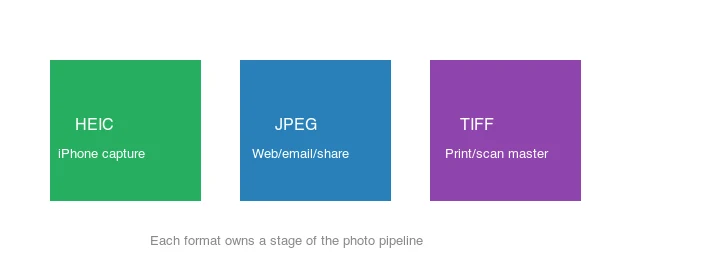
ดังนั้น การแปลง HEIC เป็น JPEG จะเพิ่มขนาดไฟล์เกือบสองเท่า ซึ่งเป็นราคาของความเข้ากันได้ในระดับสากล หากพื้นที่จัดเก็บมีความสำคัญและเครื่องมือของคุณรองรับ HEIC ให้คงไว้; แต่ถ้าความเข้ากันได้สำคัญกว่าให้ทำการแปลง รูปแบบแต่ละรูปแบบมีส่วนเกี่ยวข้องกับขั้นตอนต่างๆ ในกระบวนการถ่ายภาพ:
วิธีที่ 1: ตัวแปลงบนเว็บ
สำหรับภาพถ่ายหนึ่งหรือสองสามภาพ ให้ใช้ เครื่องมือแปลงไฟล์: อัปโหลดไฟล์ HEIC เลือกเป็น JPG ตั้งค่าคุณภาพประมาณ 90 (HEIC→JPEG สูญเสียรายละเอียดไปแล้วเล็กน้อย ดังนั้นจึงไม่ควรบีบอัดมากเกินไป) และดาวน์โหลด วิธีนี้ใช้งานได้บนอุปกรณ์ใดก็ได้ที่มีเบราว์เซอร์และจัดการกรณีทั่วไปได้อย่างรวดเร็ว ตัวแปลงบนเว็บเป็นทางเลือกที่เหมาะสมเมื่อคุณใช้คอมพิวเตอร์ยืม เครื่องทำงานที่ไม่มีเครื่องมือปกติ หรือ Chromebook — ในทุกที่ที่การติดตั้งซอฟต์แวร์ไม่คุ้มค่าสำหรับภาพถ่ายจำนวนเล็กน้อย นอกจากนี้ยังช่วยหลีกเลี่ยงข้อกำหนดส่วนขยาย HEIC ของ Windows ได้อย่างสมบูรณ์ เนื่องจากกระบวนการแปลงเกิดขึ้นที่เซิร์ฟเวอร์ (server-side) ข้อควรระวังคือความเป็นส่วนตัว: หากภาพถ่ายมีความละเอียดอ่อน ควรใช้วิธีการในเครื่อง (local method) เช่น Mac Preview หรือ ImageMagick เพื่อให้ไฟล์ไม่หลุดออกจากอุปกรณ์ของคุณ
วิธีที่ 2: Mac (ติดตั้งมาพร้อมเครื่อง)
macOS สามารถอ่านไฟล์ HEIC ได้โดยตรง ดังนั้นจึงมีการแปลงไฟล์ในตัว:
- Preview: เปิด HEIC, File → Export, เลือก JPEG, กำหนดคุณภาพ
- Photos: เลือกรูปภาพ, File → Export → Export Unmodified หรือ Export 1 Photo, เลือก JPEG การส่งออกแบบ "Unmodified" จะคงไฟล์ HEIC ไว้ ส่วนตัวเลือก JPEG คือส่วนที่ทำการเข้ารหัสใหม่
- Batch with
sips: สำหรับโฟลเดอร์ ให้ห่อด้วย shell loop —sipsติดตั้งมาพร้อมกับ Mac ทุกเครื่อง ดังนั้นนี่คือวิธีแบทช์ที่เร็วที่สุดและไม่ต้องตั้งค่าสำหรับผู้ใช้ macOS ที่ต้องการแปลงรูปภาพ iPhone หลายสิบรูปในคราวเดียว
วิธีที่ 3: Windows
Windows 10/11 จะสามารถอ่านไฟล์ HEIC ได้เมื่อติดตั้งส่วนขยายฟรี "HEIF Image Extensions" และ "HEVC Video Extensions" จาก Microsoft Store แล้ว หลังจากนั้น:
- Photos app: เปิดและ "Save as" เป็น JPEG
- ImageMagick:
magick input.heic output.jpg(ต้องใช้ HEIC delegate — ดูด้านล่าง)
วิธีที่ 4: iPhone (ถ่ายโอนเป็น JPEG)
หากต้องการให้ iPhone แปลงไฟล์โดยอัตโนมัติเมื่อคุณถ่ายโอนรูปภาพ: Settings → Photos → Transfer to Mac or PC → Automatic. โทรศัพท์จะเก็บไฟล์ HEIC ไว้ภายใน แต่จะส่งเป็น JPEG ผ่าน USB/AirDrop หากต้องการถ่ายภาพเป็น JPEG โดยตรง: Settings → Camera → Formats → Most Compatible (ใช้ JPEG แทน HEIC).
วิธีที่ 5: ผ่านบรรทัดคำสั่ง / แบบชุด (batch)
หาก magick มีข้อผิดพลาดกับ HEIC ให้ติดตั้ง HEIC delegate (brew install libheif บน macOS หรือแพ็กเกจที่เกี่ยวข้องบน Linux) หรือใช้ heif-convert จาก libheif โดยตรง
ควรเปลี่ยนการตั้งค่า iPhone เป็น JPEG อย่างถาวรหรือไม่?
ขึ้นอยู่กับขั้นตอนการทำงานของคุณ:
- คงไว้ที่ HEIC หากคุณใช้งานอยู่ในระบบนิเวศของ Apple เป็นหลักและให้ความสำคัญกับการประหยัดพื้นที่จัดเก็บ
- เปลี่ยนเป็น JPEG (Settings → Camera → Formats → Most Compatible) หากคุณต้องอัปโหลดไปยังระบบที่ปฏิเสธ HEIC อยู่เสมอ หรือแชร์กับผู้ใช้ Windows/Android
ทางสายกลางคือ: ให้ถ่ายภาพด้วย HEIC เพื่อประหยัดพื้นที่จัดเก็บ และใช้การโอนย้ายแบบ "Automatic" เพื่อให้สำเนาที่ส่งออกเป็น JPEG ดูคู่มือ convert HEIC to JPG สำหรับขั้นตอนโดยละเอียด
ข้อผิดพลาดทั่วไป
- การบีบอัดไฟล์ JPEG มากเกินไป (Over-compressing the JPEG). HEIC→JPEG สูญเสียคุณภาพไปแล้วเล็กน้อย; ให้คงคุณภาพไว้ที่ 88–92 เพื่อไม่ให้เกิด artifact ซ้อนทับกัน
- การสันนิษฐานว่า Windows สามารถอ่าน HEIC ได้ (Assuming Windows reads HEIC). มันต้องการส่วนขยาย HEIF/HEVC ฟรี; หากไม่มีไฟล์จะไม่เปิด
- การลืม Live Photos / ภาพชุด (bursts). การแปลงเป็น JPEG แบบแบนจะทำให้สูญเสียเนื้อหาหลายเฟรมที่ HEIC สามารถเก็บได้
- การแปลงซ้ำๆ (Re-converting repeatedly). ทุกครั้งที่ผ่าน HEIC→JPEG→JPEG จะเพิ่ม artifact แบบสูญเสียข้อมูล (lossy artifacts). ให้แปลงเพียงครั้งเดียวจากไฟล์ต้นฉบับ
- การล้างการแก้ไข (Stripping edits). HEIC สามารถเก็บการแก้ไขแบบไม่ทำลาย (non-destructive edits); การแปลงเป็น raw จะส่งออกไฟล์ต้นฉบับ ไม่ใช่เวอร์ชันที่ถูกแก้ไข
คำถามที่พบบ่อย
ทำไม iPhone ถึงใช้ HEIC?
เนื่องจาก HEIC มีขนาดเล็กกว่า JPEG ประมาณครึ่งหนึ่งเมื่อมีคุณภาพเท่ากัน ซึ่งช่วยประหยัดพื้นที่จัดเก็บ Apple จึงกำหนดให้เป็นรูปแบบกล้องเริ่มต้นตั้งแต่ iOS 11 ข้อแลกเปลี่ยนคือความเข้ากันได้ — HEIC ไม่ได้รับการรองรับในทุกที่ที่ JPEG รองรับ
HEIC เล็กกว่า JPEG เท่าไหร่?
เล็กกว่าประมาณ 50 เปอร์เซ็นต์เมื่อมีคุณภาพเท่ากัน การประหยัดพื้นที่จัดเก็บนี้เป็นเหตุผลของการใช้รูปแบบดังกล่าว ให้คง HEIC ไว้บนโทรศัพท์เพื่อการจัดเก็บ และแปลงเป็น JPG เมื่อแชร์กับระบบที่ไม่รองรับ HEIC
การแปลง HEIC เป็น JPG ทำให้สูญเสียคุณภาพหรือไม่?
เล็กน้อย — JPEG เป็นรูปแบบที่มีการสูญเสียข้อมูล (lossy) ดังนั้นการแปลงหนึ่งครั้งจึงเป็นการเพิ่มรอบของการบีบอัด ที่คุณภาพ 90+ การสูญเสียนี้จะมองไม่เห็น ให้แปลงเพียงครั้งเดียวเพื่อแชร์; ห้ามทำการแปลงซ้ำๆ บ่อยครั้ง
ฉันจะแปลง HEIC บน Windows ได้อย่างไร?
Windows 11 จะเปิดไฟล์ HEIC ได้เมื่อติดตั้งโคเดกที่ถูกต้อง (จาก Microsoft Store) หรือใช้ตัวแปลงฟรี สำหรับการประมวลผลหลายไฟล์ เครื่องมือบรรทัดคำสั่ง (ImageMagick, heif-convert) สามารถจัดการโฟลเดอร์ได้ ดู คู่มือตัวแปลง HEIC
ฉันสามารถตั้งค่า iPhone ให้ถ่ายภาพเป็น JPEG ได้หรือไม่?
ทำได้ — ใน Settings > Camera > Formats เลือก "Most Compatible" เพื่อถ่ายภาพเป็น JPEG ข้อแลกเปลี่ยนคือไฟล์จะมีขนาดใหญ่ขึ้น (HEIC มีขนาดประมาณครึ่งหนึ่ง) ควรเก็บ HEIC ไว้สำหรับการจัดเก็บ หรือสลับไปใช้ JPEG สำหรับความเข้ากันได้
HEIC รองรับ Transparency หรือไม่?
ไม่ — HEIC เป็นรูปแบบภาพถ่ายที่ไม่มีช่อง Alpha channel ดังนั้นรูปภาพโปร่งใสจะถูกกำหนดพื้นหลังให้โดยอัตโนมัติ หากต้องการความโปร่งใส ให้ใช้ PNG หรือ WebP HEIC มีไว้สำหรับภาพถ่าย; ไม่ใช่ตัวแทนของ PNG ในกรณีที่จำเป็นต้องมีความโปร่งใส
ฉันสามารถแปลง HEIC หลายไฟล์บน Windows ได้หรือไม่?
ทำได้ — เมื่อติดตั้งโคเดก HEIC (Microsoft Store) Windows จะเปิดไฟล์เหล่านั้นได้ หรือใช้ตัวแปลงฟรี สำหรับโฟลเดอร์ ImageMagick หรือ heif-convert สามารถจัดการชุดข้อมูลจากบรรทัดคำสั่ง ดู คู่มือการประมวลผลหลายไฟล์
การแปลง HEIC ทำให้สูญเสียคุณภาพหรือไม่?
เล็กน้อย — JPG เป็นรูปแบบที่มีการสูญเสียข้อมูล (lossy) ดังนั้นการแปลงเพียงครั้งเดียวจึงเป็นการเพิ่มรอบของการบีบอัด ที่คุณภาพ 90 ขึ้นไป การสูญเสียนี้จะมองไม่เห็นในขนาดการดูปกติ ให้แปลงเพียงครั้งเดียวเพื่อแชร์; ห้ามเข้ารหัสซ้ำๆ ควรเก็บ HEIC ไว้เป็นไฟล์ต้นฉบับหากคุณอาจต้องแปลงอีกในภายหลัง
Windows เปิด HEIC ได้หรือไม่?
Windows 11 สามารถทำได้ โดยต้องติดตั้งส่วนขยายโคเดก HEIF และ HEVC จาก Microsoft Store หากไม่มี ส่วนขยายเหล่านี้ ไฟล์ HEIC จะเปิดไม่ได้ สำหรับการแชร์หรือสำหรับเครื่องที่ไม่มีโคเดก ให้แปลงเป็น JPG ซึ่งสามารถเปิดได้ทุกที่โดยไม่ต้องตั้งค่าใดๆ เครื่องมือบรรทัดคำสั่ง หรือตัวแปลงเว็บฟรีจะช่วยหลีกเลี่ยงข้อกำหนดของโคเดกสำหรับการประมวลผลหลายไฟล์
HEIC รองรับ RAW หรือไม่?
ไม่เชิง — iPhone บางรุ่นถ่ายภาพในโหมดผสมผสานระหว่าง HEIC + RAW แต่ HEIC เองเป็นรูปแบบภาพที่ถูกบีบอัด ไม่ใช่คอนเทนเนอร์แบบ RAW สำหรับ RAW ที่แท้จริง ให้ถ่ายภาพด้วย ProRAW ของ iPhone หรือโหมด RAW โดยเฉพาะ ซึ่งจะสร้างไฟล์ DNG ที่คุณนำไปพัฒนาในโปรเซสเซอร์ RAW HEIC คือผลลัพธ์ที่ถูกบีบอัดสำหรับการใช้งานประจำวัน; ส่วน RAW คือต้นฉบับที่สามารถแก้ไขได้
เครดิตรูปภาพ
- แผนภาพเปรียบเทียบขนาดรูปแบบและตำแหน่งที่ควรใช้รูปแบบต่างๆ — สร้างโดยผู้เขียนจากภาพถ่ายทิวทัศน์ (Pexels #1287145, photo by eberhard grossgasteiger) เพื่อแสดงขนาดรูปแบบที่วัดได้จริงและบทบาทของแต่ละรูปแบบ
ตัวอย่างโค้ดที่เก็บรักษาไว้
## ImageMagick (requires a HEIC delegate — install libheif or build with it)
magick input.heic -quality 90 output.jpg

## A folder
mkdir -p out
for f in *.heic; do magick "$f" -quality 90 "out/${f%.*}.jpg"; done
ใช้เครื่องมือฟรีของเราขณะทำตามคู่มือนี้
อ่านต่อ

2026-09-10
ภาพเบลอหลังเอ็กซ์พอร์ต? 7 วิธีแก้ตรงต้นเหตุ
แก้ปัญหาภาพเบลอหลังเอ็กซ์พอร์ตด้วยการตรวจพิกเซล การบีบอัด และขั้นตอนอัปโหลด พร้อมตัวอย่างที่วัดจริง การเลือกระหว่าง PNG กับ JPEG และวิธีแก้เจ็ดข้อ

2026-08-01
การบีบอัดภาพ 2026: เปรียบเทียบ WebP, AVIF, JPEG XL และ JPEG AI
ฉันทดสอบ WebP, AVIF และ JPEG XL กับภาพถ่ายจริง 4 รูป WebP เล็กกว่า JPEG 32%, AVIF 65%, JPEG XL 30% พร้อมข้อมูล การรองรับเบราว์เซอร์ และรูปแบบที่ควรเลือกในปี 2026

2026-07-26
รายการตรวจสอบ Image Optimization: ทุกขั้นตอนสำหรับภาพเว็บที่รวดเร็ว
เช็คลิสต์ Image Optimization ที่สมบูรณ์แบบ: ครอบคลุมตั้งแต่การเลือก format, การปรับขนาด (resizing), compression, responsive delivery, lazy loading ไปจนถึงการตั้งค่า CDN ใช้คู่มือนี้ก่อนเผยแพร่ทุกครั้งเพื่อประสิทธิภาพสูงสุด