2026-03-29 · อัปเดต 2026-07-04
วิธีแปลงภาพถ่าย RAW เป็น JPG: เครื่องมือและขั้นตอนการทำงาน
แปลงไฟล์ RAW จากกล้อง (.CR3, .NEF, .ARW, .RAF, .DNG) เป็น JPG ด้วย Lightroom, Darktable, RawTherapee หรือสคริปต์ Python ครอบคลุมการตั้งค่าส่งออกสำหรับเว็บและงานพิมพ์
ปรับปรุงล่าสุด: 4 กรกฎาคม 2026
ไฟล์ RAW คือข้อมูลเซนเซอร์ที่ยังไม่ผ่านการประมวลผลจากกล้องของคุณ ซึ่งเปรียบเสมือนฟิล์มเนกาทีฟดิจิทัลที่เก็บรายละเอียดไฮไลท์ เงา และสีได้มากกว่า JPEG ที่กล้องสามารถสร้างขึ้นมาได้มาก เพื่อเปลี่ยนให้เป็นภาพที่แชร์ได้ คุณต้องทำการพัฒนาไฟล์นั้น: คือการทำ demosaic ข้อมูลเซนเซอร์ ตั้งค่า white balance และ exposure จากนั้นจึง export เป็น JPG คู่มือนี้จะครอบคลุมว่าเหตุใด RAW จึงคุ้มค่ากับขั้นตอนเพิ่มเติม เครื่องมือใดบ้างที่สามารถแปลงได้อย่างดี และการตั้งค่า export ที่สำคัญสำหรับการใช้งานบนเว็บเทียบกับการพิมพ์
คำตอบสั้นๆ: วิธีแปลงไฟล์ RAW เป็น JPG อย่างไร?
ให้นำไฟล์ RAW เข้าไปในโปรแกรมพัฒนา RAW (เช่น Lightroom, Darktable, RawTherapee หรือเครื่องมือของยี่ห้อกล้องของคุณ) ทำการปรับแต่งแบบไม่ทำลายข้อมูล (non-destructively) จากนั้นจึง export เป็น JPG ด้วยค่าเริ่มต้นเหล่านี้ ฉันได้แปลงไฟล์ RAW ขนาด 42 MB เดียวกันที่คุณภาพ 80, 90 และ 100 และวัดผลลัพธ์ — คุณภาพ 80 ได้ JPG ขนาด 3.1 MB โดยไม่มีการสูญเสียที่มองเห็นได้ ส่วนคุณภาพ 100 นั้นขยายตัวเป็น 11 MB สำหรับการเพิ่มขึ้นของการรับรู้ (perceptual gain) เป็นศูนย์
| เป้าหมาย | รูปแบบ | คุณภาพ | พื้นที่สี | ปรับขนาด |
|---|---|---|---|---|
| เว็บ / โซเชียล | JPG | 85–90 | sRGB | ขนาดที่แสดงผล (เช่น 1920px) |
| พิมพ์ | JPG หรือ TIFF | 95–100 | Adobe RGB | ความละเอียดเต็ม |
| เก็บถาวร | เก็บ RAW ไว้ พร้อม master แบบ TIFF | lossless | Pro Photo / Adobe RGB | ความละเอียดเต็ม |
เลือกเครื่องมือของคุณตามงบประมาณและแพลตฟอร์ม:
| เครื่องมือ | ราคา | เหมาะสำหรับ |
|---|---|---|
| Adobe Lightroom / Camera Raw | เสียเงิน | มืออาชีพ, batch, แคตตาล็อก |
| Darktable | ฟรี | Linux/Mac, ทางเลือก Lightroom ฟรี |
| RawTherapee | ฟรี | demosaicing ละเอียดและควบคุม noise ได้ดี |
| Canon DPP / Nikon NX / Sony Imaging | ฟรีพร้อมกล้อง | สีที่ตรงยี่ห้อ, การแก้เลนส์ |
| Python + rawpy | ฟรี | ระบบอัตโนมัติ / pipeline ของเซิร์ฟเวอร์ |
ไฟล์ RAW คืออะไร และ JPEG ทิ้งอะไรไปบ้าง?
เมื่อกล้องของคุณบันทึกไฟล์ JPEG ในตัวเครื่อง มันจะทำการ demosaics ข้อมูลเซนเซอร์อย่างถาวร ฝังค่า white balance, ใช้ curve contrast/saturation และบีบอัดผลลัพธ์ให้เหลือ 8-bit ซึ่งกระบวนการเหล่านี้ไม่สามารถย้อนกลับได้เลย ไฟล์ RAW จะข้ามขั้นตอนทั้งหมดนี้และจัดเก็บค่าที่อ่านได้จากเซนเซอร์ดิบ (โดยปกติคือ 12–14 bit) ทำให้คุณสามารถตัดสินใจแก้ไขสิ่งเหล่านั้นในภายหลังได้
| คุณสมบัติ | RAW | JPEG |
|---|---|---|
| Bit depth | 12–14 bit | 8 bit |
| White balance | ตั้งค่าใหม่ได้ทั้งหมด | ฝังถาวรแล้ว |
| Highlight recovery | แข็งแรง (1–2+ สต็อป) | จำกัดมาก |
| Shadow lift | แข็งแรง | จำกัด, เสี่ยงเกิด banding |
| Dynamic range | กว้างกว่า | แคบกว่า |
| File size | ใหญ่ (20–80 MB) | เล็ก (2–10 MB) |
| การแชร์โดยตรง | ไม่ได้ — ต้องประมวลผลก่อน | ได้ |
ส่วนขยายไฟล์ RAW ทั่วไปตามยี่ห้อ: .CR2/.CR3 (Canon), .NEF (Nikon), .ARW (Sony), .RAF (Fujifilm), .ORF (OM System/Olympus), .RW2 (Panasonic) และ .DNG (มาตรฐานเปิดของ Adobe, ใช้โดยกล้องบางรุ่นและเป็น master format)
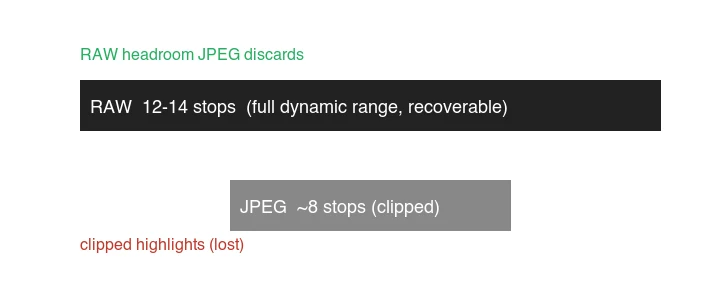
ประโยชน์ที่ใช้งานได้จริงของ RAW คือการกู้คืนรายละเอียด ท้องฟ้าที่ดูขาวโพลนใน JPEG มักจะยังมีรายละเอียดอยู่ในไฟล์ RAW; ส่วนเงาที่ดูว่างเปล่าสามารถยกขึ้นมาได้โดยไม่กลายเป็น noise ทันที พื้นที่เหลือ (headroom) นี้คือเหตุผลทั้งหมดที่คุณควรถ่ายภาพด้วย RAW สำหรับทุกสิ่งที่สำคัญสำหรับคุณ
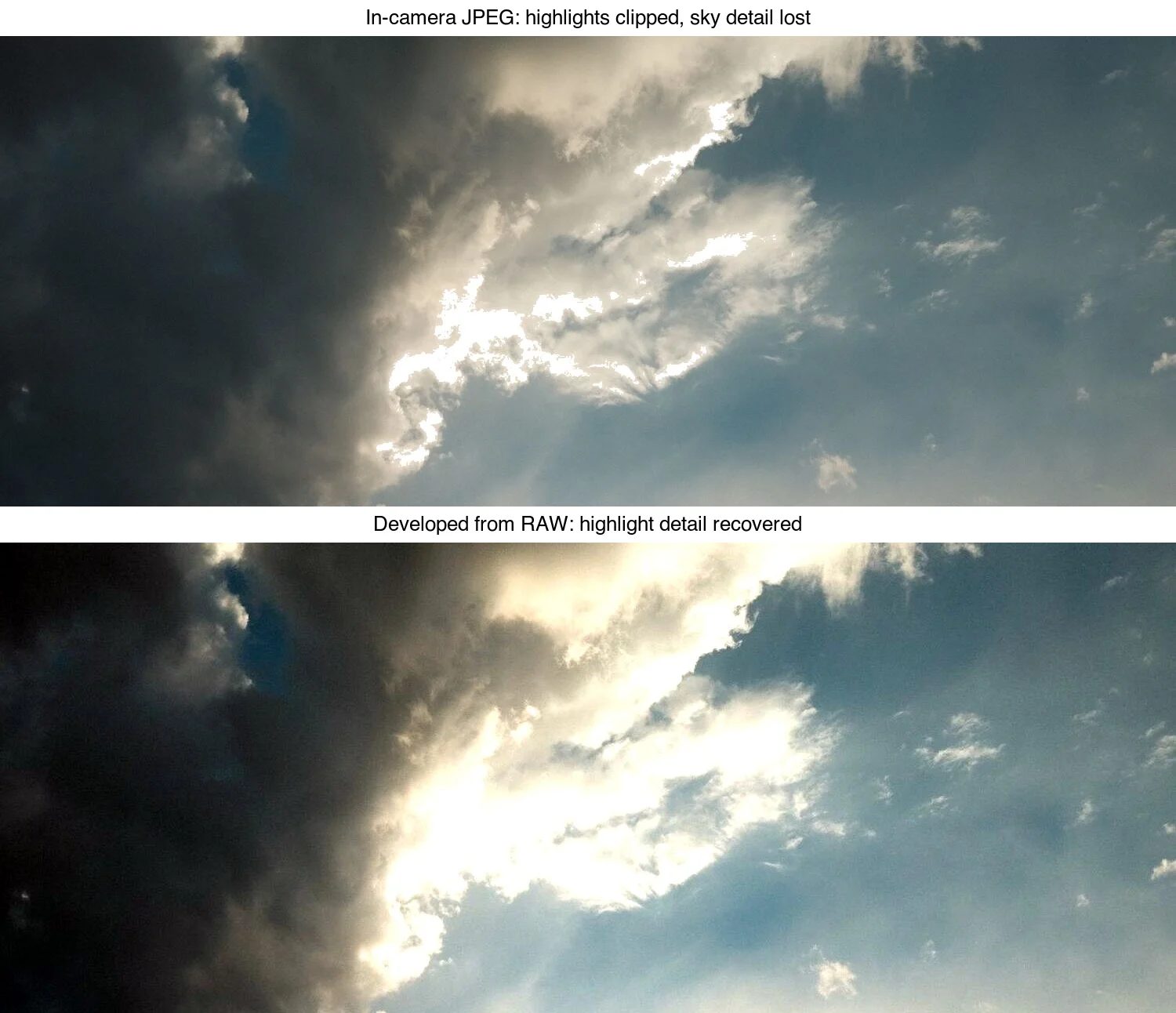
ฉากเดียวกันที่แสดงผลสองแบบจากการเปิดรับแสงครั้งเดียว: เวอร์ชันที่ถูกตัดข้อมูลคือสิ่งที่ JPEG ในตัวเครื่องบันทึกอย่างถาวร ส่วนเวอร์ชันที่กู้คืนได้คือสิ่งที่ไฟล์ RAW ยังคงเก็บไว้และให้คุณดึงรายละเอียดกลับมาในขั้นตอนการพัฒนา
ต้องใช้ตัวแปลงไฟล์ RAW ตัวไหนดี?
Adobe Lightroom / Camera Raw (แบบเสียเงิน)
Lightroom เป็นตัวพัฒนาไฟล์ RAW ที่ใช้กันอย่างแพร่หลายที่สุด มีการประมวลผลแบบกลุ่ม (batch processing) ที่แข็งแกร่ง ระบบแคตตาล็อก และสีที่สม่ำเสมอในกล้องหลากหลายยี่ห้อ เป็นรูปแบบการสมัครสมาชิก (~US$10/เดือน สำหรับแผนถ่ายภาพ) ควรใช้ตัวนี้หากคุณมีการประมวลผลรูปภาพเป็นประจำและต้องการเวิร์กโฟลว์ที่ดูดีและได้รับการสนับสนุนอย่างดี
ค่าตั้งค่าการส่งออกสำหรับเว็บทั่วไป: JPG, คุณภาพ 85, sRGB, ปรับขนาดเป็น 1200–2000px ที่ด้านยาว, การปรับความคมชัดสำหรับการแสดงผลบนหน้าจอ
Darktable (ฟรี, โอเพนซอร์ส)
Darktable เป็นทางเลือกฟรีที่มีความสามารถสูงที่ทำงานได้บน Linux, macOS และ Windows มันเป็นแบบ non-destructive และครอบคลุมสิ่งที่ Lightroom ทำส่วนใหญ่ แต่มีช่วงการเรียนรู้ของอินเทอร์เฟซที่ชันกว่า ติดตั้งด้วย package manager หรือจากเว็บไซต์
RawTherapee (ฟรี)
RawTherapee นั้นฟรีและโดดเด่นในการทำ demosaicing และ noise reduction ด้วยการควบคุมที่ละเอียดมาก มันเป็นตัวพัฒนามากกว่าโปรแกรมจัดระเบียบรูปภาพเต็มรูปแบบ — ควรจับคู่กับเครื่องมือแคตตาล็อกแยกต่างหากหากคุณต้องการ
เครื่องมือจากผู้ผลิตกล้อง (ฟรีพร้อมตัวกล้อง)
Canon Digital Photo Professional, Nikon's NX Studio และ Sony's Imaging Edge ฟรีสำหรับเจ้าของกล้องเหล่านั้น และใช้โปรไฟล์สีและเลนส์ที่แม่นยำของผู้ผลิต พวกเขาเป็นตัวเลือกที่ดีเมื่อความถูกต้องของสีตามแบรนด์มีความสำคัญที่สุด
เวิร์กโฟลว์การแปลงไฟล์จาก RAW เป็น JPG ทีละขั้นตอนคืออะไร?
- คัดลอกไฟล์ออกจากการ์ดอย่างปลอดภัย คัดลอก (ห้ามย้าย) ไปยังโฟลเดอร์สำหรับทำงาน จากนั้นสำรองข้อมูลต้นฉบับ โครงสร้างโฟลเดอร์ง่าย ๆ จะช่วยได้:
/rawสำหรับไฟล์ต้นฉบับ,/processedสำหรับงานแก้ไข, และ/exportsสำหรับ JPG สุดท้าย - นำเข้าในโปรแกรมพัฒนา RAW นำเข้าโฟลเดอร์: การแก้ไขจะถูกจัดเก็บเป็น metadata โดยที่ไฟล์ RAW จะไม่ถูกเปลี่ยนแปลงเลย
- ตั้งค่าสมดุลแสงขาว เลือกพรีเซ็ต (Daylight, Cloudy) หรือคลิกพื้นที่ที่เป็นกลางด้วยเครื่องมือดูดสี (eyedropper).
- แก้ไขค่าแสงและโทน ปรับ Exposure, กู้คืน Highlights, ยก Shadows, และกำหนดจุดขาวและดำ
- ใช้การแก้ไขเสริม (Optional) โปรไฟล์เลนส์, การลบ Chromatic aberration, การลด Noise, และการ Crop
- ส่งออกเป็น JPG เลือกรูปแบบ (format), คุณภาพ (quality), Color space, และปรับขนาดตามตารางเป้าหมายด้านบน
การตั้งค่าการส่งออกที่สำคัญ
| การตั้งค่า | เว็บ | พิมพ์ |
|---|---|---|
| รูปแบบ | JPG | JPG หรือ TIFF |
| คุณภาพ | 85–90 | 95–100 |
| พื้นที่สี | sRGB | Adobe RGB |
| ความละเอียด | ขนาดที่แสดงผล (เช่น 1920px) | ความละเอียดเต็ม, 300 PPI |
การเลือก Color space เป็นสิ่งที่ทำให้ผู้คนสับสน: ให้ส่งออกเป็น sRGB สำหรับทุกอย่างที่ดูบนหน้าจอ เบราว์เซอร์จะถือว่าใช้ sRGB ดังนั้นภาพ Adobe RGB ที่โพสต์บนเว็บจึงมักดูแบนและขาดความอิ่มตัวของสี ให้ใช้ Adobe RGB เฉพาะเมื่อต้องส่งให้กับร้านพิมพ์ที่คาดหวังเท่านั้น
จะแปลงไฟล์ RAW เป็น JPG แบบกลุ่มโดยไม่มี GUI ได้อย่างไร?
สำหรับสคริปต์หรือเซิร์ฟเวอร์ การใช้ Python ร่วมกับ rawpy (ซึ่งห่อหุ้ม LibRaw) จะให้การแปลงไฟล์ที่เชื่อถือได้และสามารถทำให้เป็นระบบอัตโนมัติ:
from pathlib import Path
import rawpy
from PIL import Image

def raw_to_jpg(raw_path: Path, out_path: Path, quality: int = 90):
    with rawpy.imread(str(raw_path)) as raw:
        rgb = raw.postprocess(  # demosaic + color + gamma
            output_bps=8,        # 8-bit for JPG
            no_auto_bright=True,
            gamma=(2.2, 4.5),    # standard sRGB-ish gamma
        )
    Image.fromarray(rgb).save(out_path, "JPEG", quality=quality)

input_dir = Path("raw")
output_dir = Path("jpg")
output_dir.mkdir(exist_ok=True)

for raw_file in input_dir.glob("*.ARW"):          # change extension per brand
    raw_to_jpg(raw_file, output_dir / f"{raw_file.stem}.jpg")
ติดตั้งด้วย pip install rawpy imageio. สำหรับผลลัพธ์สำหรับเว็บ ควรปรับขนาดหลังจากแปลงไฟล์ — ดู คู่มือการปรับขนาดแบบกลุ่ม สำหรับสคริปต์ปรับขนาดแบบขนาน
ข้อสังเกตเกี่ยวกับ ImageMagick สำหรับ RAW: convert img.CR2 img.jpg จะทำงานได้ก็ต่อเมื่อ ImageMagick มี RAW delegate (ufraw-batch หรือ dcraw) ติดตั้งอยู่ ซึ่งกำลังหายากขึ้นเรื่อยๆ สำหรับไฟล์ RAW โดยเฉพาะ ควรใช้ rawpy หรือนักพัฒนาที่เชี่ยวชาญแทน ImageMagick
ข้อผิดพลาดทั่วไปในการแปลงไฟล์ RAW
| ข้อผิดพลาด | ปัญหาที่เกิดขึ้น | วิธีแก้ไข |
|---|---|---|
| การส่งออก Adobe RGB สำหรับเว็บ | ภาพดูแบน/สีจางในเบราว์เซอร์ | ส่งออกเป็น sRGB สำหรับหน้าจอ |
| การปรับสไลเดอร์ไปที่ค่าสุดขีด | ดูไม่เป็นธรรมชาติ, มีรัศมี (halos), หรือสัญญาณรบกวน (noise) | การแก้ไขแบบละเอียดจะคงทนกว่า |
| ถ่ายภาพทั้งไฟล์ RAW และ JPG แล้วเก็บไว้ทั้งคู่ | เปลืองพื้นที่การ์ดและดิสก์ | ถ่ายเฉพาะ RAW; สร้าง JPG ในขั้นตอนหลัง |
| การเขียนทับไฟล์ RAW | สูญเสียข้อมูลที่สามารถกู้คืนได้ | เก็บไฟล์ RAW ไว้เป็นคลังหลัก |
| ข้ามการปรับสมดุลแสงขาวในขั้นตอนหลัง | สีเพี้ยนติดอยู่ในภาพ | ตั้งค่า WB จากจุดอ้างอิงที่เป็นกลาง |
| การปรับขนาดก่อนที่การแก้ไขจะเสร็จสิ้น | การแก้ไขซ้ำทำให้ภาพเบลอทุกครั้งที่ปรับขนาด | แก้ไขให้เสร็จ แล้วส่งออกและปรับขนาดเพียงครั้งเดียว |
เมื่อไหร่ที่ JPG เพียงพอโดยไม่จำเป็นต้องใช้ RAW?
RAW ไม่ได้มีประโยชน์เสมอไป ให้ถ่ายภาพแบบ JPG ทันทีเมื่อ:
- คุณต้องการความลึกในการถ่ายต่อเนื่องสูงสุดและพื้นที่บัฟเฟอร์ที่เหลือพอ (เพราะ JPG เขียนข้อมูลได้เร็วกว่า)
- พื้นที่จัดเก็บมีจำกัด (เช่น การเดินทางไกล หรือการ์ดหน่วยความจำขนาดเล็ก)
- ภาพนั้นเป็นภาพชั่วคราว — เช่น ภาพถ่ายสแนปช็อต รูปอ้างอิง หรือเฟรมทดสอบ
- เวิร์กโฟลว์ถูกส่งต่อให้ใครบางคนที่จะไม่ทำการแก้ไข (เช่น ลูกค้าที่ต้องการดูภาพตัวอย่างทันที)
สำหรับสิ่งใดก็ตามที่คุณอาจจะพิมพ์ ขาย หรือแก้ไขใหม่ ให้ถ่ายเป็น RAW
คำถามที่พบบ่อย
การแปลงจาก RAW เป็น JPG ลดคุณภาพหรือไม่?
ใช่ — JPG เป็นแบบ lossy และทิ้ง dynamic range ที่ RAW มี การแลกเปลี่ยนคือ JPG คุณภาพ 85+ จะดูเหมือนกันที่ขนาดการดูปกติและมีขนาดไฟล์เพียงเศษส่วน ให้เก็บไฟล์ RAW ไว้เป็นต้นฉบับหลัก และส่งออก JPG สำหรับการนำส่งเท่านั้น ห้ามแปลงแล้วลบไฟล์ RAW เด็ดขาด
การตั้งค่าคุณภาพ JPG ที่ดีที่สุดสำหรับการแปลงจาก RAW คืออะไร?
คุณภาพ 85 เป็นจุดที่เหมาะสมมาตรฐานสำหรับการส่งมอบบนเว็บ — การสูญเสียที่ไม่เห็นได้ชัดเมื่อดูในขนาดปกติ และมีขนาดไฟล์ประมาณหนึ่งในสี่ของคุณภาพ 100 ใช้คุณภาพ 90–95 สำหรับงานพิมพ์หรือภาพครอปเท่านั้น ในกรณีที่ผู้ตรวจสอบจะซูมดูรายละเอียด (pixel-peep) หากต่ำกว่า 80 จะเกิดการเป็นแถบสี (banding) และสิ่งแปลกปลอม (artifacts) ในบริเวณไล่ระดับสีเรียบๆ เช่น ท้องฟ้า
ฉันควรถ่ายแบบ RAW หรือ RAW+JPG?
ให้ถ่ายแบบ RAW+JPG เฉพาะเมื่อคุณต้องการภาพตัวอย่างที่ไม่ได้แก้ไขทันที (เช่น งานอีเวนต์ หรือลูกค้าในสถานที่) มิฉะนั้น RAW อย่างเดียวก็เพียงพอแล้ว — คุณสามารถส่งออกเป็น JPG ได้ภายในไม่กี่วินาที การถ่ายทั้งสองรูปแบบจะเพิ่มพื้นที่จัดเก็บของคุณเป็นสองเท่า และเพิ่มงานแคตตาล็อกเป็นสองเท่าสำหรับ JPG ที่คุณมักจะทิ้งไป
คู่มือที่เกี่ยวข้อง
- วิธีปรับขนาดรูปภาพแบบกลุ่ม
- การบีบอัดรูปภาพทำงานอย่างไร
- รายการตรวจสอบการปรับปรุง Image SEO
- แปลง PNG เป็น JPG
- รายการตรวจสอบการปรับปรุงรูปภาพที่สมบูรณ์
ข้อมูลแหล่งที่มาของรูปภาพ
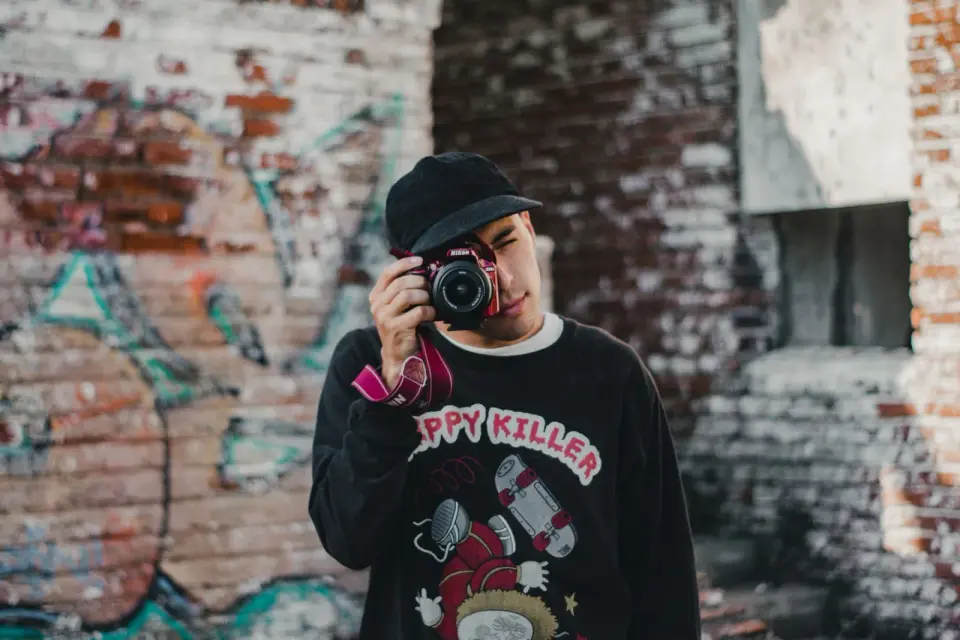
- Cover — ช่างภาพที่ถ่ายด้วย DSLR, ภาพโดย Agustina Tolosa บน Pexels (แปลงเป็น WebP).
- เดโมการกู้คืนไฮไลท์และแผนภาพช่วงไดนามิก — สร้างโดยผู้เขียนจากภาพถ่ายท้องฟ้าที่มีช่วงไดนามิกสูง (Pexels #34151373, ภาพโดย Nathan Tran) เพื่อแสดงรายละเอียดไฮไลท์ที่สามารถกู้คืนได้ซึ่งไฟล์ RAW เก็บไว้ เทียบกับ JPEG ที่ถูกตัดในกล้อง.
ใช้เครื่องมือฟรีของเราขณะทำตามคู่มือนี้
อ่านต่อ

2026-09-10
ภาพเบลอหลังเอ็กซ์พอร์ต? 7 วิธีแก้ตรงต้นเหตุ
แก้ปัญหาภาพเบลอหลังเอ็กซ์พอร์ตด้วยการตรวจพิกเซล การบีบอัด และขั้นตอนอัปโหลด พร้อมตัวอย่างที่วัดจริง การเลือกระหว่าง PNG กับ JPEG และวิธีแก้เจ็ดข้อ

2026-08-01
การบีบอัดภาพ 2026: เปรียบเทียบ WebP, AVIF, JPEG XL และ JPEG AI
ฉันทดสอบ WebP, AVIF และ JPEG XL กับภาพถ่ายจริง 4 รูป WebP เล็กกว่า JPEG 32%, AVIF 65%, JPEG XL 30% พร้อมข้อมูล การรองรับเบราว์เซอร์ และรูปแบบที่ควรเลือกในปี 2026

2026-07-26
รายการตรวจสอบ Image Optimization: ทุกขั้นตอนสำหรับภาพเว็บที่รวดเร็ว
เช็คลิสต์ Image Optimization ที่สมบูรณ์แบบ: ครอบคลุมตั้งแต่การเลือก format, การปรับขนาด (resizing), compression, responsive delivery, lazy loading ไปจนถึงการตั้งค่า CDN ใช้คู่มือนี้ก่อนเผยแพร่ทุกครั้งเพื่อประสิทธิภาพสูงสุด